


Como converter HTML para PDF em C++

Uma das maiores vantagens do formato PDF, além da compatibilidade universal e da facilidade de compartilhamento, é a variedade de recursos de segurança oferecidos. Proteção por senha, criptografia e assinaturas digitais são algumas das opções disponíveis, mas e se você quiser ocultar partes de um documento, preservando sua formatação? A redação de PDFs remove permanentemente o texto visível e oculta informações confidenciais ou sensíveis de documentos PDF para garantir privacidade e segurança.
O Adobe Acrobat Reader é considerado o padrão da indústria para editar arquivos PDF, mas nem sempre é acessível ou fácil de usar. Neste guia, explicaremos como redigir textos usando nossa biblioteca C# rica em recursos, IronPDF, além de recomendar algumas ferramentas alternativas de redação que oferecem funcionalidades básicas.
IronPDF: A Principal Biblioteca PDF para C
IronPDF é uma biblioteca PDF .NET leve, projetada especificamente para desenvolvedores web. A conversão de PDF é apenas um dos muitos usos - ela facilita a leitura, a escrita e a manipulação de PDFs, e você pode usá-la em seus projetos .NET , tanto para desktop quanto para a web. A melhor parte: é grátis para experimentar em um ambiente de desenvolvimento.
Uma das principais vantagens do IronPDF é a sua flexibilidade. Ele pode ser usado como um aplicativo de desktop independente ou integrado ao seu aplicativo web usando a API do IronPDF . Além disso, o IronPDF é compatível com os sistemas operacionais Windows e Mac, tornando-o acessível a uma ampla gama de usuários.
Redigir arquivos PDF - Primeiros passos
Crie seu projeto no Visual Studio.
Primeiramente, abra o Visual Studio e vá em Arquivo -> Novo Projeto -> Aplicativo de Console. Digite o nome do seu projeto, escolha o local onde deseja salvá-lo e clique no botão Próximo. Selecione a versão mais recente do .NET Framework e clique em Criar. Assim que seu projeto estiver em funcionamento, é hora de adicionar nossa biblioteca.
Instale a biblioteca IronPDF.
O IronPDF é fácil de usar, mas é ainda mais fácil de instalar. Existem algumas maneiras de fazer isso:
Método 1: Console do Gerenciador de Pacotes NuGet
No Visual Studio, no Solution Explorer, clique com o botão direito do mouse em Referências e, em seguida, clique em Gerenciar Pacotes NuGet . Clique em "Procurar", pesquise por "IronPDF" e instale a versão mais recente. Se você vir isso, significa que está funcionando:
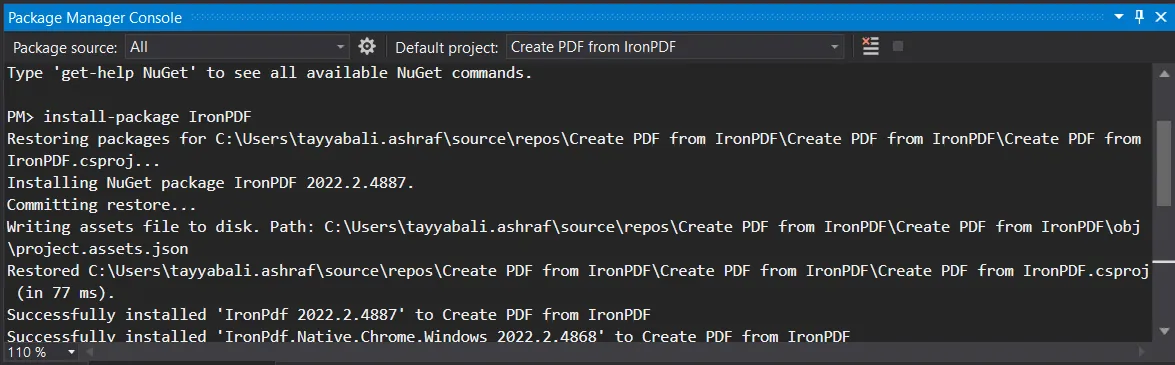
Você também pode acessar Ferramentas -> Gerenciador de Pacotes NuGet -> Console do Gerenciador de Pacotes e inserir a seguinte linha na guia Gerenciador de Pacotes:
Install-Package IronPdf
Por fim, você pode obter o IronPDF diretamente da página do IronPDF no NuGet . Selecione a opção "Baixar pacote" no menu à direita da página do NuGet , clique duas vezes no arquivo baixado para instalá-lo automaticamente e recarregue a solução para começar a usá-lo em seu projeto.
Não funcionou? Você pode encontrar ajuda específica para sua plataforma em nossas Instruções Avançadas de Instalação do IronPDF NuGet .
Método 2: Utilizando um arquivo DLL
Você também pode obter o arquivo DLL do IronPDF diretamente conosco e adicioná-lo manualmente ao Visual Studio. Para obter instruções completas e links para os pacotes DLL do Windows, MacOS e Linux, consulte nosso Guia de Instalação do IronPDF .
Adicione o namespace IronPDF
Lembre-se sempre de iniciar seu código com o namespace IronPDF , assim:
using IronPdf;using IronPdf;Imports IronPdfComo redigir um arquivo PDF usando o IronPDF
Agora que temos nosso projeto e adicionamos a biblioteca, é hora de criar nosso arquivo PDF com as informações ocultadas. Com o IronPDF, ocultamos o texto especificando frases que serão automaticamente verificadas e censuradas. Neste exemplo, vamos ocultar o texto do documento PDF fornecido no tutorial .
using IronPdf;

class Program
{
    static void Main()
    {
        // Load the PDF document from a file
        PdfDocument pdf = PdfDocument.FromFile("novel.pdf");

        // Redact 'are' phrase from all pages
        pdf.RedactTextOnAllPages("are");

        // Save the redacted PDF as a new file
        pdf.SaveAs("redacted.pdf");
    }
}
using IronPdf;
class Program
{
static void Main()
{
// Load the PDF document from a file
PdfDocument pdf = PdfDocument.FromFile("novel.pdf");
// Redact 'are' phrase from all pages
pdf.RedactTextOnAllPages("are");
// Save the redacted PDF as a new file
pdf.SaveAs("redacted.pdf");
}
}Imports IronPdf
Friend Class Program
Shared Sub Main()
' Load the PDF document from a file
Dim pdf As PdfDocument = PdfDocument.FromFile("novel.pdf")
' Redact 'are' phrase from all pages
pdf.RedactTextOnAllPages("are")
' Save the redacted PDF as a new file
pdf.SaveAs("redacted.pdf")
End Sub
End ClassNeste exemplo, carregamos o arquivo novel.pdf e, usando o método RedactTextOnAllPages, escolhemos redigir a palavra 'are' de todo o documento. Em seguida, salvamos nosso PDF com as informações ocultadas como 'redacted.pdf'. Este é o arquivo de saída:
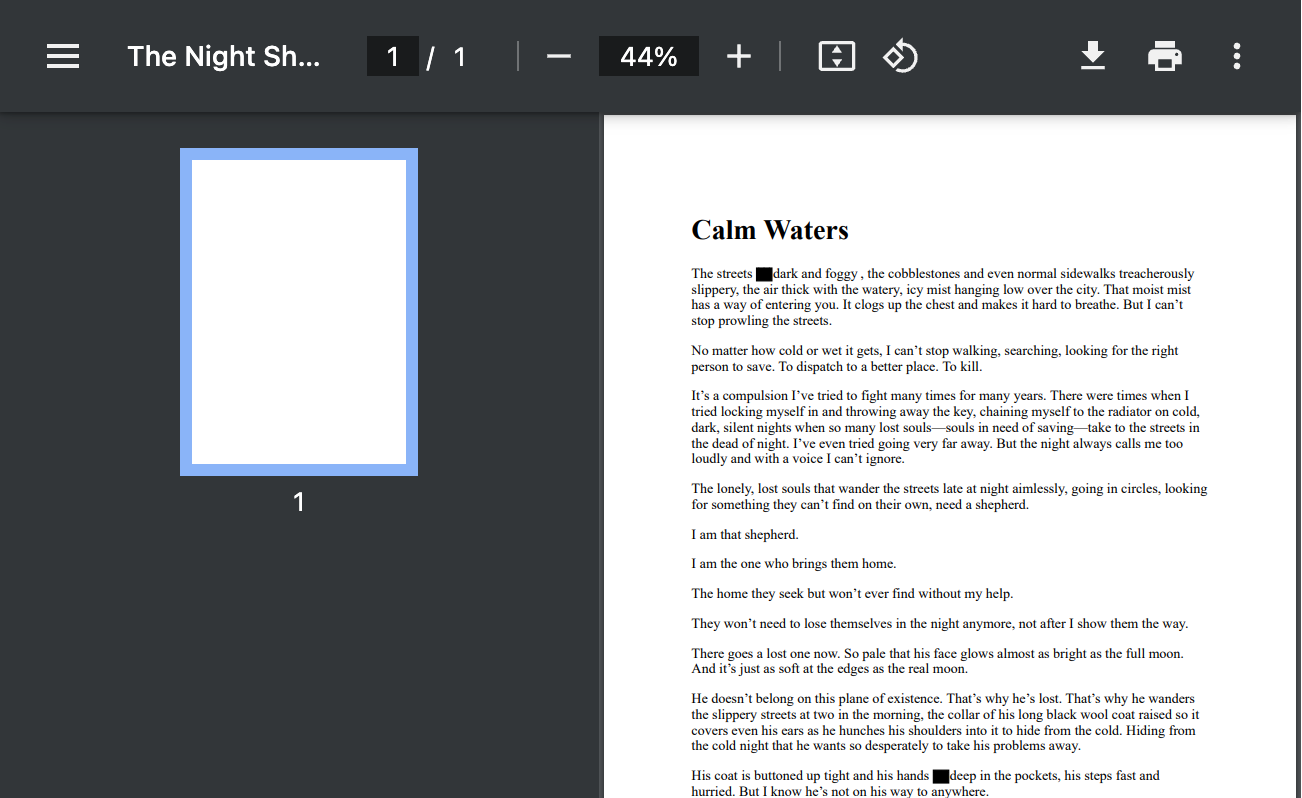
Alternativamente, RedactTextOnPage e RedactTextOnPages podem ser usados para censurar informações sensíveis em uma ou várias páginas, respectivamente.
Ferramentas alternativas de redação
Microsoft Word
O Microsoft Word tem sido um pilar na criação e edição de documentos por décadas. No entanto, suas ferramentas de redação de PDF deixam muito a desejar, exigindo que você selecione manualmente cada seção de texto que deseja redigir e a edite ou substitua manualmente.
Como redigir um arquivo PDF usando o Microsoft Word
- No Microsoft Word, abra seu arquivo PDF. O Word irá solicitar que você converta o PDF em um documento editável. Selecione OK para prosseguir.
- Usando a ferramenta Realce, escolha a cor preta, selecione o texto que deseja ocultar e aplique. Vá em Arquivo, Salvar como e exporte seu documento como um arquivo PDF.
pdfFiller
O pdfFiller é uma plataforma de software online que oferece diversos recursos para permitir que os usuários personalizem e manipulem arquivos PDF, incluindo a possibilidade de ocultar informações confidenciais. No entanto, também é um processo muito manual, que exige que você desenhe formas sobre o texto que deseja censurar.
Como redigir um arquivo PDF usando o pdfFiller
- Abra a ferramenta de redação do pdfFiller no seu navegador
- Faça o upload de um documento PDF do seu sistema
- Selecione a ferramenta Blackout na barra superior
- Desenhe formas sobre o texto que deseja ocultar.
- Quando terminar, clique em Concluído no canto superior direito.
- Salve seu documento como PDF na caixa que aparecer.
Conclusão
E é assim que se redige arquivos PDF sem usar o Adobe Acrobat. O Microsoft Word e o pdfFiller são fáceis de usar e oferecem uma variedade de recursos básicos de edição. No entanto, para uma ferramenta de redação de PDFs mais poderosa, o IronPDF oferece uma flexibilidade incomparável.
E a redação de PDFs é apenas o começo: com conversão de HTML para PDF, ferramentas de formatação de PDF, recursos integrados de segurança e conformidade e muito mais, o IronPDF é a ferramenta número um para todas as suas necessidades de documentos PDF.
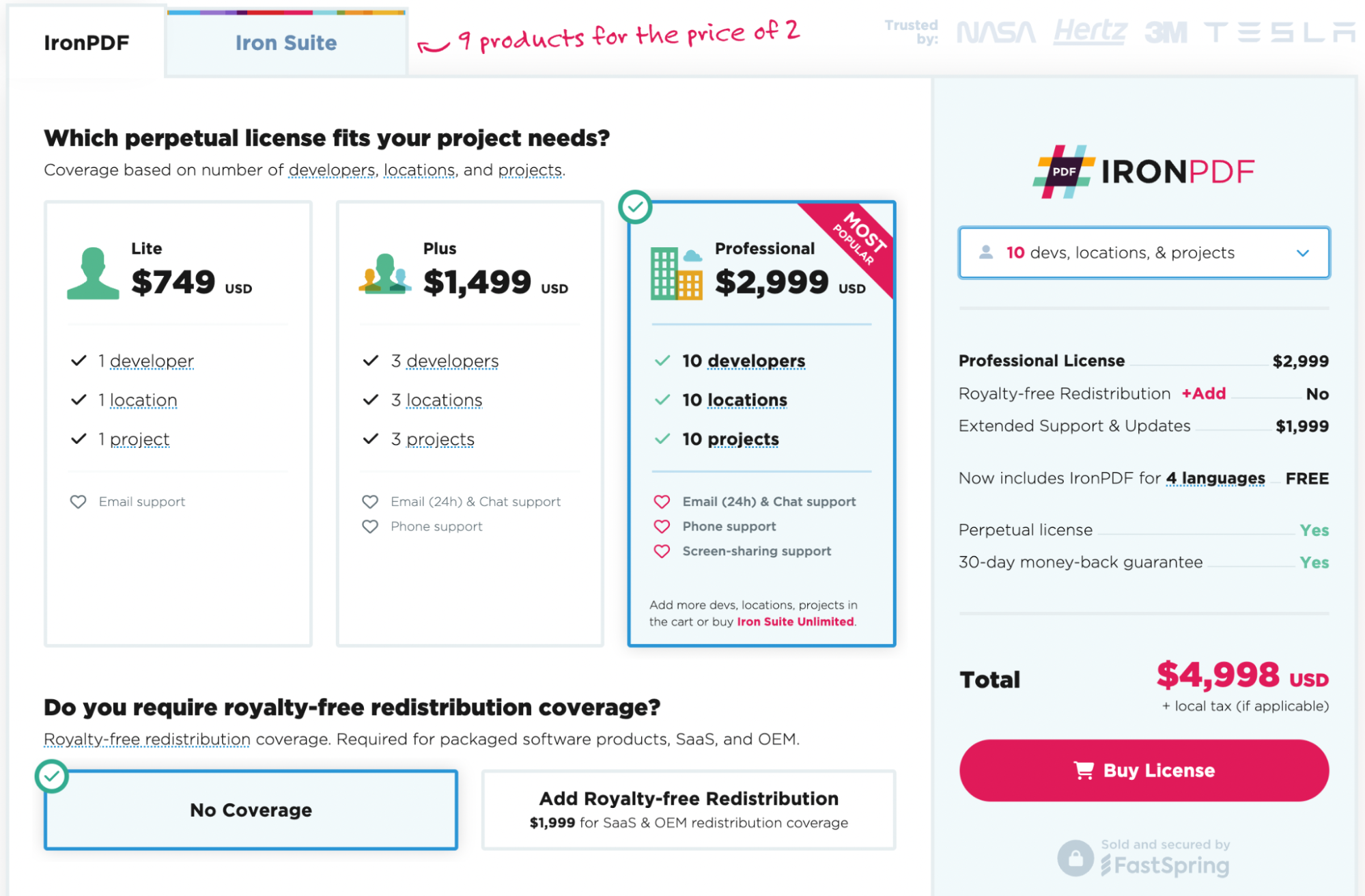
Pronto para colocar as mãos no IronPDF? Você pode começar com nosso teste gratuito de 30 dias do IronPDF . Além disso, é totalmente gratuito para uso em desenvolvimento, permitindo que você realmente veja do que ele é capaz. E se você gosta do que vê, o IronPDF começa a partir de $999 Detalhes de Preços. Para economizar ainda mais, confira os Pacotes de Licenciamento do Iron Suite , onde você pode obter todas as nove ferramentas da Iron Software pelo preço de duas. Boa programação!










 Comece GRATUITAMENTE
 Comece GRATUITAMENTE
 Agende uma demonstração ao vivo gratuita





 Não é necessário cartão de crédito nem criação de conta.










