


Como converter HTML para PDF em Node.js usando o Puppeteer

Os arquivos em formato PDF (Portable Document Format) são amplamente utilizados para compartilhar e preservar documentos em um formato consistente em diferentes dispositivos e plataformas. No entanto, há casos em que você pode precisar converter um arquivo PDF para um formato de imagem diferente, como JPEG, para facilitar o compartilhamento, a edição ou a inclusão em apresentações. Aprenda a converter PDF para JPEG com ferramentas online, Adobe Acrobat ou IronPDF para C#. Métodos simples para salvar PDF como imagem JPEG.
Método 1: Conversores online de PDF para JPEG
Os conversores online de PDF para JPEG oferecem uma maneira descomplicada de transformar seus arquivos PDF em imagens JPEG sem a necessidade de instalar qualquer software. Veja como você pode usar esse método:
Passo 1: Abra seu navegador da web e pesquise por "conversor de PDF para JPEG".
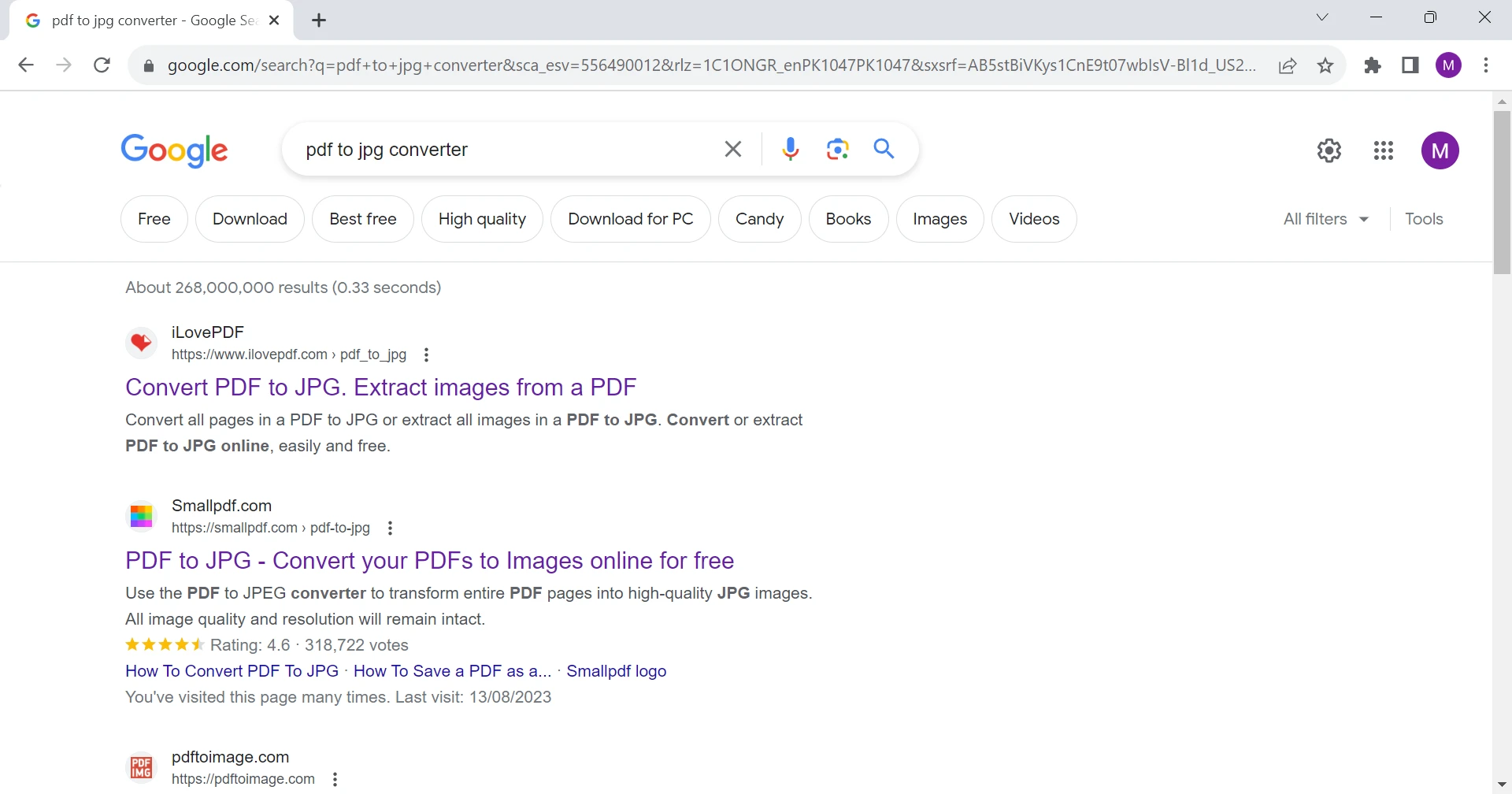
Passo 2: Escolha um conversor online confiável nos resultados da pesquisa. Algumas opções populares incluem Smallpdf , Zamzar , ILovePDF , etc.
Aqui utilizamos o conversor de PDF para JPG do ILovePDF.
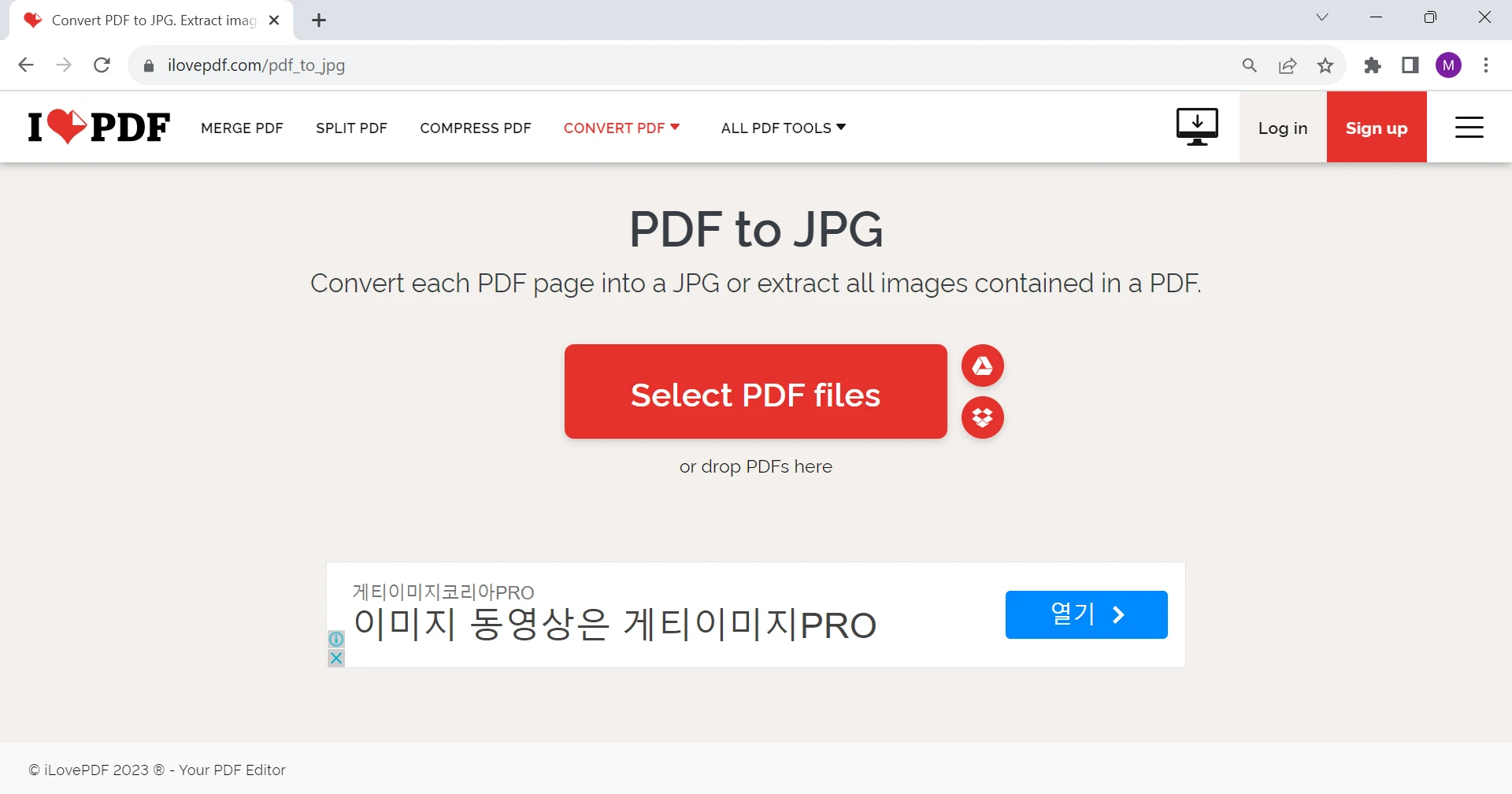
Passo 3: Faça o upload do seu arquivo PDF para o site do conversor, arrastando e soltando o arquivo ou usando o botão de upload fornecido.
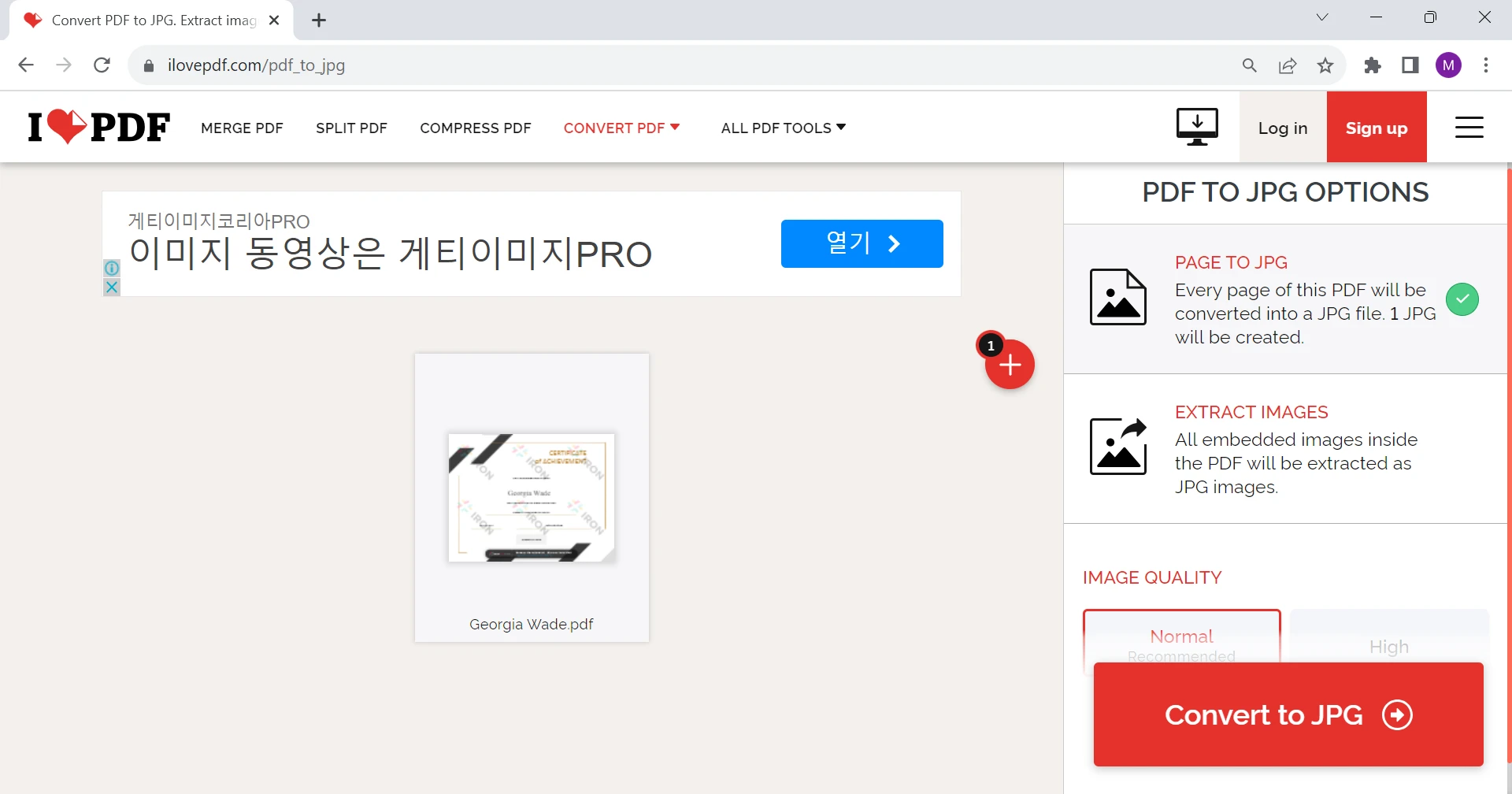
Passo 4: Selecione sua preferência. Se você deseja exportar cada página como uma imagem JPEG separada, selecione a opção 'PÁGINA PARA JPG'. Se você deseja extrair todas as imagens, escolha a segunda opção: 'EXTRAIR IMAGENS'.
Passo 5: Clique no botão "Converter para JPG" para converter o arquivo para o formato JPG.
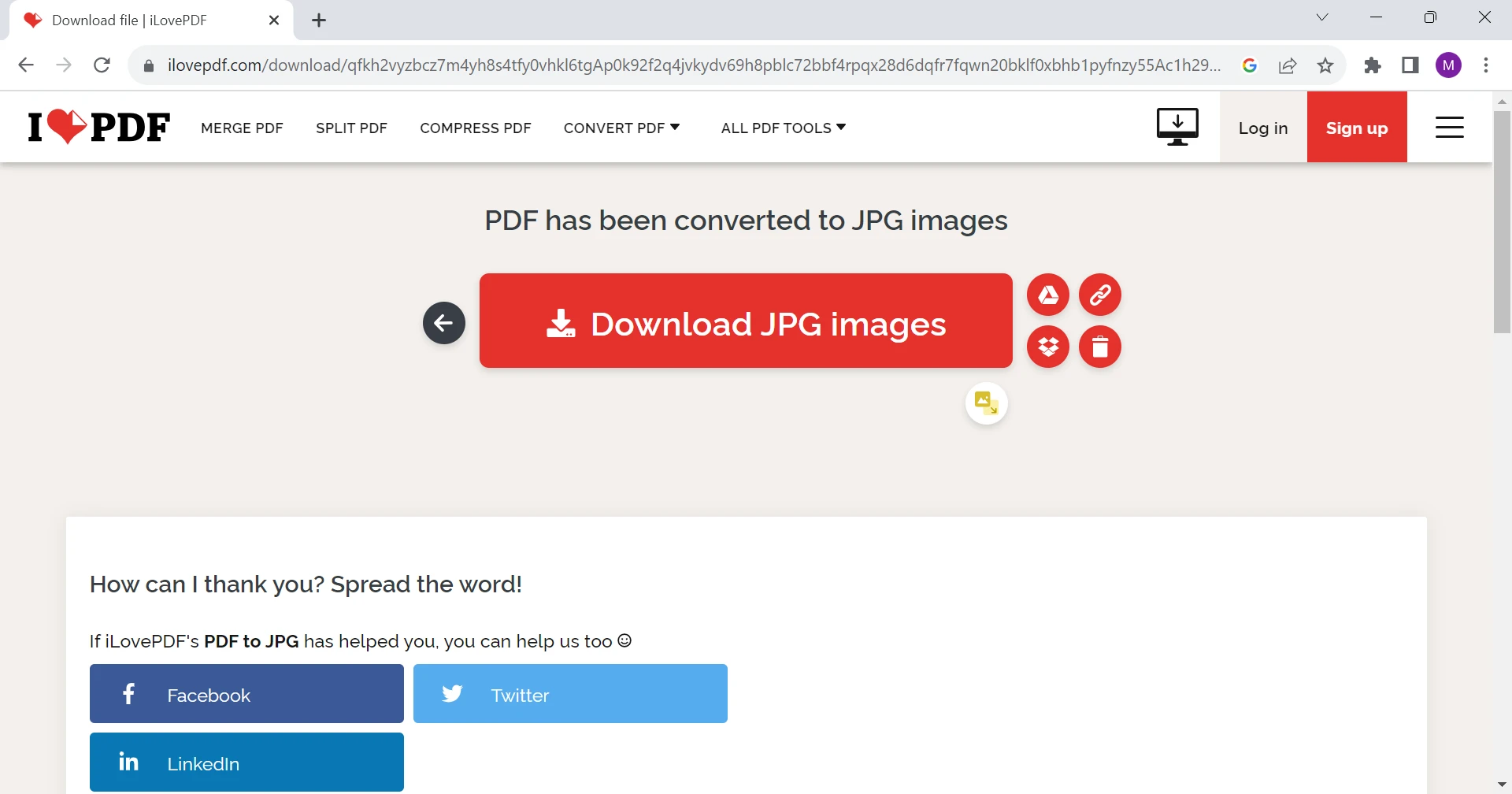
Passo 6: Assim que a conversão estiver concluída, o site fornecerá um link para baixar o arquivo JPEG convertido. Clique no link para salvar os arquivos JPEG em seu dispositivo.

Método 2: Adobe Acrobat Reader
Adobe Acrobat Reader, um leitor e editor de PDF amplamente utilizado, também oferece a capacidade de salvar um PDF como uma imagem JPEG. O Adobe Acrobat Reader, um software amplamente reconhecido, é essencial para visualizar, imprimir e anotar documentos PDF sem problemas. Com sua interface amigável, permite uma navegação eficiente em PDFs, enquanto recursos como anotações e assinaturas digitais aprimoram a colaboração e a autenticidade dos documentos. A ampla compatibilidade do Acrobat Reader garante uma experiência consistente em todas as plataformas, tornando-o uma ferramenta fundamental tanto para indivíduos quanto para profissionais. Siga estas etapas para realizar a conversão:
Passo 1: Abra o arquivo PDF que deseja converter usando o Adobe Acrobat Reader.
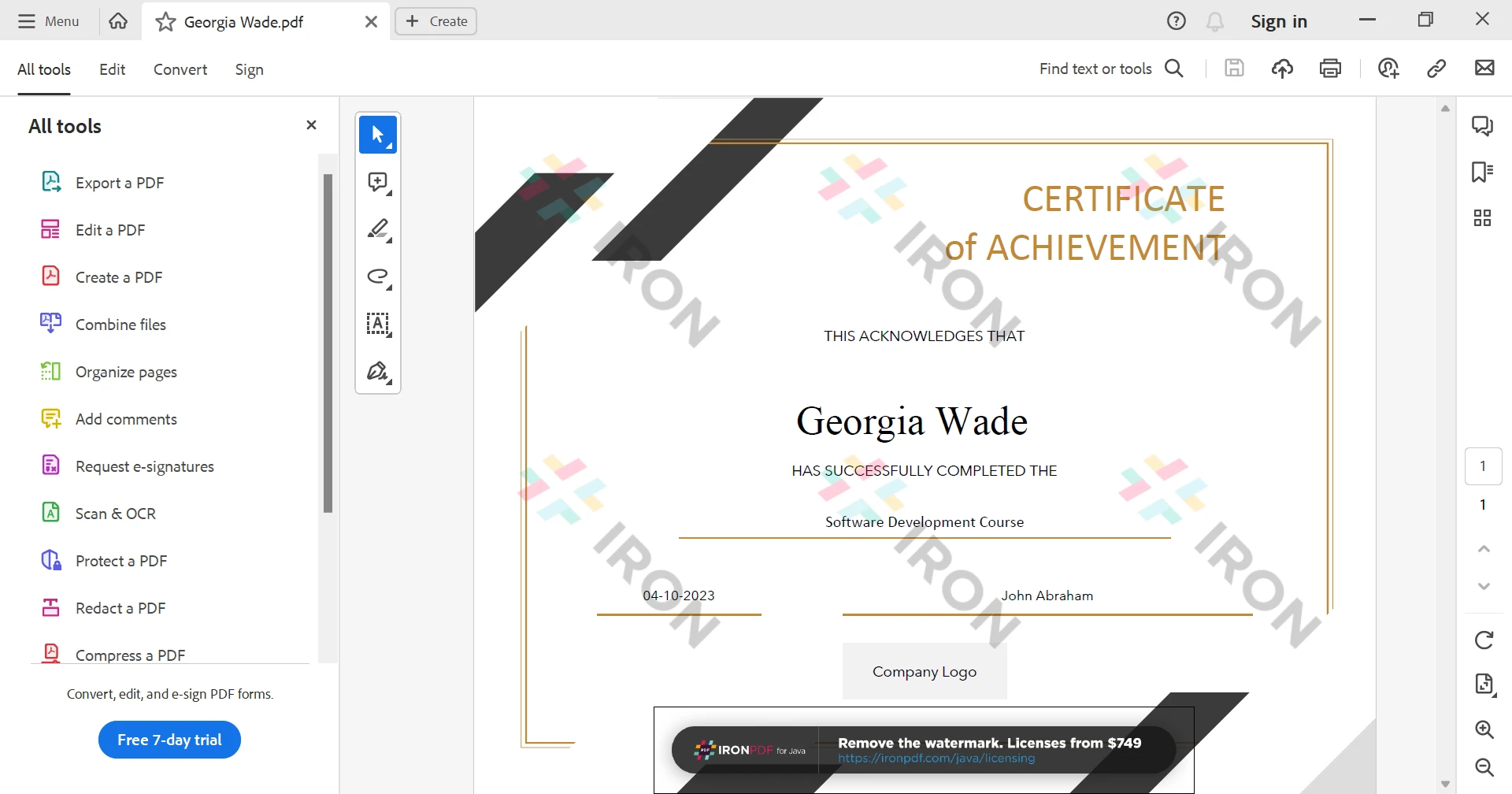
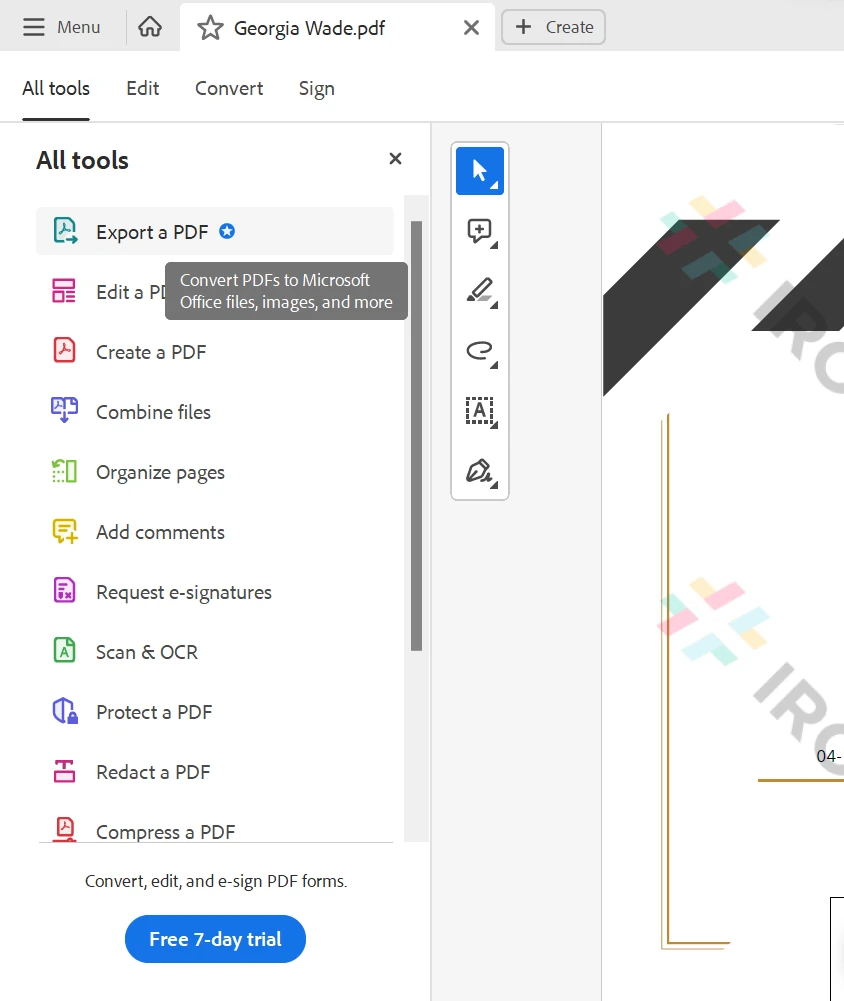
Passo 2: Clique na aba "Exportar um PDF" em Todas as Ferramentas, no lado esquerdo.
Passo 3: Escolha JPEG na lista de formatos de imagem fornecida, selecione a Qualidade da Imagem e clique no botão Converter.
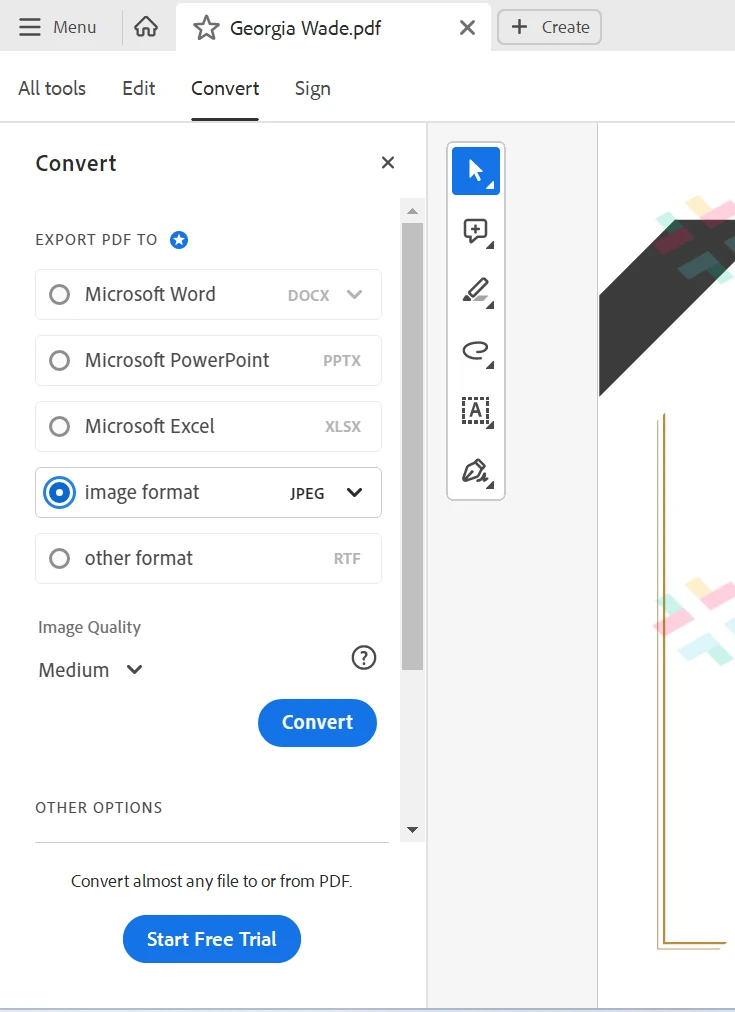
Ele converterá arquivos PDF para JPEG de forma rápida e fácil.
Método 3: Converter PDF em arquivos JPEG programaticamente
Este método destina-se apenas a pessoas que compreendem programação e adoram resolver problemas utilizando o poder do C#. Usaremos a biblioteca IronPDF para converter arquivos PDF em arquivos JPEG ou JPG em C#.
Antes de prosseguirmos, vamos fazer uma breve introdução à biblioteca IronPDF para C# .
IronPDF é uma biblioteca C# .NET projetada para facilitar a criação, manipulação e renderização de documentos PDF em aplicações .NET . Permite aos desenvolvedores gerar arquivos PDF programaticamente, convertê-los em diferentes formatos de imagem, mesclar e dividir PDFs existentes, converter conteúdo HTML em PDF e adicionar vários elementos, como texto, imagens e formulários. O IronPDF visa simplificar as tarefas relacionadas a PDFs para desenvolvedores que trabalham em C#.
Passo 1: Crie um novo projeto ou abra um projeto existente no Visual Studio.
Passo 2: Instale a biblioteca IronPDF
Para incluir o IronPDF em seu projeto, você precisa instalá-lo a partir do Gerenciador de Pacotes NuGet usando o seguinte comando:
Install-Package IronPdf
Passo 3: Escreva o seguinte código C# para converter arquivos PDF em arquivos de imagem.
// Load the PDF document from the specified path
PdfDocument pdfDocument = new PdfDocument(@"D:\Tutorial Project\testpdf.pdf");

// Convert the loaded PDF document to JPEG images and save them to the specified path
pdfDocument.RasterizeToImageFiles(@"D:\Images\Image*.jpeg");
// Load the PDF document from the specified path
PdfDocument pdfDocument = new PdfDocument(@"D:\Tutorial Project\testpdf.pdf");
// Convert the loaded PDF document to JPEG images and save them to the specified path
pdfDocument.RasterizeToImageFiles(@"D:\Images\Image*.jpeg");' Load the PDF document from the specified path
Dim pdfDocument As New PdfDocument("D:\Tutorial Project\testpdf.pdf")
' Convert the loaded PDF document to JPEG images and save them to the specified path
pdfDocument.RasterizeToImageFiles("D:\Images\Image*.jpeg")No código acima:
- A primeira linha carrega o documento PDF localizado em "D:\Tutorial Project\testpdf.pdf" na memória.
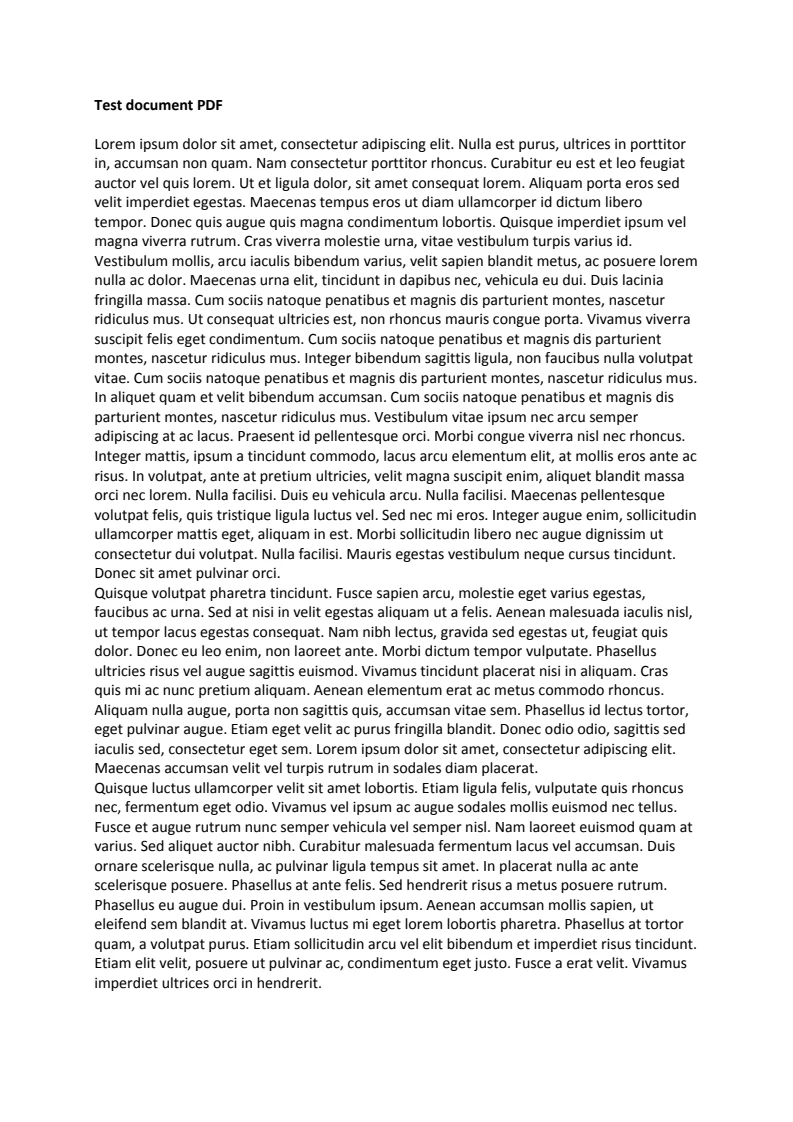
- A segunda linha converte cada página do documento PDF em imagens JPEG separadas e as salva em "D:\Imagens\". As imagens são nomeadas sequencialmente como "Image1.jpeg", "Image2.jpeg", etc.
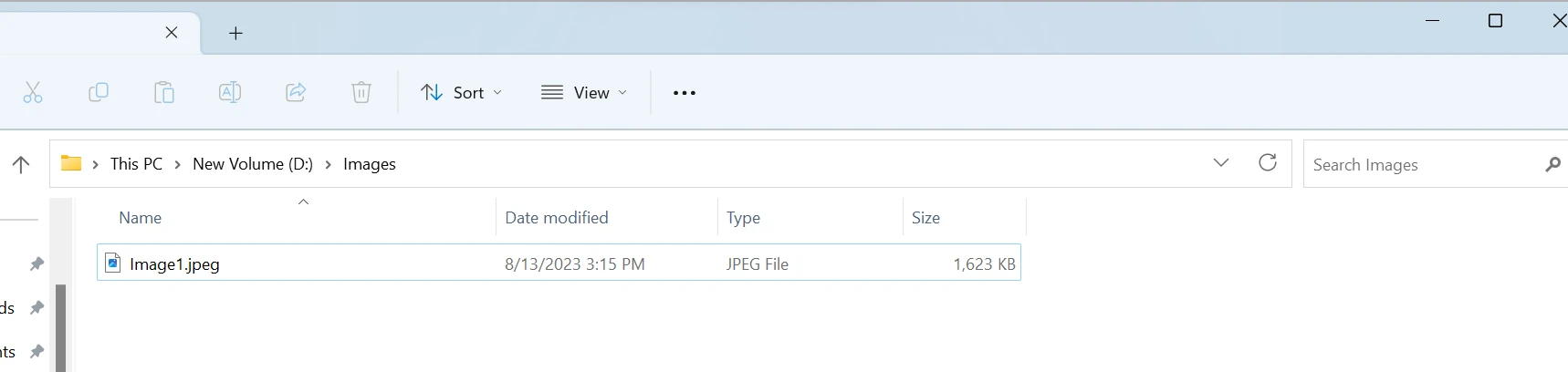
Arquivo de saída PDF para imagem JPEG
Conclusão
Os conversores online oferecem uma solução rápida e acessível, perfeita para quem prefere uma abordagem baseada na web, sem a necessidade de instalação de software. O Adobe Acrobat Reader, uma ferramenta amplamente reconhecida para manipulação de PDFs, oferece um método fácil de usar para salvar PDFs como JPEGs, ideal para quem busca uma opção familiar e confiável. Entretanto, a biblioteca IronPDF surge como uma opção avançada, particularmente adequada para desenvolvedores C# .NET , permitindo o gerenciamento programático de arquivos PDF e a conversão perfeita deles em imagens JPEG com precisão e personalização.
IronPDF é uma biblioteca de baixo custo disponível com um período de teste gratuito . Consulte este tutorial sobre como rasterizar PDFs em imagens para obter mais informações sobre como salvar PDFs como arquivos JPEG.










 Comece GRATUITAMENTE
 Comece GRATUITAMENTE
 Agende uma demonstração ao vivo gratuita





 Não é necessário cartão de crédito nem criação de conta.










