


Node.js에서 Puppeteer를 사용하여 HTML을 PDF로 변환하는 방법

Portable Document Format (PDF) 파일은 다양한 장치와 플랫폼 간에 일관된 형식으로 문서를 공유하고 보존하는 데 널리 사용됩니다. 그러나 쉽게 공유, 편집 또는 프레젠테이션에 포함하기 위해 PDF 파일을 JPEG와 같은 다른 이미지 형식으로 변환해야 하는 경우가 있습니다. 이 기사에서는 PDF를 JPEG로 변환하는 과정을 안내하며 목표를 달성하기 위한 간단하고 효과적인 방법을 제공합니다.
방법 1: 온라인 PDF에서 JPEG 변환기
온라인 PDF에서 JPEG 변환기는 소프트웨어 설치 없이 PDF 파일을 JPEG 이미지로 변환할 수 있는 편리한 방법을 제공합니다. 이 방법을 사용할 수 있는 방법은 다음과 같습니다:
1단계: 웹 브라우저를 열고 'PDF에서 JPEG 변환기'를 검색하십시오.
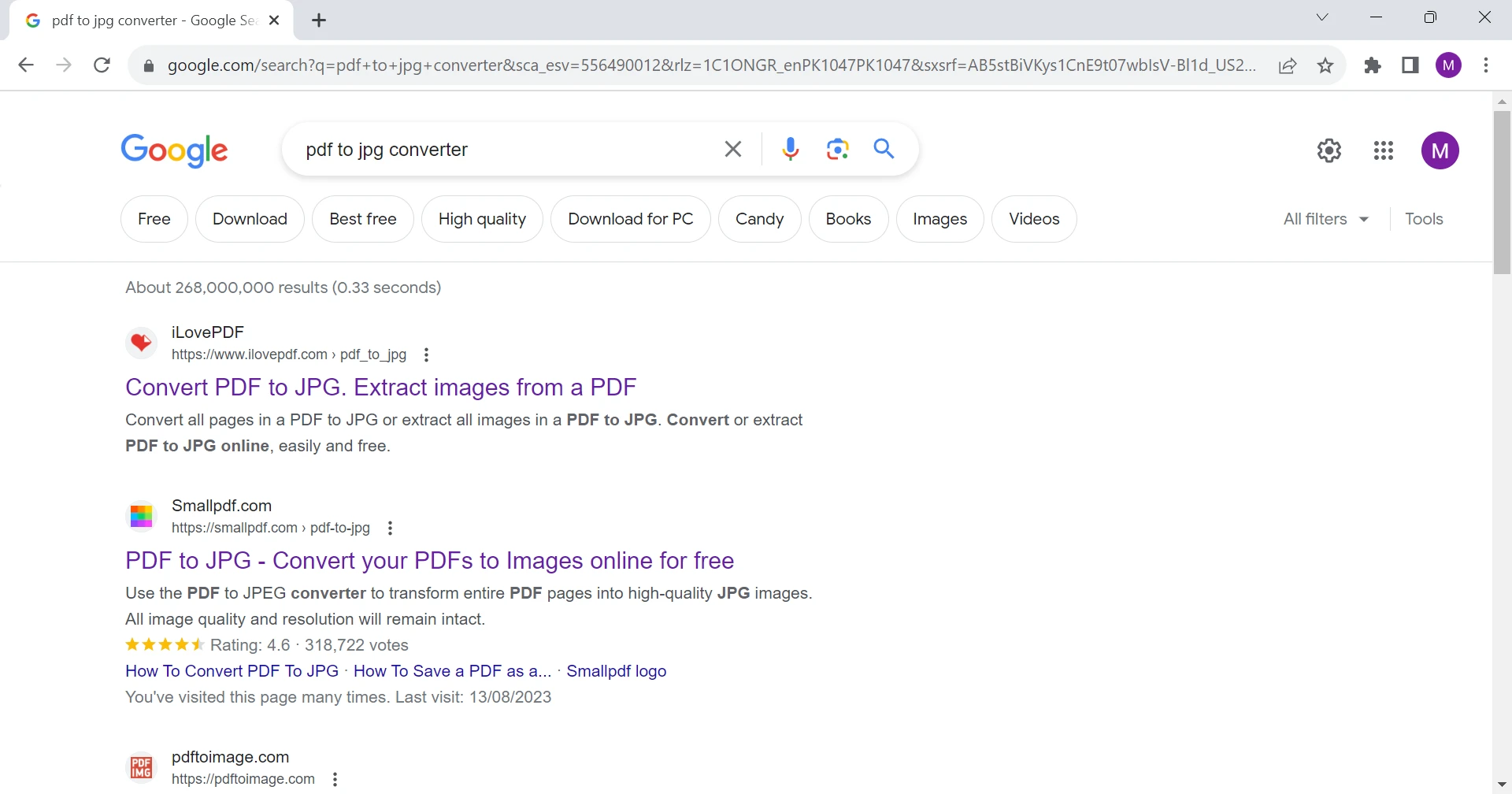
2단계: 검색 결과에서 신뢰할 수 있는 온라인 변환기를 선택합니다. 일부 인기 있는 옵션으로는 Smallpdf, Zamzar, ILovePDF 등이 있습니다.
여기에서는 ILovePDF의 PDF에서 JPG 변환기를 사용했습니다.
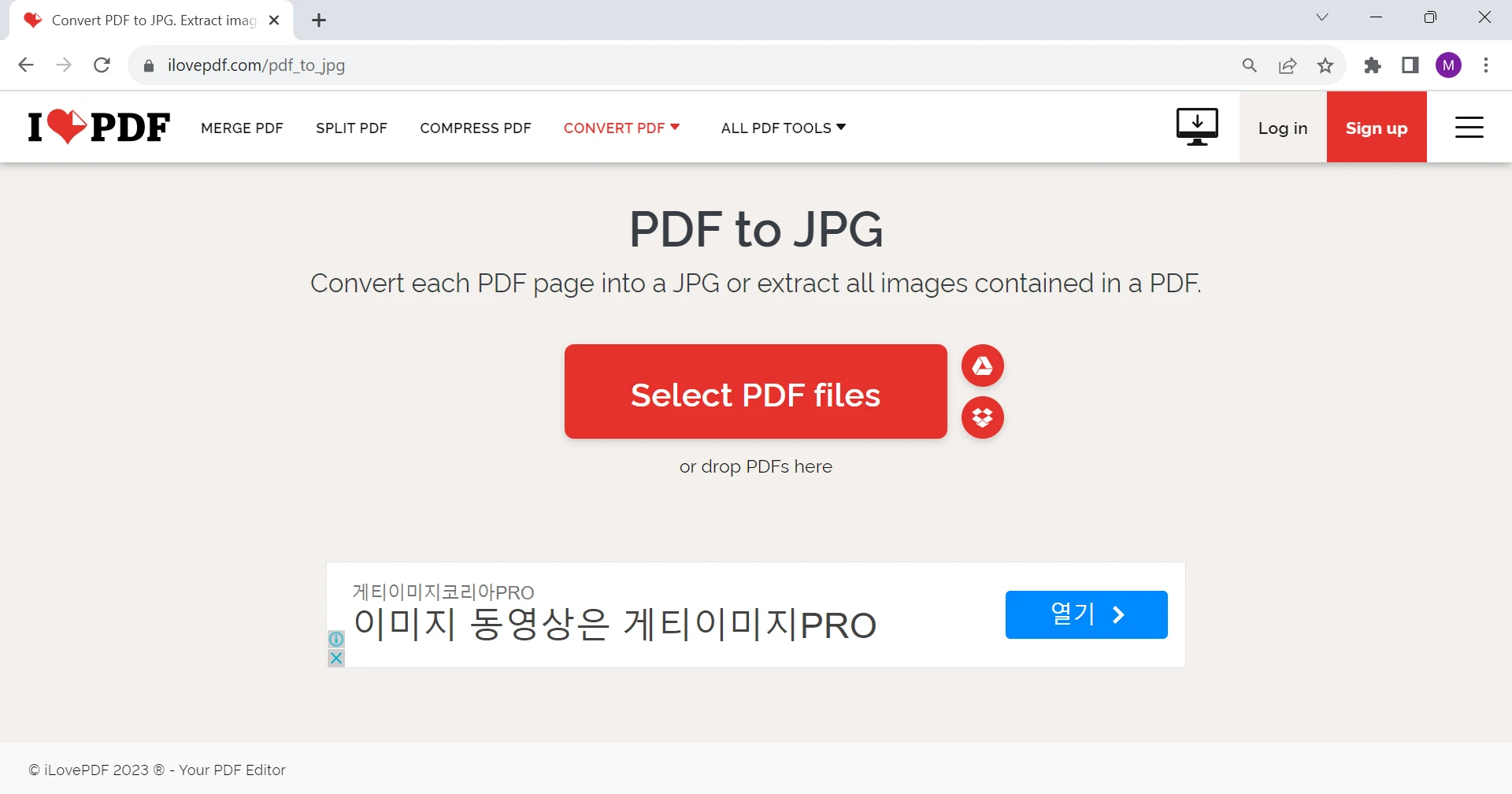
3단계: 파일을 드래그 앤 드롭하거나 제공된 업로드 버튼을 사용하여 변환기 웹사이트에 PDF 파일을 업로드합니다.
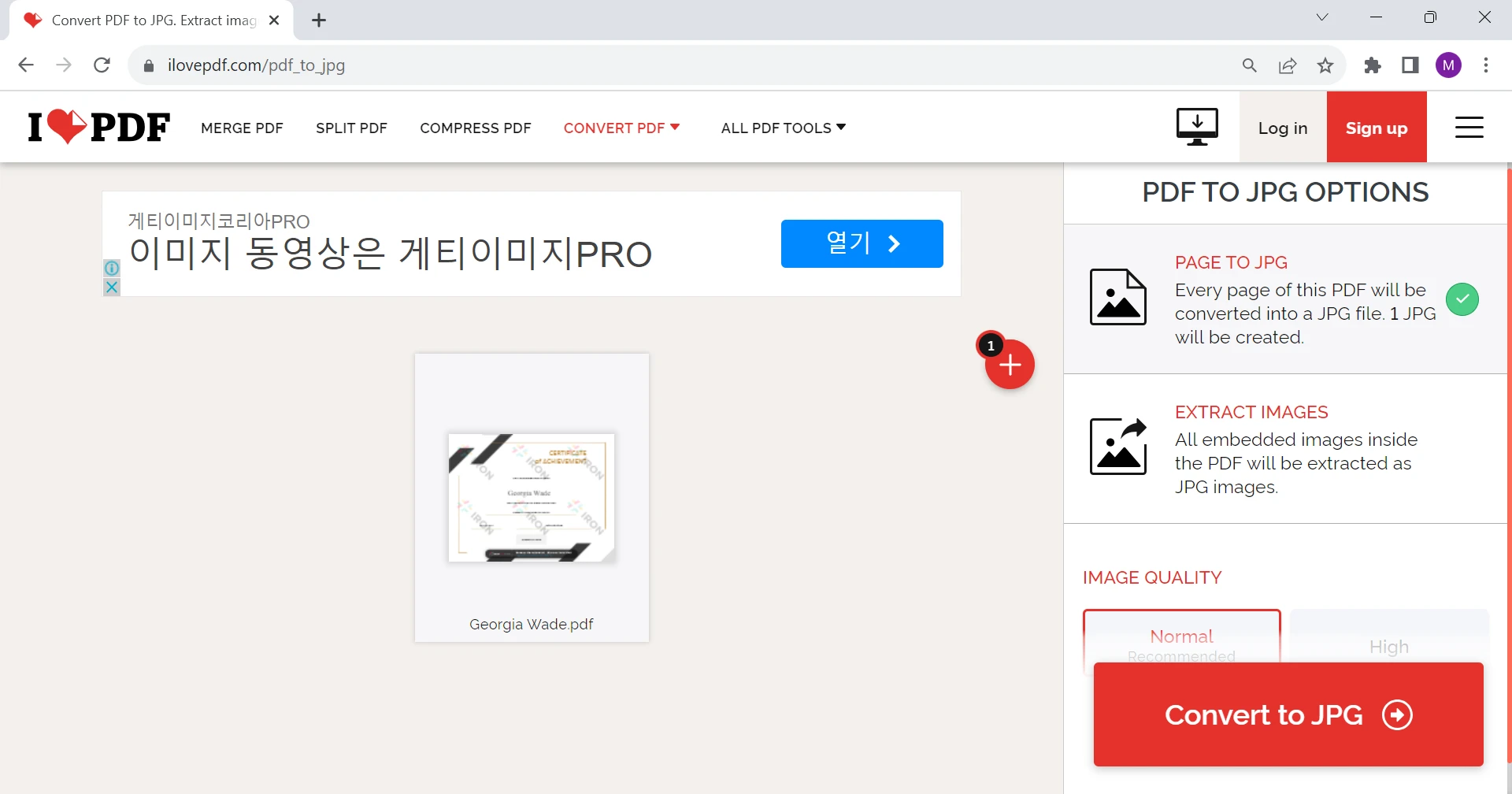
4단계: 선호하는 옵션을 선택하십시오. 각 페이지를 별도의 JPEG 이미지로 내보내려면 'PAGE TO JPG' 옵션을 선택하십시오. 모든 이미지를 추출만 하려면 두 번째 옵션 'EXTRACT IMAGES'를 선택하십시오.
5단계: "JPG로 변환" 버튼을 클릭하여 파일을 JPG 형식으로 변환합니다.
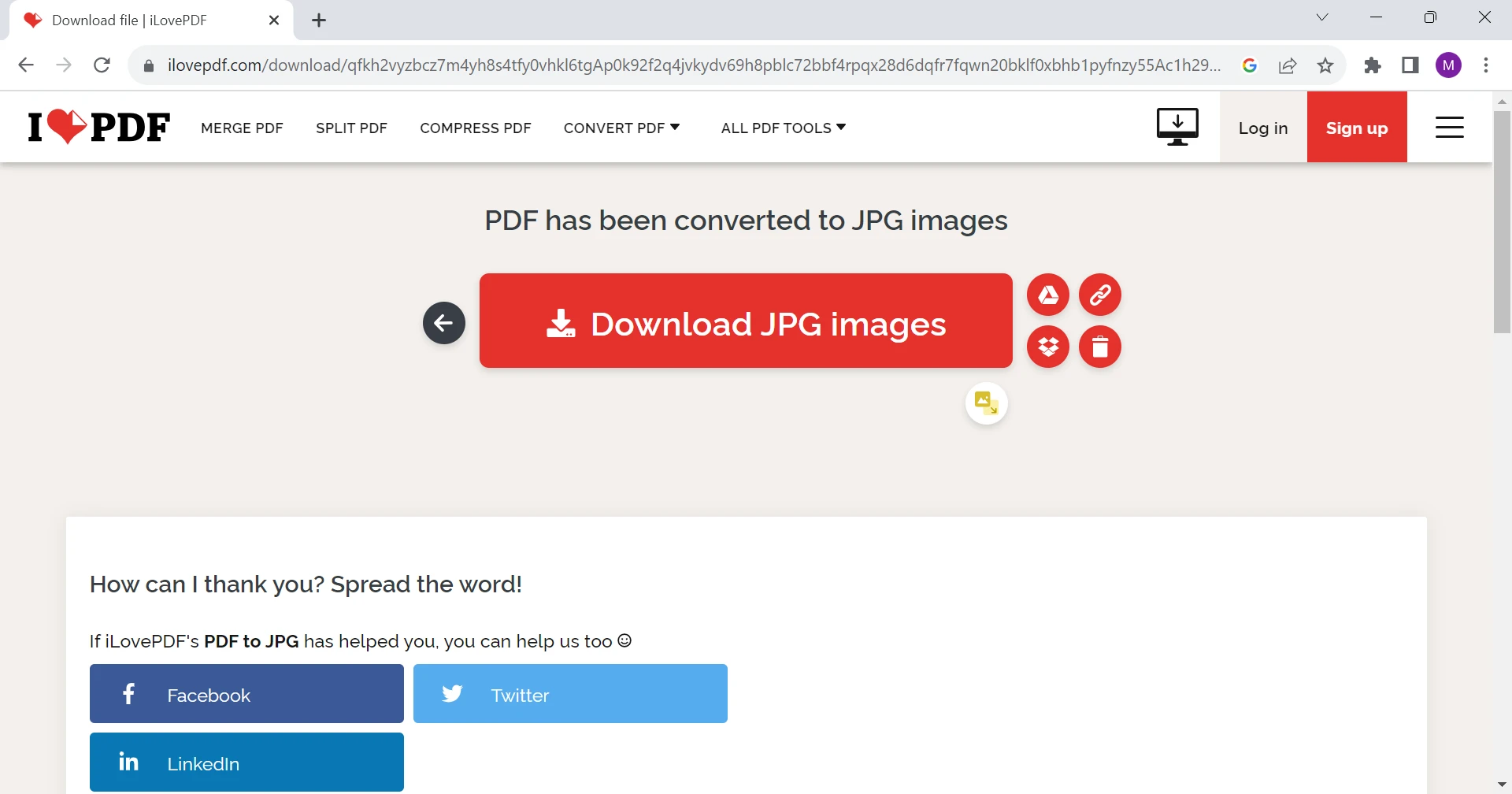
6단계: 변환이 완료되면 웹사이트에서 변환된 JPEG 파일을 다운로드할 수 있는 링크를 제공합니다. 링크를 클릭하여 JPEG 파일을 장치에 저장합니다.

방법 2: Adobe Acrobat Reader
Adobe Acrobat Reader, 널리 사용되는 PDF 리더 및 편집기는 PDF를 JPEG 이미지로 저장하는 기능도 제공합니다. Adobe Acrobat Reader는 널리 인정받는 소프트웨어로서 PDF 문서의 원활한 보기, 인쇄 및 주석 작성을 위해 필수적입니다. 사용자 친화적인 인터페이스로 PDF를 효율적으로 탐색할 수 있으며, 주석과 디지털 서명 같은 기능은 협업과 문서의 진위를 강화합니다. Acrobat Reader의 광범위한 호환성은 플랫폼 전반에 걸친 일관된 경험을 보장하며, 개인과 전문가 모두에게 기본 도구가 됩니다. 다음 단계에 따라 변환을 완료하세요:
1단계: 변환하려는 PDF 파일을 Adobe Acrobat Reader를 사용하여 엽니다.
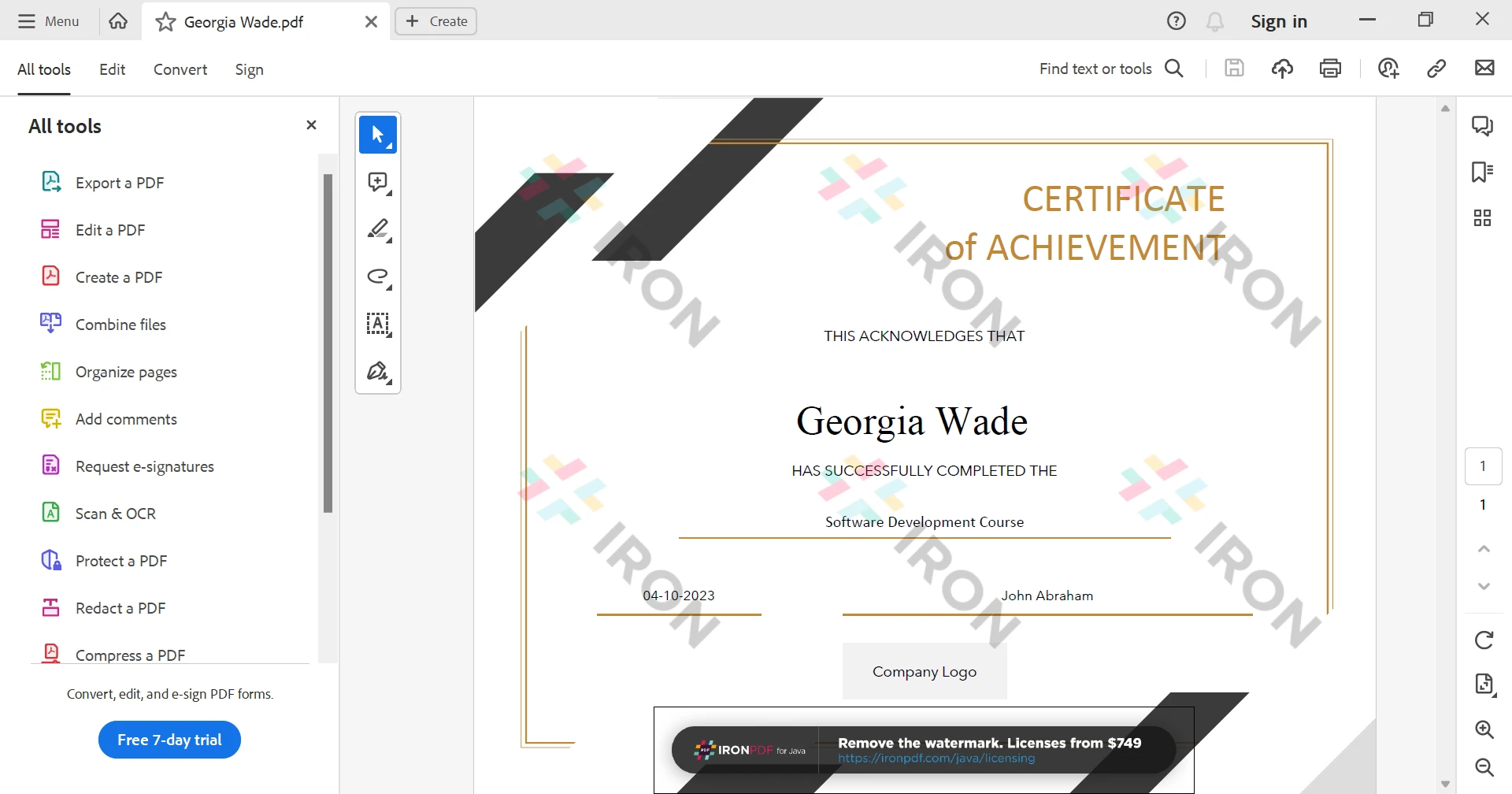
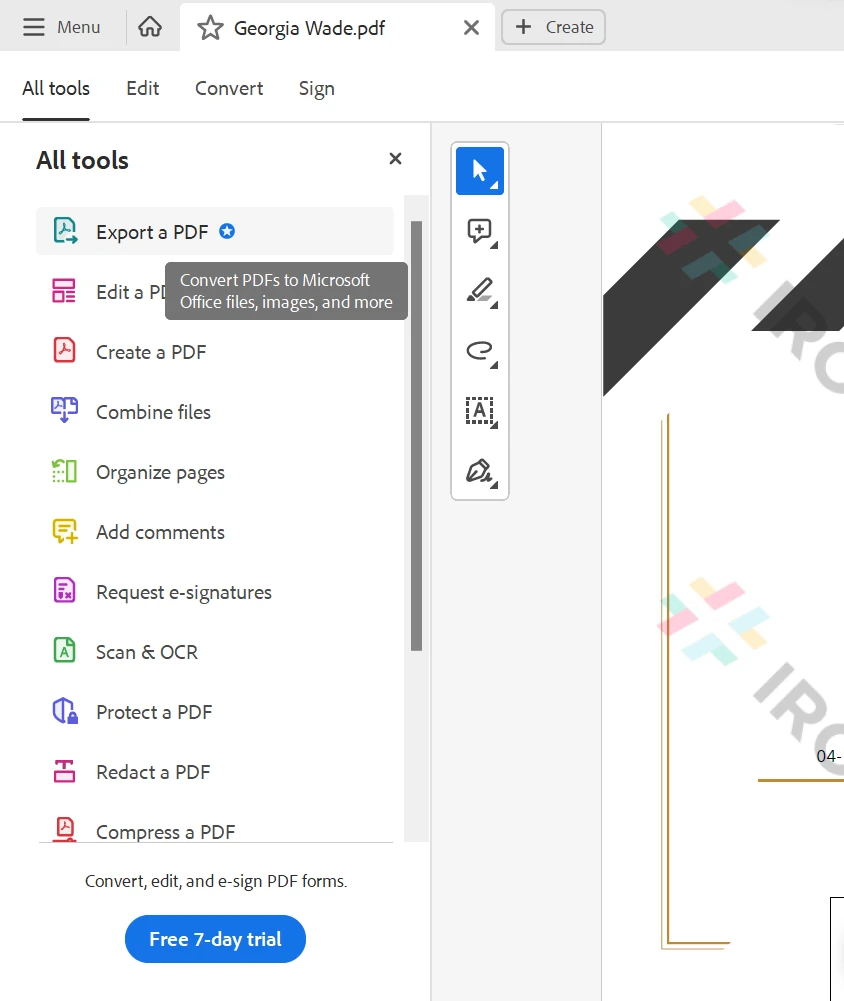
2단계: 왼쪽의 모든 도구에서 "PDF 내보내기" 탭을 클릭합니다.
3단계: 제공된 이미지 형식 목록에서 JPEG를 선택하고, 이미지 품질을 선택한 후 변환 버튼을 클릭합니다.
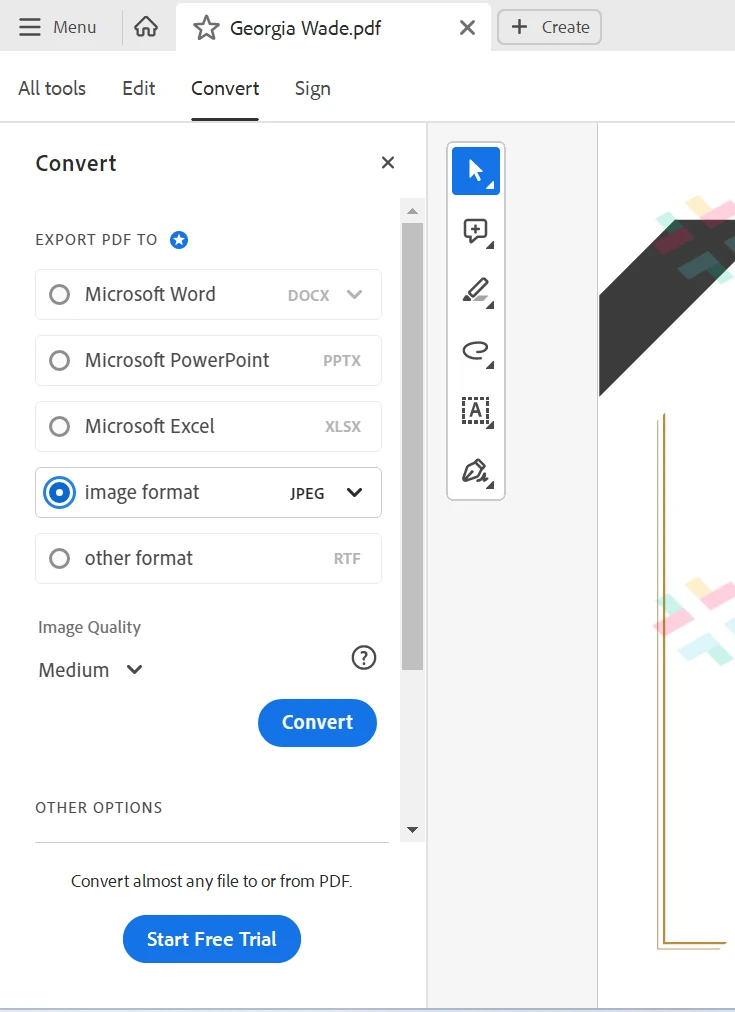
PDF 파일을 쉽게 JPEG로 빠르게 변환할 수 있습니다.
방법 3: 프로그래밍 방식으로 PDF를 JPEG 파일로 변환
이 방법은 프로그래밍을 이해하고 C#의 힘으로 문제를 해결하는 것을 좋아하는 사람들을 위한 것입니다. C#에서 PDF 파일을 JPEG 또는 JPG 파일로 변환하기 위해 IronPDF 라이브러리를 사용할 것입니다.
더 나아가기 전에, IronPDF C# 라이브러리에 대한 간단한 소개를 하겠습니다.
IronPDF는 .NET 애플리케이션 내에서 PDF 문서의 생성, 조작 및 렌더링을 용이하게 하기 위해 설계된 C# .NET 라이브러리입니다. 개발자가 프로그래밍 방식으로 PDF 파일을 생성하고, 다른 이미지 형식으로 변환하고, 기존 PDF를 병합하고 분할하고, HTML 콘텐츠를 PDF로 변환하고, 텍스트, 이미지 및 양식과 같은 다양한 요소를 추가할 수 있습니다. IronPDF는 C#에서 작업하는 개발자를 위한 PDF 관련 작업을 간소화하는 것을 목표로 합니다.
1단계: Visual Studio에서 새 프로젝트를 만들거나 기존 프로젝트를 엽니다.
2단계: IronPDF 라이브러리 설치
프로젝트에 IronPDF를 포함하려면 NuGet 패키지 관리자에서 다음 명령어를 사용하여 설치해야 합니다.
Install-Package IronPdf
3단계: 다음 C# 코드를 작성하여 PDF 파일을 이미지 파일로 변환합니다.
// Load the PDF document from the specified path
PdfDocument pdfDocument = new PdfDocument(@"D:\Tutorial Project\testpdf.pdf");

// Convert the loaded PDF document to JPEG images and save them to the specified path
pdfDocument.RasterizeToImageFiles(@"D:\Images\Image*.jpeg");
// Load the PDF document from the specified path
PdfDocument pdfDocument = new PdfDocument(@"D:\Tutorial Project\testpdf.pdf");
// Convert the loaded PDF document to JPEG images and save them to the specified path
pdfDocument.RasterizeToImageFiles(@"D:\Images\Image*.jpeg");' Load the PDF document from the specified path
Dim pdfDocument As New PdfDocument("D:\Tutorial Project\testpdf.pdf")
' Convert the loaded PDF document to JPEG images and save them to the specified path
pdfDocument.RasterizeToImageFiles("D:\Images\Image*.jpeg")위 코드에서:
- 첫 번째 줄은 "D:\Tutorial Project\testpdf.pdf"에 위치한 PDF 문서를 메모리에 로드합니다.
- 두 번째 줄은 PDF 문서의 각 페이지를 개별 JPEG 이미지로 변환하고 "D:\Images\"에 저장합니다. 이미지는 "Image1.jpeg", "Image2.jpeg" 등 순서대로 명명됩니다.
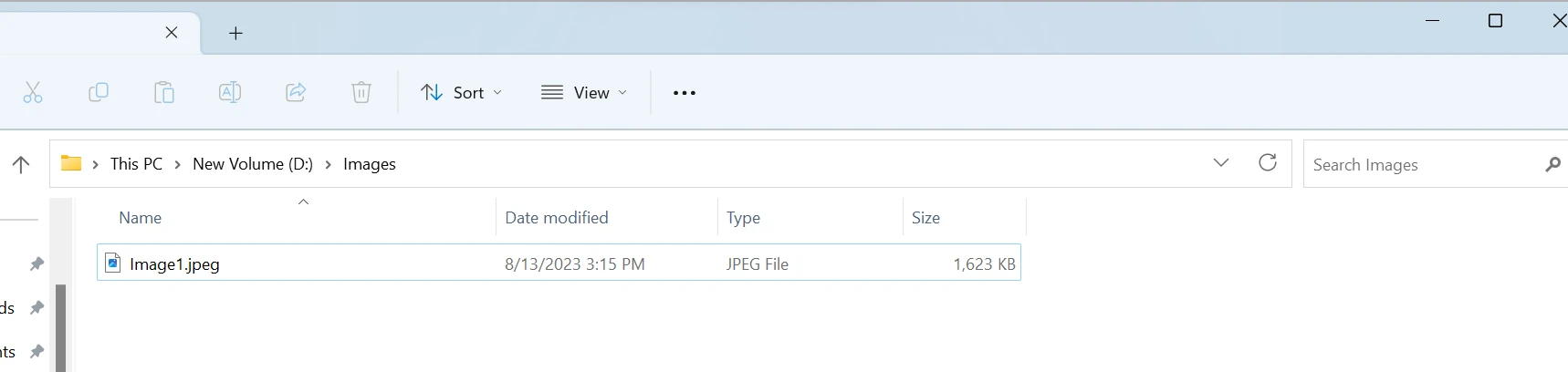
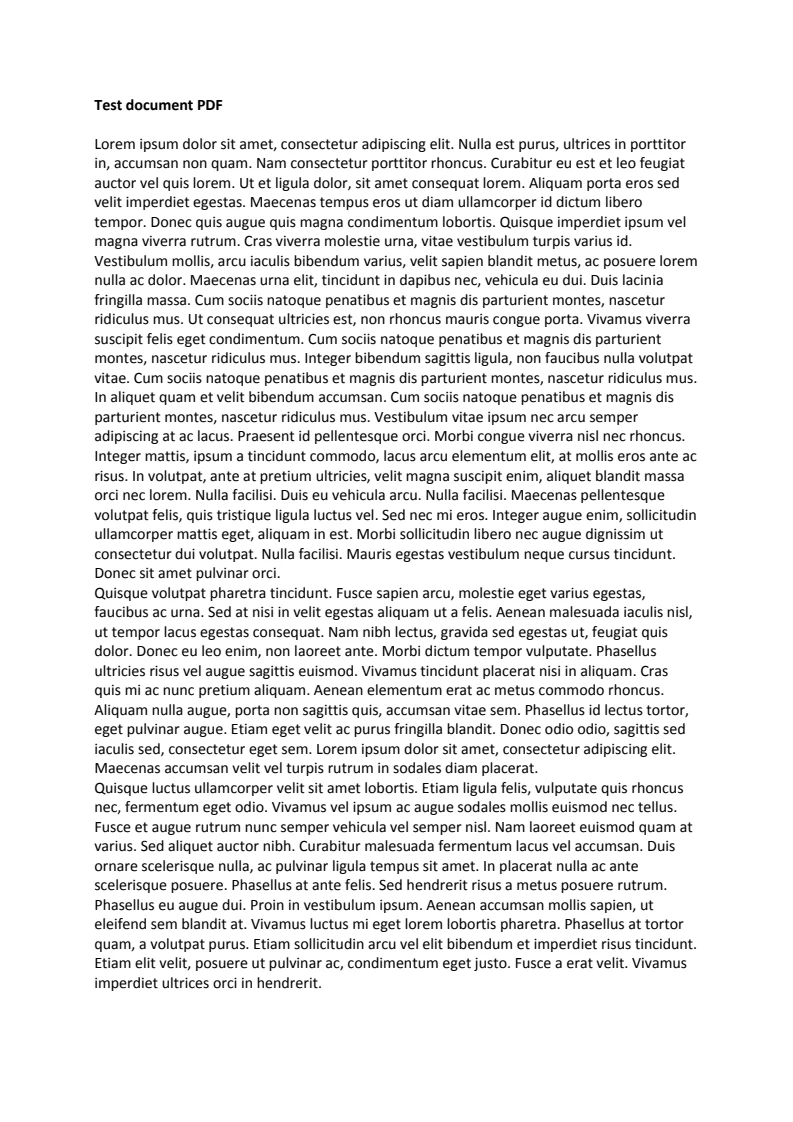
출력 이미지 PDF 파일을 JPEG 이미지로 변환
결론
온라인 변환기는 소프트웨어 설치 없이 웹 기반의 접근 방식을 선호하는 사람들에게 완벽한 빠르고 접근 가능한 솔루션을 제공합니다. Adobe Acrobat Reader는 PDF 조작을 위한 널리 인정받는 도구로, PDF를 JPEG로 저장할 수 있는 사용자 친화적인 방법을 제공하여 친숙하고 신뢰할 수 있는 선택지를 찾고 있는 개인에게 이상적입니다. 한편, IronPDF 라이브러리는 C# .NET 개발자에게 특히 적합한 고급 선택지로 부상하여 PDF 파일을 프로그래밍 방식으로 관리하고 정밀하고 사용자 정의할 수 있는 JPEG 이미지로 매끄럽게 변환할 수 있도록 합니다.
IronPDF는 매우 저렴한 라이브러리로, 무료 체험판과 함께 제공됩니다. PDF를 JPEG 파일로 저장하는 방법에 대한 자세한 내용은 이 튜토리얼을 확인하십시오.










 무료로 시작하세요
 무료로 시작하세요
 무료 라이브 데모 예약하기





 신용카드나 계정 생성은 필요하지 않습니다.










