using IronPdf;

// Disable local disk access or cross-origin requests
Installation.EnableWebSecurity = true;

// Instantiate Renderer
var renderer = new ChromePdfRenderer();

// Create a PDF from a HTML string using C#
var pdf = renderer.RenderHtmlAsPdf("<h1>Hello World</h1>");

// Export to a file or Stream
pdf.SaveAs("output.pdf");

// Advanced Example with HTML Assets
// Load external html assets: Images, CSS and JavaScript.
// An optional BasePath 'C:\site\assets\' is set as the file location to load assets from
var myAdvancedPdf = renderer.RenderHtmlAsPdf("<img src='icons/iron.png'>", @"C:\site\assets\");
myAdvancedPdf.SaveAs("html-with-assets.pdf");
using IronPdf;// Disable local disk access or cross-origin requestsInstallation.EnableWebSecurity = true;// Instantiate Renderervar renderer = new ChromePdfRenderer();// Create a PDF from a HTML string using C#var pdf = renderer.RenderHtmlAsPdf("<h1>Hello World</h1>");// Export to a file or Streampdf.SaveAs("output.pdf");// Advanced Example with HTML Assets// Load external html assets: Images, CSS and JavaScript.// An optional BasePath 'C:\site\assets\' is set as the file location to load assets fromvar myAdvancedPdf = renderer.RenderHtmlAsPdf("<img src='icons/iron.png'>", @"C:\site\assets\");myAdvancedPdf.SaveAs("html-with-assets.pdf");
Portable Document Format (PDF)-Dateien werden häufig verwendet, um Dokumente in einem konsistenten Format über verschiedene Geräte und Plattformen hinweg zu teilen und zu bewahren. Es gibt jedoch Fälle, in denen Sie eine PDF-Datei in ein anderes Bildformat wie JPEG konvertieren müssen, um die einfache Weitergabe, Bearbeitung oder Einbindung in Präsentationen zu erleichtern. In diesem Artikel führen wir Sie durch den Prozess, ein PDF in ein JPEG zu konvertieren, und bieten Ihnen einfache und effektive Methoden, um Ihr Ziel zu erreichen.
## Methode 1: Online-Konverter für die Umwandlung von PDF in JPEG
Online PDF-zu-JPEG-Konverter bieten eine einfache Möglichkeit, Ihre PDF-Dateien in JPEG-Bilder zu verwandeln, ohne dass eine Softwareinstallation erforderlich ist. So können Sie diese Methode verwenden:
Schritt 1: Öffnen Sie Ihren Webbrowser und suchen Sie nach "PDF zu JPEG Konverter".
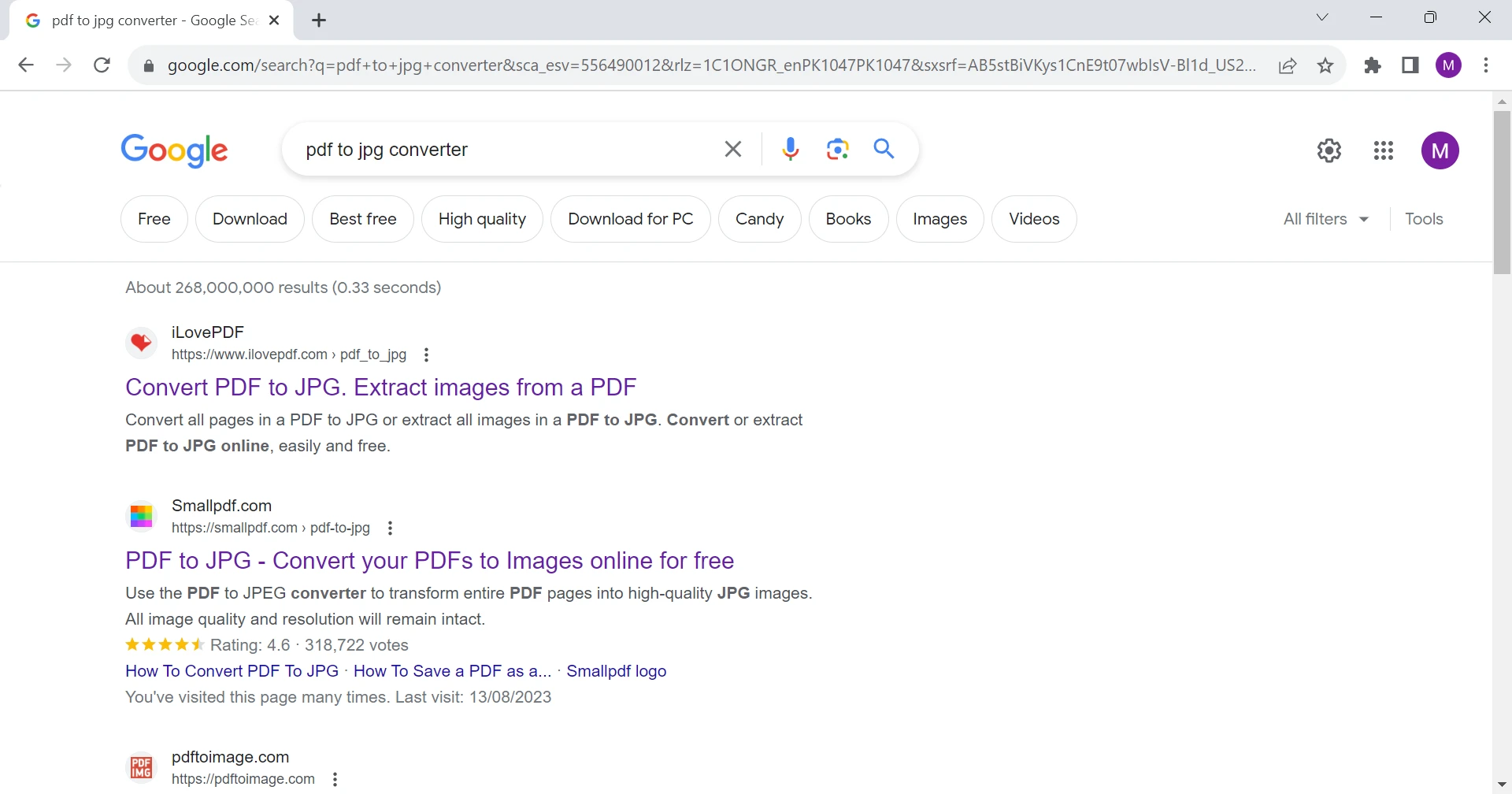
Schritt 2: Wählen Sie aus den Suchergebnissen einen vertrauenswürdigen Online-Konverter. Einige beliebte Optionen sind [Smallpdf](https://smallpdf.com/pdf-to-jpg), [Zamzar](https://www.zamzar.com/convert/pdf-to-jpg/), [ILovePDF](https://www.ilovepdf.com/pdf_to_jpg) usw.
Hier haben wir den PDF-zu-JPG-Konverter von ILovePDF verwendet.
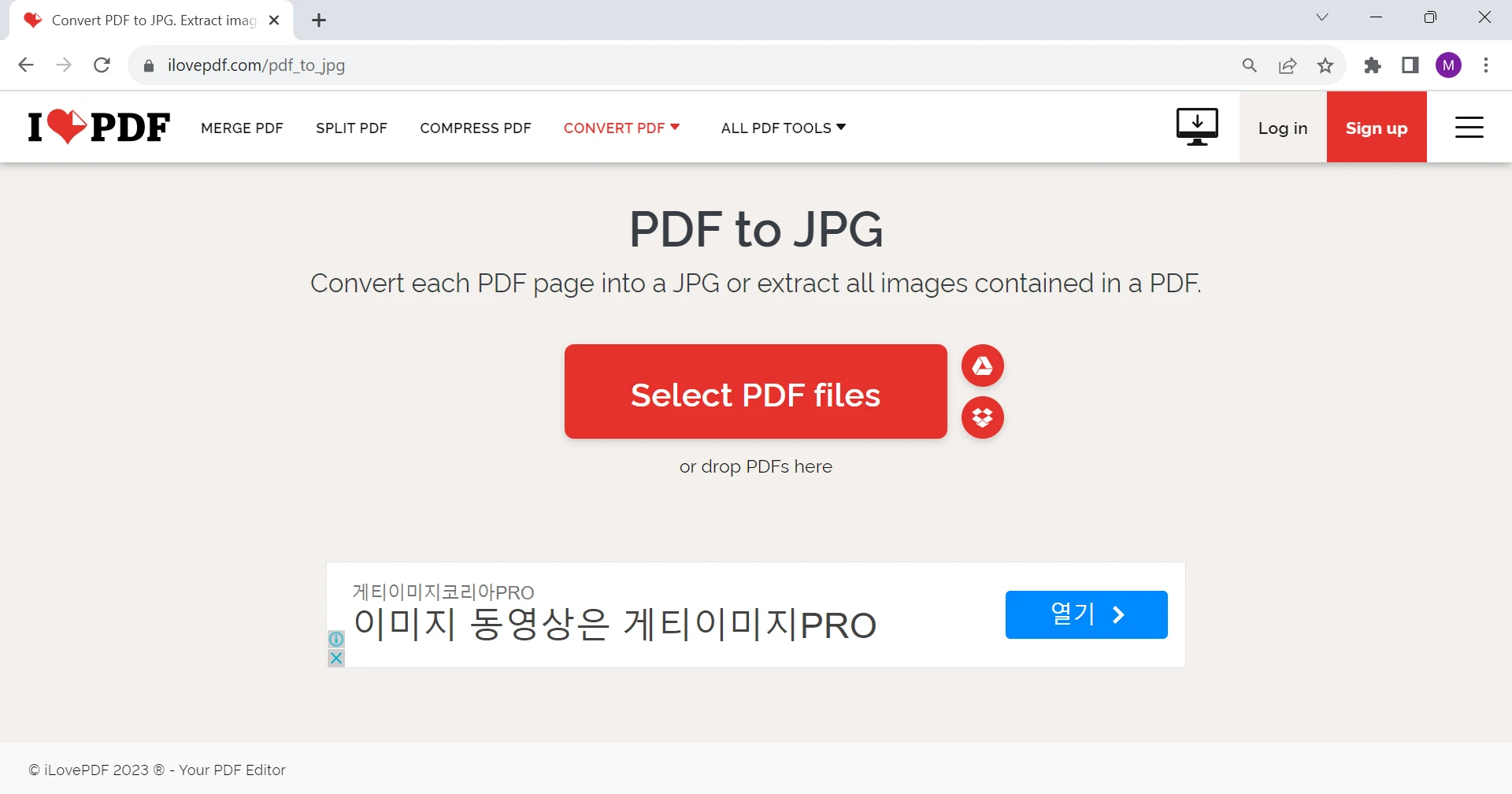
Schritt 3: Laden Sie Ihre PDF-Datei auf die Website des Konverters hoch, indem Sie die Datei entweder per Drag & Drop verschieben oder die bereitgestellte Upload-Schaltfläche nutzen.
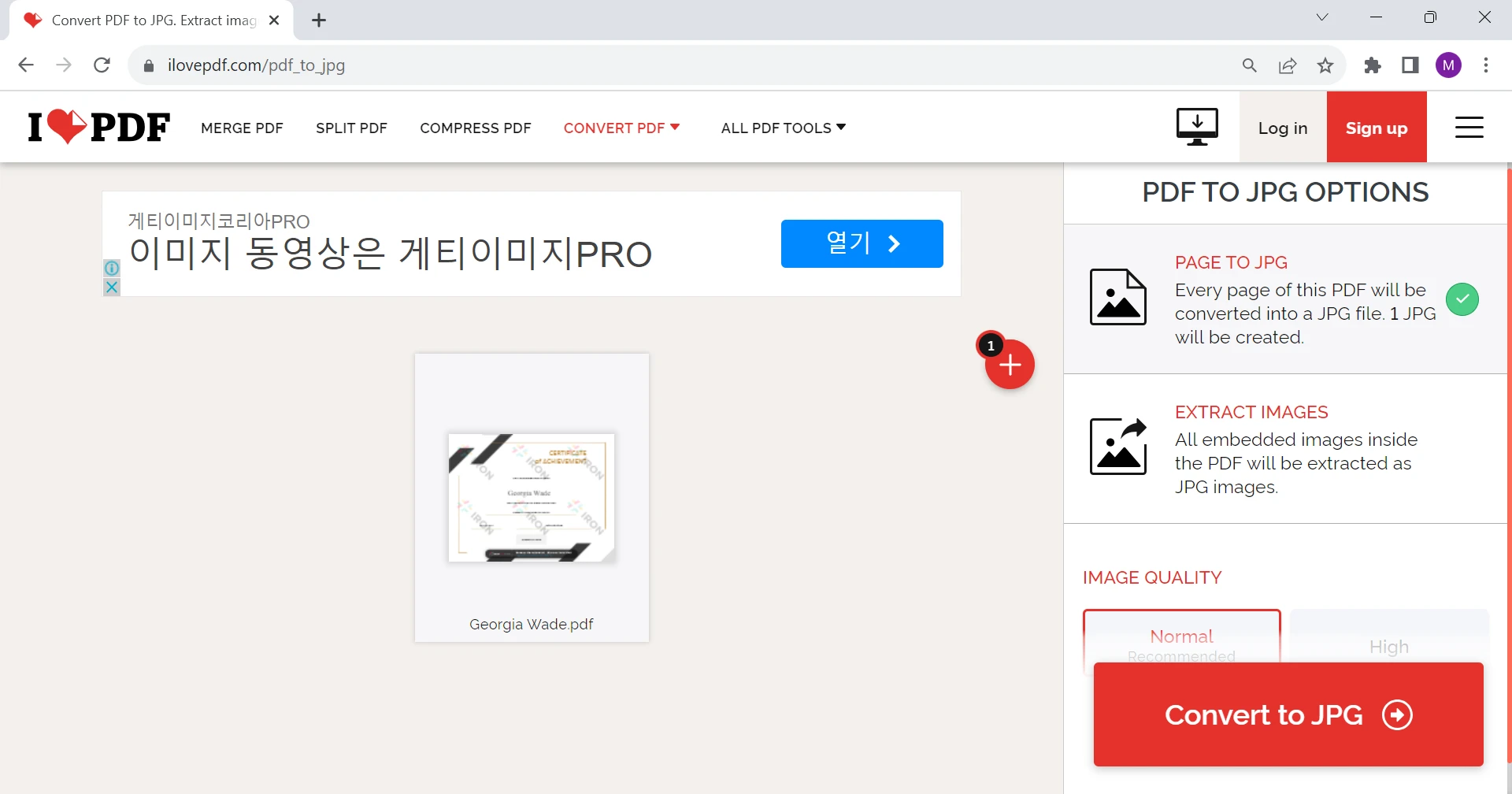
Schritt 4: Wählen Sie Ihre Präferenzen. Wenn Sie jede Seite in ein separates JPEG-Bild exportieren möchten, wählen Sie die Option "SEITE ZU JPG". Wenn Sie nur alle Bilder extrahieren möchten, wählen Sie die zweite Option "BILDER EXTRAHIEREN".
Schritt 5: Klicken Sie auf die Schaltfläche "In JPG konvertieren", um die Datei in das JPG-Format zu konvertieren.
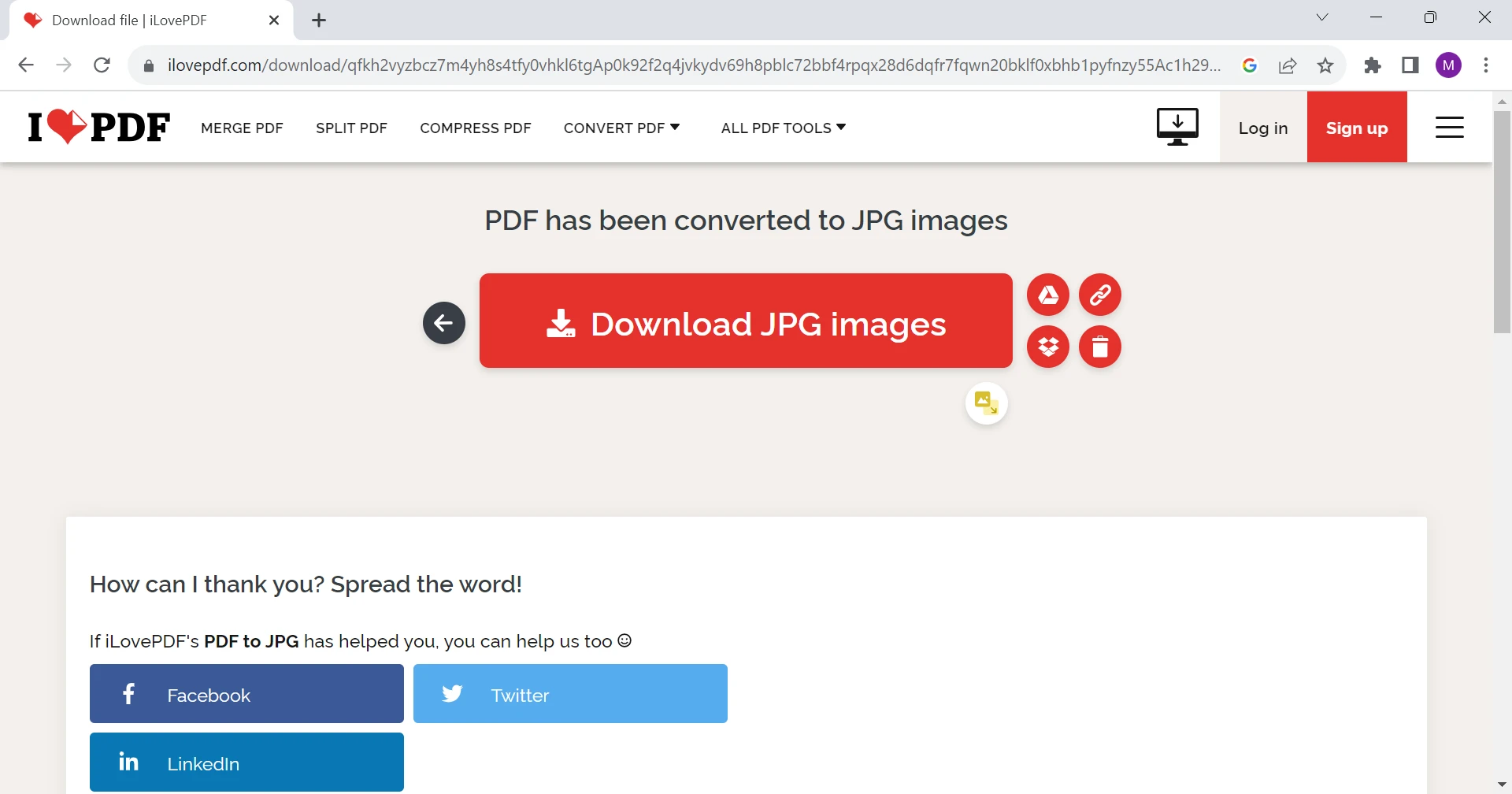
Schritt 6: Sobald die Konvertierung abgeschlossen ist, stellt Ihnen die Website einen Link zum Herunterladen der konvertierten JPEG-Datei zur Verfügung. Klicken Sie auf den Link, um die JPEG-Dateien auf Ihrem Gerät zu speichern.

## Methode 2: Adobe Acrobat Reader
[Adobe Acrobat Reader](https://www.adobe.com/nz/acrobat/pdf-reader.html), ein weit verbreiteter PDF-Reader und -Editor, bietet auch die Möglichkeit, ein PDF als JPEG-Bild zu speichern. Adobe Acrobat Reader, eine weithin anerkannte Software, ist unerlässlich für das nahtlose Anzeigen, Drucken und Kommentieren von PDF-Dokumenten. Mit seiner benutzerfreundlichen Oberfläche ermöglicht es die effiziente Navigation durch PDFs, während Funktionen wie Anmerkungen und digitale Signaturen die Zusammenarbeit und Dokumentenauthentizität verbessern. Die breite Kompatibilität von Acrobat Reader gewährleistet ein konsistentes Erlebnis über Plattformen hinweg und macht es zu einem grundlegenden Werkzeug sowohl für Einzelpersonen als auch für Profis. Befolgen Sie diese Schritte, um die Umwandlung durchzuführen:
Schritt 1: Öffnen Sie die PDF-Datei, die Sie mit Adobe Acrobat Reader in JPEG konvertieren möchten.
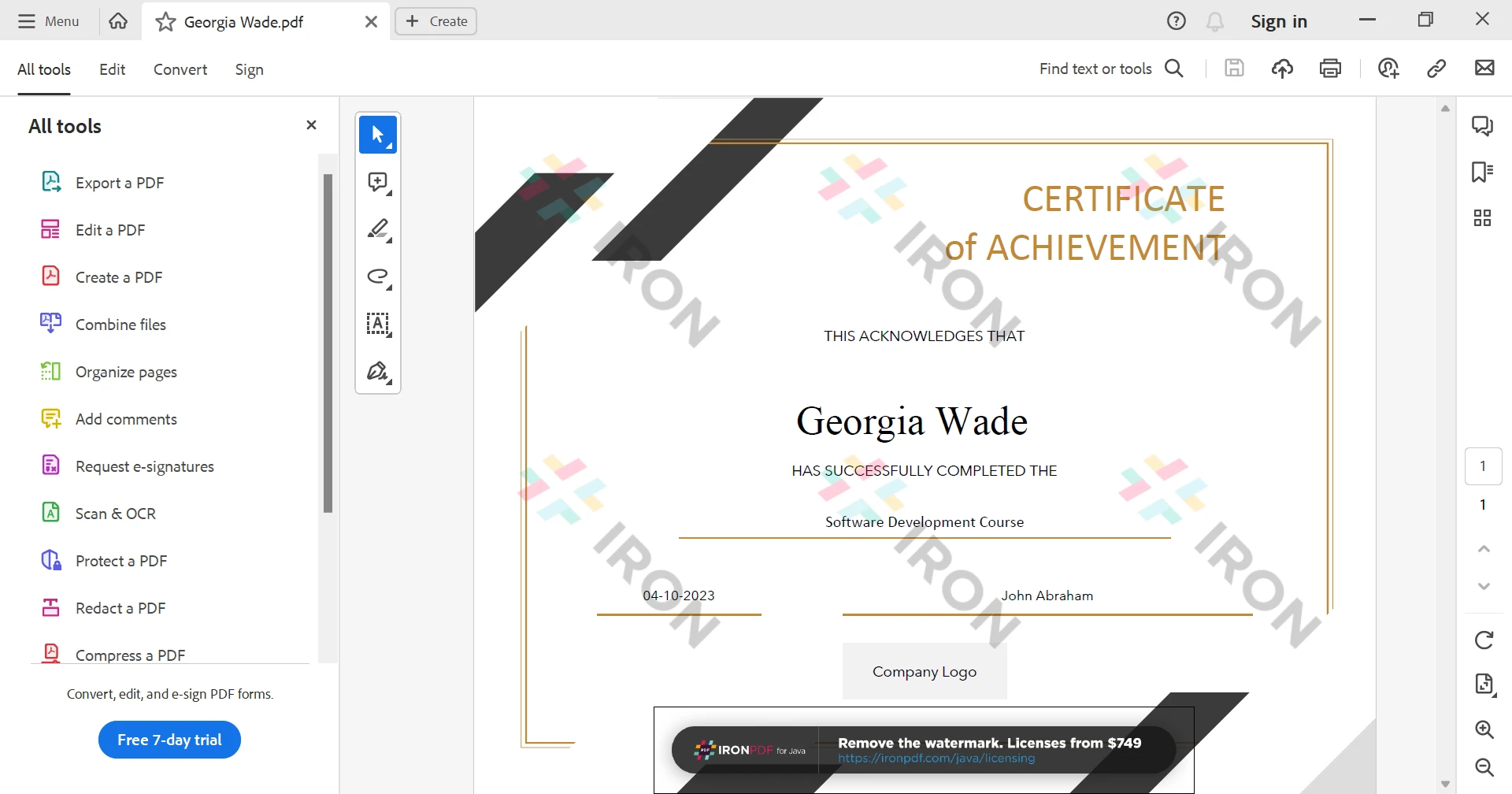
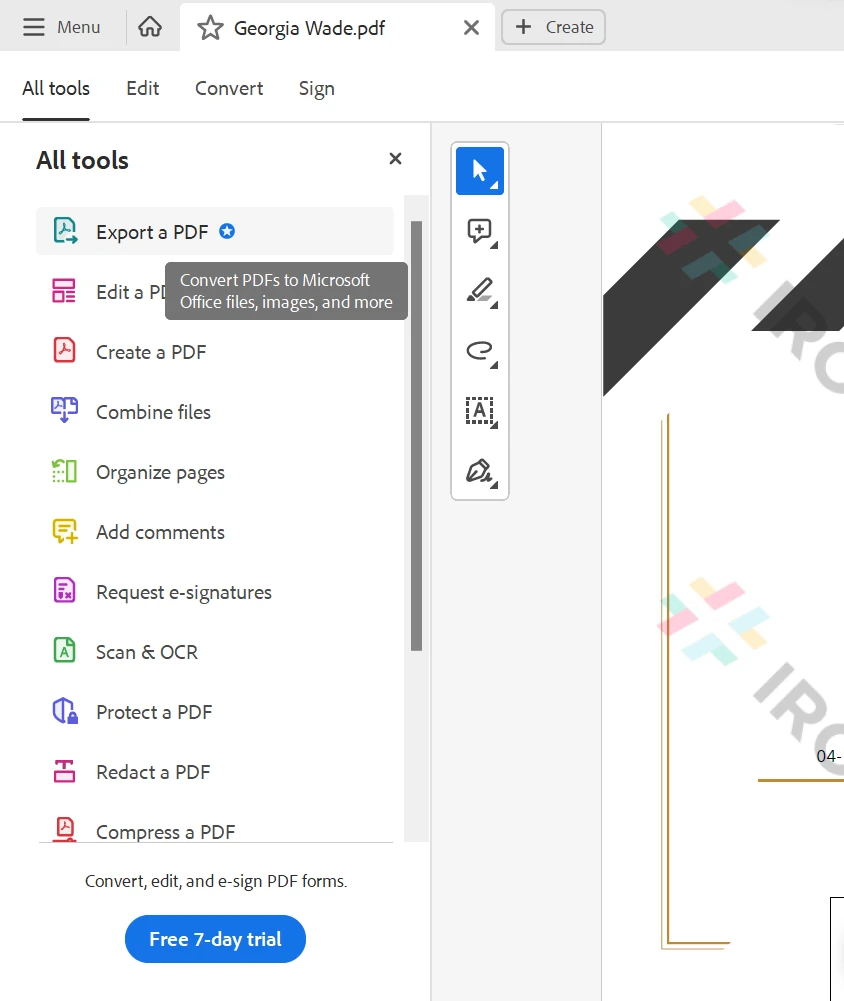
Schritt 2: Klicken Sie im linken Bereich auf die Registerkarte 'PDF exportieren' unter alle Tools.
Schritt 3: Wählen Sie JPEG aus der Liste der verfügbaren Bildformate, wählen Sie die Bildqualität und klicken Sie auf die Schaltfläche Konvertieren.
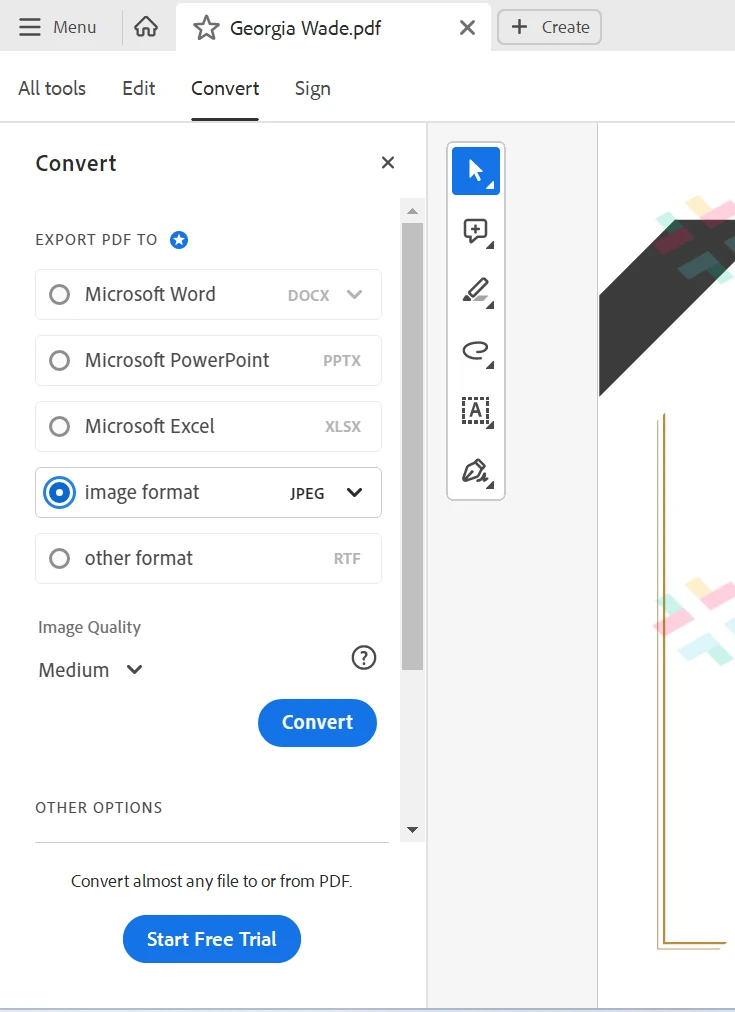
Es wird die PDF-Dateien schnell und einfach in JPEG konvertieren.
### Methode 3: PDF-Dateien programmatisch in JPEG-Dateien umwandeln
Diese Methode ist nur für Personen gedacht, die Programmierung verstehen und es lieben, Probleme mit der Kraft von C# zu lösen. Wir werden die [IronPDF-Bibliothek](https://ironpdf.com/) verwenden, um PDF-Dateien in JPEG-Dateien oder JPG-Dateien in C# zu konvertieren.
Bevor wir fortfahren, lassen Sie uns eine kleine Einführung über die [IronPDF C# Library](https://ironpdf.com/) geben.
IronPDF ist eine C# .NET-Bibliothek, die entwickelt wurde, um das Erstellen, Manipulieren und Rendern von PDF-Dokumenten innerhalb von .NET-Anwendungen zu erleichtern. Es ermöglicht Entwicklern, programmgesteuert PDF-Dateien zu erstellen, sie in verschiedene Bildformate zu konvertieren, bestehende PDFs zu verbinden und zu teilen, HTML-Inhalte in PDF zu konvertieren und verschiedene Elemente wie Text, Bilder und Formulare hinzuzufügen. IronPDF zielt darauf ab, PDF-bezogene Aufgaben für Entwickler zu vereinfachen, die in C# arbeiten.
**Schritt 1:** Erstellen Sie ein neues Projekt oder öffnen Sie ein vorhandenes Projekt in Visual Studio.
**Schritt 2:** **IronPDF** Bibliothek installieren
Um IronPDF in Ihr Projekt aufzunehmen, müssen Sie es mit dem folgenden Befehl aus dem NuGet-Paket-Manager installieren:
```shell
:ProductInstall
```
**Schritt 3:** Schreiben Sie den folgenden C#-Code, um PDF-Dateien in Bilddateien zu konvertieren.
```csharp
// Load the PDF document from the specified path
PdfDocument pdfDocument = new PdfDocument(@"D:\Tutorial Project\testpdf.pdf");

// Convert the loaded PDF document to JPEG images and save them to the specified path
pdfDocument.RasterizeToImageFiles(@"D:\Images\Image*.jpeg");
```
Im obigen Code:
- Die erste Zeile lädt das PDF-Dokument, das sich im Speicherort "D:\Tutorial Project\testpdf.pdf" befindet.
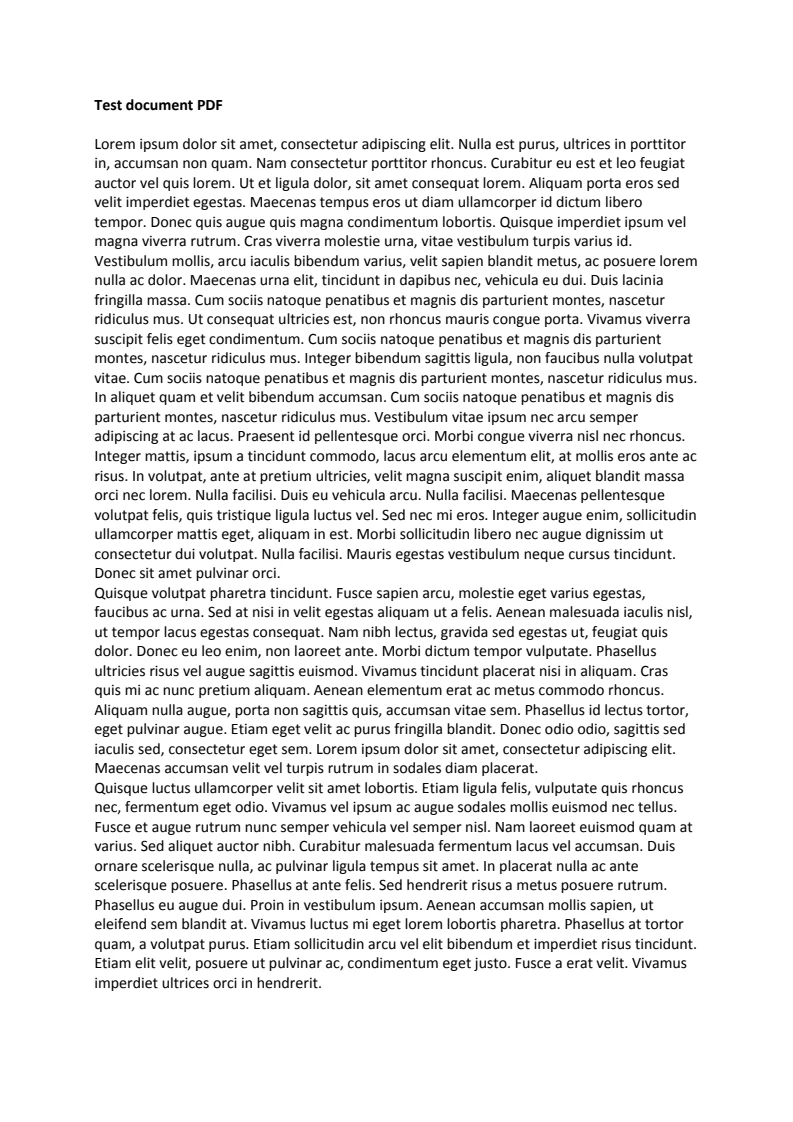
- Die zweite Zeile konvertiert jede Seite des PDF-Dokuments in separate JPEG-Bilder und speichert sie in "D:\Images\". Die Bilder werden sequenziell als "Image1.jpeg", "Image2.jpeg" usw. benannt.
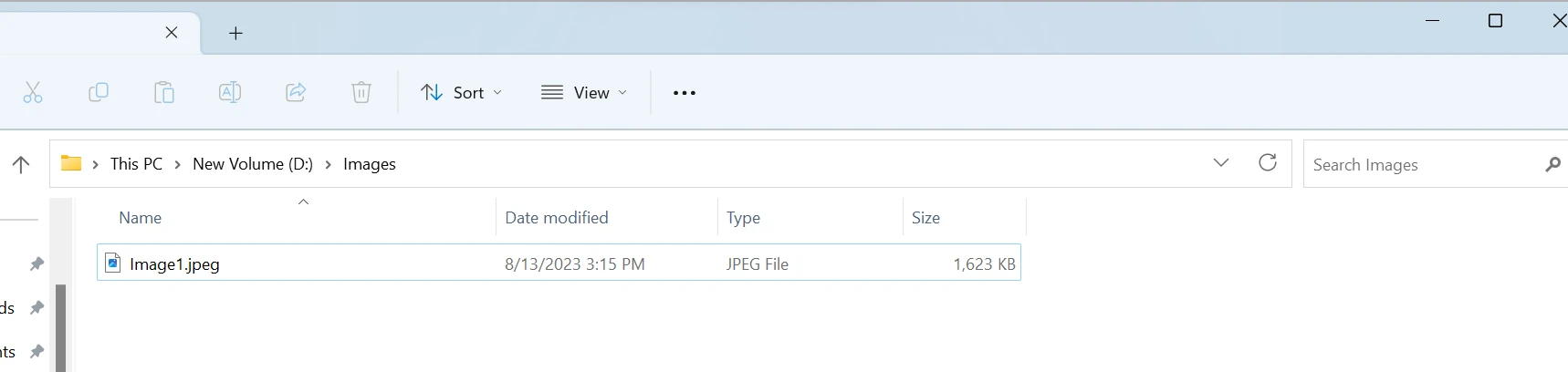
#### Ausgabe einer PDF-Datei in ein JPEG-Bild
## Abschluss
Online-Konverter bieten eine schnelle und zugängliche Lösung, perfekt für diejenigen, die einen webbasierten Ansatz bevorzugen, ohne dass eine Softwareinstallation erforderlich ist. Adobe Acrobat Reader, ein weithin anerkanntes Werkzeug zur Manipulation von PDFs, bietet eine benutzerfreundliche Methode, um PDFs als JPEGs zu speichern, ideal für Personen, die eine vertraute und zuverlässige Option suchen. Inzwischen erweist sich die [IronPDF-Bibliothek](https://ironpdf.com/) als fortschrittliche Wahl, besonders geeignet für C# .NET-Entwickler, die PDF-Dateien programmgesteuert verwalten und präzise und individuell anpassbar in JPEG-Bilder konvertieren möchten.
IronPDF ist eine [sehr kostengünstige Bibliothek](/licensing/), die mit einem [kostenlosen Test](trial-license) erhältlich ist. Bitte überprüfen Sie [dieses Tutorial zum Rasterisieren von PDFs zu Bildern](https://ironpdf.com/how-to/rasterize-pdf-to-images/) für weitere Informationen darüber, wie Sie PDF als JPEG-Dateien speichern können.
Portable Document Format (PDF)-Dateien werden häufig verwendet, um Dokumente in einem konsistenten Format über verschiedene Geräte und Plattformen hinweg zu teilen und zu bewahren. Es gibt jedoch Fälle, in denen Sie eine PDF-Datei in ein anderes Bildformat wie JPEG konvertieren müssen, um die einfache Weitergabe, Bearbeitung oder Einbindung in Präsentationen zu erleichtern. In diesem Artikel führen wir Sie durch den Prozess, ein PDF in ein JPEG zu konvertieren, und bieten Ihnen einfache und effektive Methoden, um Ihr Ziel zu erreichen.
Methode 1: Online-Konverter für die Umwandlung von PDF in JPEG
Online PDF-zu-JPEG-Konverter bieten eine einfache Möglichkeit, Ihre PDF-Dateien in JPEG-Bilder zu verwandeln, ohne dass eine Softwareinstallation erforderlich ist. So können Sie diese Methode verwenden:
Schritt 1: Öffnen Sie Ihren Webbrowser und suchen Sie nach "PDF zu JPEG Konverter".
Schritt 2: Wählen Sie aus den Suchergebnissen einen vertrauenswürdigen Online-Konverter. Einige beliebte Optionen sind Smallpdf, Zamzar, ILovePDF usw.
Hier haben wir den PDF-zu-JPG-Konverter von ILovePDF verwendet.
Schritt 3: Laden Sie Ihre PDF-Datei auf die Website des Konverters hoch, indem Sie die Datei entweder per Drag & Drop verschieben oder die bereitgestellte Upload-Schaltfläche nutzen.
Schritt 4: Wählen Sie Ihre Präferenzen. Wenn Sie jede Seite in ein separates JPEG-Bild exportieren möchten, wählen Sie die Option "SEITE ZU JPG". Wenn Sie nur alle Bilder extrahieren möchten, wählen Sie die zweite Option "BILDER EXTRAHIEREN".
Schritt 5: Klicken Sie auf die Schaltfläche "In JPG konvertieren", um die Datei in das JPG-Format zu konvertieren.
Schritt 6: Sobald die Konvertierung abgeschlossen ist, stellt Ihnen die Website einen Link zum Herunterladen der konvertierten JPEG-Datei zur Verfügung. Klicken Sie auf den Link, um die JPEG-Dateien auf Ihrem Gerät zu speichern.
Methode 2: Adobe Acrobat Reader
Adobe Acrobat Reader, ein weit verbreiteter PDF-Reader und -Editor, bietet auch die Möglichkeit, ein PDF als JPEG-Bild zu speichern. Adobe Acrobat Reader, eine weithin anerkannte Software, ist unerlässlich für das nahtlose Anzeigen, Drucken und Kommentieren von PDF-Dokumenten. Mit seiner benutzerfreundlichen Oberfläche ermöglicht es die effiziente Navigation durch PDFs, während Funktionen wie Anmerkungen und digitale Signaturen die Zusammenarbeit und Dokumentenauthentizität verbessern. Die breite Kompatibilität von Acrobat Reader gewährleistet ein konsistentes Erlebnis über Plattformen hinweg und macht es zu einem grundlegenden Werkzeug sowohl für Einzelpersonen als auch für Profis. Befolgen Sie diese Schritte, um die Umwandlung durchzuführen:
Schritt 1: Öffnen Sie die PDF-Datei, die Sie mit Adobe Acrobat Reader in JPEG konvertieren möchten.
Schritt 2: Klicken Sie im linken Bereich auf die Registerkarte 'PDF exportieren' unter alle Tools.
Schritt 3: Wählen Sie JPEG aus der Liste der verfügbaren Bildformate, wählen Sie die Bildqualität und klicken Sie auf die Schaltfläche Konvertieren.
Es wird die PDF-Dateien schnell und einfach in JPEG konvertieren.
Methode 3: PDF-Dateien programmatisch in JPEG-Dateien umwandeln
Diese Methode ist nur für Personen gedacht, die Programmierung verstehen und es lieben, Probleme mit der Kraft von C# zu lösen. Wir werden die IronPDF-Bibliothek verwenden, um PDF-Dateien in JPEG-Dateien oder JPG-Dateien in C# zu konvertieren.
Bevor wir fortfahren, lassen Sie uns eine kleine Einführung über die IronPDF C# Library geben.
IronPDF ist eine C# .NET-Bibliothek, die entwickelt wurde, um das Erstellen, Manipulieren und Rendern von PDF-Dokumenten innerhalb von .NET-Anwendungen zu erleichtern. Es ermöglicht Entwicklern, programmgesteuert PDF-Dateien zu erstellen, sie in verschiedene Bildformate zu konvertieren, bestehende PDFs zu verbinden und zu teilen, HTML-Inhalte in PDF zu konvertieren und verschiedene Elemente wie Text, Bilder und Formulare hinzuzufügen. IronPDF zielt darauf ab, PDF-bezogene Aufgaben für Entwickler zu vereinfachen, die in C# arbeiten.
Schritt 1: Erstellen Sie ein neues Projekt oder öffnen Sie ein vorhandenes Projekt in Visual Studio.
Schritt 2:IronPDF Bibliothek installieren
Um IronPDF in Ihr Projekt aufzunehmen, müssen Sie es mit dem folgenden Befehl aus dem NuGet-Paket-Manager installieren:
PM > Install-Package IronPdf
Install-Package IronPdf
Schritt 3: Schreiben Sie den folgenden C#-Code, um PDF-Dateien in Bilddateien zu konvertieren.
// Load the PDF document from the specified pathPdfDocument pdfDocument = new PdfDocument(@"D:\Tutorial Project\testpdf.pdf");// Convert the loaded PDF document to JPEG images and save them to the specified pathpdfDocument.RasterizeToImageFiles(@"D:\Images\Image*.jpeg");
// Load the PDF document from the specified path
PdfDocument pdfDocument = new PdfDocument(@"D:\Tutorial Project\testpdf.pdf");

// Convert the loaded PDF document to JPEG images and save them to the specified path
pdfDocument.RasterizeToImageFiles(@"D:\Images\Image*.jpeg");
' Load the PDF document from the specified pathDim pdfDocument As New PdfDocument("D:\Tutorial Project\testpdf.pdf")' Convert the loaded PDF document to JPEG images and save them to the specified pathpdfDocument.RasterizeToImageFiles("D:\Images\Image*.jpeg")
' Load the PDF document from the specified path
Dim pdfDocument As New PdfDocument("D:\Tutorial Project\testpdf.pdf")

' Convert the loaded PDF document to JPEG images and save them to the specified path
pdfDocument.RasterizeToImageFiles("D:\Images\Image*.jpeg")
Im obigen Code:
Die erste Zeile lädt das PDF-Dokument, das sich im Speicherort "D:\Tutorial Project\testpdf.pdf" befindet.
Die zweite Zeile konvertiert jede Seite des PDF-Dokuments in separate JPEG-Bilder und speichert sie in "D:\Images". Die Bilder werden sequenziell als "Image1.jpeg", "Image2.jpeg" usw. benannt.
Ausgabe einer PDF-Datei in ein JPEG-Bild
Abschluss
Online-Konverter bieten eine schnelle und zugängliche Lösung, perfekt für diejenigen, die einen webbasierten Ansatz bevorzugen, ohne dass eine Softwareinstallation erforderlich ist. Adobe Acrobat Reader, ein weithin anerkanntes Werkzeug zur Manipulation von PDFs, bietet eine benutzerfreundliche Methode, um PDFs als JPEGs zu speichern, ideal für Personen, die eine vertraute und zuverlässige Option suchen. Inzwischen erweist sich die IronPDF-Bibliothek als fortschrittliche Wahl, besonders geeignet für C# .NET-Entwickler, die PDF-Dateien programmgesteuert verwalten und präzise und individuell anpassbar in JPEG-Bilder konvertieren möchten.
Curtis Chau hat einen Bachelor-Abschluss in Informatik von der Carleton University und ist spezialisiert auf Frontend-Entwicklung mit Expertise in Node.js, TypeScript, JavaScript und React. Leidenschaftlich widmet er sich der Erstellung intuitiver und ästhetisch ansprechender Benutzerschnittstellen und arbeitet gerne mit modernen Frameworks sowie der Erstellung gut strukturierter, optisch ansprechender Handbücher.

































