using IronPdf;

// Disable local disk access or cross-origin requests
Installation.EnableWebSecurity = true;

// Instantiate Renderer
var renderer = new ChromePdfRenderer();

// Create a PDF from a HTML string using C#
var pdf = renderer.RenderHtmlAsPdf("<h1>Hello World</h1>");

// Export to a file or Stream
pdf.SaveAs("output.pdf");

// Advanced Example with HTML Assets
// Load external html assets: Images, CSS and JavaScript.
// An optional BasePath 'C:\site\assets\' is set as the file location to load assets from
var myAdvancedPdf = renderer.RenderHtmlAsPdf("<img src='icons/iron.png'>", @"C:\site\assets\");
myAdvancedPdf.SaveAs("html-with-assets.pdf");
using IronPdf;// Disable local disk access or cross-origin requestsInstallation.EnableWebSecurity = true;// Instantiate Renderervar renderer = new ChromePdfRenderer();// Create a PDF from a HTML string using C#var pdf = renderer.RenderHtmlAsPdf("<h1>Hello World</h1>");// Export to a file or Streampdf.SaveAs("output.pdf");// Advanced Example with HTML Assets// Load external html assets: Images, CSS and JavaScript.// An optional BasePath 'C:\site\assets\' is set as the file location to load assets fromvar myAdvancedPdf = renderer.RenderHtmlAsPdf("<img src='icons/iron.png'>", @"C:\site\assets\");myAdvancedPdf.SaveAs("html-with-assets.pdf");
Taşınabilir Belge Formatı (PDF) dosyaları, belgeleri farklı cihazlar ve platformlar arasında tutarlı bir formatta paylaşmak ve korumak için yaygın olarak kullanılmaktadır. Ancak, bazen kolay paylaşım, düzenleme veya sunumlara dahil etmek için bir PDF dosyasını JPEG gibi farklı bir görüntü formatına dönüştürmeniz gerekebilir. Bu makalede, bir PDF'yi JPEG'ye nasıl dönüştüreceğinizi anlatacağız, hedefinize ulaşmak için basit ve etkili yöntemler sağlayarak.
## Yöntem 1: Çevrimiçi PDF'den JPEG'e Dönüştürücüler
Çevrimiçi PDF'den JPEG'e dönüştürücüler, yazılım yüklemesi gerektirmeden PDF dosyalarınızı JPEG görüntülerine dönüştürmenin zahmetsiz bir yolunu sunar. Bu yöntemi nasıl kullanabileceğiniz aşağıda açıklanmıştır:
Adım 1: Web tarayıcınızı açın ve 'PDF'den JPEG'e dönüştürücü' arayın.
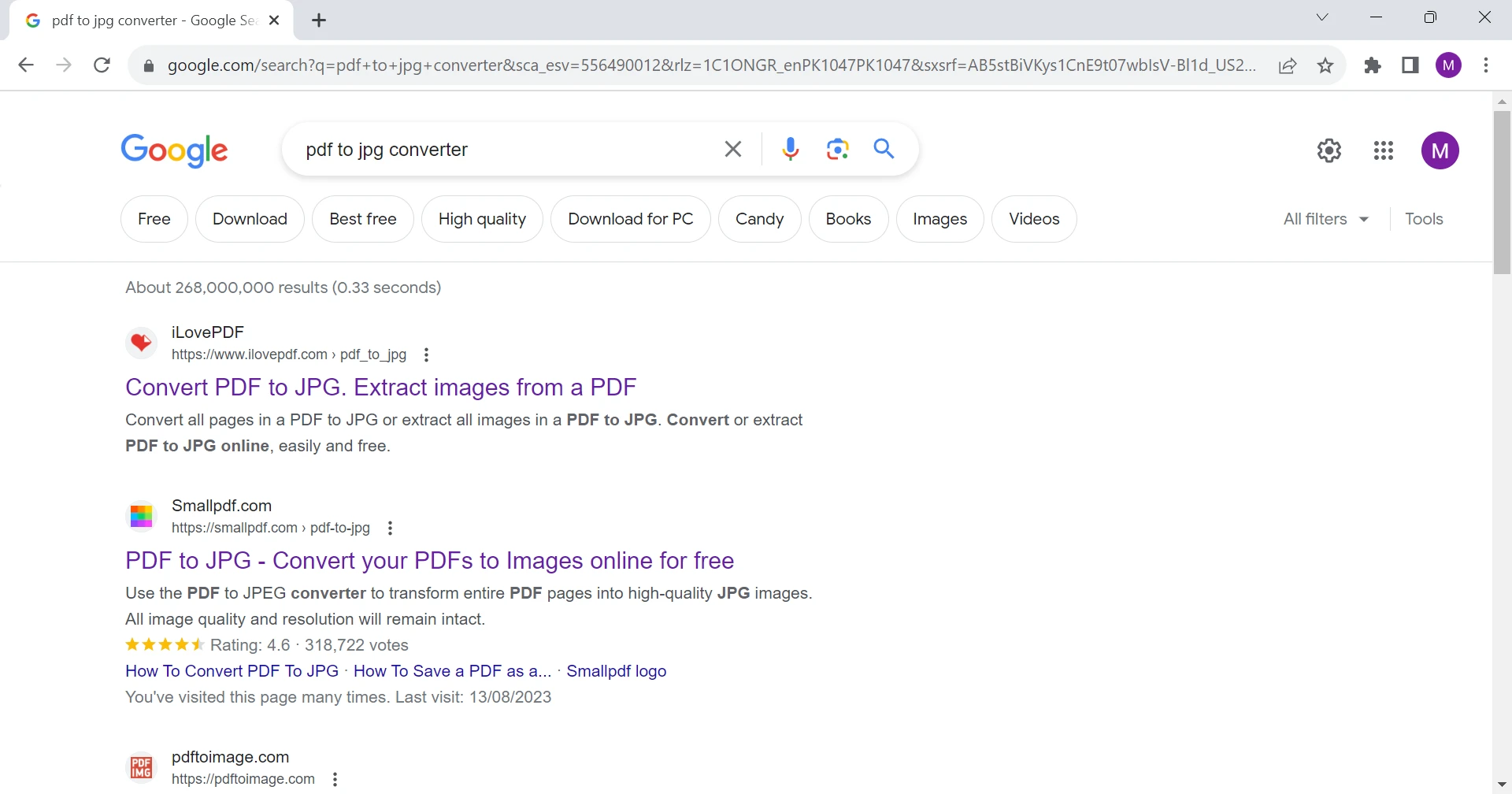
Adım 2: Arama sonuçlarından güvenilir bir çevrimiçi dönüştürücü seçin. [Smallpdf](https://smallpdf.com/pdf-to-jpg), [Zamzar](https://www.zamzar.com/convert/pdf-to-jpg/), [ILovePDF](https://www.ilovepdf.com/pdf_to_jpg) gibi bazı popüler seçenekler arasında.
Burada ILovePDF'nin PDF'den JPG'ye dönüştürücüsünü kullandık.
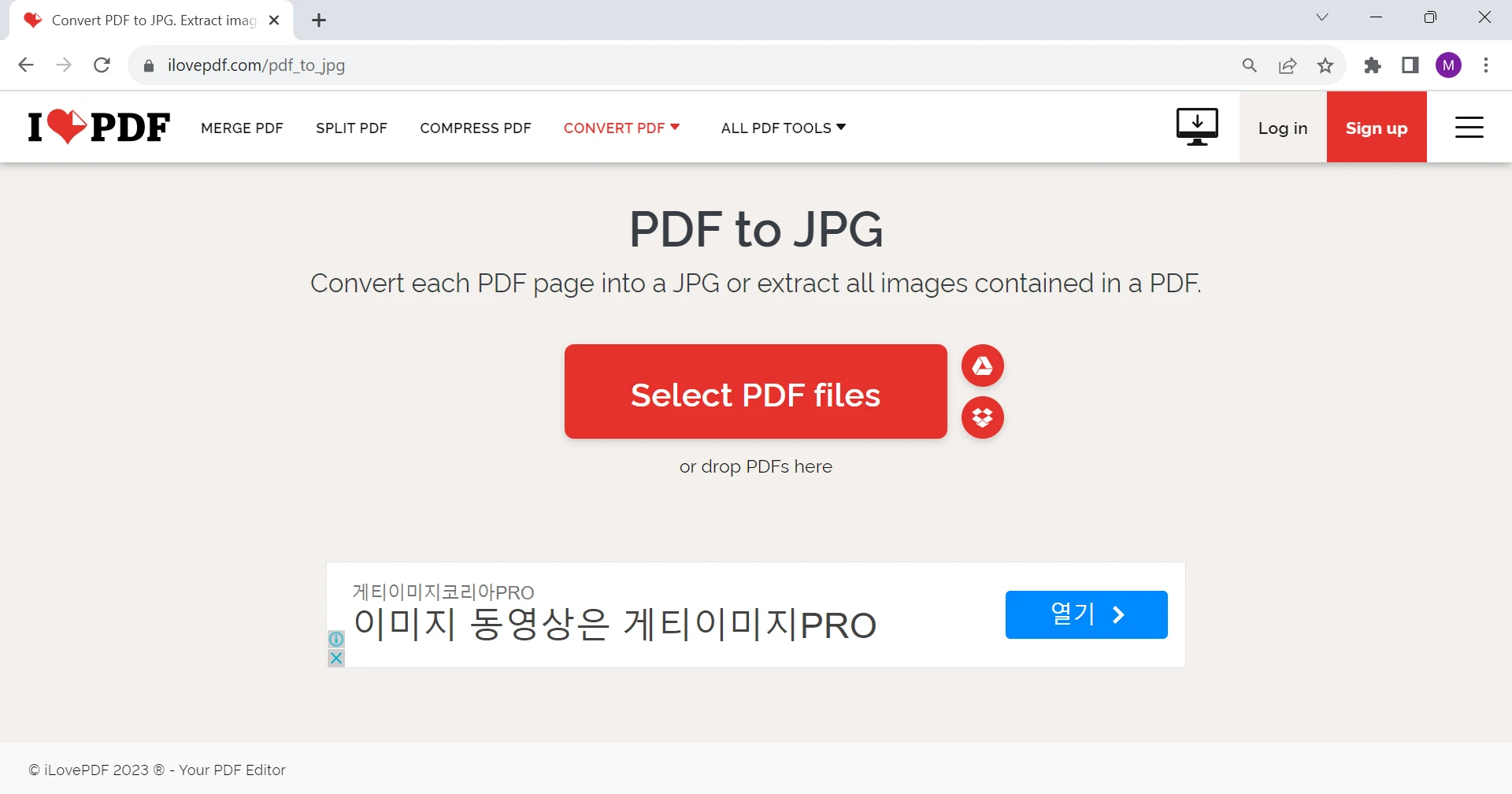
Adım 3: PDF dosyanızı dönüştürücünün web sitesine sürükleyip bırakma veya sağlanan yükleme düğmesini kullanarak yükleyin.
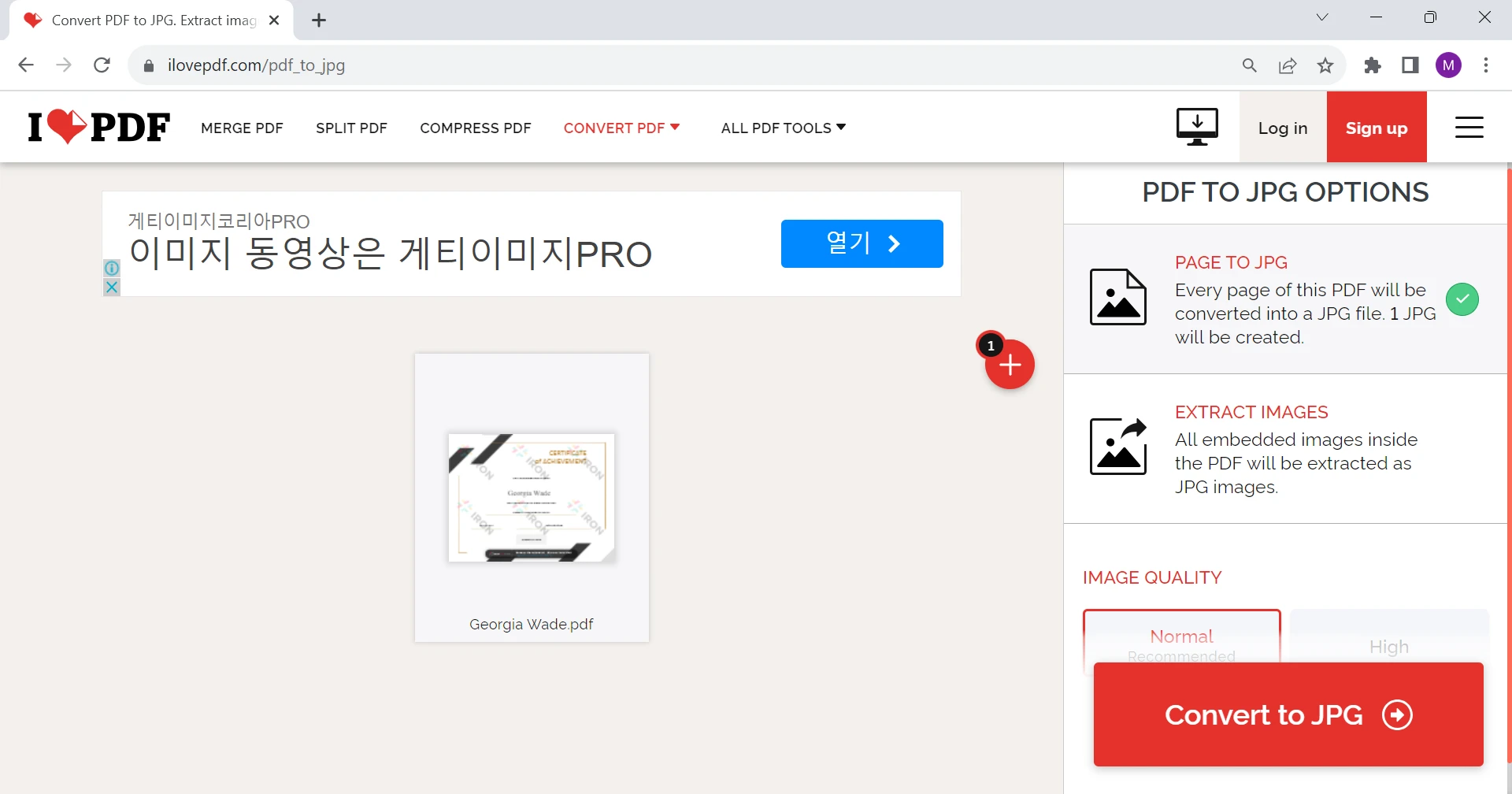
Adım 4: Tercihinizi seçin. Her sayfayı ayrı bir JPEG görüntüsü olarak dışa aktarmak istiyorsanız, 'PAGE TO JPG' seçeneğini seçin. Tüm görüntüleri çıkarmak istiyorsanız, ikinci seçenek olan 'GÖRÜNTÜLERİ ÇIKAR' seçeneğini seçin.
Adım 5: Dosyayı JPG formatına dönüştürmek için "JPG'ye Dönüştür" düğmesine tıklayın.
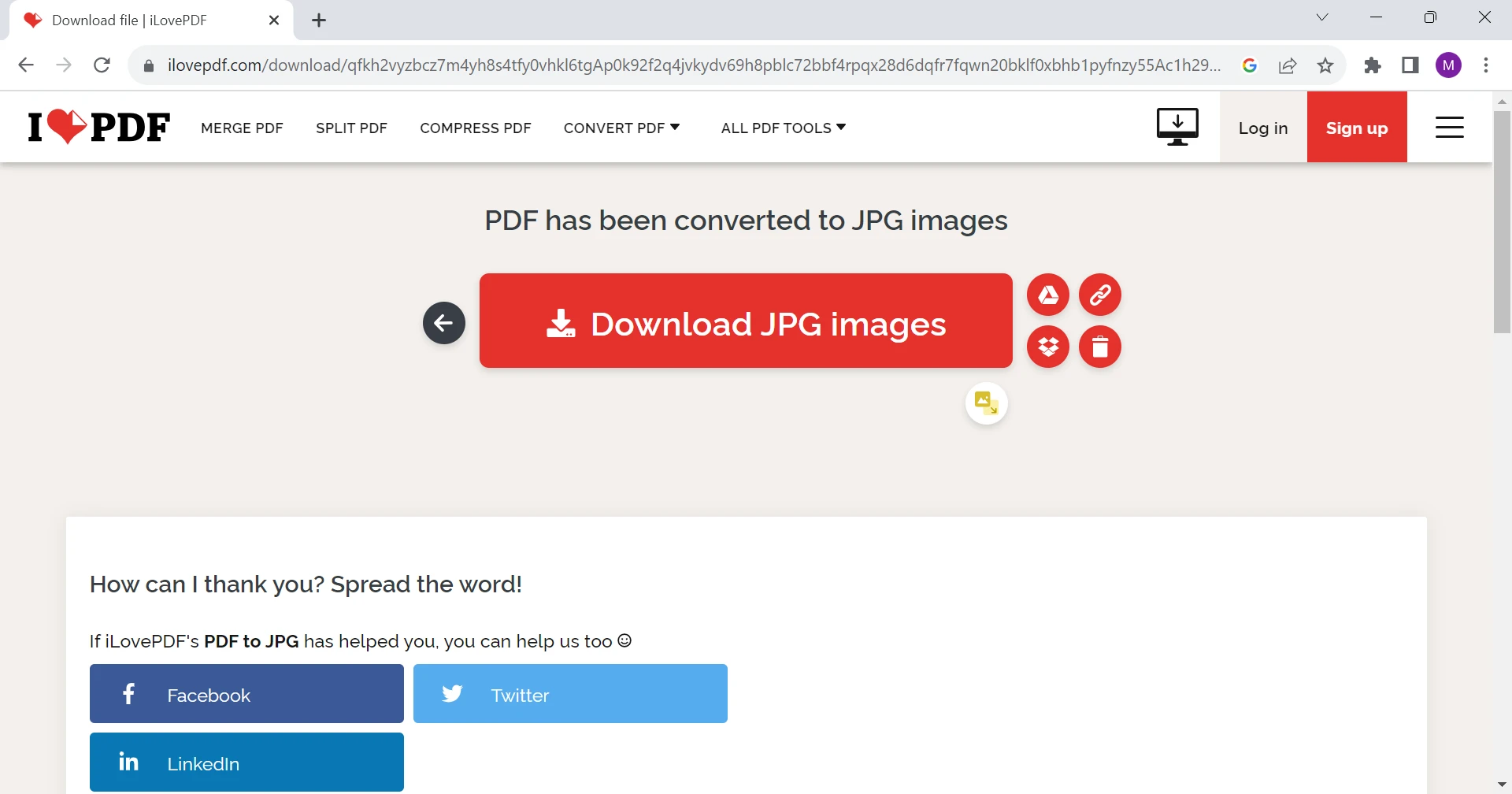
Adım 6: Dönüşüm tamamlandığında, web sitesi size dönüştürülen JPEG dosyasını indirmeniz için bir bağlantı sağlar. JPEG dosyalarını cihazınıza kaydetmek için bağlantıya tıklayın.

## Yöntem 2: Adobe Acrobat Reader
[Adobe Acrobat Reader](https://www.adobe.com/nz/acrobat/pdf-reader.html), yaygın olarak kullanılan bir PDF okuyucu ve düzenleyicidir, ayrıca PDF'i JPEG görüntüsü olarak kaydetme yeteneği de sunar. Adobe Acrobat Reader, geniş çapta tanınan bir yazılım olarak, PDF belgelerinin sorunsuz bir şekilde görüntülenmesi, yazdırılması ve açıklanması için gereklidir. Kullanıcı dostu arayüzü ile PDF'ler arasında verimli gezinme sağlar, açıklamalar ve dijital imzalar gibi özellikler iş birliğini ve belge özgünlüğünü artırır. Acrobat Reader'ın geniş uyumluluğu, platformlar arasında tutarlı bir deneyim sağlar, bu da onu bireyler ve profesyoneller için temel bir araç haline getirir. Dönüştürme işlemini gerçekleştirmek için şu adımları izleyin:
Adım 1: Adobe Acrobat Reader kullanarak dönüştürmek istediğiniz PDF dosyasını açın.
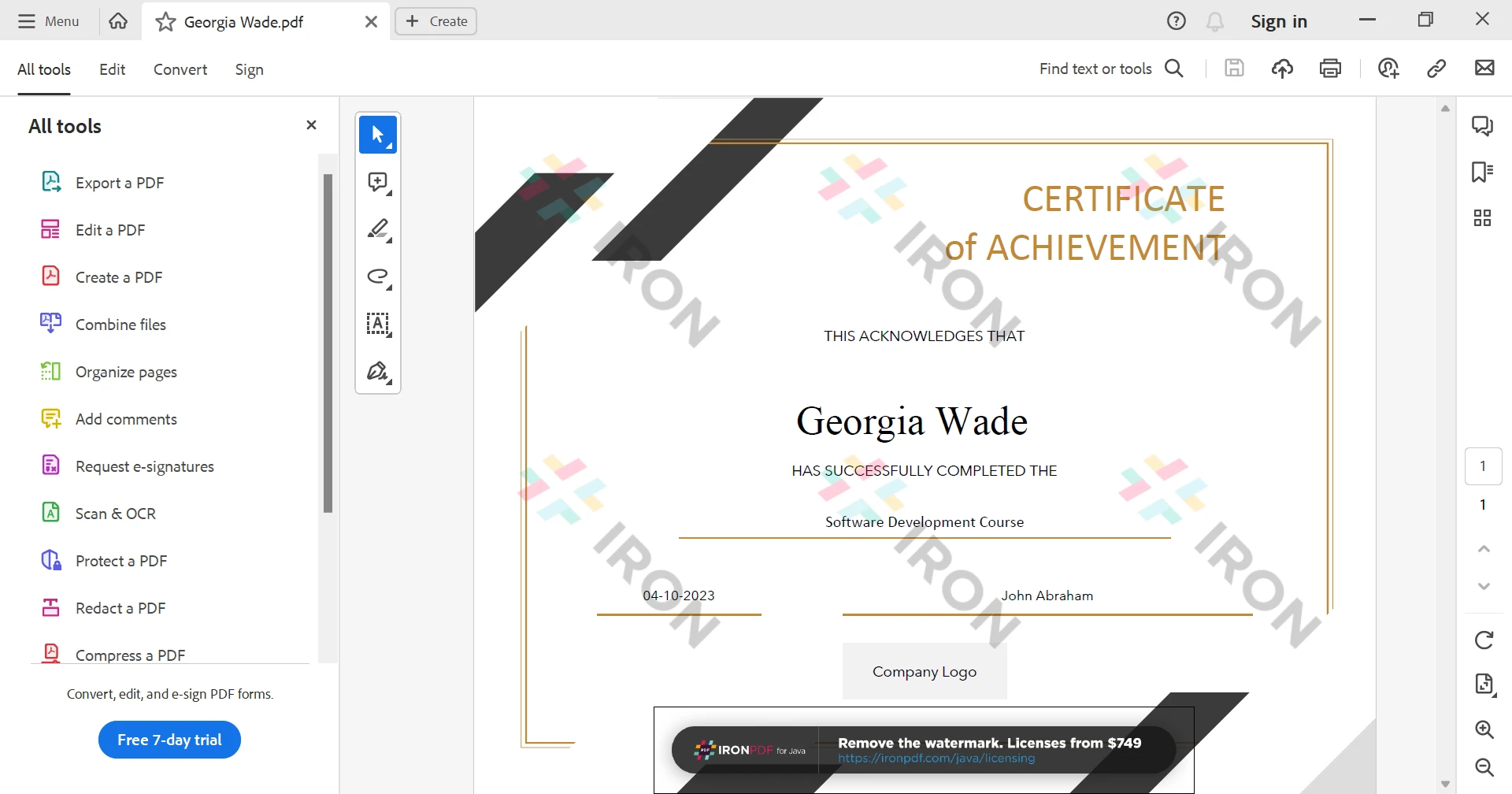
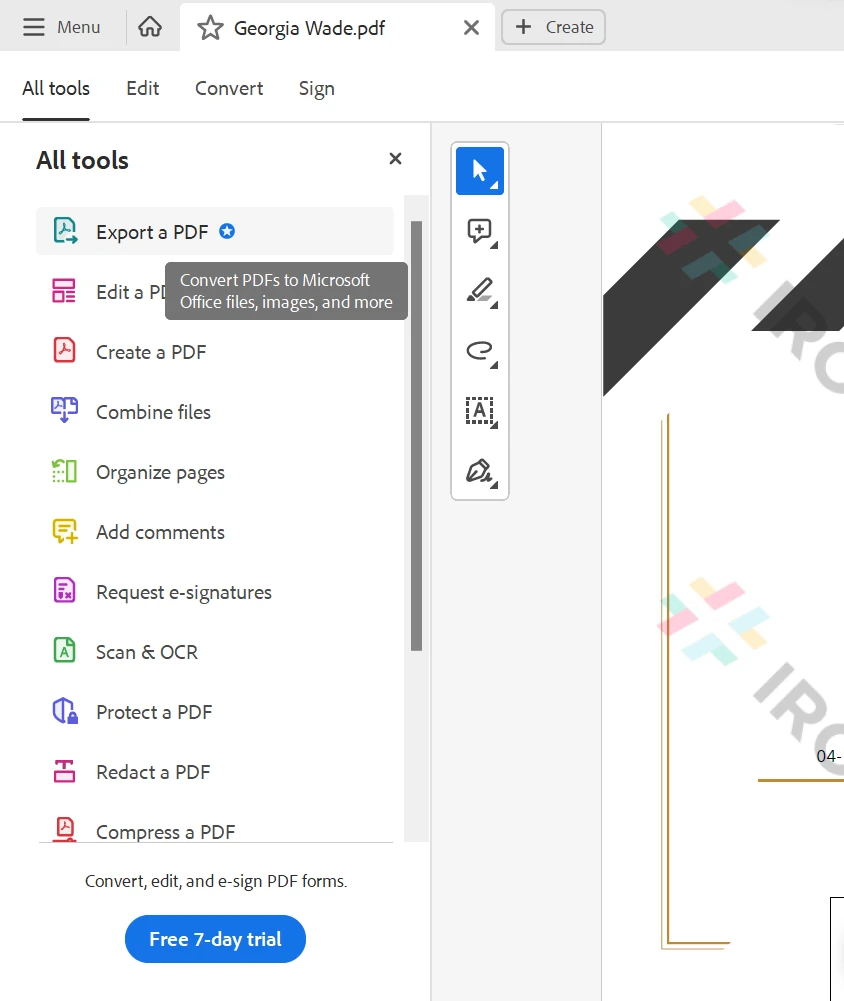
Adım 2: Sol taraftaki Tüm Araçlar içinden "Bir PDF Dışa Aktar" sekmesine tıklayın.
Adım 3: Belirtilen görüntü formatları listesinden JPEG'i seçin, Görüntü Kalitesini seçin ve Dönüştür düğmesine tıklayın.
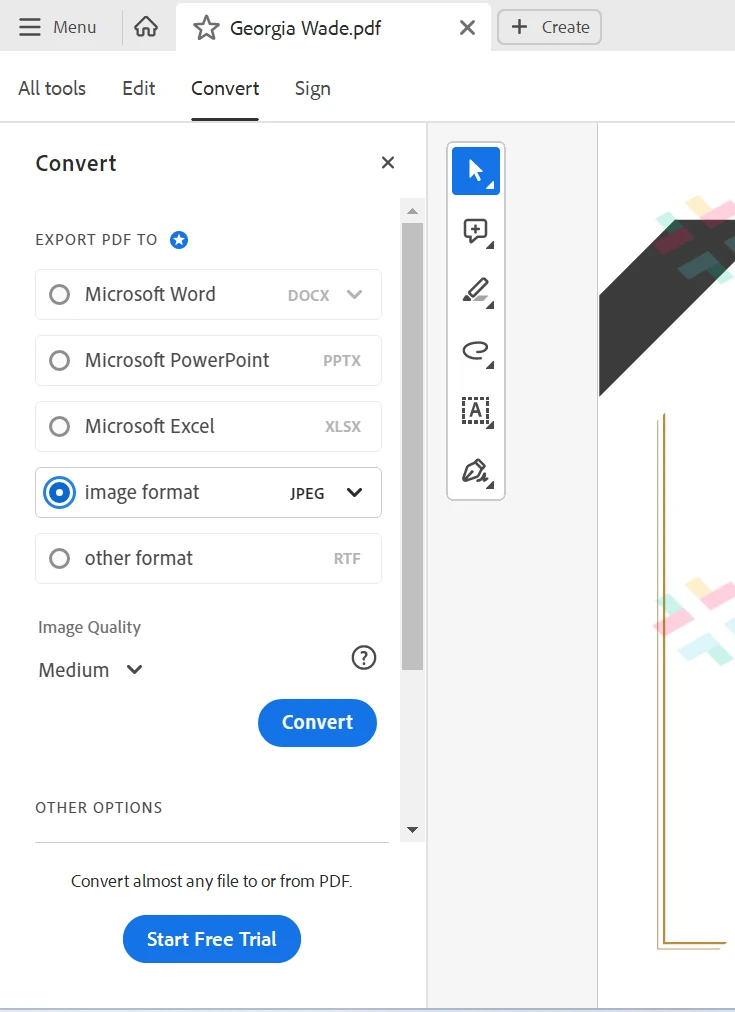
Bu, PDF dosyalarını hızla JPEG'e dönüştürecektir.
### Yöntem 3: Programatik olarak PDF'yi JPEG dosyalarına dönüştürme
Bu yöntem yalnızca programlamayı anlayan ve C# gücünü kullanarak problemleri çözmeyi sevenler içindir. PDF dosyalarını JPEG dosyalarına veya JPG dosyalarına dönüştürmek için [IronPDF Library](https://ironpdf.com/) kullanacağız.
Daha ileri gitmeden önce, [IronPDF C# Library](https://ironpdf.com/) hakkında kısa bir giriş yapalım.
IronPDF, .NET uygulamaları içinde PDF belgelerinin oluşturulmasını, manipüle edilmesini ve render edilmesini kolaylaştırmak için tasarlanmış bir C# .NET kütüphanesidir. Geliştiricilere, programatik olarak PDF dosyaları oluşturma, farklı görüntü formatlarına dönüştürme, mevcut PDF'leri birleştirme ve ayırma, HTML içeriğini PDF'ye dönüştürme ve metin, resim, form gibi çeşitli elemanlar ekleme olanağı sunar. IronPDF, C# kullanarak çalışan geliştiriciler için PDF ile ilgili görevleri kolaylaştırmayı hedefliyor.
**Adım 1:** Visual Studio'da Yeni Bir Proje Oluşturun veya Mevcut Bir Projeyi Açın.
**Adım 2:** **IronPDF** Kütüphanesini Yükleyin
Projenize IronPDF'i dahil etmek için, NuGet Paket Yöneticisi üzerinden aşağıdaki komutu kullanarak yüklemeniz gerekir:
```shell
:ProductInstall
```
**Adım 3:** PDF dosyalarını görüntü dosyalarına dönüştürmek için aşağıdaki C# kodunu yazın.
```csharp
// Load the PDF document from the specified path
PdfDocument pdfDocument = new PdfDocument(@"D:\Tutorial Project\testpdf.pdf");

// Convert the loaded PDF document to JPEG images and save them to the specified path
pdfDocument.RasterizeToImageFiles(@"D:\Images\Image*.jpeg");
```
Yukarıdaki kodda:
- İlk satır, "D:\Eğitim Projesi\testpdf.pdf" adresindeki PDF belgesini belleğe yükler.
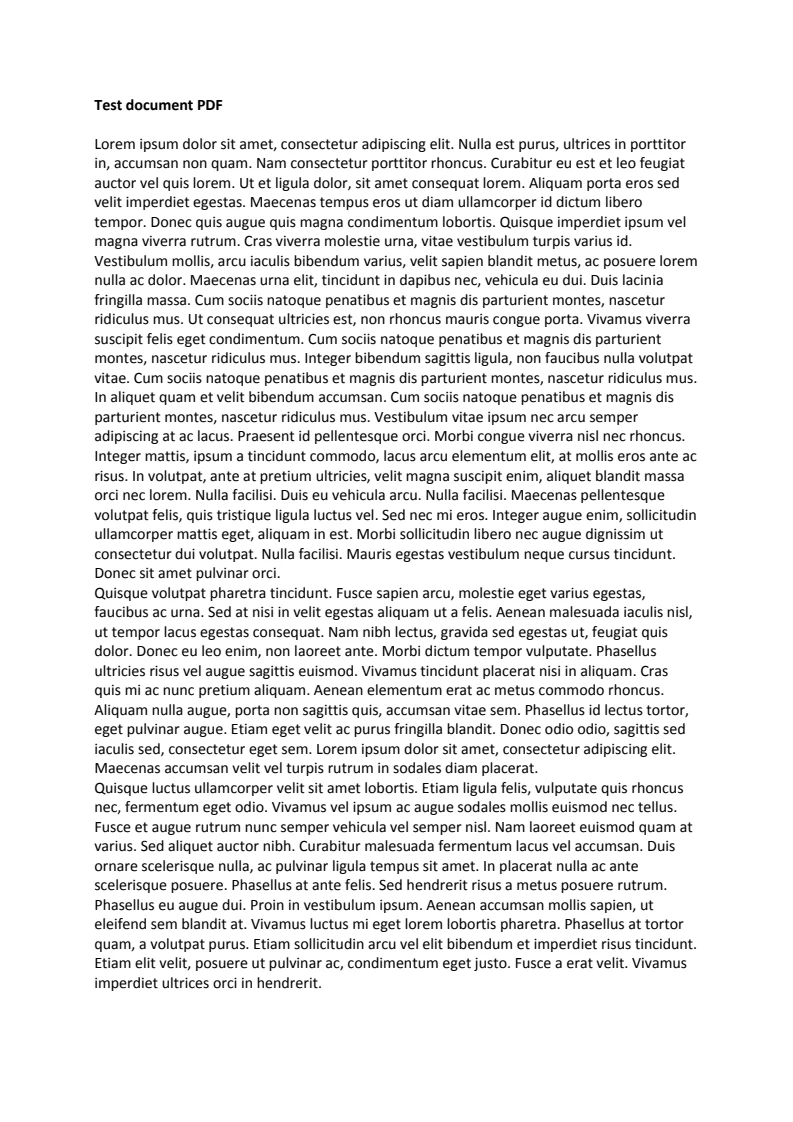
- İkinci satır, PDF belgesinin her sayfasını ayrı JPEG görüntülerine dönüştürür ve "D:\Görüntüler\" adresine kaydeder. Görüntüler "Image1.jpeg", "Image2.jpeg" vb. olarak sıralı bir şekilde adlandırılır.
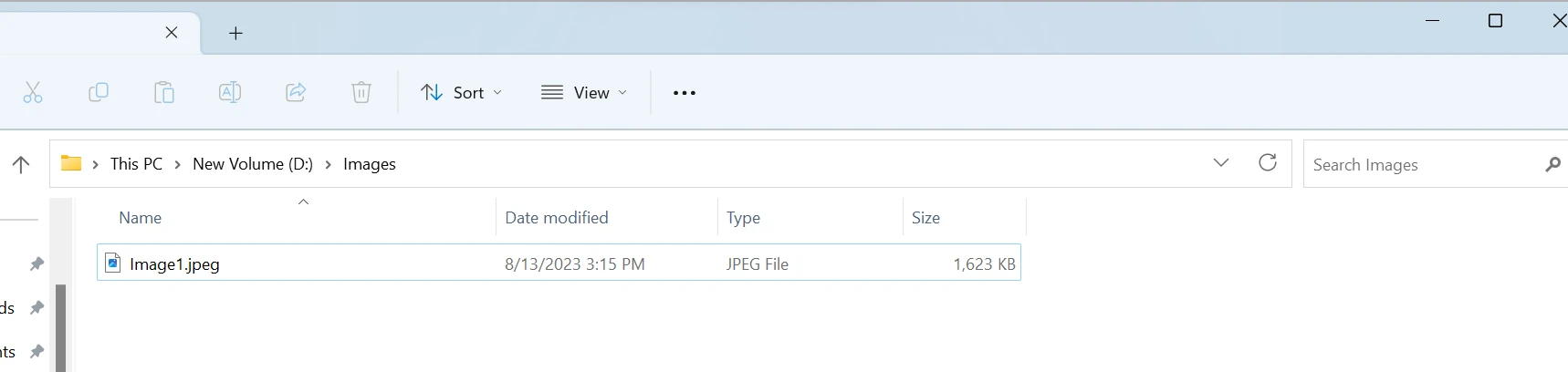
#### PDF dosyasını JPEG Görüntüye Çıktı Alın
## Sonuç
Çevrimiçi dönüştürücüler, yazılım yüklemesine ihtiyaç duymadan, web tabanlı bir yaklaşımı tercih edenler için mükemmel, hızlı ve erişilebilir bir çözüm sunar. Adobe Acrobat Reader, PDF manipülasyonu için yaygın olarak tanınan bir araç olup, PDF'leri JPEG olarak kaydetmek için kullanımı kolay bir yöntem sunar, tanıdık ve güvenilir bir seçenek arayan bireyler için idealdir. Bu arada, [IronPDF kütüphanesi](https://ironpdf.com/) özellikle C# .NET geliştiricileri için uygun, kod yazılımı ile PDF dosyalarını programatik olarak yönetmenizi ve bunları hassasiyet ve özelleştirme ile JPEG görüntülerine dönüştürmenizi sağlayan gelişmiş bir seçenek olarak ortaya çıkıyor.
IronPDF, [çok düşük maliyetli bir kütüphane](/licensing/) olup, [ücretsiz deneme](trial-license) ile kullanılabilir. PDF'yi JPEG dosyaları olarak kaydetme hakkında daha fazla bilgi için PDF'leri görüntülere rasterleştirmeyle ilgili [bu öğreticiye](https://ironpdf.com/how-to/rasterize-pdf-to-images/) göz atın.
Taşınabilir Belge Formatı (PDF) dosyaları, belgeleri farklı cihazlar ve platformlar arasında tutarlı bir formatta paylaşmak ve korumak için yaygın olarak kullanılmaktadır. Ancak, bazen kolay paylaşım, düzenleme veya sunumlara dahil etmek için bir PDF dosyasını JPEG gibi farklı bir görüntü formatına dönüştürmeniz gerekebilir. Bu makalede, bir PDF'yi JPEG'ye nasıl dönüştüreceğinizi anlatacağız, hedefinize ulaşmak için basit ve etkili yöntemler sağlayarak.
Yöntem 1: Çevrimiçi PDF'den JPEG'e Dönüştürücüler
Çevrimiçi PDF'den JPEG'e dönüştürücüler, yazılım yüklemesi gerektirmeden PDF dosyalarınızı JPEG görüntülerine dönüştürmenin zahmetsiz bir yolunu sunar. Bu yöntemi nasıl kullanabileceğiniz aşağıda açıklanmıştır:
Adım 1: Web tarayıcınızı açın ve 'PDF'den JPEG'e dönüştürücü' arayın.
Adım 2: Arama sonuçlarından güvenilir bir çevrimiçi dönüştürücü seçin. Smallpdf, Zamzar, ILovePDF gibi bazı popüler seçenekler arasında.
Burada ILovePDF'nin PDF'den JPG'ye dönüştürücüsünü kullandık.
Adım 3: PDF dosyanızı dönüştürücünün web sitesine sürükleyip bırakma veya sağlanan yükleme düğmesini kullanarak yükleyin.
Adım 4: Tercihinizi seçin. Her sayfayı ayrı bir JPEG görüntüsü olarak dışa aktarmak istiyorsanız, 'PAGE TO JPG' seçeneğini seçin. Tüm görüntüleri çıkarmak istiyorsanız, ikinci seçenek olan 'GÖRÜNTÜLERİ ÇIKAR' seçeneğini seçin.
Adım 5: Dosyayı JPG formatına dönüştürmek için "JPG'ye Dönüştür" düğmesine tıklayın.
Adım 6: Dönüşüm tamamlandığında, web sitesi size dönüştürülen JPEG dosyasını indirmeniz için bir bağlantı sağlar. JPEG dosyalarını cihazınıza kaydetmek için bağlantıya tıklayın.
Yöntem 2: Adobe Acrobat Reader
Adobe Acrobat Reader, yaygın olarak kullanılan bir PDF okuyucu ve düzenleyicidir, ayrıca PDF'i JPEG görüntüsü olarak kaydetme yeteneği de sunar. Adobe Acrobat Reader, geniş çapta tanınan bir yazılım olarak, PDF belgelerinin sorunsuz bir şekilde görüntülenmesi, yazdırılması ve açıklanması için gereklidir. Kullanıcı dostu arayüzü ile PDF'ler arasında verimli gezinme sağlar, açıklamalar ve dijital imzalar gibi özellikler iş birliğini ve belge özgünlüğünü artırır. Acrobat Reader'ın geniş uyumluluğu, platformlar arasında tutarlı bir deneyim sağlar, bu da onu bireyler ve profesyoneller için temel bir araç haline getirir. Dönüştürme işlemini gerçekleştirmek için şu adımları izleyin:
Adım 1: Adobe Acrobat Reader kullanarak dönüştürmek istediğiniz PDF dosyasını açın.
Adım 2: Sol taraftaki Tüm Araçlar içinden "Bir PDF Dışa Aktar" sekmesine tıklayın.
Adım 3: Belirtilen görüntü formatları listesinden JPEG'i seçin, Görüntü Kalitesini seçin ve Dönüştür düğmesine tıklayın.
Bu, PDF dosyalarını hızla JPEG'e dönüştürecektir.
Yöntem 3: Programatik olarak PDF'yi JPEG dosyalarına dönüştürme
Bu yöntem yalnızca programlamayı anlayan ve C# gücünü kullanarak problemleri çözmeyi sevenler içindir. PDF dosyalarını JPEG dosyalarına veya JPG dosyalarına dönüştürmek için IronPDF Library kullanacağız.
Daha ileri gitmeden önce, IronPDF C# Library hakkında kısa bir giriş yapalım.
IronPDF, .NET uygulamaları içinde PDF belgelerinin oluşturulmasını, manipüle edilmesini ve render edilmesini kolaylaştırmak için tasarlanmış bir C# .NET kütüphanesidir. Geliştiricilere, programatik olarak PDF dosyaları oluşturma, farklı görüntü formatlarına dönüştürme, mevcut PDF'leri birleştirme ve ayırma, HTML içeriğini PDF'ye dönüştürme ve metin, resim, form gibi çeşitli elemanlar ekleme olanağı sunar. IronPDF, C# kullanarak çalışan geliştiriciler için PDF ile ilgili görevleri kolaylaştırmayı hedefliyor.
Adım 1: Visual Studio'da Yeni Bir Proje Oluşturun veya Mevcut Bir Projeyi Açın.
Adım 2:IronPDF Kütüphanesini Yükleyin
Projenize IronPDF'i dahil etmek için, NuGet Paket Yöneticisi üzerinden aşağıdaki komutu kullanarak yüklemeniz gerekir:
PM > Install-Package IronPdf
Install-Package IronPdf
Adım 3: PDF dosyalarını görüntü dosyalarına dönüştürmek için aşağıdaki C# kodunu yazın.
// Load the PDF document from the specified pathPdfDocument pdfDocument = new PdfDocument(@"D:\Tutorial Project\testpdf.pdf");// Convert the loaded PDF document to JPEG images and save them to the specified pathpdfDocument.RasterizeToImageFiles(@"D:\Images\Image*.jpeg");
// Load the PDF document from the specified path
PdfDocument pdfDocument = new PdfDocument(@"D:\Tutorial Project\testpdf.pdf");

// Convert the loaded PDF document to JPEG images and save them to the specified path
pdfDocument.RasterizeToImageFiles(@"D:\Images\Image*.jpeg");
' Load the PDF document from the specified pathDim pdfDocument As New PdfDocument("D:\Tutorial Project\testpdf.pdf")' Convert the loaded PDF document to JPEG images and save them to the specified pathpdfDocument.RasterizeToImageFiles("D:\Images\Image*.jpeg")
' Load the PDF document from the specified path
Dim pdfDocument As New PdfDocument("D:\Tutorial Project\testpdf.pdf")

' Convert the loaded PDF document to JPEG images and save them to the specified path
pdfDocument.RasterizeToImageFiles("D:\Images\Image*.jpeg")
Yukarıdaki kodda:
İlk satır, "D:\Eğitim Projesi\testpdf.pdf" adresindeki PDF belgesini belleğe yükler.
İkinci satır, PDF belgesinin her sayfasını ayrı JPEG görüntülerine dönüştürür ve "D:\Görüntüler" adresine kaydeder. Görüntüler "Image1.jpeg", "Image2.jpeg" vb. olarak sıralı bir şekilde adlandırılır.
PDF dosyasını JPEG Görüntüye Çıktı Alın
Sonuç
Çevrimiçi dönüştürücüler, yazılım yüklemesine ihtiyaç duymadan, web tabanlı bir yaklaşımı tercih edenler için mükemmel, hızlı ve erişilebilir bir çözüm sunar. Adobe Acrobat Reader, PDF manipülasyonu için yaygın olarak tanınan bir araç olup, PDF'leri JPEG olarak kaydetmek için kullanımı kolay bir yöntem sunar, tanıdık ve güvenilir bir seçenek arayan bireyler için idealdir. Bu arada, IronPDF kütüphanesi özellikle C# .NET geliştiricileri için uygun, kod yazılımı ile PDF dosyalarını programatik olarak yönetmenizi ve bunları hassasiyet ve özelleştirme ile JPEG görüntülerine dönüştürmenizi sağlayan gelişmiş bir seçenek olarak ortaya çıkıyor.
Curtis Chau, Bilgisayar Bilimleri alanında Lisans Derecesine (Carleton Üniversitesi) sahip ve Node.js, TypeScript, JavaScript ve React konularında uzmanlaşmış ön uç geliştirmeyle ilgileniyor. Sezgisel ve estetik açıdan hoş kullanıcı arayüzleri oluşturma tutkunu, Curtis modern çerçevelerle çalışmayı ve iyi yapılandırılmış, görsel olarak çekici kılavuzlar oluşturmayı seviyor.























