


Como ler arquivos PDF em C++

Os PDFs (Portable Document Format) tornaram-se um padrão no mundo digital para o compartilhamento e armazenamento de documentos em diversas plataformas e dispositivos. Seja você um estudante revisando anotações de aula, um profissional analisando relatórios ou qualquer pessoa que lide com documentos digitais, o uso eficiente e eficaz de texto em PDFs e de ferramentas de anotação, como o recurso de realce de texto em PDFs, é essencial. Uma ferramenta popular de anotação é o marcador de texto em PDF, que permite aos usuários enfatizar informações importantes e tornar o documento PDF mais interativo. Neste artigo, exploraremos o que são marcadores de texto em PDF, como funcionam, seus benefícios e algumas das melhores opções para destacar PDFs.
Um marcador de texto em PDF é uma ferramenta digital que permite aos usuários destacar seções específicas de um documento PDF aplicando cores diferentes. Isso ajuda a chamar a atenção para o texto crucial, fazer anotações importantes ou enfatizar pontos-chave no documento PDF. Também é possível destacar arquivos PDF no Chrome usando uma extensão de realce de PDF. Os marcadores de texto para PDF simulam o ato físico de usar uma caneta marca-texto em um documento de papel, mas de uma forma digital e mais versátil para destacar um PDF.
Neste artigo, veremos como destacar PDFs sem usar o Adobe Acrobat Reader.
Foxit Reader
O Foxit Reader é um leitor de documentos PDF altamente versátil e amplamente utilizado, reconhecido por seus recursos eficientes e intuitivos. Sendo um produto da Foxit Software, este aplicativo ganhou popularidade por sua capacidade de lidar perfeitamente com documentos PDF, oferecendo ao mesmo tempo uma variedade de ferramentas práticas para visualizar, editar e anotar arquivos. Seja você um profissional que precisa revisar documentos importantes ou um usuário comum em busca de um leitor de PDF fácil de usar, o Foxit Reader se destaca como uma solução confiável. Nesta introdução, vamos explorar os principais recursos e vantagens que fazem do Foxit Reader a escolha preferida no mundo da visualização e gerenciamento de PDFs.
Como destacar PDFs usando o Foxit Reader
Realçar texto em um PDF usando o Foxit Reader é um processo simples. Aqui está um guia passo a passo para ajudá-lo a destacar texto em um PDF ao usar o Foxit Reader:
-
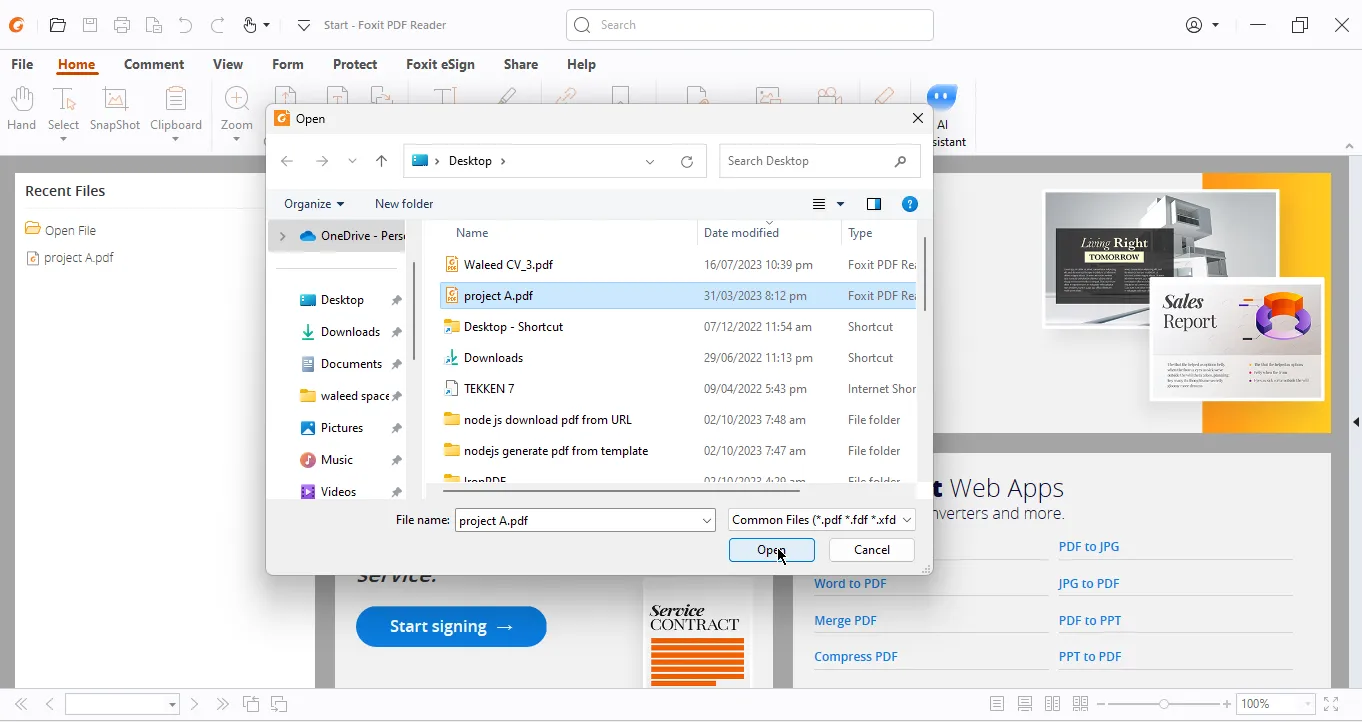
Abra o arquivo PDF: Inicie o Foxit Reader e abra o documento PDF no qual deseja destacar o texto.
-
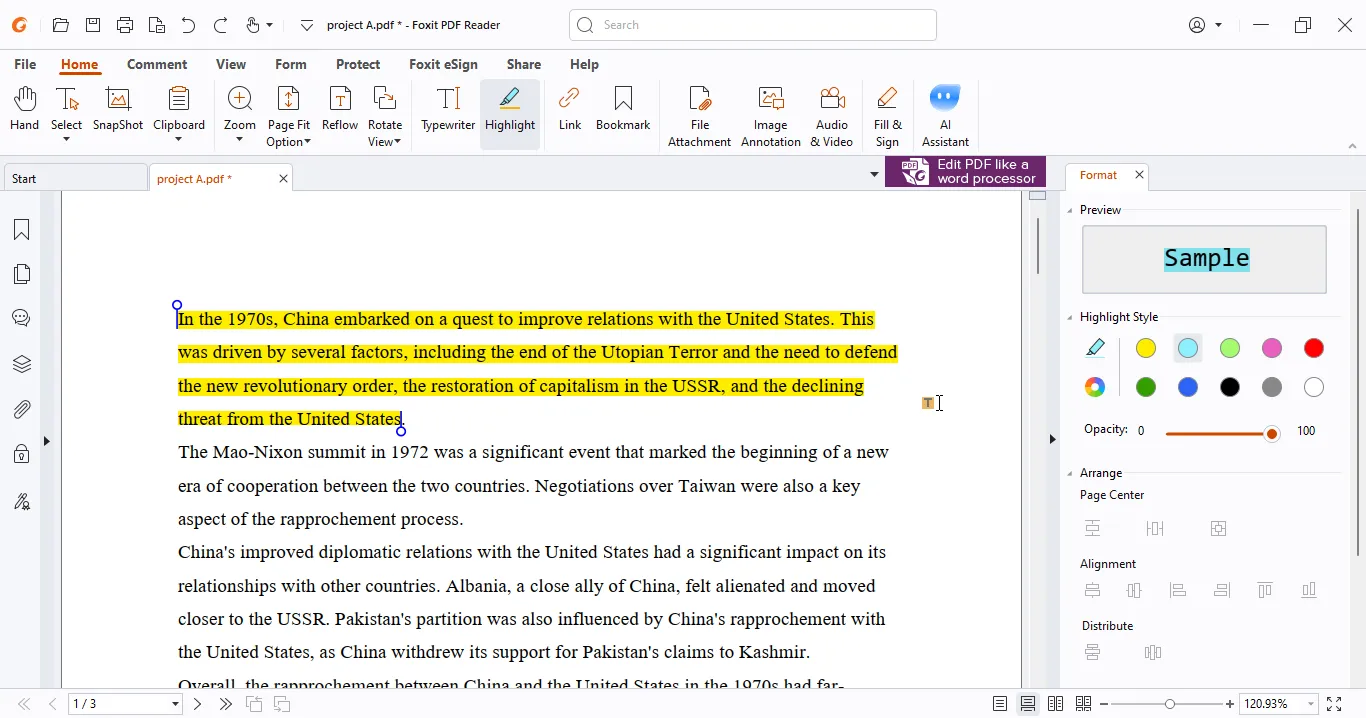
Selecione a Ferramenta de Realce: Na barra de ferramentas na parte superior da tela, clique na guia "Comentário". Em seguida, clique na ferramenta de texto "Destacar", que se parece com uma caneta marca-texto.

-
Selecione o texto: Clique e arraste para selecionar o texto que deseja destacar. Ao arrastar o cursor sobre o texto, ele será destacado na cor associada à ferramenta.
-
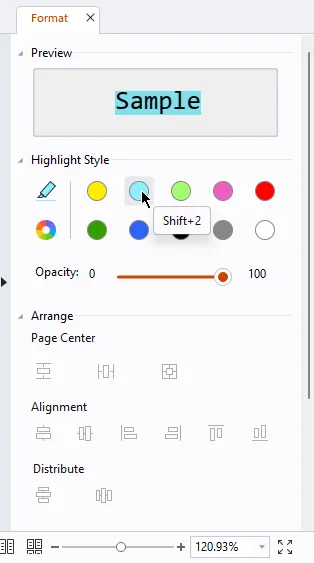
Ajustar a cor de destaque: Por padrão, o texto destacado terá uma cor específica (geralmente amarela). Se você quiser alterar a cor, use a caixa de formatação no lado direito da tela para escolher a cor desejada e selecionar a opacidade.
-
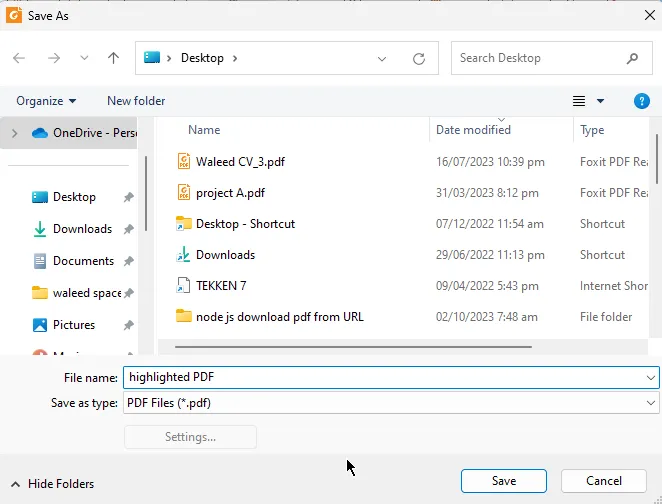
Salve suas alterações: Depois de selecionar o texto desejado, certifique-se de salvar o documento PDF para manter as alterações. Você pode usar as opções "Salvar" ou "Salvar como" no menu Arquivo para salvar o arquivo PDF modificado.
Seguindo estes passos, você pode facilmente destacar texto em um PDF usando o Foxit Reader e personalizar a cor do destaque de acordo com a página e suas preferências.
PDFelement
O PDFelement, uma criação excepcional da Wondershare, está na vanguarda das soluções de edição e gerenciamento de PDFs. Reconhecido por seu conjunto abrangente de recursos e interface amigável, o PDFelement permite que indivíduos e empresas gerenciem documentos PDF com facilidade e precisão. Seja para editar, converter, anotar ou proteger um documento PDF, o PDFelement oferece uma experiência intuitiva e sem interrupções, tornando-se uma ferramenta indispensável tanto para profissionais quanto para usuários casuais. Nesta introdução, exploraremos os recursos e as vantagens que fazem do PDFelement uma das melhores opções em softwares para PDF, demonstrando seu impacto no gerenciamento de documentos e na produtividade.
Realçando PDFs usando PDFelement
O PDFelement é um software popular para editar e anotar arquivos PDF, incluindo o realce de texto. Aqui está um guia passo a passo sobre como destacar texto usando o PDFelement:
-
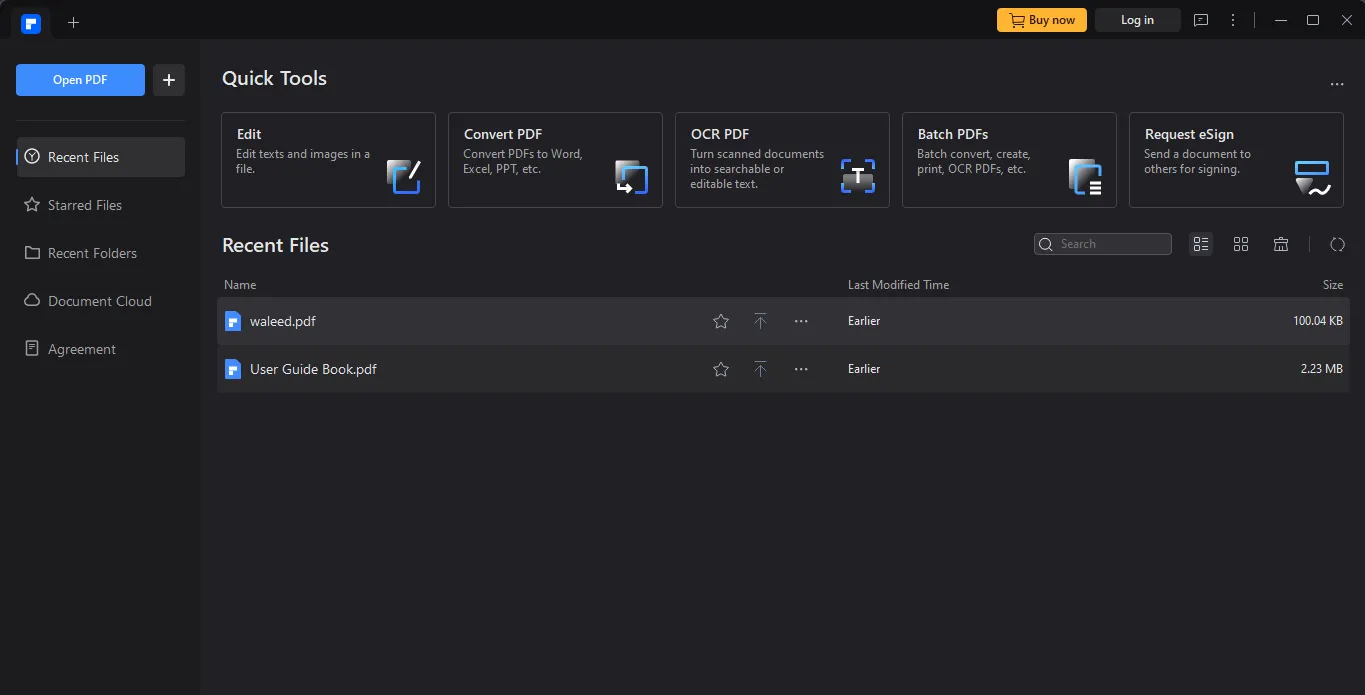
Abra o arquivo PDF: Inicie o PDFelement e abra o arquivo PDF com o qual deseja trabalhar.
-
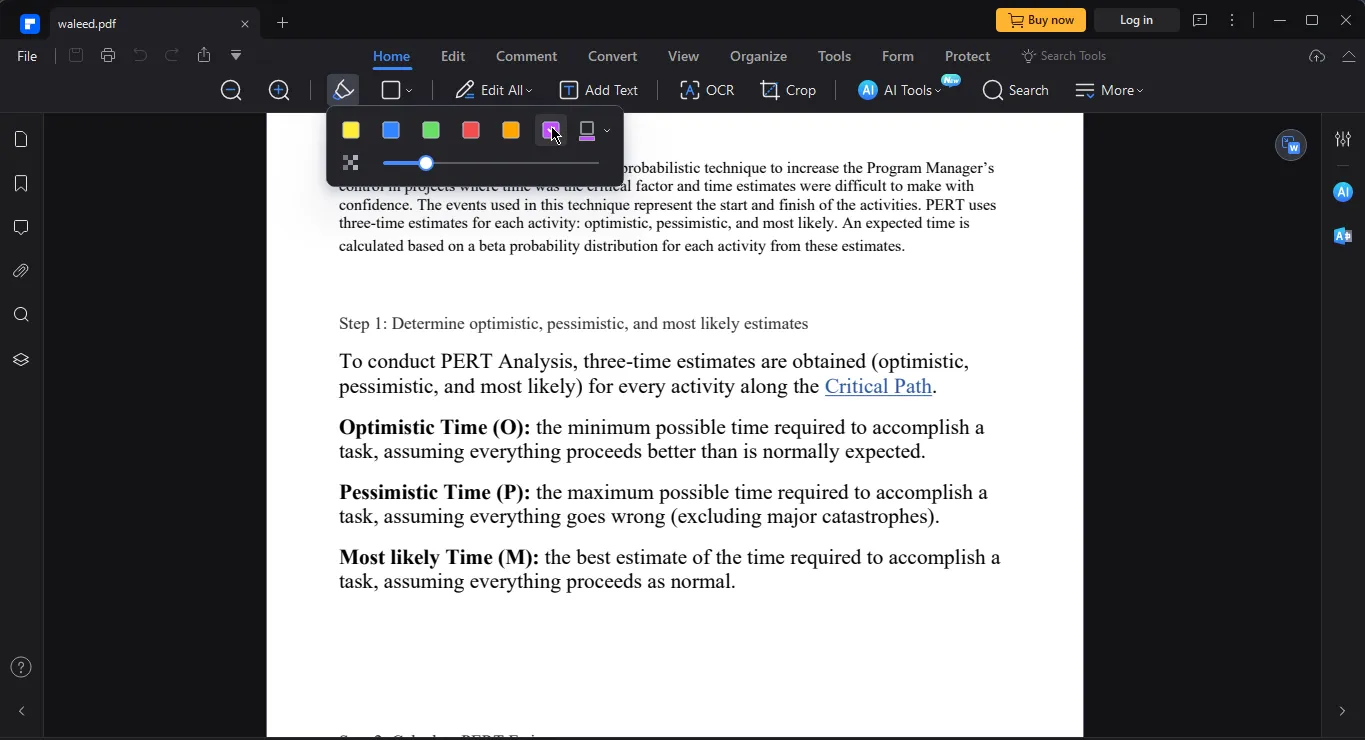
Selecione a Ferramenta de Realce: Na barra de ferramentas na parte superior da tela, clique na ferramenta "Realce". Geralmente se parece com um ícone de marcador de texto.
-
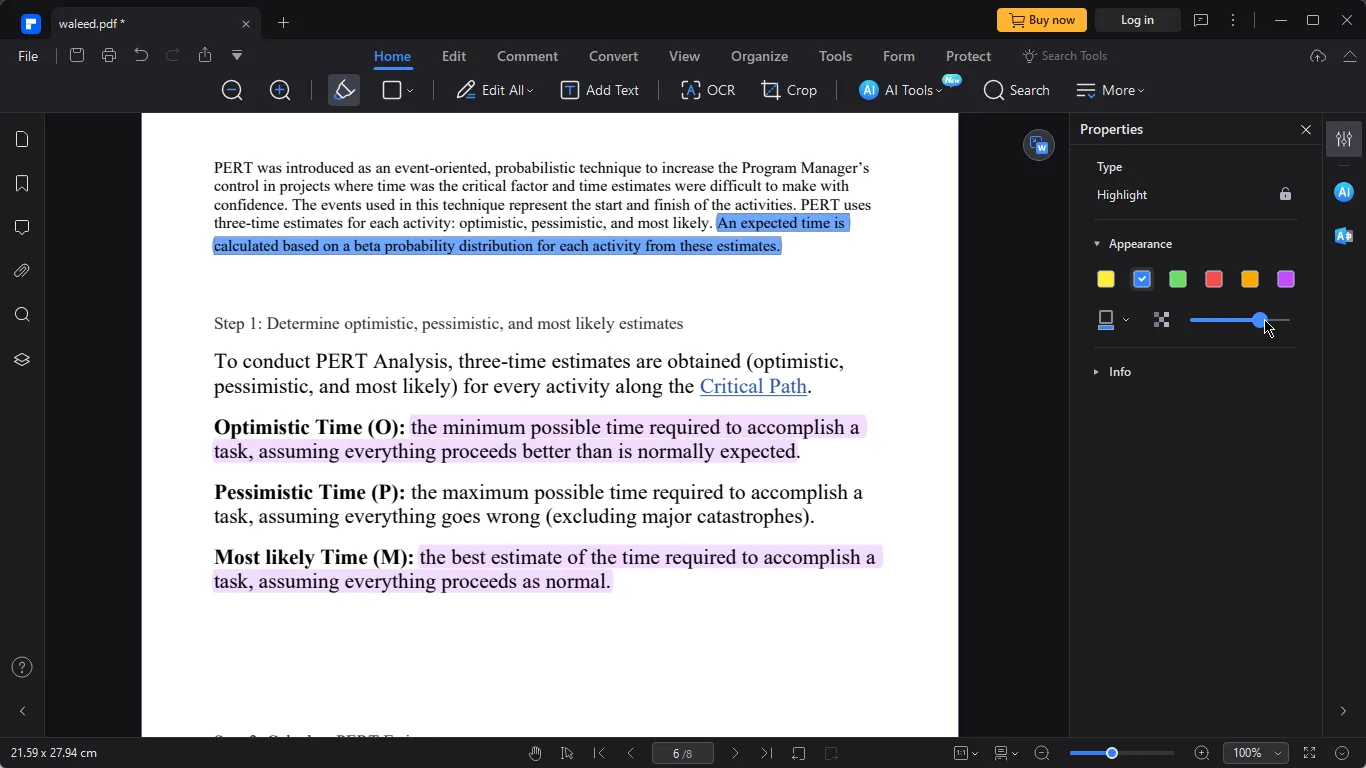
Selecionar texto: Clique e arraste para selecionar o texto que deseja selecionar. Ao arrastar, o texto selecionado será destacado diretamente.

-
Ajustar o realce: Você pode ajustar a cor e a opacidade do realce clicando com o botão direito do mouse na área realçada e escolhendo "Propriedades".
-
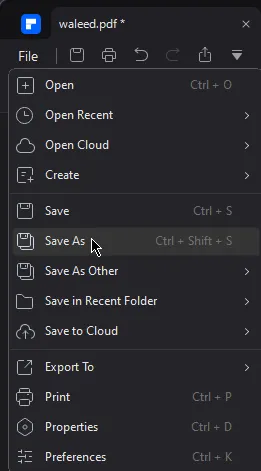
Salve suas alterações: Depois de selecionar o texto desejado, certifique-se de salvar as alterações clicando em "Arquivo" e, em seguida, selecionando "Salvar" ou "Salvar como" para salvar o PDF selecionado.
Lembre-se de salvar seu documento regularmente para garantir que suas anotações sejam salvas.
Além disso, o PDFelement pode receber atualizações e alterações ao longo do tempo, por isso é uma boa ideia consultar o manual do usuário do software ou recursos online para obter as informações mais recentes e precisas.
IronPDF
Usando editores de PDF como Foxit Reader e PDFelement, você pode destacar um arquivo PDF usando uma interface gráfica. Mas e se você quiser destacar texto em arquivos PDF usando uma linguagem de programação? IronPDF é uma biblioteca PDF disponível em diferentes linguagens de programação, como Java, C#, Node.js e Python, que permite destacar texto no código.
IronPDF é uma biblioteca versátil e robusta, projetada para integração perfeita em Java, C#, Node.js e Python, permitindo que desenvolvedores gerem, manipulem e gerenciem documentos PDF sem esforço em seus ambientes de programação específicos. Seja para criar aplicativos web, softwares para desktop ou serviços de back-end, o IronPDF oferece um conjunto abrangente de recursos para atender a diversas necessidades de PDF. Desde a criação de PDFs e modificação de conteúdo até o ajuste de propriedades e interação com documentos PDF existentes, o IronPDF oferece uma abordagem unificada, permitindo que os desenvolvedores aumentem a produtividade e otimizem seus fluxos de trabalho relacionados a PDFs em todas as linguagens de programação suportadas.
Exemplo do IronPDF
IronPDF pode destacar texto de duas maneiras: destacando o texto quando o PDF é gerado a partir de HTML ou sobrepondo um destaque em um PDF que já existe.
Destacar texto ao gerar um PDF
Quando IronPDF renderiza um PDF a partir de HTML, você pode destacar qualquer texto envolvendo-o em uma tag <mark> ou aplicando um CSS background-color. O mecanismo de renderização do Chrome do IronPDF desenha o destaque exatamente como um navegador faria.
using IronPdf;

class Program
{
    static void Main()
    {
        var renderer = new ChromePdfRenderer();

        // Wrap text in <mark> (or use a CSS background-color) to highlight it
        string html = @"
            <h1>Quarterly Report</h1>
            <p>Revenue grew steadily this year.
               <mark style='background-color:#fff200;'>Net profit rose by 24%</mark>,
               beating every forecast.</p>";

        // Render the HTML to a PDF, preserving the highlight
        PdfDocument pdf = renderer.RenderHtmlAsPdf(html);
        pdf.SaveAs("highlighted.pdf");
    }
}
using IronPdf;
class Program
{
static void Main()
{
var renderer = new ChromePdfRenderer();
// Wrap text in <mark> (or use a CSS background-color) to highlight it
string html = @"
<h1>Quarterly Report</h1>
<p>Revenue grew steadily this year.
<mark style='background-color:#fff200;'>Net profit rose by 24%</mark>,
beating every forecast.</p>";
// Render the HTML to a PDF, preserving the highlight
PdfDocument pdf = renderer.RenderHtmlAsPdf(html);
pdf.SaveAs("highlighted.pdf");
}
}Imports IronPdf
Module Program
Sub Main()
Dim renderer As New ChromePdfRenderer()
' Wrap text in <mark> (or use a CSS background-color) to highlight it
Dim html As String = "
<h1>Quarterly Report</h1>
<p>Revenue grew steadily this year.
<mark style='background-color:#fff200;'>Net profit rose by 24%</mark>,
beating every forecast.</p>"
' Render the HTML to a PDF, preserving the highlight
Dim pdf As PdfDocument = renderer.RenderHtmlAsPdf(html)
pdf.SaveAs("highlighted.pdf")
End Sub
End ModuleO método RenderHtmlAsPdf converte o HTML em um PDF enquanto preserva o destaque. A opção PrintHtmlBackgrounds de IronPDF está habilitada por padrão, então a cor de fundo é renderizada sem qualquer configuração extra.
Destacar texto em um PDF existente
Para destacar texto em um PDF que você já possui, sobreponha uma caixa colorida semitransparente usando o método ApplyStamp. Estilizada com CSS simples, a caixa se comporta exatamente como um deslizamento de marcador ao longo da página.
using IronPdf;
using IronPdf.Editing;

class Program
{
    static void Main()
    {
        // Load the PDF you want to mark up
        var pdf = PdfDocument.FromFile("report.pdf");

        // A semi-transparent yellow box acts like a highlighter swipe
        string highlight = "<div style='background:#fff200;opacity:0.4;width:240px;height:20px;'></div>";

        // Overlay the highlight, positioned with alignment options
        pdf.ApplyStamp(highlight,
            verticalAlignment: VerticalAlignment.Top,
            horizontalAlignment: HorizontalAlignment.Left);

        pdf.SaveAs("highlighted.pdf");
    }
}
using IronPdf;
using IronPdf.Editing;
class Program
{
static void Main()
{
// Load the PDF you want to mark up
var pdf = PdfDocument.FromFile("report.pdf");
// A semi-transparent yellow box acts like a highlighter swipe
string highlight = "<div style='background:#fff200;opacity:0.4;width:240px;height:20px;'></div>";
// Overlay the highlight, positioned with alignment options
pdf.ApplyStamp(highlight,
verticalAlignment: VerticalAlignment.Top,
horizontalAlignment: HorizontalAlignment.Left);
pdf.SaveAs("highlighted.pdf");
}
}Imports IronPdf
Imports IronPdf.Editing
Module Program
Sub Main()
' Load the PDF you want to mark up
Dim pdf = PdfDocument.FromFile("report.pdf")
' A semi-transparent yellow box acts like a highlighter swipe
Dim highlight As String = "<div style='background:#fff200;opacity:0.4;width:240px;height:20px;'></div>"
' Overlay the highlight, positioned with alignment options
pdf.ApplyStamp(highlight, verticalAlignment:=VerticalAlignment.Top, horizontalAlignment:=HorizontalAlignment.Left)
pdf.SaveAs("highlighted.pdf")
End Sub
End ModuleO método ApplyStamp coloca a sobreposição HTML na página usando as opções VerticalAlignment e HorizontalAlignment para posicionamento. Para um controle mais preciso, um objeto HtmlStamper expõe propriedades adicionais de deslocamento.
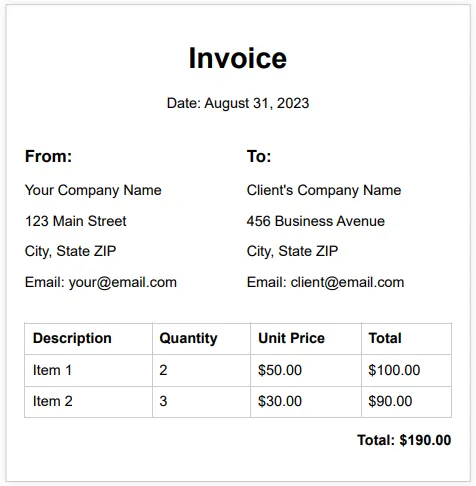
Entrada PDF
PDF de saída
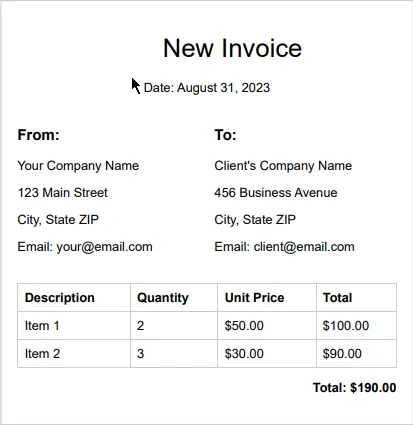Conclusão
Os marcadores de texto em PDF são ferramentas digitais indispensáveis que estão revolucionando a forma como interagimos com documentos PDF, oferecendo um meio versátil e eficiente de marcar e enfatizar informações importantes. A capacidade de simular canetas marca-texto tradicionais em um ambiente digital não apenas melhora a legibilidade, mas também facilita a organização e a compreensão, tornando-as essenciais para estudantes, profissionais e qualquer pessoa que lide com conteúdo digital. Este artigo explorou duas opções populares de realce de texto em PDF, o Foxit Reader e o PDFelement, destacando seus recursos intuitivos e capacidades de realce.
Além disso, apresentamos o IronPDF, uma biblioteca de PDF amigável ao programador, ilustrando como ele pode destacar texto em PDFs programaticamente — seja no momento da renderização ou em um documento existente — sublinhando a crescente necessidade de integração perfeita entre ferramentas de PDF e linguagens de programação. Em um mundo dominado pela documentação digital, os recursos de destaque de texto em PDF, juntamente com soluções avançadas de edição de PDF, desempenham um papel fundamental no aumento da produtividade, da colaboração e da gestão eficaz da informação em diversas áreas.
Para saber mais sobre o IronPDF e como editar arquivos PDF, visite a Documentação do IronPDF . Para saber mais sobre carimbar e estilizar conteúdo de PDF com o IronPDF, consulte o tutorial IronPDF Edit PDF.










 Comece GRATUITAMENTE
 Comece GRATUITAMENTE
 Agende uma demonstração ao vivo gratuita





 Não é necessário cartão de crédito nem criação de conta.










