PDF'ler (Taşınabilir Belge Formatı), belge paylaşımını ve depolamayı çeşitli platformlar ve cihazlar arasında standart hale getirmiştir. Öğrenciyseniz ve ders notlarını inceliyorsanız, profesyonelseniz ve raporları analiz ediyorsanız ya da dijital belgelerle uğraşıyorsanız, PDF'lerde metin kullanımı ve açıklama araçları gibi araçları etkin ve verimli bir şekilde kullanmanız esastır. Popüler bir açıklama aracı, kullanıcıların önemli bilgileri vurgulaman ve PDF belgesini daha etkileşimli hale getirmenizi sağlayan PDF vurgulayıcıdır. Bu makalede PDF vurgulayıcıların ne olduğunu, nasıl çalıştıklarını, faydalarını ve PDF'leri vurgulamak için dikkate almanız gereken en iyi seçenekleri inceleyeceğiz.
PDF vurgulayıcı, kullanıcıların PDF belgesinin belirli bölümlerini renkli vurgular uygulayarak işaretlemesine olanak tanıyan dijital bir araçtır. Bu, önemli metinlere dikkat çekmeye, önemli notlar almaya veya PDF belgesindeki önemli noktaları vurgulamaya yardımcı olur. PDF'ler, bir PDF vurgulama Chrome uzantısı kullanılarak da Chrome'da vurgulanabilir. PDF vurgulayıcılar, geleneksel bir vurgulama kalemi ile kağıt belge üzerinde çalışma eylemini simüle eder ama dijital ve daha esnek bir şekilde PDF'yi vurgulama imkanı tanır.
Bu makalede, Adobe Acrobat Reader olmadan PDF'leri nasıl vurgulayacağımızı göreceğiz.
Foxit Reader
Foxit Reader, verimli ve sezgisel özellikleriyle tanınmış çok yönlü ve yaygın olarak kullanılan bir PDF belge okuyucusudur. Foxit Software'in bir ürünü olan bu uygulama, PDF belgelerini sorunsuzca işleme yeteneği ve görüntüleme, düzenleme ve açıklama yapmaya yönelik birçok kullanışlı araç sunmasıyla popülerlik kazanmıştır. İster önemli belgeleri gözden geçirmeniz gereken bir profesyonel olun isterse kullanıcı dostu bir PDF okuyucu arayan sıradan bir kullanıcı olun, Foxit Reader, PDF görüntüleme ve yönetimi alanında güvenilir bir çözüm olarak öne çıkar. Bu girişte, Foxit Reader'ın PDF görüntüleme ve yönetim alanında tercih edilen bir seçim olmasını sağlayan ana özellikler ve avantajlarına değineceğiz.
Foxit Reader kullanarak PDF Vurgulama
Foxit Reader kullanarak bir PDF'de metin vurgulama basit bir işlemdir. Foxit Reader kullanırken bir PDF'de metin vurgulamak için adım adım bir kılavuz burada:
- PDF Dosyasını Aç: Foxit Reader'ı başlatın ve vurgulamak istediğiniz metni içeren PDF belgesini açın.
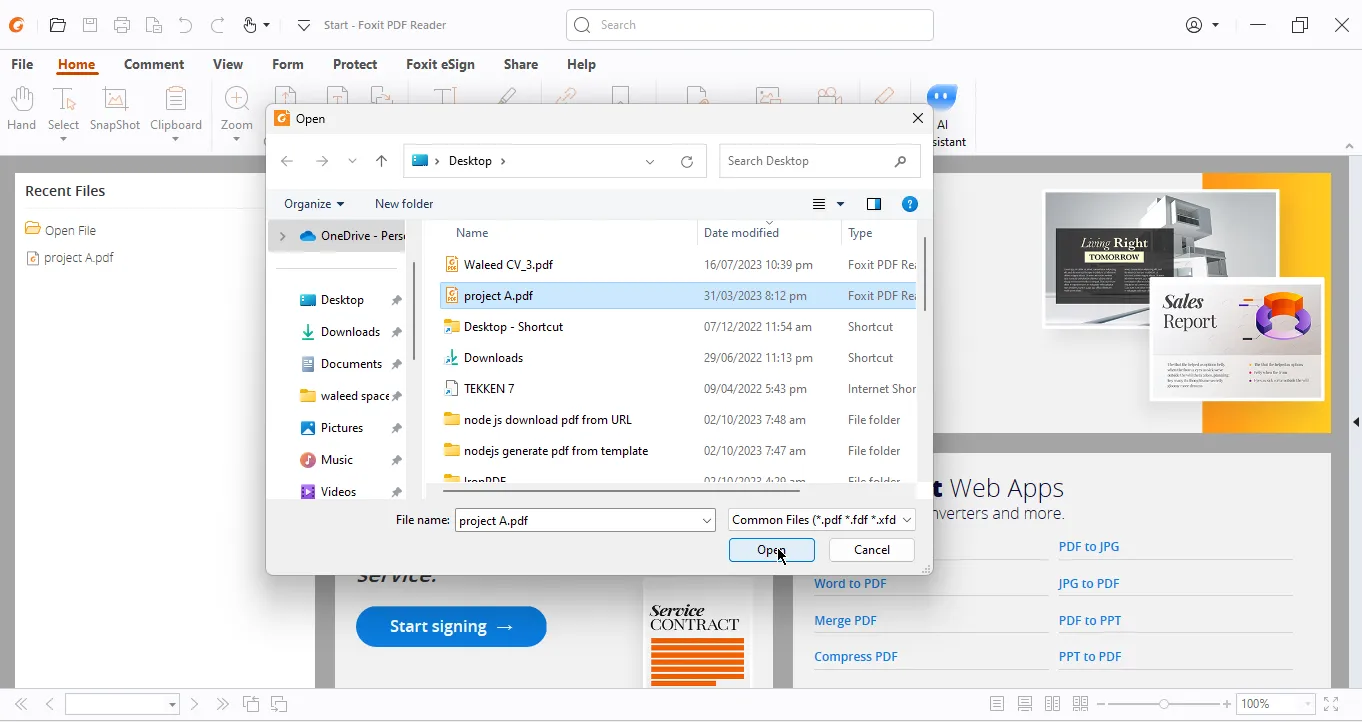
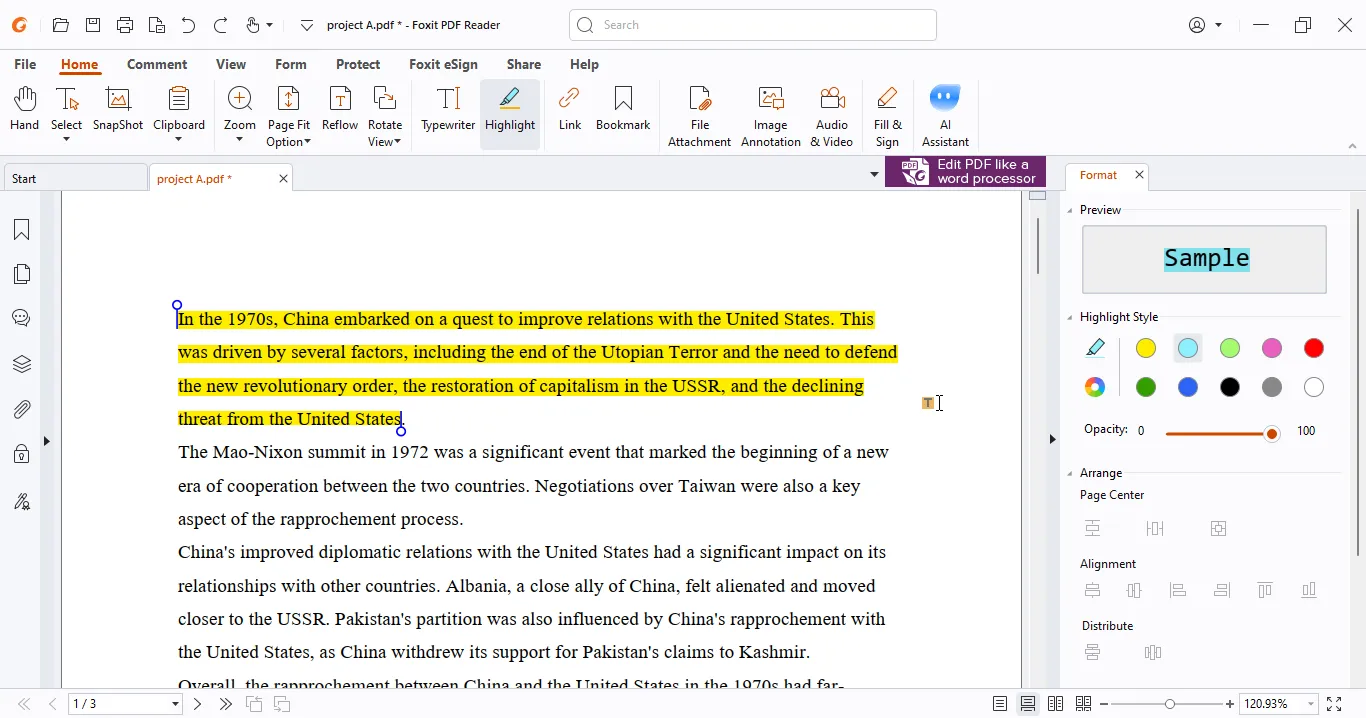
- Vurgulama Araçını Seç: Ekranın üst kısmındaki araç çubuğunda 'Yorum' sekmesine tıklayın. Ardından, bir fosfor kalemi gibi görünen 'Vurgulama' metin aracına tıklayın.

- Metni Vurgula: Vurgulamak istediğiniz metni seçmek için tıklayın ve sürükleyin. Metnin üzerinde kursörü sürüklerken, metin araca atanmış renkle vurgulanacaktır.
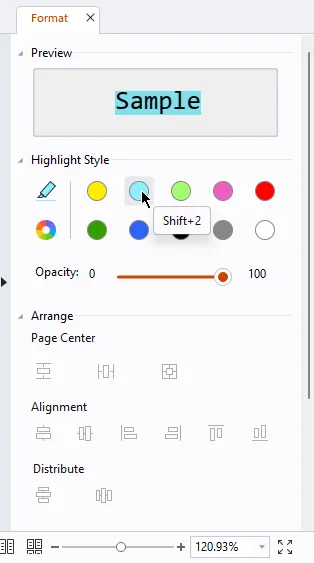
- Vurgulama Rengini Ayarla: Varsayılan olarak vurgulanan metin belirli bir renkte olacaktır (genellikle sarı renk). Rengi değiştirmek isterseniz, ekranın sağ tarafındaki format kutusunu kullanarak istediğiniz rengi seçin ve opaklığı seçin.
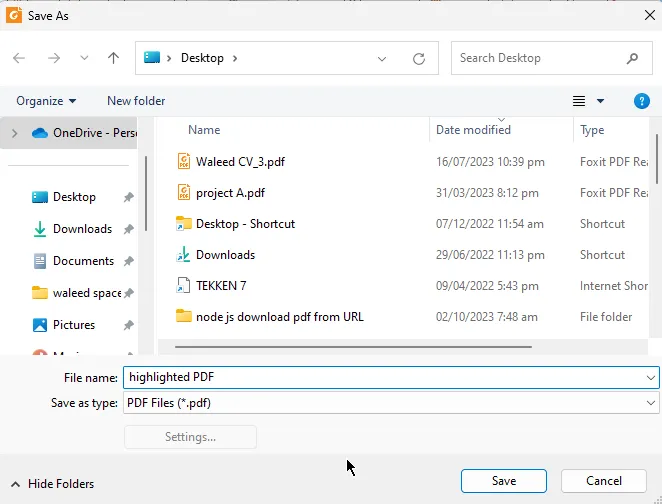
- Değişikliklerinizi Kaydedin: İstediğiniz metni vurguladıktan sonra, değişikliklerin gönderilece kopyalanmasına dikkat edin. Değiştirilen PDF dosyasını kaydetmek için 'Kaydet' veya 'Farklı Kaydet' seçeneklerini Dosya menüsünden kullanabilirsiniz.
Bu adımları izleyerek Foxit Reader kullanarak bir PDF dosyasında metni kolayca vurgulayabilir ve sayfaya ve tercihlerine uygun olarak vurgulama rengini özelleştirebilirsin.
PDFelement
Wondershare'ın olağanüstü bir yaratımı olan PDFelement, PDF düzenleme ve yönetim çözümleri alanında en ön saflarda yer almaktadır. Kapsamlı özellik seti ve kullanıcı dostu arayüzü ile tanınan PDFelement, bireyleri ve işletmeleri PDF belgelerini verimli bir şekilde yönetmeleri için güçlendirmektedir. İster bir PDF belgesini düzenlemek, dönüştürmek, açıklamak ya da güvenliğini sağlamak olsun, PDFelement, profesyonel kullanıcılar ve basit kullanıcılar için tercih edilmiştir bir araç haline getirip kesintisiz ve sezgisel bir deneyim sunmaktadır. Bu girişte, PDFelement'i bir PDF yazılımı alanındaki en iyi tercihlerden biri yapan yetenekleri ve avantajlarını inceleyerek, belge yönetimi ve üretkenlik üzerindeki etkilerini gözler önüne sereceğiz.
PDFelement kullanarak PDF Vurgulama
PDFelement, metin vurgulama da dahil olmak üzere PDF dosyalarını düzenlemek ve açıklamalar eklemek için popüler bir yazılımdır. PDFelement kullanarak metin vurgulamanın adım adım rehberi:
- PDF Dosyasını Aç: PDFelement'i başlatın ve üzerinde çalışmak istediğiniz PDF dosyasını açın.
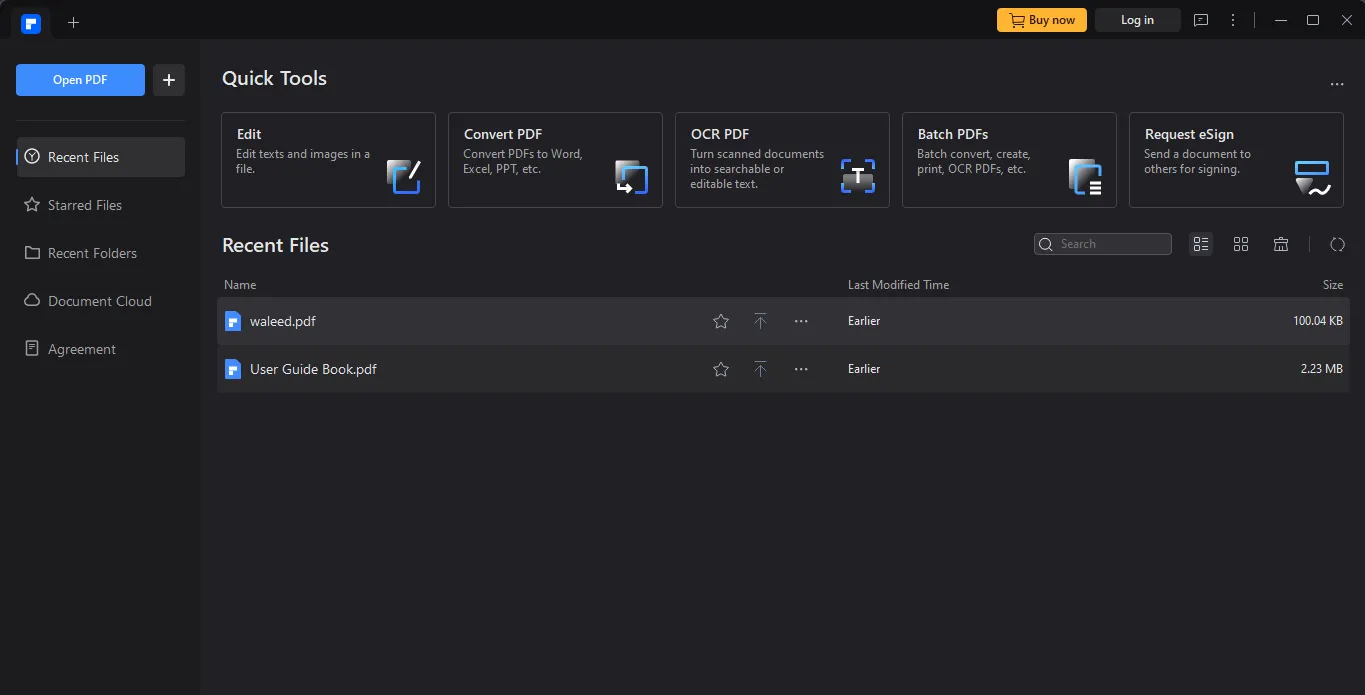
- Vurgulama Araçını Seç: Ekranın üst kısmındaki araç çubuğunda 'Vurgulama' aracına tıklayın. Genellikle bir fosfor kalemi simgesine benzer.
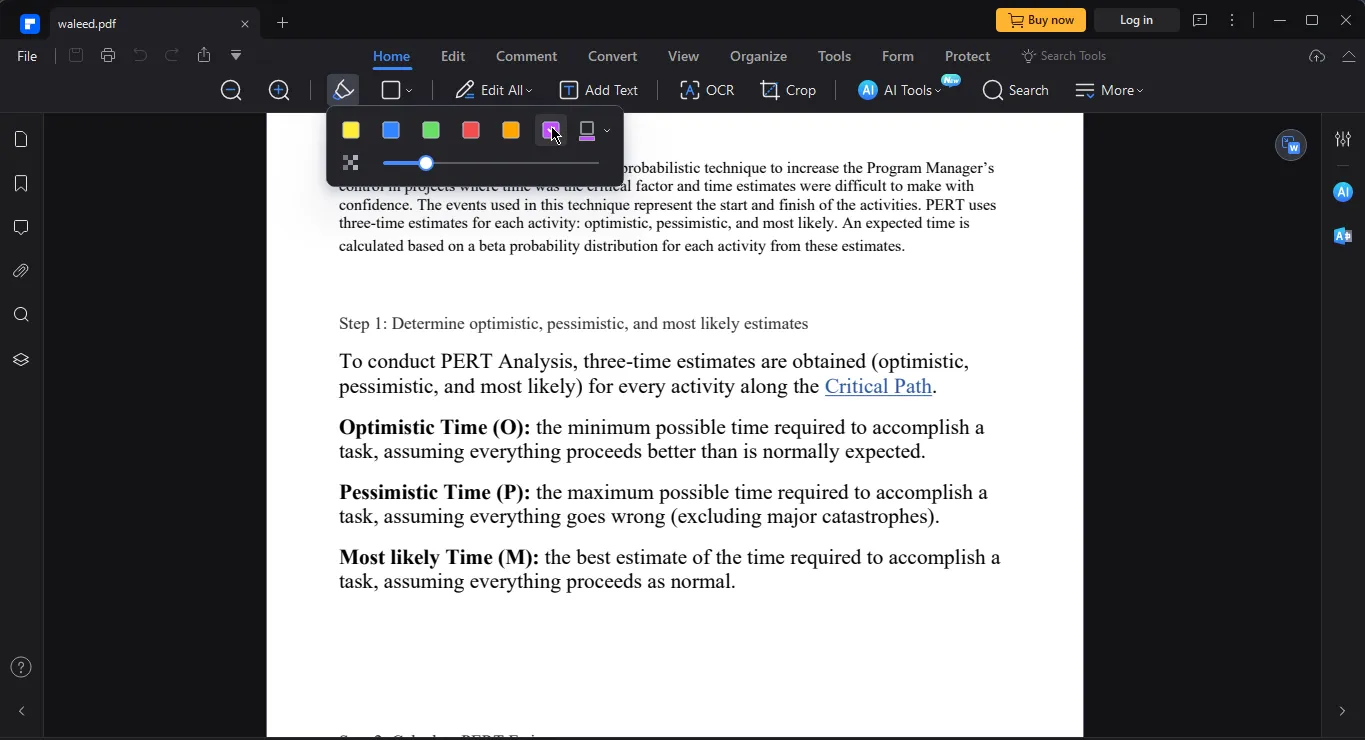
- Metni Vurgula: Vurgulamak istediğiniz metni seçmek için tıklayın ve sürükleyin. Sürüklemeye devam ederken seçilen metin doğrudan vurgulanacaktır.

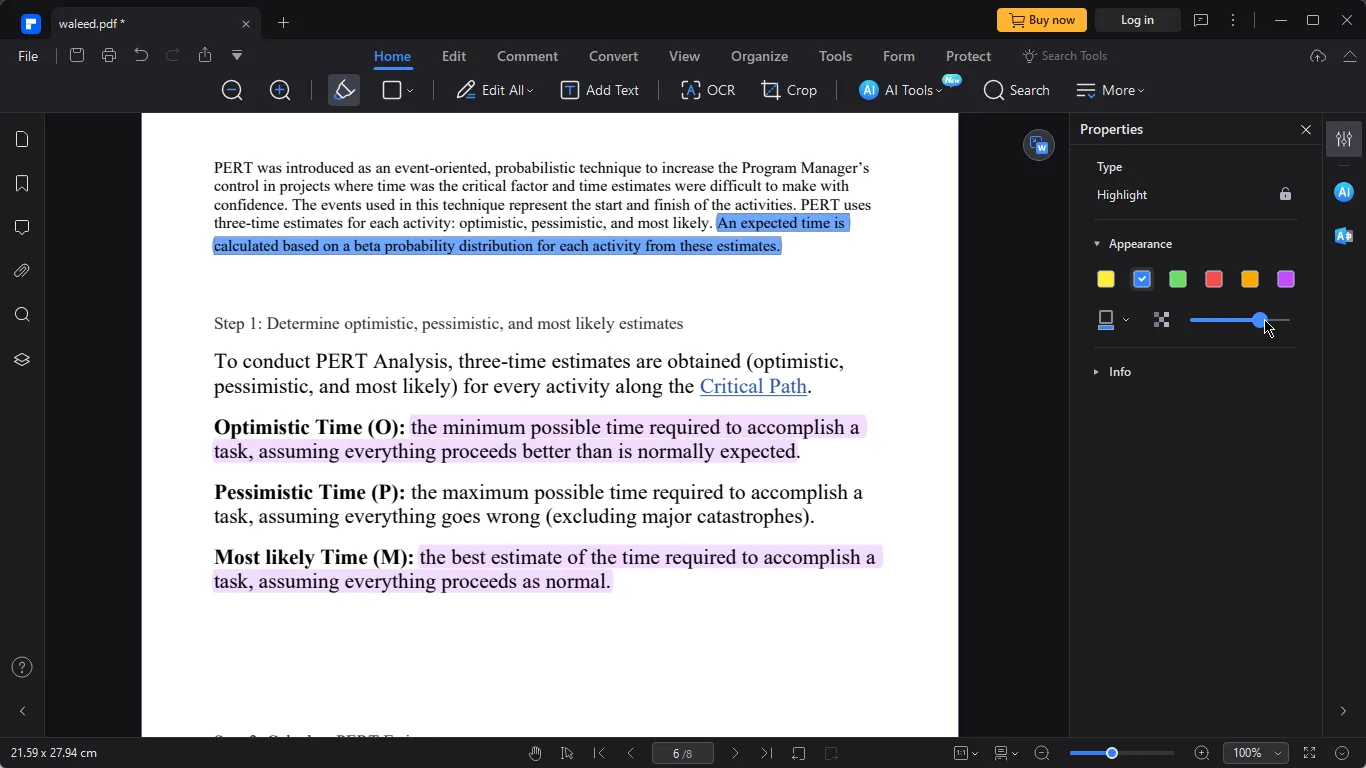
- Vurgulamayı Ayarla: Vurgulamanın rengini ve opaklığını, vurgulanan alana sağ tıklayıp 'Özellikler'i seçerek ayarlayabilir.
- Değişikliklerinizi Kaydedin: İstediğiniz metni vurguladıktan sonra, değişikliklerinizi kaydettiğinizden emin olun; 'Dosya'ya tıklayıp ardından vurgulanan PDF'yi kaydetmek için 'Kaydet' ya da 'Farklı Kaydet'i seçin.
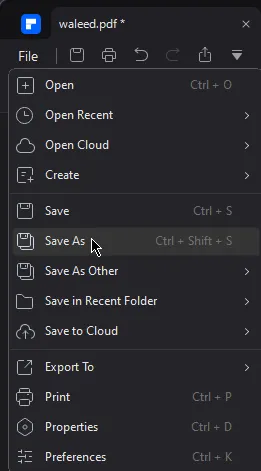
Belgenizi düzenli olarak kaydetmeyi unutmayın, böylece vurgulamalarınız korunmuş olacaktır.
Ayrıca, PDFelement zamanla güncellemeler ve değişiklikler alabilir, bu yüzden yazılımın kullanıcı kılavuzunu veya çevrimiçi kaynaklarını en güncel ve doğru bilgi için danışmanız iyi bir fikir olabilir.
IronPDF
Foxit Reader ve PDFelement PDF editörlerini kullanarak, grafik ara yüzü ile PDF dosyasını vurgulayabilirsiniz. Ancak, bir programlama dili kullanarak PDF dosyalarındaki metni vurgulamak isterseniz ne olacaktır? IronPDF, Java, C#, Node.js ve Python gibi farklı programlama dillerinde mevcut olan bir PDF kütüphanesidir ve kodda metni vurgulamanıza olanak tanır.
IronPDF, Java, C#, Node.js ve Python genelinde sorunsuz entegrasyon için tasarlanmış çok yönlü ve sağlam bir kütüphanedir ve geliştiricileri, kendi spesifik programlama ortamlarında PDF belgelerini zahmetsizce oluşturma, manipüle etme ve yönetme konusunda yetkilendirir. İster web uygulamaları, masaüstü yazılımlar ya da backend hizmetler oluşturuyor olun, IronPDF çeşitli PDF gereksinimlerini ele almak için kapsamlı bir özellik paketi sunar. PDF oluşturma ve içerik değiştirme, özellikleri ayarlanma ve mevcut PDF belgeleriyle etkileşim kurma gibi işlemlerden, IronPDF birleşik bir yaklaşım sunar ve geliştiricilere tüm desteklenen programlama dillerinde üretkenliği artırma ve PDF ile ilgili iş akışlarını düzene sokma olanağı tanır.
IronPDF Örneği
IronPDF, metni iki şekilde vurgulayabilir: PDF HTML'den oluşturulurken metni vurgulayarak veya zaten mevcut olan bir PDF üzerine bir vurgulama ekleyerek.
PDF Oluştururken Metni Vurgulama
IronPDF HTML'den PDF oluşturduğunda, herhangi bir metni <mark> etiketi içinde sararak veya bir CSS background-color uygulayarak vurgulayabilirsiniz. IronPDF'ün Chrome render motoru, vurgulamayı tam olarak bir tarayıcı gibi çizer.
using IronPdf;

class Program
{
    static void Main()
    {
        var renderer = new ChromePdfRenderer();

        // Wrap text in <mark> (or use a CSS background-color) to highlight it
        string html = @"
            <h1>Quarterly Report</h1>
            <p>Revenue grew steadily this year.
               <mark style='background-color:#fff200;'>Net profit rose by 24%</mark>,
               beating every forecast.</p>";

        // Render the HTML to a PDF, preserving the highlight
        PdfDocument pdf = renderer.RenderHtmlAsPdf(html);
        pdf.SaveAs("highlighted.pdf");
    }
}
using IronPdf;

class Program
{
    static void Main()
    {
        var renderer = new ChromePdfRenderer();

        // Wrap text in <mark> (or use a CSS background-color) to highlight it
        string html = @"
            <h1>Quarterly Report</h1>
            <p>Revenue grew steadily this year.
               <mark style='background-color:#fff200;'>Net profit rose by 24%</mark>,
               beating every forecast.</p>";

        // Render the HTML to a PDF, preserving the highlight
        PdfDocument pdf = renderer.RenderHtmlAsPdf(html);
        pdf.SaveAs("highlighted.pdf");
    }
}
Imports IronPdf
Module Program
Sub Main()
Dim renderer As New ChromePdfRenderer()
' Wrap text in <mark> (or use a CSS background-color) to highlight it
Dim html As String = "
<h1>Quarterly Report</h1>
<p>Revenue grew steadily this year.
<mark style='background-color:#fff200;'>Net profit rose by 24%</mark>,
beating every forecast.</p>"
' Render the HTML to a PDF, preserving the highlight
Dim pdf As PdfDocument = renderer.RenderHtmlAsPdf(html)
pdf.SaveAs("highlighted.pdf")
End Sub
End Module
Imports IronPdf

Module Program
    Sub Main()
        Dim renderer As New ChromePdfRenderer()

        ' Wrap text in <mark> (or use a CSS background-color) to highlight it
        Dim html As String = "
            <h1>Quarterly Report</h1>
            <p>Revenue grew steadily this year.
               <mark style='background-color:#fff200;'>Net profit rose by 24%</mark>,
               beating every forecast.</p>"

        ' Render the HTML to a PDF, preserving the highlight
        Dim pdf As PdfDocument = renderer.RenderHtmlAsPdf(html)
        pdf.SaveAs("highlighted.pdf")
    End Sub
End Module
RenderHtmlAsPdf yöntemi, vurgulamayı koruyarak HTML'i PDF'e dönüştürür. IronPDF'nin PrintHtmlBackgrounds seçeneği varsayılan olarak etkindir, bu yüzden arka plan rengi ekstra bir yapılandırma olmadan oluşturulur.
Mevcut Bir PDF'te Metni Vurgulama
Zaten sahip olduğunuz bir PDF'deki metni vurgulamak için, yarı saydam renkli bir kutu ile ApplyStamp yöntemini kullanarak kaplayın. Düz CSS ile stillendirilen kutu, sayfa boyunca bir vurgulayıcı kaydırma gibi davranır.
using IronPdf;
using IronPdf.Editing;

class Program
{
    static void Main()
    {
        // Load the PDF you want to mark up
        var pdf = PdfDocument.FromFile("report.pdf");

        // A semi-transparent yellow box acts like a highlighter swipe
        string highlight = "<div style='background:#fff200;opacity:0.4;width:240px;height:20px;'></div>";

        // Overlay the highlight, positioned with alignment options
        pdf.ApplyStamp(highlight,
            verticalAlignment: VerticalAlignment.Top,
            horizontalAlignment: HorizontalAlignment.Left);

        pdf.SaveAs("highlighted.pdf");
    }
}
using IronPdf;
using IronPdf.Editing;

class Program
{
    static void Main()
    {
        // Load the PDF you want to mark up
        var pdf = PdfDocument.FromFile("report.pdf");

        // A semi-transparent yellow box acts like a highlighter swipe
        string highlight = "<div style='background:#fff200;opacity:0.4;width:240px;height:20px;'></div>";

        // Overlay the highlight, positioned with alignment options
        pdf.ApplyStamp(highlight,
            verticalAlignment: VerticalAlignment.Top,
            horizontalAlignment: HorizontalAlignment.Left);

        pdf.SaveAs("highlighted.pdf");
    }
}
Imports IronPdf
Imports IronPdf.Editing
Module Program
Sub Main()
' Load the PDF you want to mark up
Dim pdf = PdfDocument.FromFile("report.pdf")
' A semi-transparent yellow box acts like a highlighter swipe
Dim highlight As String = "<div style='background:#fff200;opacity:0.4;width:240px;height:20px;'></div>"
' Overlay the highlight, positioned with alignment options
pdf.ApplyStamp(highlight, verticalAlignment:=VerticalAlignment.Top, horizontalAlignment:=HorizontalAlignment.Left)
pdf.SaveAs("highlighted.pdf")
End Sub
End Module
Imports IronPdf
Imports IronPdf.Editing

Module Program
    Sub Main()
        ' Load the PDF you want to mark up
        Dim pdf = PdfDocument.FromFile("report.pdf")

        ' A semi-transparent yellow box acts like a highlighter swipe
        Dim highlight As String = "<div style='background:#fff200;opacity:0.4;width:240px;height:20px;'></div>"

        ' Overlay the highlight, positioned with alignment options
        pdf.ApplyStamp(highlight, verticalAlignment:=VerticalAlignment.Top, horizontalAlignment:=HorizontalAlignment.Left)

        pdf.SaveAs("highlighted.pdf")
    End Sub
End Module
ApplyStamp yöntemi, konumlandırma için VerticalAlignment ve HorizontalAlignment seçeneklerini kullanarak HTML yerleşimini sayfaya yerleştirir. Daha ince bir kontrol için, bir HtmlStamper nesnesi ek ofset özelliklerini sunar.
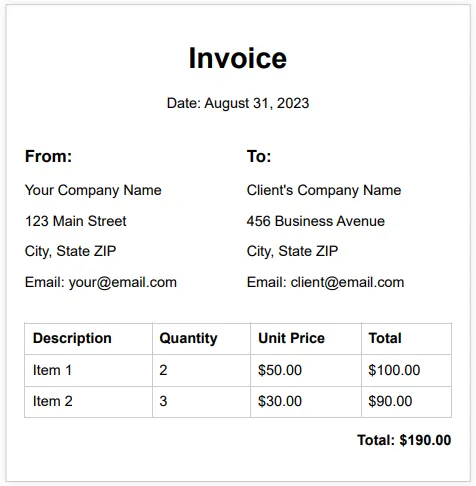
PDF Girdisi
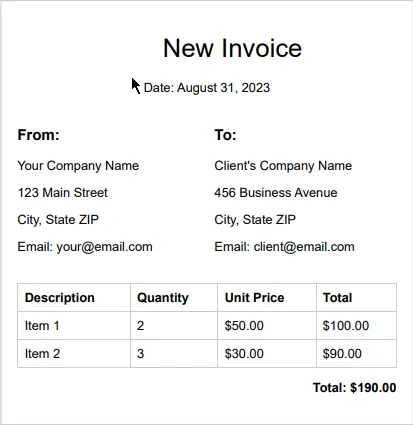
Çıktı PDF
Sonuç
PDF vurgulayıcılar, PDF belgeleriyle etkileşim şeklimizi devrim niteliğinde değiştirerek önemli bilgileri işaretlemek ve vurgulamak için çok yönlü ve verimli bir araç sunan vazgeçilmesi dijital araçlardır. Dijital dünyada geleneksel fosfor kalemlerini simüle etme yeteneği, yalnızca okunabilirliği artırmakla kalmaz, aynı zamanda organizasyonu ve kavrayışı kolaylaştırır ve bu da hem standart çalışmaları olan hem profesyoneller hem de dijital içerikle ilgilenen herkes için kritik hale getirir. Bu makale, Foxit Reader ve PDFelement gibi iki önemli PDF vurgulayıcı seçeneğini ve bunların sezgisel özelliklerini ve vurgulama yeteneklerini tanıttı.
Ayrıca, IronPDF'ü tanıttık, programcı dostu bir PDF kütüphanesidir ve PDF'lerde metni programatik olarak nasıl vurgulayabileceğini gösterdik - ister render anında ister mevcut bir belgede olsun - PDF araçları ve programlama dilleri arasında sorunsuz entegrasyon gereksinimini vurgulayarak. Dijital dokümantasyonun hakim olduğu bir dünyada, PDF vurgulayıcılar ve gelişmiş PDF düzenleme çözümleri, üretkenliği, iş birliğini ve çeşitli alanlarda etkili bilgi yönetimini artırmada önemli bir rol oynamaktadır.
IronPDF hakkında ve PDF dosyalarını nasıl düzenleyebileceğiniz hakkında daha fazla bilgi edinmek için IronPDF Belgeleri'ni ziyaret edin. IronPDF ile PDF içeriğini damgalama ve stil verme hakkında daha fazla bilgi için IronPDF PDF Düzenleme kılavuzuna bakın.













