




更新日 2026年8月16日
How to Sign a PDF on iPhone: Every Method Explained (2026)
Need to add your signature to a PDF from your iPhone? Learn every method, from the built-in Markup tool in Files to dedicated e-signature apps, no download required.
詳しく読む

PDF(ポータブル・ドキュメント・フォーマット)は、さまざまなプラットフォームやデバイス間でのドキュメントの共有および保存のために、デジタル世界の標準となっています。 講義ノートを見直す学生、レポートを分析する専門家、またはデジタルドキュメントを扱う誰にとっても、PDFのテキストの効率的で効果的な使用やPDFファイルをハイライトするなどの注釈ツールの使用が不可欠です。 一般的な注釈ツールの一つにPDFハイライターがあります。これは、ユーザーが重要な情報を強調し、PDFドキュメントをよりインタラクティブにすることを可能にします。この記事では、PDFハイライターとは何か、どのように機能するか、その利点と、PDFを強調表示するために考慮すべきいくつかのトップオプションについて探ります。
PDFハイライターは、ユーザーがPDFドキュメントの特定のセクションをカラーでハイライトしてマークすることができるデジタルツールです。 これにより、PDFドキュメントで重要なテキストに注意を引き、重要なノートを作成したり、重要な点を強調したりするのに役立ちます。 PDFは、Chromeを使用してPDFハイライタChrome拡張機能でハイライトすることもできます。 PDFハイライターは、紙のドキュメントにハイライタペンを使用する物理的な行為をシミュレートしますが、デジタルでより柔軟な方法でPDFをハイライトします。
Adobe Acrobat Readerを使用せずにPDFをハイライトする方法を解説します。PDF 編集や注釈に役立つ無料ツールを紹介します。
Foxitリーダーは、効率的で直感的な機能で知られる、高度に多用途で広く使用されているPDFドキュメントリーダーです。 Foxitソフトウェアの製品として、このアプリケーションはPDFドキュメントをシームレスに処理し、ファイルを表示、編集、注釈付けするための豊富なツールを提供しているため、人気を集めています。 重要なドキュメントをレビューする必要がある専門家や、使いやすいPDFリーダーを探している日常のユーザーにとって、Foxitリーダーは信頼できるソリューションとして際立っています。 この導入では、FoxitリーダーがPDF閲覧と管理の分野で好まれる選択肢になる主要な機能と利点を掘り下げます。
Foxitリーダーを使用したPDF内のテキストのハイライトは、簡単なプロセスです。 以下は、Foxitリーダーを使用してPDF内のテキストをハイライトするためのステップバイステップガイドです。
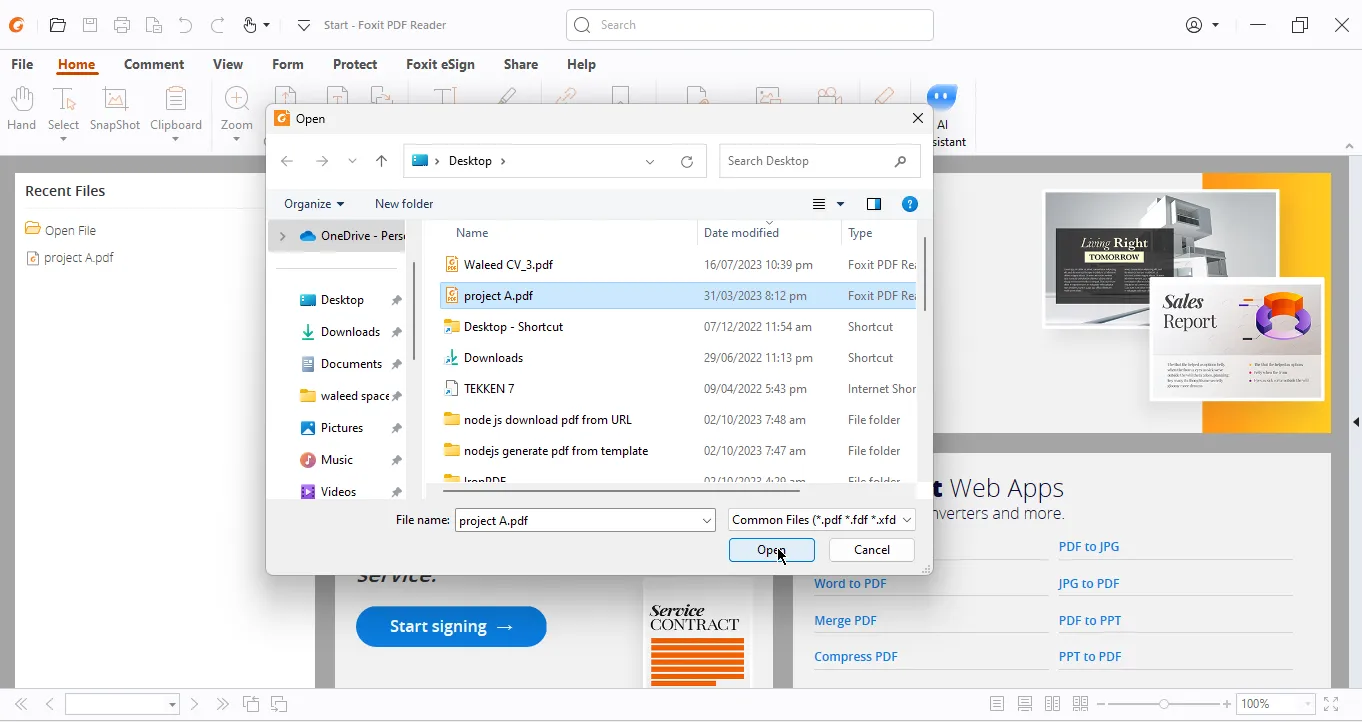

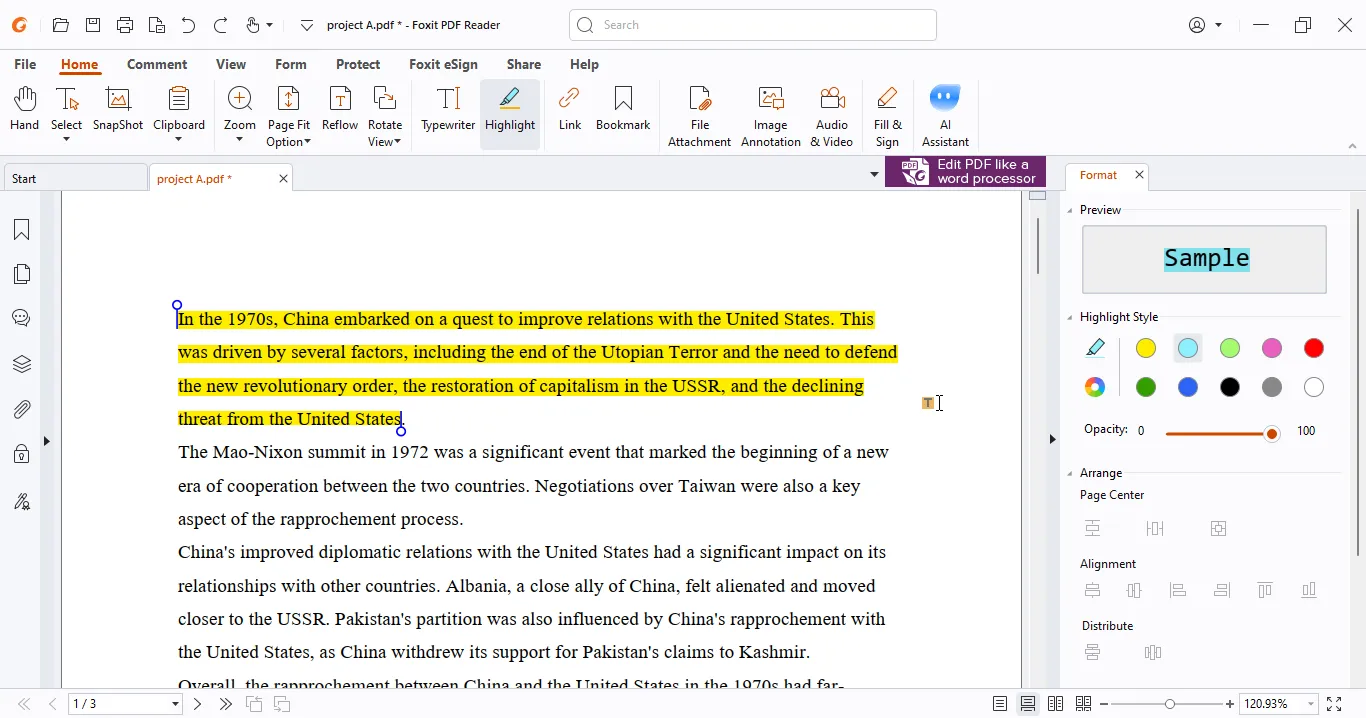
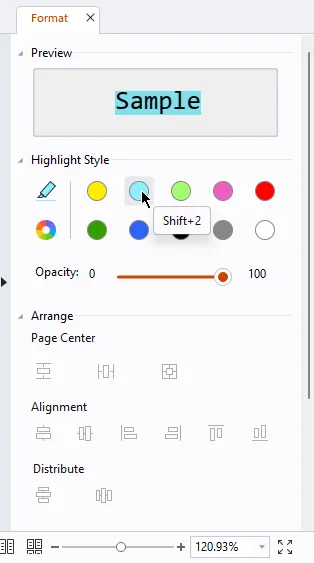
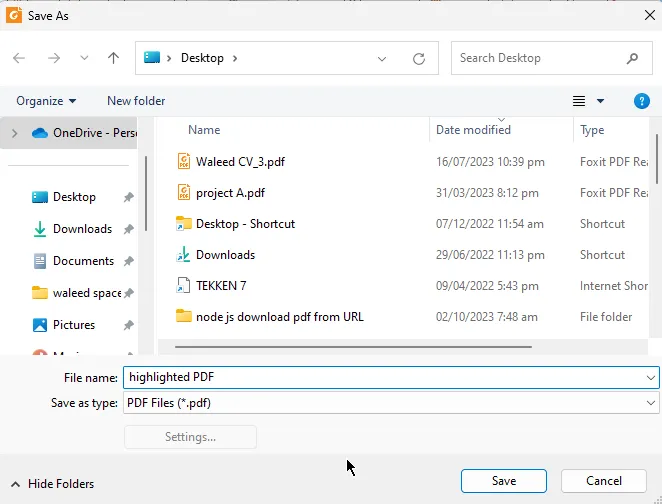
これらの手順に従うことで、Foxitリーダーを使用してPDF内のテキストを簡単にハイライトし、ページや好みに合わせてハイライトカラーをカスタマイズできます。
PDFelementは、Wondershareによる優れた作品であり、PDF編集と管理ソリューションの最前線にあります。 包括的な機能セットとユーザーフレンドリーなインターフェースで知られており、PDFelementは個人と企業に対して、PDFドキュメントを効率的に簡単かつ正確に扱う力を与えます。 PDFドキュメントの編集、変換、注釈、またはセキュリティをかけることに関して、PDFelementはシームレスで直感的な経験を提供し、専門家とカジュアルユーザーの両方にとって必須のツールとなっています。この紹介では、PDFelementがPDFソフトウェアの分野でトップの選択肢となる能力と利点を探り、ドキュメント管理と生産性に対する影響を示します。
PDFelementは、PDFファイルの編集および注釈付け、特にテキストのハイライトにおいて人気のあるソフトウェアです。 PDFelementを使用してテキストをハイライトするためのステップバイステップガイドはこちらです。
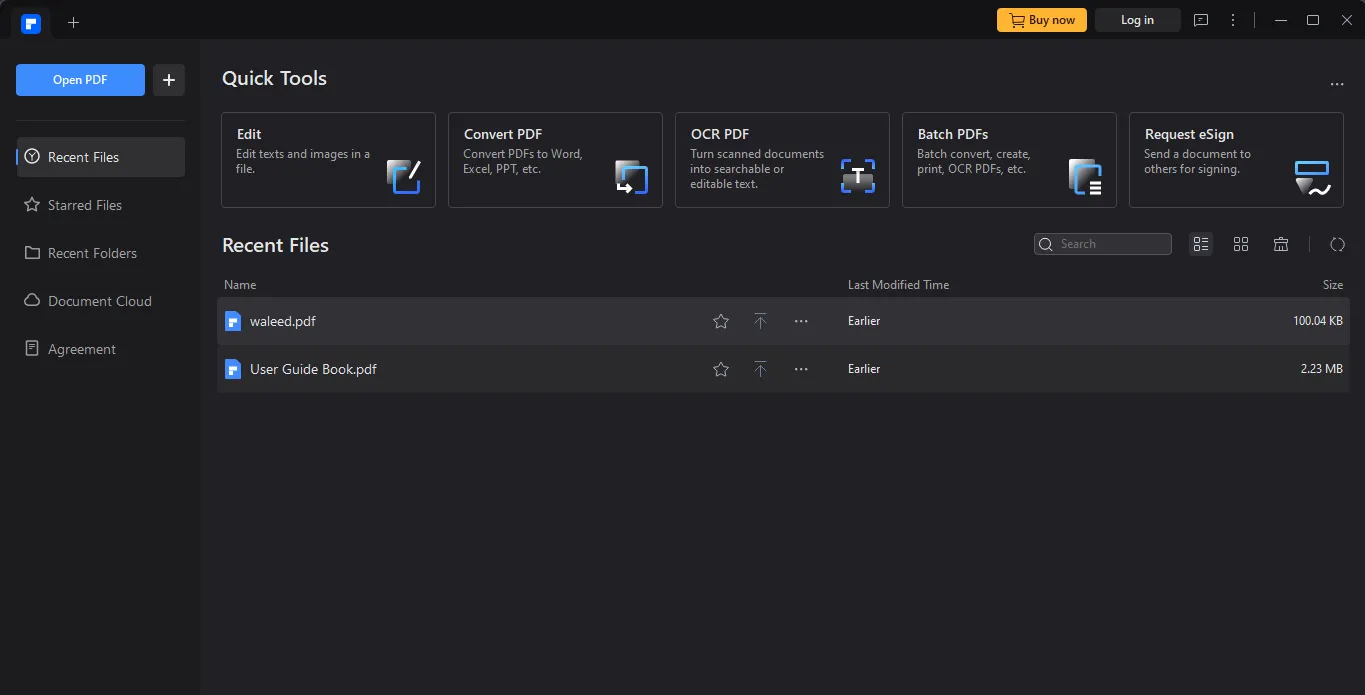
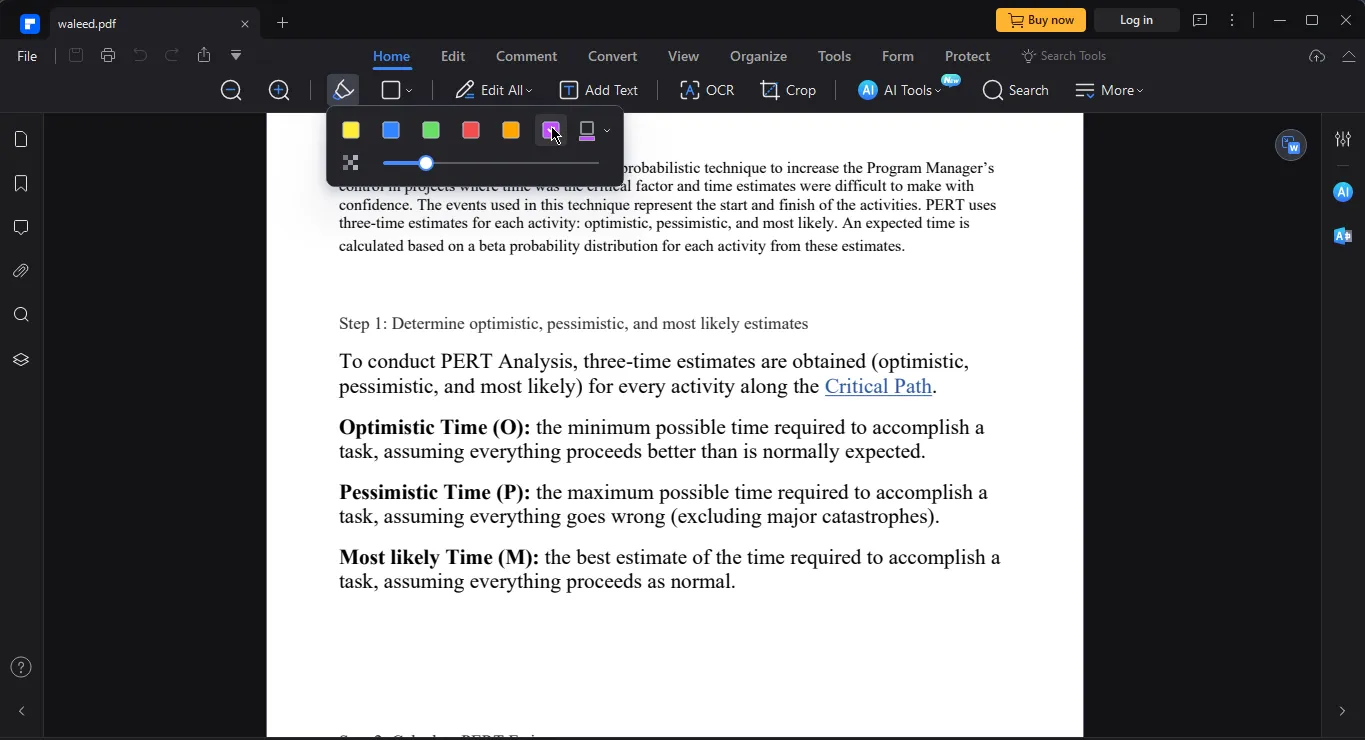

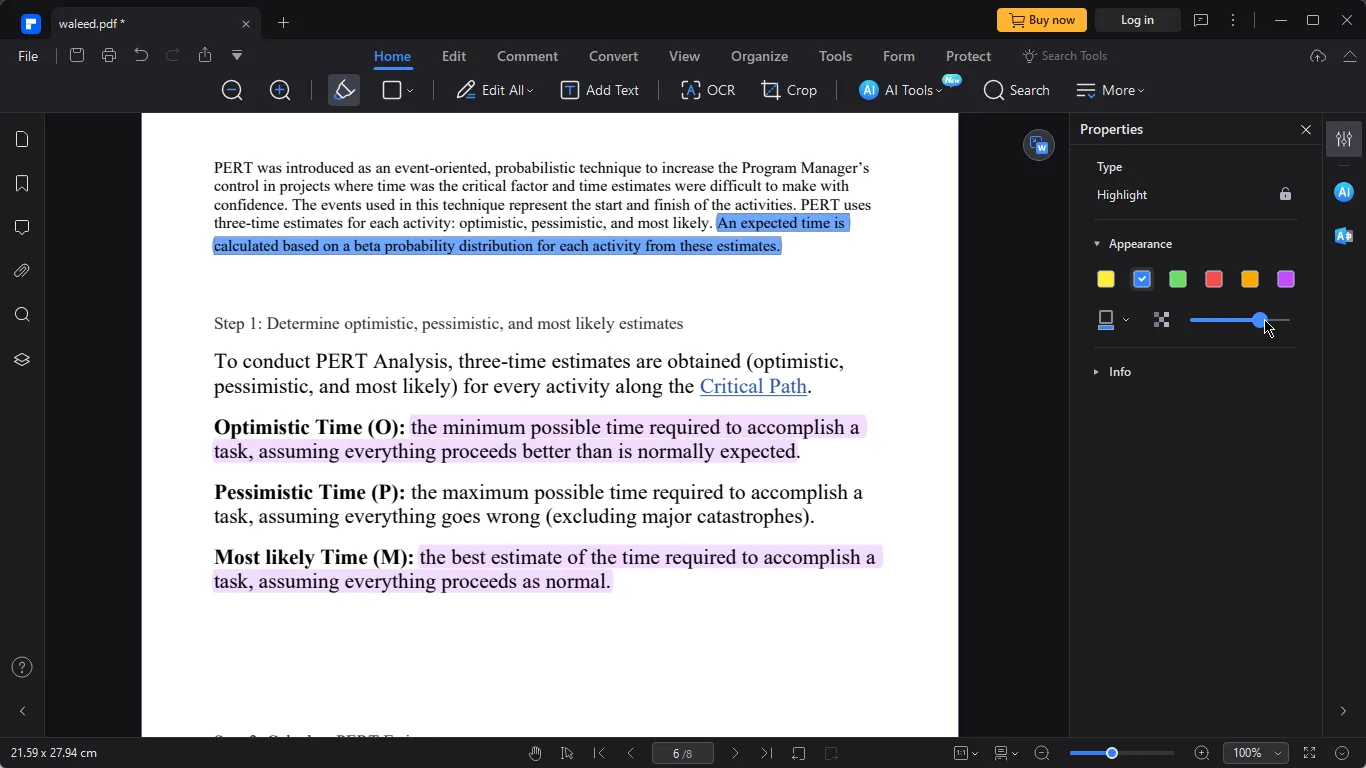
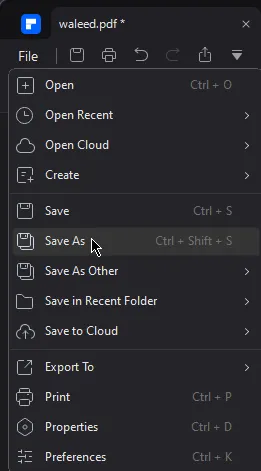
ドキュメントを定期的に保存して、ハイライトが保存されるようにしてください。
さらに、PDFelementは更新や変更を受け取ることがあるため、ソフトウェアのユーザーマニュアルやオンラインリソースを参照し、最新かつ正確な情報を入手するのが賢明です。
Foxit ReaderとPDFelementのPDFエディタを使用して、グラフィカルインターフェースでPDFファイルをハイライトできます。 しかし、プログラミング言語を使用してPDFファイル内のテキストをハイライトしたい場合はどうしますか? IronPDFは、Java、C#、Node.js、Pythonなどの異なるプログラミング言語で利用可能なPDFライブラリであり、コードでテキストをハイライトできます。
IronPDFはJava、C#、Node.js、Pythonでのシームレスな統合を目的として設計された多用途で堅牢なライブラリであり、開発者が特定のプログラミング環境内でPDFドキュメントを簡単に生成、操作、管理できるようにします。 Webアプリケーション、デスクトップソフトウェア、またはバックエンドサービスを作成している場合でも、IronPDFは多様なPDF要求を処理するための包括的な機能セットを提供します。 PDFの作成やコンテンツの変更、プロパティの調整、既存のPDFドキュメントとやり取りすることから、IronPDFは統一されたアプローチを提供し、すべてのサポートされているプログラミング言語で生産性を高め、PDF関連のワークフローを合理化します。
IronPDFは、HTMLから生成されたPDFのテキストをハイライトする方法と、既存のPDFにハイライトをオーバーレイする方法の2つの方法でテキストをハイライトできます。
IronPDFがHTMLからPDFをレンダリングするときに、<mark>タグで囲むかCSS background-colorを適用することで、任意のテキストをハイライトできます。 IronPDFのChromeレンダリングエンジンは、ブラウザが行うように正確にハイライトを描画します。
using IronPdf;

class Program
{
    static void Main()
    {
        var renderer = new ChromePdfRenderer();

        // Wrap text in <mark> (or use a CSS background-color) to highlight it
        string html = @"
            <h1>Quarterly Report</h1>
            <p>Revenue grew steadily this year.
               <mark style='background-color:#fff200;'>Net profit rose by 24%</mark>,
               beating every forecast.</p>";

        // Render the HTML to a PDF, preserving the highlight
        PdfDocument pdf = renderer.RenderHtmlAsPdf(html);
        pdf.SaveAs("highlighted.pdf");
    }
}Imports IronPdf
Module Program
Sub Main()
Dim renderer As New ChromePdfRenderer()
' Wrap text in <mark> (or use a CSS background-color) to highlight it
Dim html As String = "
<h1>Quarterly Report</h1>
<p>Revenue grew steadily this year.
<mark style='background-color:#fff200;'>Net profit rose by 24%</mark>,
beating every forecast.</p>"
' Render the HTML to a PDF, preserving the highlight
Dim pdf As PdfDocument = renderer.RenderHtmlAsPdf(html)
pdf.SaveAs("highlighted.pdf")
End Sub
End ModuleRenderHtmlAsPdfメソッドは、ハイライトを保持しながらHTMLをPDFに変換します。 IronPDFのPrintHtmlBackgroundsオプションはデフォルトで有効になっているため、特に設定をすることなく背景色がレンダリングされます。
既にあるPDFのテキストをハイライトするには、ApplyStampメソッドを使用して半透明のカラーのボックスをオーバーレイします。 プレーンなCSSでスタイルされたボックスは、そのページの上をハイライターでなぞったように見えます。
using IronPdf;
using IronPdf.Editing;

class Program
{
    static void Main()
    {
        // Load the PDF you want to mark up
        var pdf = PdfDocument.FromFile("report.pdf");

        // A semi-transparent yellow box acts like a highlighter swipe
        string highlight = "<div style='background:#fff200;opacity:0.4;width:240px;height:20px;'></div>";

        // Overlay the highlight, positioned with alignment options
        pdf.ApplyStamp(highlight,
            verticalAlignment: VerticalAlignment.Top,
            horizontalAlignment: HorizontalAlignment.Left);

        pdf.SaveAs("highlighted.pdf");
    }
}Imports IronPdf
Imports IronPdf.Editing
Module Program
Sub Main()
' Load the PDF you want to mark up
Dim pdf = PdfDocument.FromFile("report.pdf")
' A semi-transparent yellow box acts like a highlighter swipe
Dim highlight As String = "<div style='background:#fff200;opacity:0.4;width:240px;height:20px;'></div>"
' Overlay the highlight, positioned with alignment options
pdf.ApplyStamp(highlight, verticalAlignment:=VerticalAlignment.Top, horizontalAlignment:=HorizontalAlignment.Left)
pdf.SaveAs("highlighted.pdf")
End Sub
End ModuleHorizontalAlignmentオプションを使用して位置決めを行いながら、HTMLオーバーレイをページに配置します。 より細かい制御のために、HtmlStamperオブジェクトは追加のオフセットプロパティを公開します。
PDFハイライターは、PDFドキュメントとのやり取り方法を革新する不可欠なデジタルツールであり、重要な情報をマークし強調する多用途で効率的な手段を提供します。 デジタル領域で従来のハイライターペンをシミュレートする能力は、読みやすさを向上させるだけでなく、組織化と理解を促進し、学生、専門家、およびデジタルコンテンツを扱う誰にとっても重要です。 この記事では、FoxitリーダーとPDFelementの2つの著名なPDFハイライターオプションを調査し、それらの直感的な機能とハイライト能力を示しました。
さらに、IronPDFというプログラミングに適したPDFライブラリを紹介し、そのライブラリが生成時または既存の文書でPDF内のテキストをプログラム上でハイライトできる方法を例示しました。これは、PDFツールとプログラミング言語のシームレスな統合のニーズが高まっていることを強調しています。 デジタル文書が支配する世界で、PDFハイライターと高度なPDF編集ソリューションは、生産性、コラボレーション、および効果的な情報管理をさまざまな領域で向上させる重要な役割を果たします。
IronPDFおよびPDFファイルの編集方法について詳しく知るには、IronPDFドキュメントをご覧ください。 IronPDFを使用したPDFコンテンツのスタンプとスタイリングについて詳しくはIronPDF Edit PDFチュートリアルを参照してください。

Curtis Chauは、カールトン大学でコンピュータサイエンスの学士号を取得し、Node.js、TypeScript、JavaScript、およびReactに精通したフロントエンド開発を専門としています。直感的で美しいユーザーインターフェースを作成することに情熱を持ち、Curtisは現代のフレームワークを用いた開発や、構造の良い視覚的に魅力的なマニュアルの作成を楽しんでいます。



IronPDF はIRONSUITEの一部です
オフィス文書向けの.NET API製品10個

PDFがHTMLのように見える必要があるとき、迅速に。












