Les PDF (Portable Document Format) sont devenus une norme dans le monde numérique pour le partage et le stockage de documents sur diverses plateformes et appareils. Que vous soyez étudiant révisant des notes de cours, professionnel analysant des rapports, ou toute personne traitant des documents numériques, l'utilisation efficace et efficace du texte dans les PDF et des outils d'annotation tels que surligner les fichiers PDF est essentielle. Un outil d'annotation populaire est le surligneur PDF, qui permet aux utilisateurs de mettre en évidence des informations importantes et de rendre le document PDF plus interactif. Dans cet article, nous explorerons ce que sont les surligneurs PDF, comment ils fonctionnent, leurs avantages, et quelques options principales à considérer pour surligner les PDF.
Un surligneur PDF est un outil numérique qui permet aux utilisateurs de marquer des sections spécifiques d'un document PDF en appliquant des surlignages colorés. Cela aide à attirer l'attention sur le texte crucial, à faire des notes importantes, ou à souligner des points clés dans le document PDF. Les PDF peuvent également être surlignés dans Chrome à l'aide d'une extension de surligneur PDF pour Chrome. Les surligneurs PDF simulent l'acte physique d'utiliser un stylo surligneur sur un document papier mais d'une manière numérique et plus polyvalente pour surligner un PDF.
Dans cet article, nous verrons comment surligner des PDF sans utiliser Adobe Acrobat Reader.
Foxit Reader
Foxit Reader est un lecteur de documents PDF très polyvalent et largement utilisé, réputé pour ses fonctionnalités efficaces et intuitives. En tant que produit de Foxit Software, cette application a gagné en popularité grâce à sa capacité à gérer les documents PDF de manière transparente tout en offrant une multitude d'outils pratiques pour visualiser, éditer et annoter des fichiers. Que vous soyez un professionnel ayant besoin de revoir des documents importants ou un utilisateur quotidien cherchant un lecteur PDF convivial, Foxit Reader se distingue comme une solution fiable. Dans cette introduction, nous nous pencherons sur les principales fonctionnalités et avantages qui font de Foxit Reader un choix préféré dans le domaine de la visualisation et de la gestion des PDF.
Mettre en surbrillance un PDF à l'aide de Foxit Reader
Mettre en surbrillance du texte dans un PDF à l'aide de Foxit Reader est un processus simple. Voici un guide étape par étape pour vous aider à surligner du texte dans un PDF lorsque vous utilisez Foxit Reader :
-
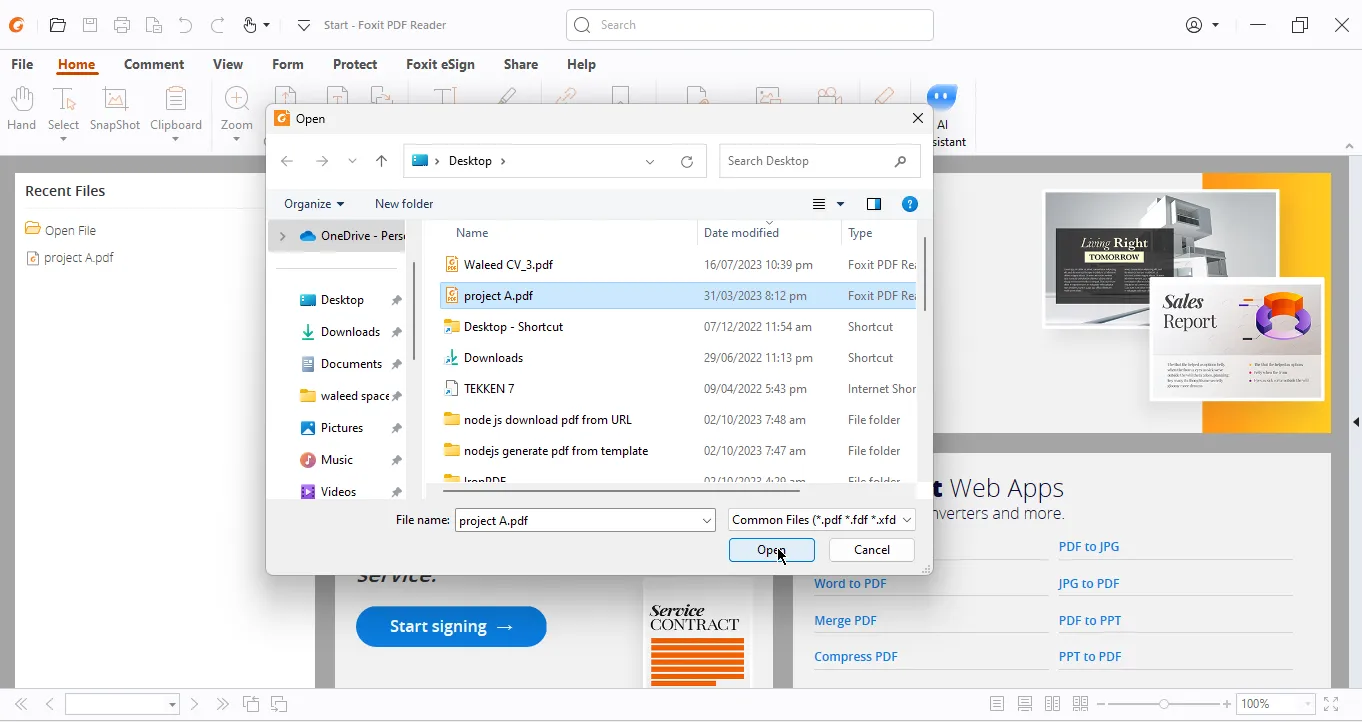
Ouvrir le fichier PDF : Lancez Foxit Reader et ouvrez le document PDF dans lequel vous souhaitez surligner du texte.
-
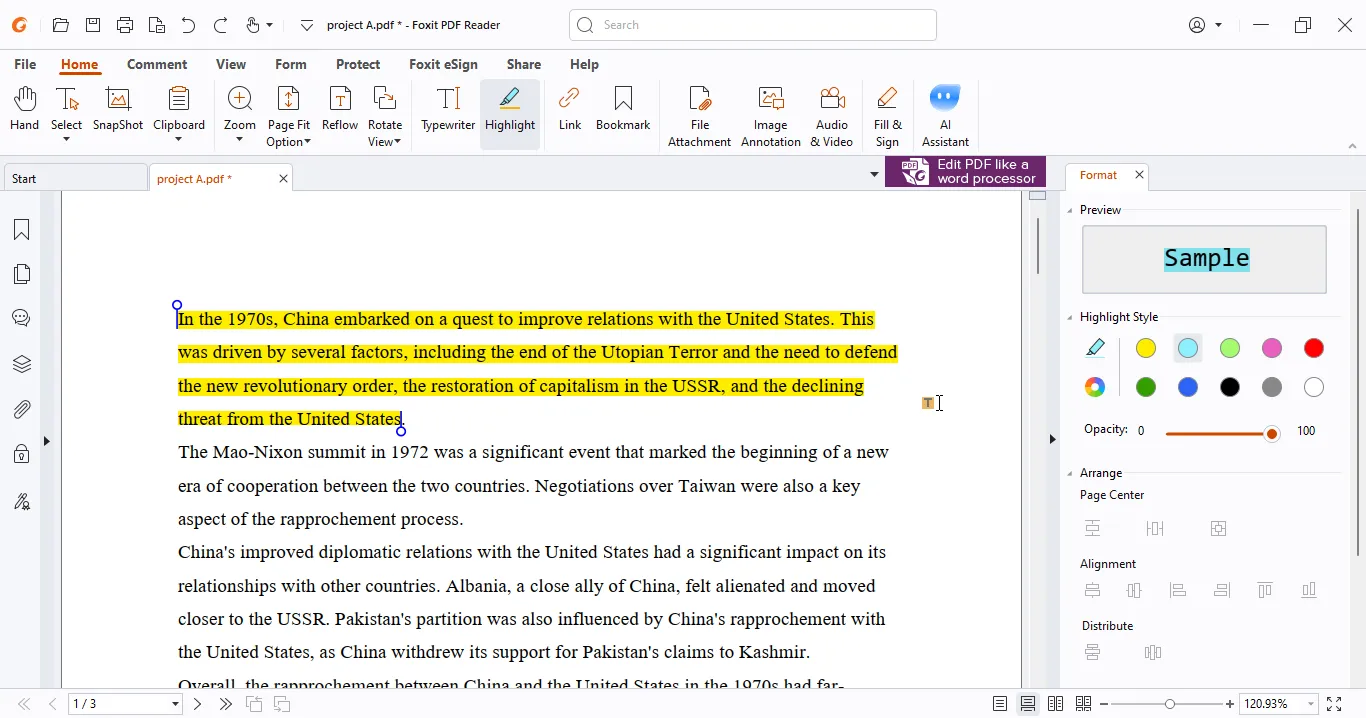
Sélectionner l'outil de surlignage : Dans la barre d'outils en haut de l'écran, cliquez sur l'onglet "Commentaire". Ensuite, cliquez sur l'outil de texte "Surligner", qui ressemble à un stylo surligneur.

-
Surligner le texte : Cliquez et faites glisser pour sélectionner le texte que vous souhaitez surligner. En faisant glisser le curseur sur le texte, il sera surligné dans la couleur associée à l'outil.
-
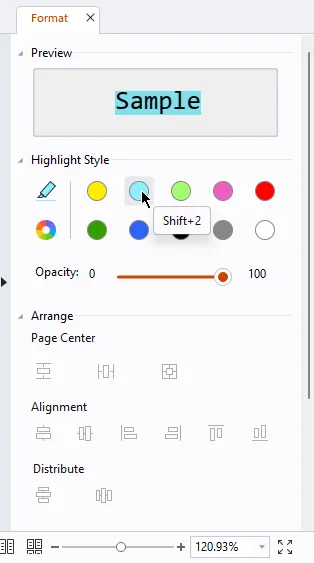
Ajuster la couleur de surlignage : Par défaut, le texte surligné sera d'une couleur spécifique (généralement jaune). Si vous souhaitez changer la couleur, utilisez la boîte de format sur le côté droit de l'écran pour choisir la couleur que vous voulez et sélectionnez l'opacité.
-
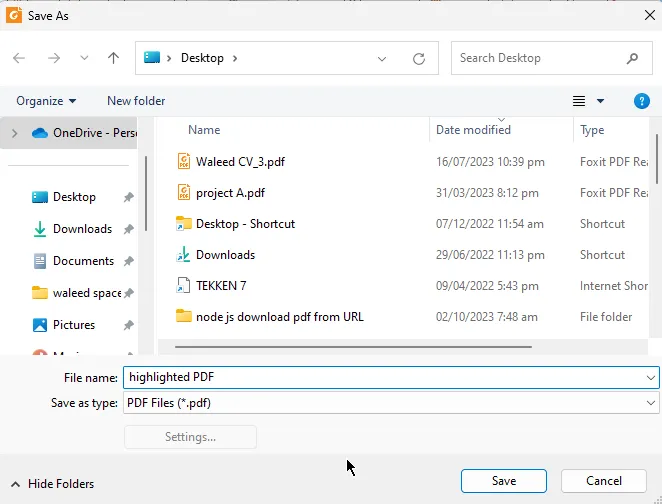
Enregistrer vos modifications : Après avoir surligné le texte souhaité, assurez-vous d'enregistrer votre document PDF pour conserver les modifications. Vous pouvez utiliser les options "Enregistrer" ou "Enregistrer sous" dans le menu Fichier pour enregistrer le fichier PDF modifié.
En suivant ces étapes, vous pouvez facilement surligner du texte dans un PDF à l'aide de Foxit Reader et personnaliser la couleur de surlignage pour s'adapter à la page et à vos préférences.
PDFelement
PDFelement, une création exceptionnelle de Wondershare, se situe à l'avant-garde des solutions de gestion et d'édition des PDF. Reconnue pour son ensemble complet de fonctionnalités et son interface conviviale, PDFelement permet aux particuliers et aux entreprises de gérer efficacement les documents PDF avec facilité et précision. Qu'il s'agisse d'éditer, de convertir, d'annoter ou de sécuriser un document PDF, PDFelement offre une expérience fluide et intuitive, en faisant un outil de choix pour les professionnels et les utilisateurs occasionnels. Dans cette introduction, nous explorerons les capacités et les avantages qui font de PDFelement un choix de premier plan dans le domaine des logiciels PDF, mettant en lumière son impact sur la gestion des documents et la productivité.
Mettre en surbrillance un PDF à l'aide de PDFelement
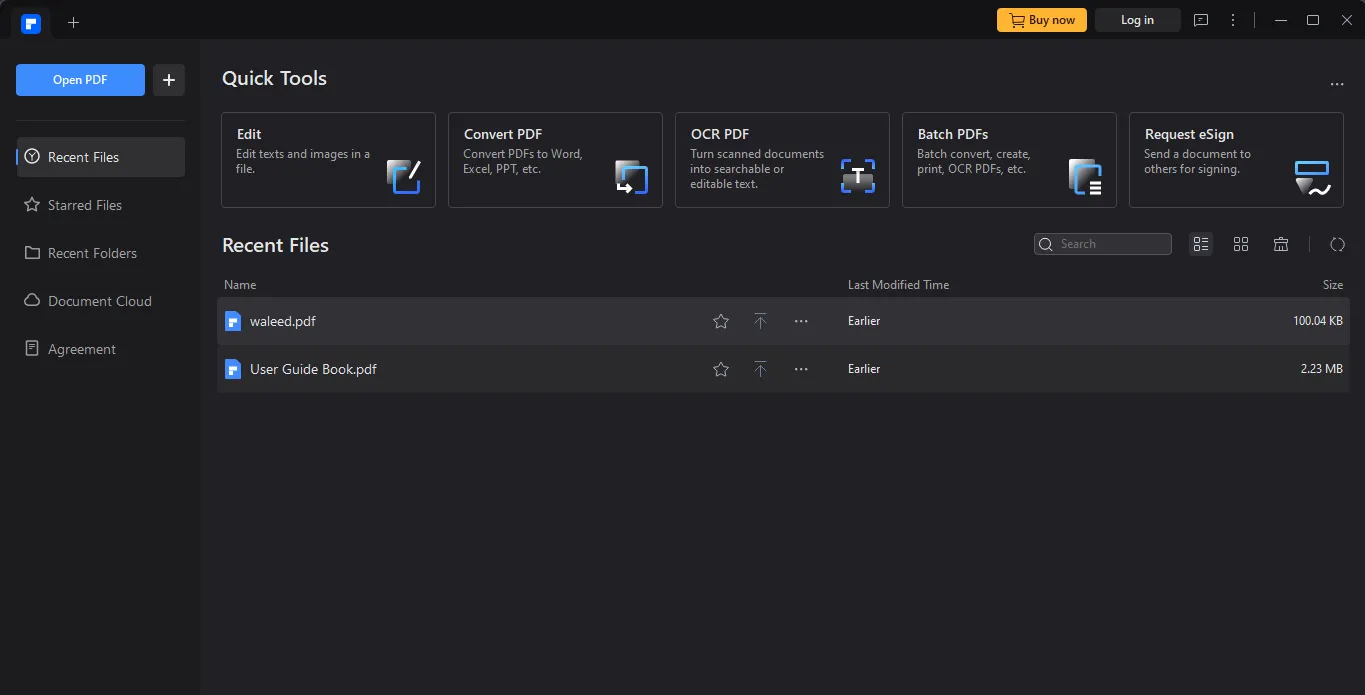
PDFelement est un logiciel populaire pour éditer et annoter les fichiers PDF, y compris la mise en surbrillance de texte. Voici un guide étape par étape sur la façon de surligner du texte à l'aide de PDFelement :
-
Ouvrir le fichier PDF : Lancez PDFelement et ouvrez le fichier PDF sur lequel vous souhaitez travailler.
-
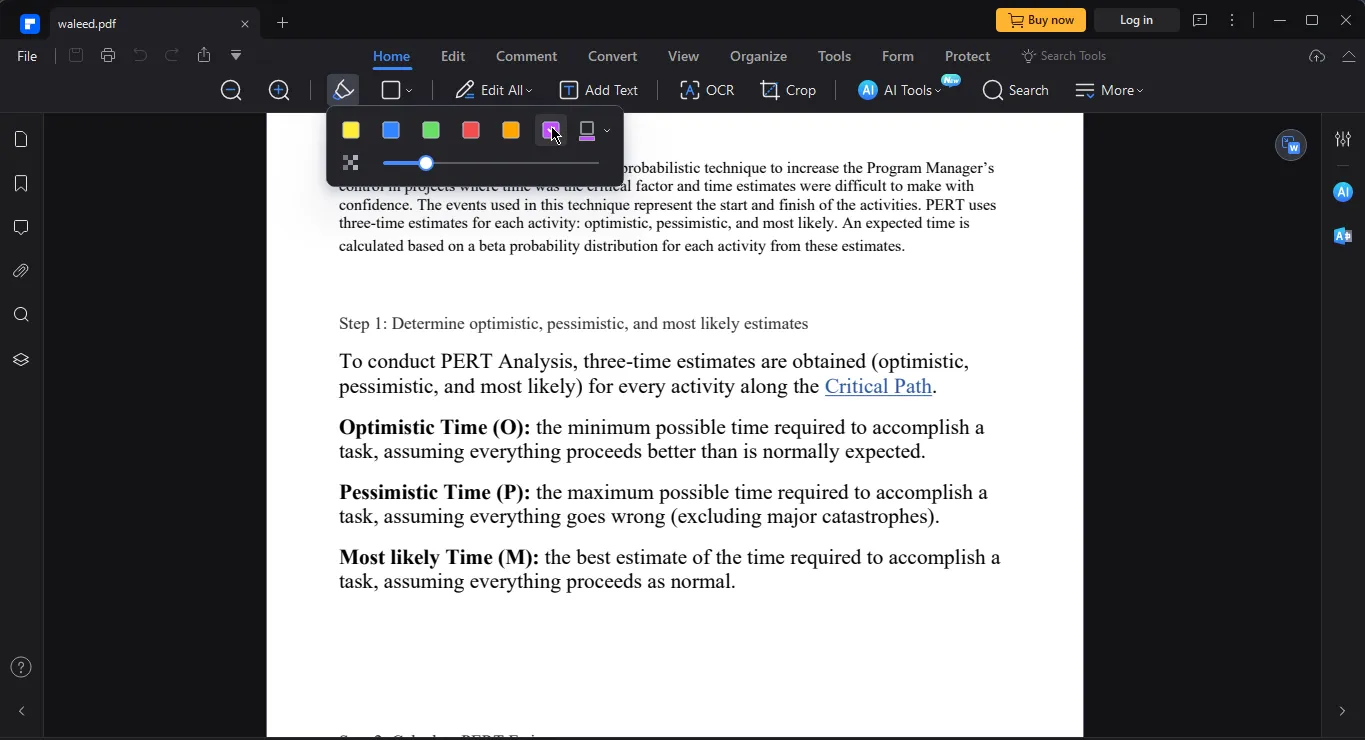
Sélectionner l'outil de surlignage : Dans la barre d'outils en haut de l'écran, cliquez sur l'outil "Surligner". Il ressemble généralement à une icône de surligneur.
-
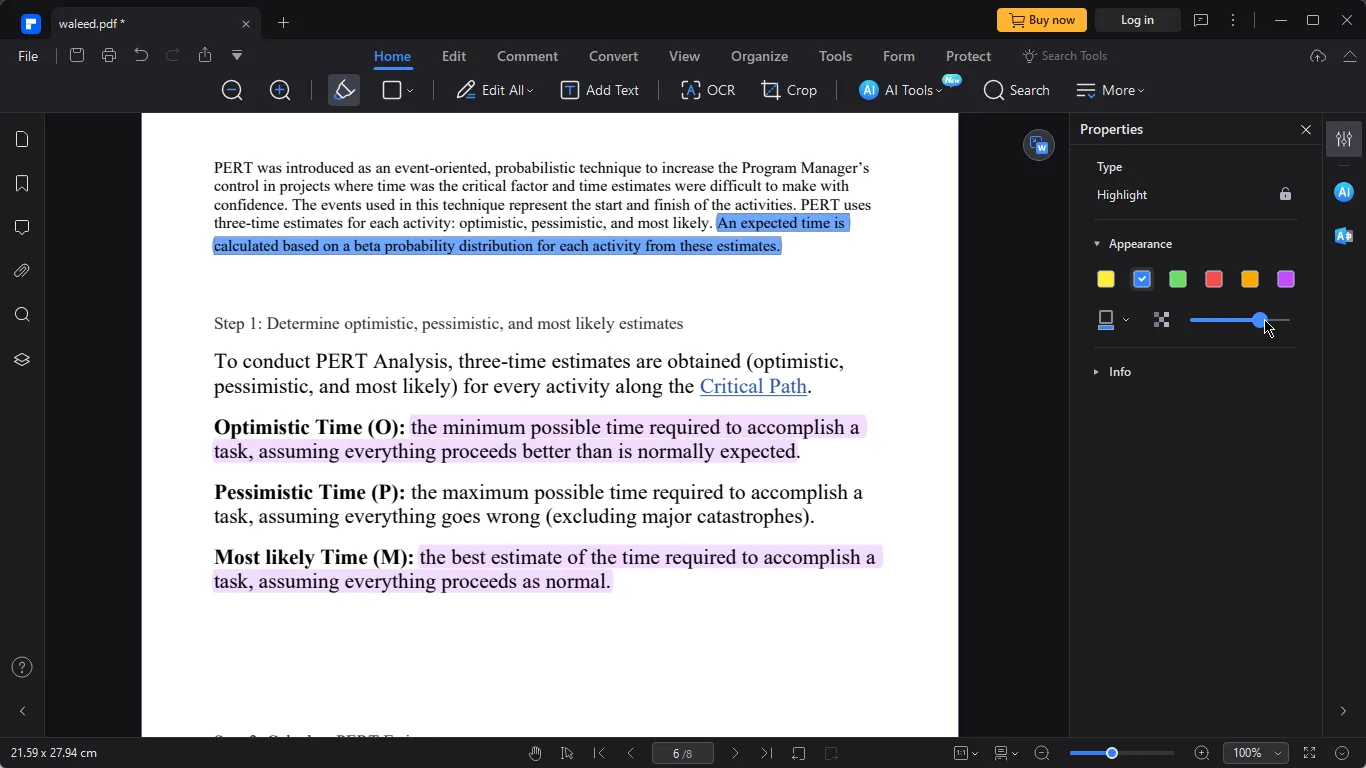
Surligner du texte : Cliquez et faites glisser pour sélectionner le texte que vous souhaitez surligner. En faisant glisser, le texte sélectionné sera directement surligné.

-
Ajuster le surlignage : Vous pouvez ajuster la couleur et l'opacité du surlignage en cliquant avec le bouton droit sur la zone surlignée et en choisissant "Propriétés".
-
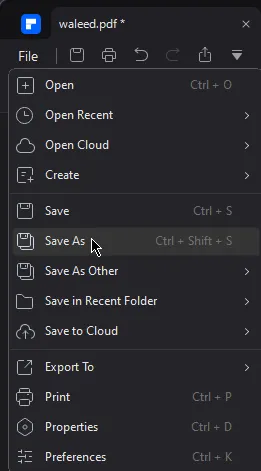
Enregistrer vos modifications : Après avoir surligné le texte souhaité, assurez-vous d'enregistrer vos modifications en cliquant sur "Fichier" puis en sélectionnant "Enregistrer" ou "Enregistrer sous" pour enregistrer le PDF surligné.
N'oubliez pas d'enregistrer régulièrement votre document pour vous assurer que vos surlignages sont enregistrés.
De plus, PDFelement peut recevoir des mises à jour et des changements au fil du temps, il est donc conseillé de consulter le manuel utilisateur du logiciel ou les ressources en ligne pour obtenir les informations les plus récentes et précises.
IronPDF
En utilisant les éditeurs PDF Foxit Reader et PDFelement, vous pouvez surligner un fichier PDF à l'aide d'une interface graphique. Mais que faire si vous souhaitez surligner du texte dans des fichiers PDF en utilisant un langage de programmation ? IronPDF est une bibliothèque PDF disponible dans différents langages de programmation comme Java, C#, Node.js et Python, qui vous permet de surligner du texte dans le code.
IronPDF est une bibliothèque polyvalente et robuste conçue pour une intégration transparente avec Java, C#, Node.js et Python, permettant aux développeurs de générer, manipuler et gérer sans effort des documents PDF dans leurs environnements de programmation spécifiques. Que vous créiez des applications web, des logiciels de bureau ou des services de backend, IronPDF fournit un ensemble de fonctionnalités complètes pour répondre à diverses exigences PDF. De la création de PDF et la modification de contenu à l'ajustement des propriétés et à l'interaction avec des documents PDF existants, IronPDF offre une approche unifiée, permettant aux développeurs d'améliorer la productivité et de rationaliser leurs flux de travail liés aux PDF dans tous les langages de programmation pris en charge.
Exemple IronPDF
IronPDF peut surligner du texte de deux manières : en surlignant le texte lors de la génération du PDF à partir de HTML, ou en superposant un surlignage sur un PDF déjà existant.
Surligner le texte lors de la génération d'un PDF
Lorsque IronPDF rend un PDF à partir de HTML, vous pouvez surligner tout texte en l'enveloppant dans une balise <mark> ou en appliquant un CSS background-color. Le moteur de rendu Chrome d'IronPDF dessine le surlignage exactement comme le ferait un navigateur.
using IronPdf;

class Program
{
    static void Main()
    {
        var renderer = new ChromePdfRenderer();

        // Wrap text in <mark> (or use a CSS background-color) to highlight it
        string html = @"
            <h1>Quarterly Report</h1>
            <p>Revenue grew steadily this year.
               <mark style='background-color:#fff200;'>Net profit rose by 24%</mark>,
               beating every forecast.</p>";

        // Render the HTML to a PDF, preserving the highlight
        PdfDocument pdf = renderer.RenderHtmlAsPdf(html);
        pdf.SaveAs("highlighted.pdf");
    }
}
using IronPdf;

class Program
{
    static void Main()
    {
        var renderer = new ChromePdfRenderer();

        // Wrap text in <mark> (or use a CSS background-color) to highlight it
        string html = @"
            <h1>Quarterly Report</h1>
            <p>Revenue grew steadily this year.
               <mark style='background-color:#fff200;'>Net profit rose by 24%</mark>,
               beating every forecast.</p>";

        // Render the HTML to a PDF, preserving the highlight
        PdfDocument pdf = renderer.RenderHtmlAsPdf(html);
        pdf.SaveAs("highlighted.pdf");
    }
}
Imports IronPdf
Module Program
Sub Main()
Dim renderer As New ChromePdfRenderer()
' Wrap text in <mark> (or use a CSS background-color) to highlight it
Dim html As String = "
<h1>Quarterly Report</h1>
<p>Revenue grew steadily this year.
<mark style='background-color:#fff200;'>Net profit rose by 24%</mark>,
beating every forecast.</p>"
' Render the HTML to a PDF, preserving the highlight
Dim pdf As PdfDocument = renderer.RenderHtmlAsPdf(html)
pdf.SaveAs("highlighted.pdf")
End Sub
End Module
Imports IronPdf

Module Program
    Sub Main()
        Dim renderer As New ChromePdfRenderer()

        ' Wrap text in <mark> (or use a CSS background-color) to highlight it
        Dim html As String = "
            <h1>Quarterly Report</h1>
            <p>Revenue grew steadily this year.
               <mark style='background-color:#fff200;'>Net profit rose by 24%</mark>,
               beating every forecast.</p>"

        ' Render the HTML to a PDF, preserving the highlight
        Dim pdf As PdfDocument = renderer.RenderHtmlAsPdf(html)
        pdf.SaveAs("highlighted.pdf")
    End Sub
End Module
La méthode RenderHtmlAsPdf convertit le HTML en PDF tout en préservant le surlignage. L'option PrintHtmlBackgrounds de IronPDF est activée par défaut, donc la couleur de fond s'affiche sans configuration supplémentaire.
Surligner le texte dans un PDF existant
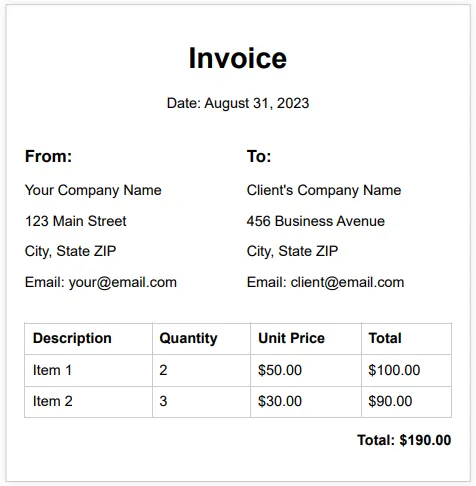
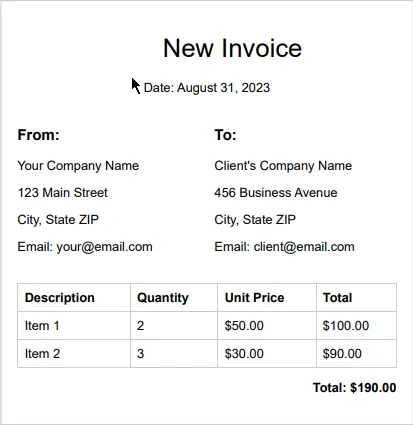
Pour surligner du texte dans un PDF que vous avez déjà, superposez une boîte colorée semi-transparente avec la méthode ApplyStamp. Stylée avec du CSS simple, la boîte se comporte comme un coup de surligneur sur la page.
using IronPdf;
using IronPdf.Editing;

class Program
{
    static void Main()
    {
        // Load the PDF you want to mark up
        var pdf = PdfDocument.FromFile("report.pdf");

        // A semi-transparent yellow box acts like a highlighter swipe
        string highlight = "<div style='background:#fff200;opacity:0.4;width:240px;height:20px;'></div>";

        // Overlay the highlight, positioned with alignment options
        pdf.ApplyStamp(highlight,
            verticalAlignment: VerticalAlignment.Top,
            horizontalAlignment: HorizontalAlignment.Left);

        pdf.SaveAs("highlighted.pdf");
    }
}
using IronPdf;
using IronPdf.Editing;

class Program
{
    static void Main()
    {
        // Load the PDF you want to mark up
        var pdf = PdfDocument.FromFile("report.pdf");

        // A semi-transparent yellow box acts like a highlighter swipe
        string highlight = "<div style='background:#fff200;opacity:0.4;width:240px;height:20px;'></div>";

        // Overlay the highlight, positioned with alignment options
        pdf.ApplyStamp(highlight,
            verticalAlignment: VerticalAlignment.Top,
            horizontalAlignment: HorizontalAlignment.Left);

        pdf.SaveAs("highlighted.pdf");
    }
}
Imports IronPdf
Imports IronPdf.Editing
Module Program
Sub Main()
' Load the PDF you want to mark up
Dim pdf = PdfDocument.FromFile("report.pdf")
' A semi-transparent yellow box acts like a highlighter swipe
Dim highlight As String = "<div style='background:#fff200;opacity:0.4;width:240px;height:20px;'></div>"
' Overlay the highlight, positioned with alignment options
pdf.ApplyStamp(highlight, verticalAlignment:=VerticalAlignment.Top, horizontalAlignment:=HorizontalAlignment.Left)
pdf.SaveAs("highlighted.pdf")
End Sub
End Module
Imports IronPdf
Imports IronPdf.Editing

Module Program
    Sub Main()
        ' Load the PDF you want to mark up
        Dim pdf = PdfDocument.FromFile("report.pdf")

        ' A semi-transparent yellow box acts like a highlighter swipe
        Dim highlight As String = "<div style='background:#fff200;opacity:0.4;width:240px;height:20px;'></div>"

        ' Overlay the highlight, positioned with alignment options
        pdf.ApplyStamp(highlight, verticalAlignment:=VerticalAlignment.Top, horizontalAlignment:=HorizontalAlignment.Left)

        pdf.SaveAs("highlighted.pdf")
    End Sub
End Module
La méthode ApplyStamp place la superposition HTML sur la page en utilisant les options VerticalAlignment et HorizontalAlignment pour le positionnement. Pour un contrôle plus précis, un objet HtmlStamper expose des propriétés de décalage supplémentaires.
PDF d'entrée
PDF de sortie
Conclusion
Les surligneurs PDF sont des outils numériques indispensables qui révolutionnent notre manière d'interagir avec les documents PDF, offrant un moyen polyvalent et efficace de marquer et de mettre en évidence des informations critiques. La capacité à simuler des stylos surligneurs traditionnels dans un environnement numérique non seulement améliore la lisibilité mais facilite également l'organisation et la compréhension, les rendant cruciaux pour les étudiants, les professionnels et toute personne traitant du contenu numérique. Cet article a exploré deux options de surligneur PDF de premier plan, Foxit Reader et PDFelement, mettant en lumière leurs fonctionnalités intuitives et leurs capacités de surlignage.
En outre, nous avons introduit IronPDF, une bibliothèque PDF conviviale pour les programmeurs, illustrant comment elle peut surligner du texte dans des PDF de manière programmatique, que ce soit au moment du rendu ou sur un document existant, soulignant le besoin croissant d'une intégration transparente entre les outils PDF et les langages de programmation. Dans un monde dominé par la documentation numérique, les surligneurs PDF, ainsi que les solutions avancées d'édition de PDF, jouent un rôle pivot dans l'amélioration de la productivité, de la collaboration et de la gestion efficace des informations dans divers domaines.
Pour en savoir plus sur IronPDF et comment éditer des fichiers PDF, visitez la Documentation IronPDF. Pour plus d'informations sur le tamponnage et le style du contenu PDF avec IronPDF, consultez le didacticiel IronPDF Edit PDF.























