


C# Hashmap (Wie es für Entwickler funktioniert)

Ein PDF-Hervorhebungswerkzeug ist ein digitales Werkzeug, das es Benutzern ermöglicht, bestimmte Abschnitte eines PDF-Dokuments durch farbige Hervorhebungen zu kennzeichnen. Egal, ob Sie ein Student sind, der Vorlesungsnotizen überprüft, ein Profi, der Berichte analysiert, oder jeder, der mit digitalen Dokumenten zu tun hat, die effiziente und effektive Verwendung von Text in PDFs und Anmerkungstools wie PDF-Dateien hervorzuheben, ist unerlässlich. Ein beliebtes Anmerkungstool ist der PDF-Hervorheber, mit dem Benutzer wichtige Informationen betonen und das PDF-Dokument interaktiver gestalten können. In diesem Artikel werden wir erkunden, was PDF-Hervorheber sind, wie sie funktionieren, ihre Vorteile und einige Top-Optionen, die Sie in Betracht ziehen sollten, um PDFs hervorzuheben.
Ein PDF-Marker ist ein digitales Werkzeug, mit dem Benutzer bestimmte Abschnitte eines PDF-Dokuments durch farbige Hervorhebungen markieren können. Dies hilft, wichtige Texte hervorzuheben, wichtige Notizen zu machen oder Schlüsselpunkte im PDF-Dokument zu betonen. PDFs können auch in Chrome mithilfe einer PDF-Hervorheber-Chrome-Erweiterung markiert werden. PDF-Hervorheber simulieren den physischen Akt des Verwendens eines Textmarkers auf einem Papierdokument, jedoch in einer digitalen und vielseitigeren Weise, um ein PDF hervorzuheben.
In diesem Artikel werden wir sehen, wie man PDFs hervorhebt, ohne Adobe Acrobat Reader zu verwenden.
Foxit Reader
Foxit Reader ist ein äußerst vielseitiger und weit verbreiteter PDF-Dokumentenleser, der für seine effizienten und intuitiven Funktionen bekannt ist. Als Produkt von Foxit Software hat diese Anwendung an Popularität gewonnen, weil sie PDF-Dokumente nahtlos verarbeiten kann und eine Vielzahl praktischer Tools zum Anzeigen, Bearbeiten und Kommentieren von Dateien bietet. Egal, ob Sie ein Profi sind, der wichtige Dokumente überprüfen muss, oder ein alltäglicher Benutzer, der einen benutzerfreundlichen PDF-Reader sucht, Foxit Reader zeichnet sich als zuverlässige Lösung aus. In dieser Einführung werden wir die wichtigsten Funktionen und Vorteile untersuchen, die Foxit Reader zu einer bevorzugten Wahl im Bereich der PDF-Anzeige und -Verwaltung machen.
PDF mit Foxit Reader hervorheben
Das Hervorheben von Text in einem PDF mit Foxit Reader ist ein einfacher Prozess. Hier ist eine Schritt-für-Schritt-Anleitung, die Ihnen hilft, Text in einem PDF hervorzuheben, wenn Sie Foxit Reader verwenden:
-
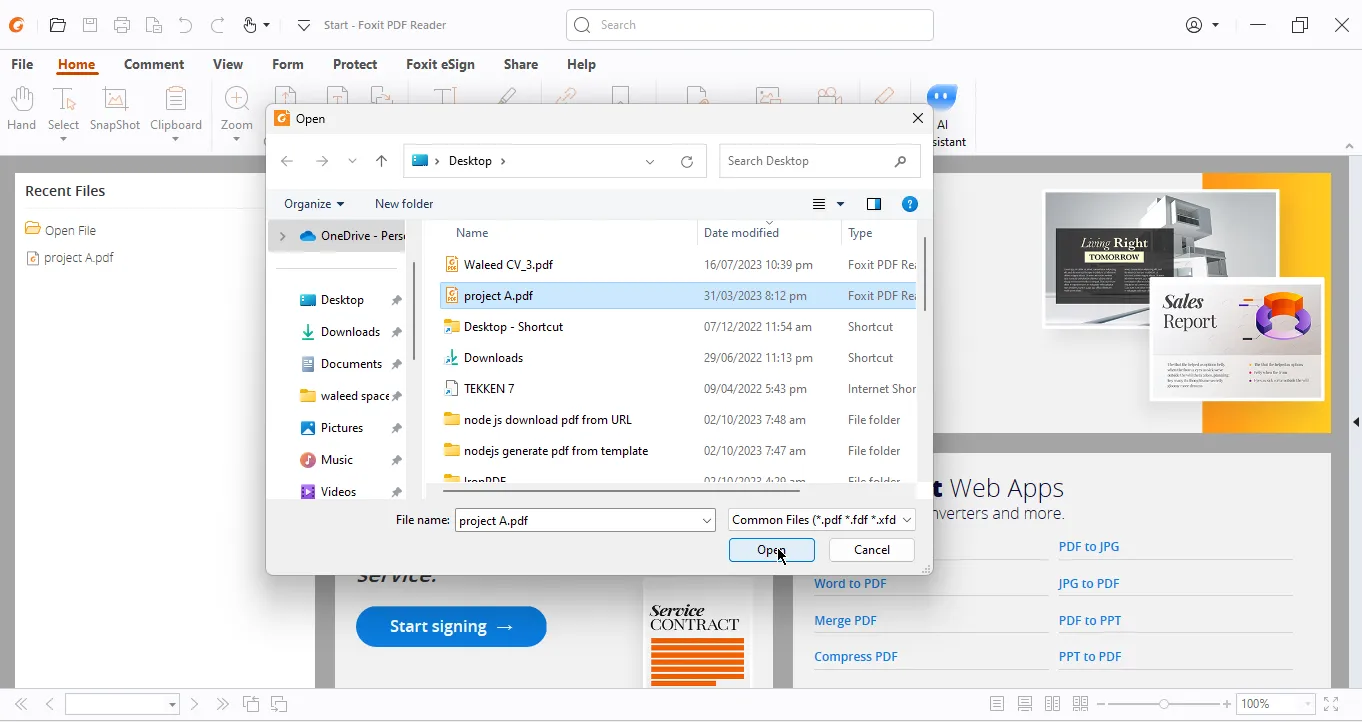
Öffnen Sie die PDF-Datei: Starten Sie Foxit Reader und öffnen Sie das PDF-Dokument, in dem Sie Text hervorheben möchten.
-
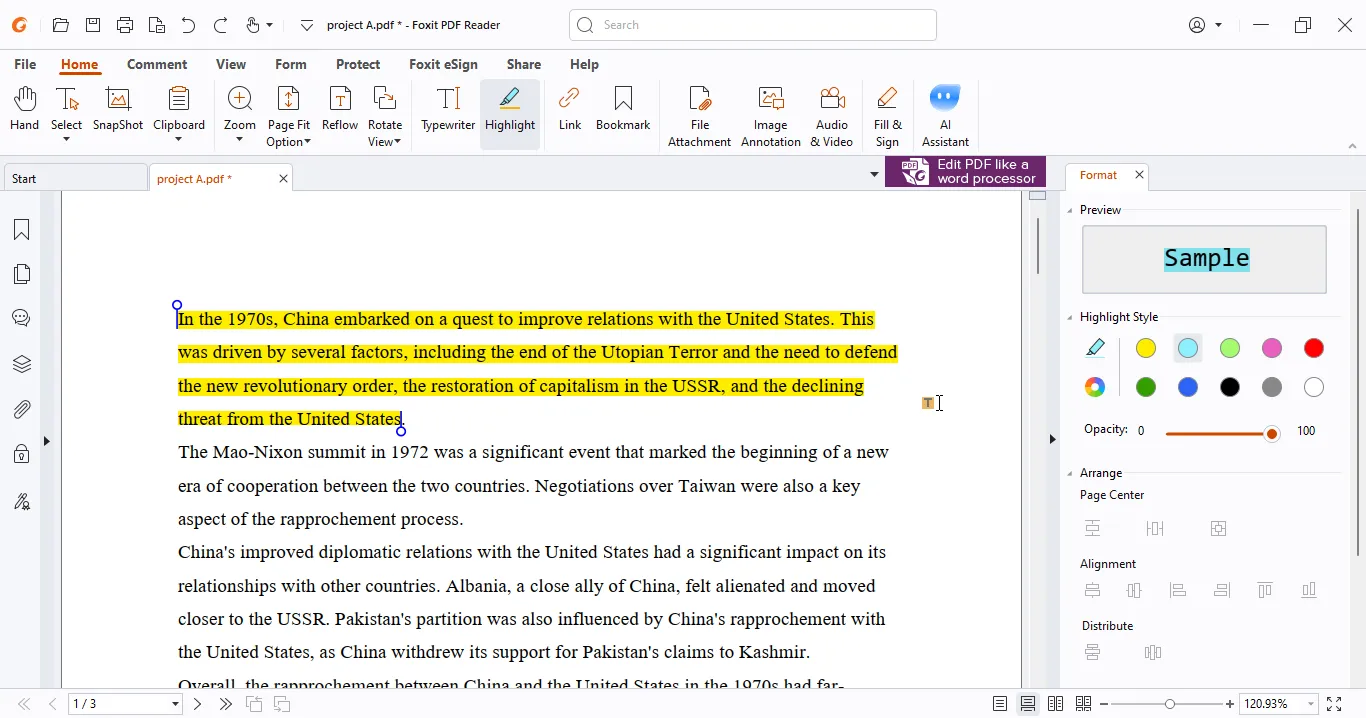
Wählen Sie das Hervorhebungstool aus: Klicken Sie in der Symbolleiste oben auf dem Bildschirm auf die Registerkarte "Kommentar". Klicken Sie dann auf das Text-Hervorhebungstool, das wie ein Textmarker aussieht.

-
Text hervorheben: Klicken und ziehen Sie, um den Text auszuwählen, den Sie hervorheben möchten. Während Sie den Cursor über den Text ziehen, wird er in der Farbe des Tools hervorgehoben.
-
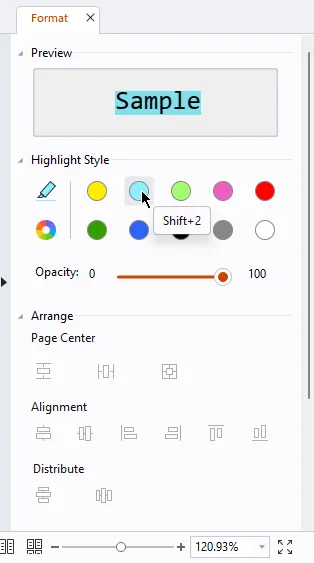
Hervorhebungsfarbe anpassen: Standardmäßig wird der hervorgehobene Text in einer bestimmten Farbe (in der Regel Gelb) angezeigt. Wenn Sie die Farbe ändern möchten, verwenden Sie das Formatfeld auf der rechten Seite des Bildschirms, um die gewünschte Farbe auszuwählen und die Deckkraft zu bestimmen.
-
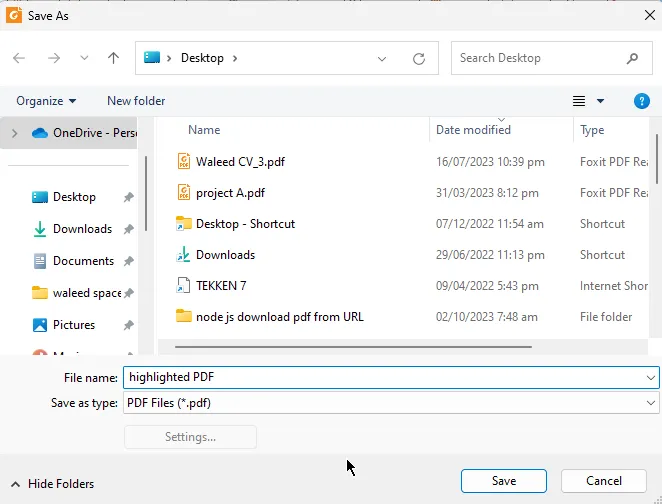
Speichern Sie Ihre Änderungen: Nachdem Sie den gewünschten Text hervorgehoben haben, stellen Sie sicher, dass Sie Ihr PDF-Dokument speichern, um die Änderungen beizubehalten. Sie können die Optionen "Speichern" oder "Speichern unter" aus dem Datei-Menü verwenden, um die geänderte PDF-Datei zu speichern.
Indem Sie diese Schritte befolgen, können Sie einfach Text in einem PDF mithilfe von Foxit Reader hervorheben und die Hervorhebungsfarbe an die Seite und Ihre Vorlieben anpassen.
PDF-Element
PDFelement, eine außergewöhnliche Kreation von Wondershare, steht an der Spitze der Lösungen zur PDF-Bearbeitung und -Verwaltung. Bekannt für seine umfassenden Funktionen und die benutzerfreundliche Oberfläche, ermöglicht PDFelement Einzelpersonen und Unternehmen, PDF-Dokumente effizient und präzise zu handhaben. Egal, ob es um das Bearbeiten, Umwandeln, Kommentieren oder Sichern eines PDF-Dokuments geht, PDFelement bietet ein nahtloses und intuitives Erlebnis und ist damit ein unverzichtbares Tool sowohl für Profis als auch für gelegentliche Benutzer. In dieser Einführung werden wir die Fähigkeiten und Vorteile erkunden, die PDFelement zu einer Top-Wahl im Bereich der PDF-Software machen und seine Auswirkungen auf das Dokumentenmanagement und die Produktivität zeigen.
PDF mit PDFelement hervorheben
PDFelement ist eine beliebte Software zum Bearbeiten und Kommentieren von PDF-Dateien, einschließlich des Hervorhebens von Text. Hier ist eine Schritt-für-Schritt-Anleitung, wie Sie Text mithilfe von PDFelement hervorheben:
-
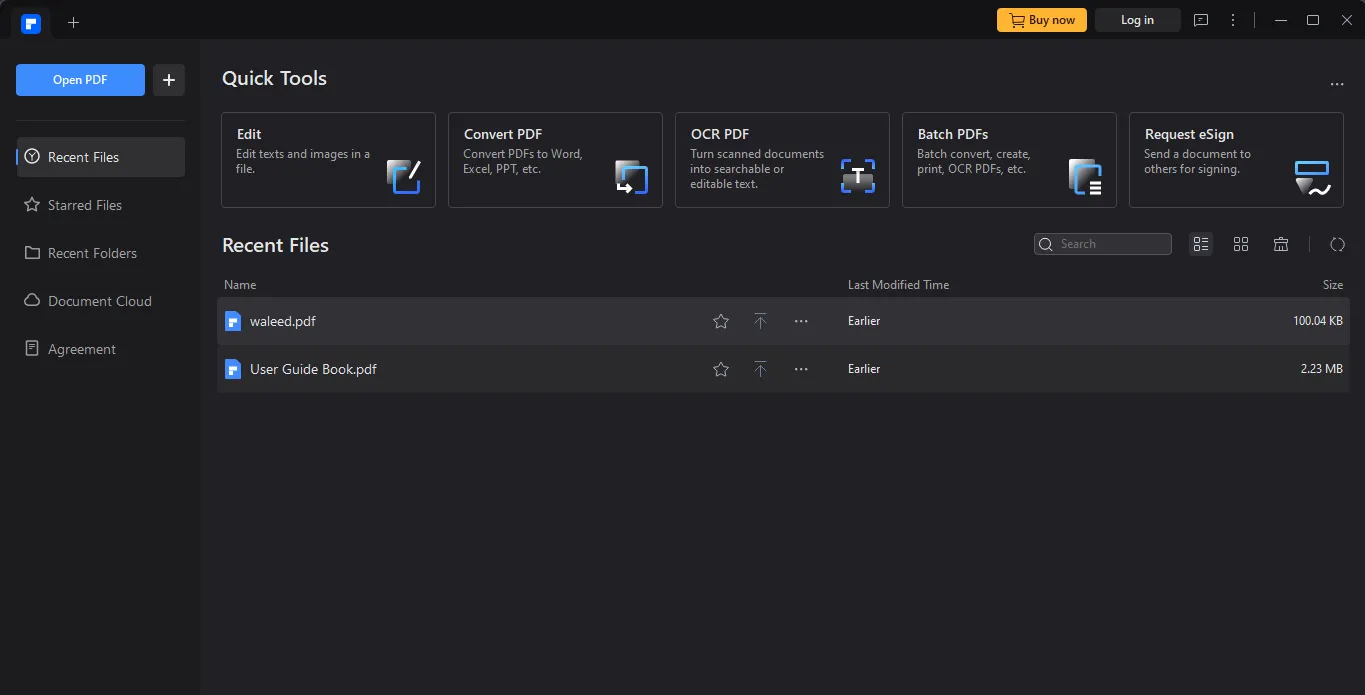
Öffnen Sie die PDF-Datei: Starten Sie PDFelement und öffnen Sie die PDF-Datei, an der Sie arbeiten möchten.
-
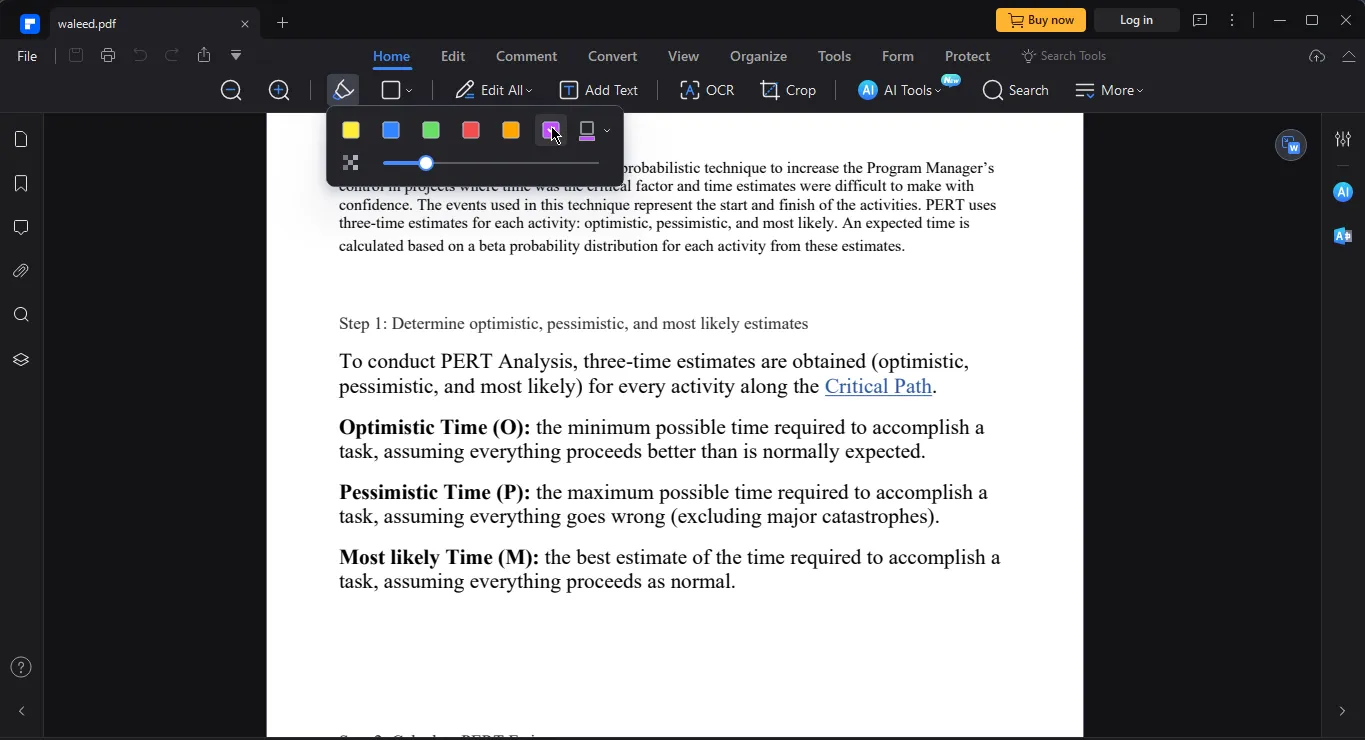
Wählen Sie das Hervorhebungstool aus: Klicken Sie in der Symbolleiste oben auf dem Bildschirm auf das Werkzeug "Hervorheben". Es sieht in der Regel wie ein Textmarker-Symbol aus.
-
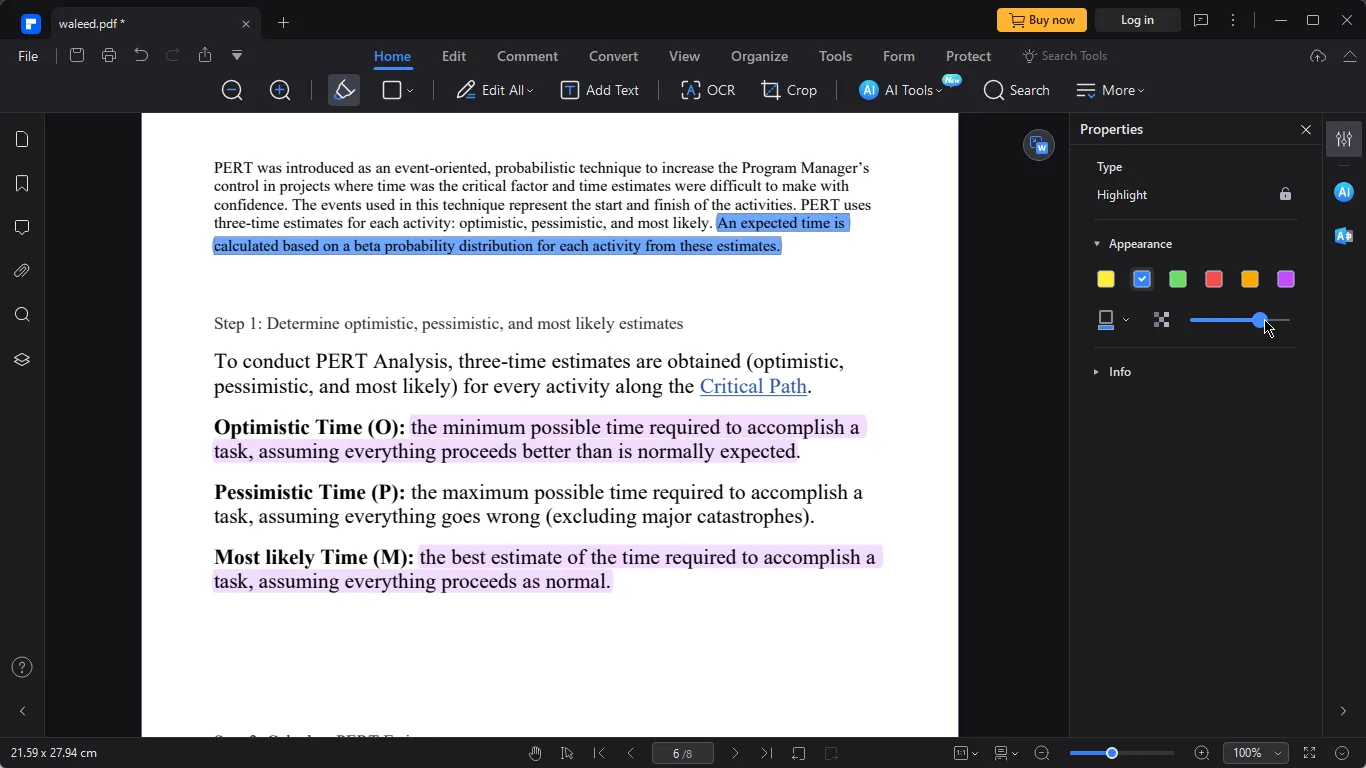
Text hervorheben: Klicken und ziehen Sie, um den Text auszuwählen, den Sie hervorheben möchten. Während Sie ziehen, wird der ausgewählte Text direkt hervorgehoben.

-
Hervorhebung anpassen: Sie können die Farbe und Deckkraft der Hervorhebung anpassen, indem Sie mit der rechten Maustaste auf den hervorgehobenen Bereich klicken und "Eigenschaften" auswählen.
-
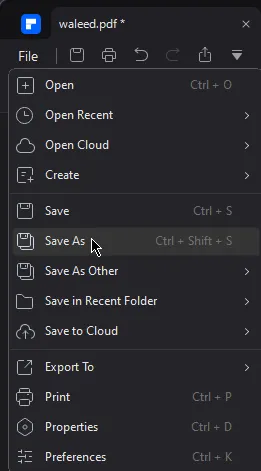
Speichern Sie Ihre Änderungen: Nachdem Sie den gewünschten Text hervorgehoben haben, stellen Sie sicher, dass Sie Ihre Änderungen speichern, indem Sie auf "Datei" klicken und dann "Speichern" oder "Speichern unter" auswählen, um die hervorgehobene PDF zu speichern.
Speichern Sie Ihr Dokument regelmäßig, damit Ihre Hervorhebungen erhalten bleiben.
Darüber hinaus kann PDFelement im Laufe der Zeit Updates und Änderungen erhalten, daher ist es eine gute Idee, das Benutzerhandbuch der Software oder Online-Ressourcen für die aktuellsten und genauesten Informationen zu konsultieren.
IronPDF
Mit den PDF-Editoren Foxit Reader und PDFelement können Sie eine PDF-Datei mit einer grafischen Benutzeroberfläche hervorheben. Aber was, wenn Sie Text in PDF-Dateien mit einer Programmiersprache hervorheben möchten? IronPDF ist eine PDF-Bibliothek, die in verschiedenen Programmiersprachen wie Java, C#, Node.js und Python erhältlich ist und es Ihnen ermöglicht, Texte im Code hervorzuheben.
IronPDF ist eine vielseitige, robuste Bibliothek für die nahtlose Integration in Java, C#, Node.js und Python, die das Erstellen, Bearbeiten und Verwalten von PDF-Dokumenten ermöglicht. Egal, ob Sie Webanwendungen, Desktop-Software oder Back-End-Dienste erstellen, bietet IronPDF eine umfassende Reihe von Funktionen, um vielfältige PDF-Anforderungen zu erfüllen. Von der Erstellung von PDFs und der Änderung von Inhalten bis hin zur Anpassung von Eigenschaften und der Interaktion mit vorhandenen PDF-Dokumenten bietet IronPDF einen einheitlichen Ansatz, der Entwicklern ermöglicht, die Produktivität zu steigern und ihre PDF-bezogenen Workflows in allen unterstützten Programmiersprachen zu optimieren.
IronPDF Beispiel
IronPDF kann Text auf zwei Arten hervorheben: beim Generieren der PDF aus HTML oder durch Überlagern einer Hervorhebung auf eine bereits vorhandene PDF.
Text beim Erstellen einer PDF hervorheben
Wenn IronPDF ein PDF aus HTML rendert, können Sie jeden Text hervorheben, indem Sie ihn in ein <mark>-Tag einwickeln oder ein CSS background-color anwenden. IronPDFs Chrome-Rendering-Engine zeichnet die Hervorhebung genauso, wie es ein Browser tun würde.
using IronPdf;

class Program
{
    static void Main()
    {
        var renderer = new ChromePdfRenderer();

        // Wrap text in <mark> (or use a CSS background-color) to highlight it
        string html = @"
            <h1>Quarterly Report</h1>
            <p>Revenue grew steadily this year.
               <mark style='background-color:#fff200;'>Net profit rose by 24%</mark>,
               beating every forecast.</p>";

        // Render the HTML to a PDF, preserving the highlight
        PdfDocument pdf = renderer.RenderHtmlAsPdf(html);
        pdf.SaveAs("highlighted.pdf");
    }
}
using IronPdf;
class Program
{
static void Main()
{
var renderer = new ChromePdfRenderer();
// Wrap text in <mark> (or use a CSS background-color) to highlight it
string html = @"
<h1>Quarterly Report</h1>
<p>Revenue grew steadily this year.
<mark style='background-color:#fff200;'>Net profit rose by 24%</mark>,
beating every forecast.</p>";
// Render the HTML to a PDF, preserving the highlight
PdfDocument pdf = renderer.RenderHtmlAsPdf(html);
pdf.SaveAs("highlighted.pdf");
}
}Imports IronPdf
Module Program
Sub Main()
Dim renderer As New ChromePdfRenderer()
' Wrap text in <mark> (or use a CSS background-color) to highlight it
Dim html As String = "
<h1>Quarterly Report</h1>
<p>Revenue grew steadily this year.
<mark style='background-color:#fff200;'>Net profit rose by 24%</mark>,
beating every forecast.</p>"
' Render the HTML to a PDF, preserving the highlight
Dim pdf As PdfDocument = renderer.RenderHtmlAsPdf(html)
pdf.SaveAs("highlighted.pdf")
End Sub
End ModuleDie RenderHtmlAsPdf-Methode konvertiert das HTML in ein PDF, während die Hervorhebung beibehalten wird. IronPDF's PrintHtmlBackgrounds-Option ist standardmäßig aktiviert, sodass sich die Hintergrundfarbe ohne zusätzliche Konfiguration darstellt.
Text in einer bestehenden PDF hervorheben
Um Text in einem bereits vorhandenen PDF hervorzuheben, überlagern Sie eine halbtransparente farbige Box mit der ApplyStamp-Methode. Die Box, die mit einfachem CSS gestaltet ist, verhält sich genauso wie ein Textmarker-Überstrich auf der Seite.
using IronPdf;
using IronPdf.Editing;

class Program
{
    static void Main()
    {
        // Load the PDF you want to mark up
        var pdf = PdfDocument.FromFile("report.pdf");

        // A semi-transparent yellow box acts like a highlighter swipe
        string highlight = "<div style='background:#fff200;opacity:0.4;width:240px;height:20px;'></div>";

        // Overlay the highlight, positioned with alignment options
        pdf.ApplyStamp(highlight,
            verticalAlignment: VerticalAlignment.Top,
            horizontalAlignment: HorizontalAlignment.Left);

        pdf.SaveAs("highlighted.pdf");
    }
}
using IronPdf;
using IronPdf.Editing;
class Program
{
static void Main()
{
// Load the PDF you want to mark up
var pdf = PdfDocument.FromFile("report.pdf");
// A semi-transparent yellow box acts like a highlighter swipe
string highlight = "<div style='background:#fff200;opacity:0.4;width:240px;height:20px;'></div>";
// Overlay the highlight, positioned with alignment options
pdf.ApplyStamp(highlight,
verticalAlignment: VerticalAlignment.Top,
horizontalAlignment: HorizontalAlignment.Left);
pdf.SaveAs("highlighted.pdf");
}
}Imports IronPdf
Imports IronPdf.Editing
Module Program
Sub Main()
' Load the PDF you want to mark up
Dim pdf = PdfDocument.FromFile("report.pdf")
' A semi-transparent yellow box acts like a highlighter swipe
Dim highlight As String = "<div style='background:#fff200;opacity:0.4;width:240px;height:20px;'></div>"
' Overlay the highlight, positioned with alignment options
pdf.ApplyStamp(highlight, verticalAlignment:=VerticalAlignment.Top, horizontalAlignment:=HorizontalAlignment.Left)
pdf.SaveAs("highlighted.pdf")
End Sub
End ModuleDie ApplyStamp-Methode platziert das HTML-Overlay auf der Seite mithilfe der VerticalAlignment und HorizontalAlignment Optionen zur Positionierung. Für eine feinere Steuerung stellt ein HtmlStamper-Objekt zusätzliche Versatzpropertys bereit.
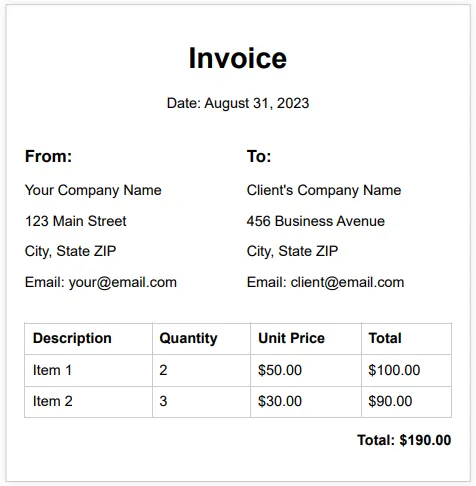
Eingabe-PDF
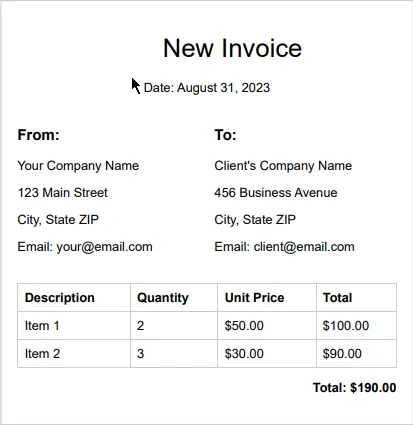
Ausgangs-PDF
Abschluss
PDF-Hervorheber sind unverzichtbare digitale Werkzeuge, die die Art und Weise revolutionieren, wie wir mit PDF-Dokumenten interagieren, und bieten ein vielseitiges und effizientes Mittel, um kritische Informationen zu markieren und hervorzuheben. Die Fähigkeit, traditionelle Textmarker im digitalen Bereich zu simulieren, verbessert nicht nur die Lesbarkeit, sondern erleichtert auch die Organisation und das Verständnis, was sie für Studenten, Fachleute und alle, die mit digitalen Inhalten zu tun haben, unerlässlich macht. Dieser Artikel beleuchtete zwei prominente PDF-Hervorheber-Optionen, Foxit Reader und PDFelement, und stellte ihre intuitiven Funktionen und Hervorhebungsfähigkeiten vor.
Darüber hinaus stellten wir IronPDF vor, eine programmierfreundliche PDF-Bibliothek, die zeigt, wie es möglich ist, Text in PDFs programmatisch hervorzuheben — sei es zur Renderzeit oder auf einem bestehenden Dokument — und unterstreichen somit den wachsenden Bedarf an nahtloser Integration zwischen PDF-Tools und Programmiersprachen. In einer von digitaler Dokumentation dominierten Welt spielen PDF-Hervorheber zusammen mit fortschrittlichen PDF-Bearbeitungslösungen eine entscheidende Rolle bei der Steigerung der Produktivität, Zusammenarbeit und effektiven Informationsverwaltung in verschiedenen Bereichen.
Um mehr über IronPDF und die Bearbeitung von PDF-Dateien zu erfahren, besuchen Sie die IronPDF-Dokumentation. Für mehr über das Stempeln und Stylen von PDF-Inhalten mit IronPDF, lesen Sie das IronPDF-Bearbeiten von PDF-Tutorial.










 Kostenlos loslegen
 Kostenlos loslegen
 Kostenlose Live-Demo buchen
















