


Godot C# vs Gdscript (Wie es für Entwickler funktioniert)

Portable Document Format (PDF)-Dateien sind ein weit verbreitetes Format zum Teilen und Verteilen von Dokumenten aufgrund ihrer Zuverlässigkeit und Vielseitigkeit. Große PDF-Dateigrößen können jedoch Herausforderungen darstellen, die Speicherung, Übertragung und Gesamtleistung beeinträchtigen. Es ist entscheidend, einen Weg zu finden, die Dateigröße zu reduzieren, ohne die Qualität zu beeinträchtigen. Während Adobe Acrobat dafür Lösungen bietet, sind mehrere alternative Tools verfügbar, die einen effizienten PDF-Kompressor bieten, um die Dateigröße zu reduzieren, ohne an Qualität zu verlieren. In diesem Artikel werden wir zwei solcher Tools näher betrachten und detaillierte Schritte bereitstellen, um Ihnen zu helfen, die PDF-Dateigröße effektiv zu reduzieren und gleichzeitig die Dateiqualität zu bewahren.
1. Kleines PDF
SmallPDF, eine führende Online-Plattform im Bereich des Dokumentenmanagements, bietet eine umfassende Suite von Tools, die darauf ausgelegt sind, PDF-bezogene Aufgaben zu vereinfachen und zu verbessern. Bekannt für seine benutzerfreundliche Oberfläche und Effizienz, bietet Smallpdf eine Reihe von Dienstleistungen, einschließlich eines PDF-Datei-Kompressors, Datei-Konvertierungen, Bearbeitung und mehr. Das PDF-Datei-Kompressionstool der Plattform zeichnet sich durch seine fortschrittlichen Algorithmen aus, welche die PDF-Dateigröße erheblich verkleinern, ohne Qualität zu verlieren. Ob Sie mehrere PDF-Dateien zur einfacheren Freigabe komprimieren oder die PDF-Dateigröße optimieren müssen, Smallpdf bietet ein nahtloses Erlebnis und macht die Dateiverwaltung für Benutzer weltweit kinderleicht.
Verwendung von Smallpdf zur Komprimierung von PDF-Dateien
Um Smallpdf zum Komprimieren von PDF-Dateien zu verwenden:
1. Besuchen Sie das Smallpdf-Komprimierungstool
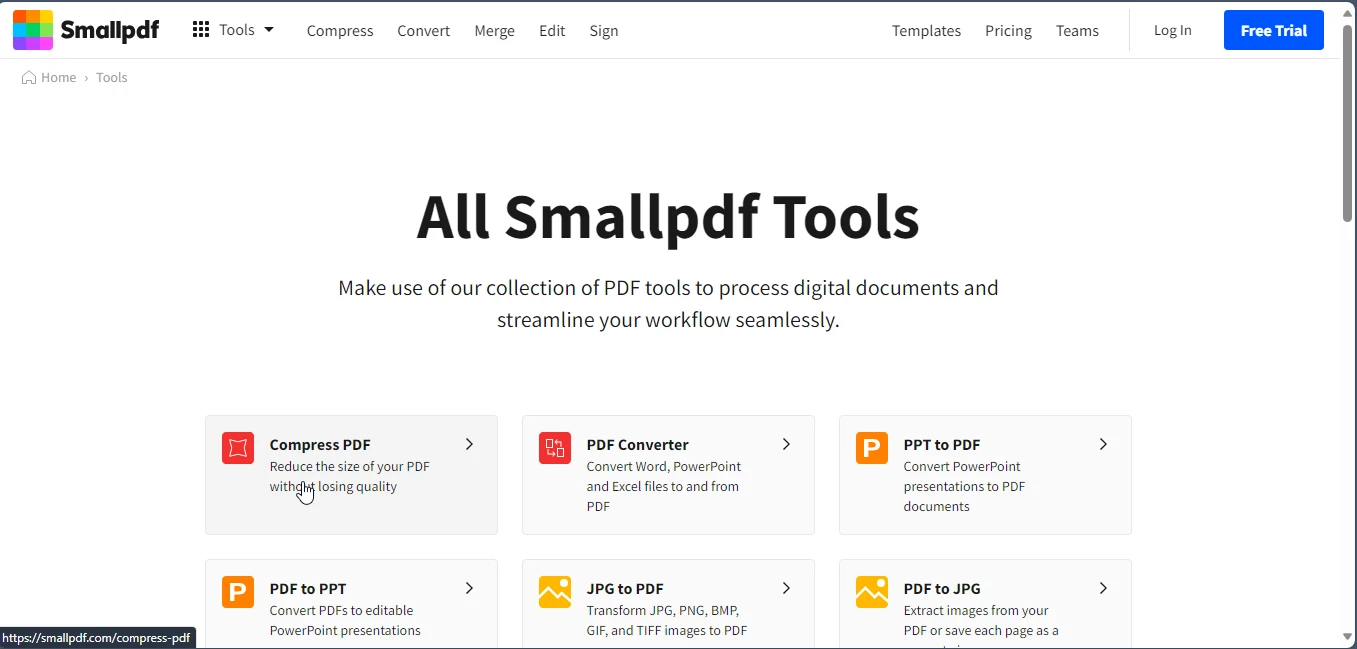
- Gehen Sie zur Smallpdf-Website unter www.smallpdf.com.
- Suchen Sie das Tool "PDF komprimieren" und klicken Sie darauf.
2. laden Sie Ihre PDF-Datei hoch
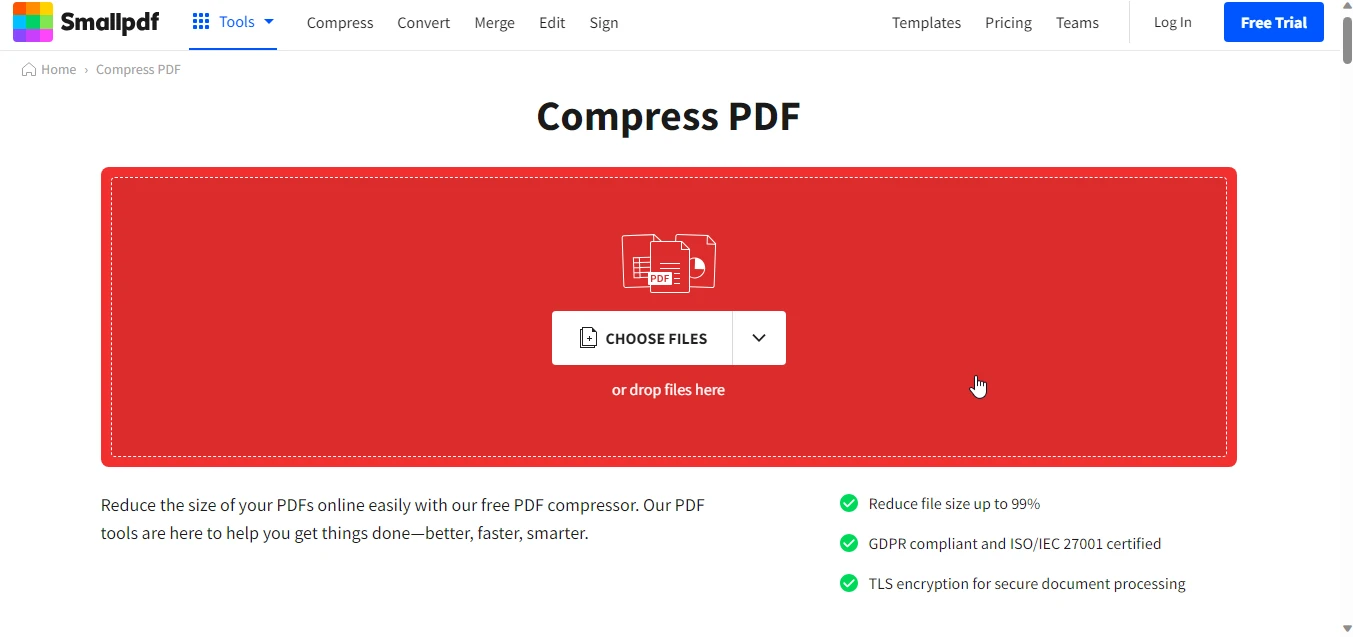
Wählen Sie die Option "Datei auswählen" und laden Sie die PDF-Datei hoch, die Sie komprimieren möchten.
3. die Komprimierungseinstellungen anpassen
Smallpdf startet automatisch die PDF-Komprimierung. Sie können jedoch bestimmte Kompressions-Voreinstellungen auswählen oder Auflösungspräferenzen zur weiteren Anpassung ändern.
4. Komprimierung einleiten
Klicken Sie auf "Option wählen", um die Komprimierung der PDF-Datei zu starten.
5. Die komprimierte PDF-Datei herunterladen
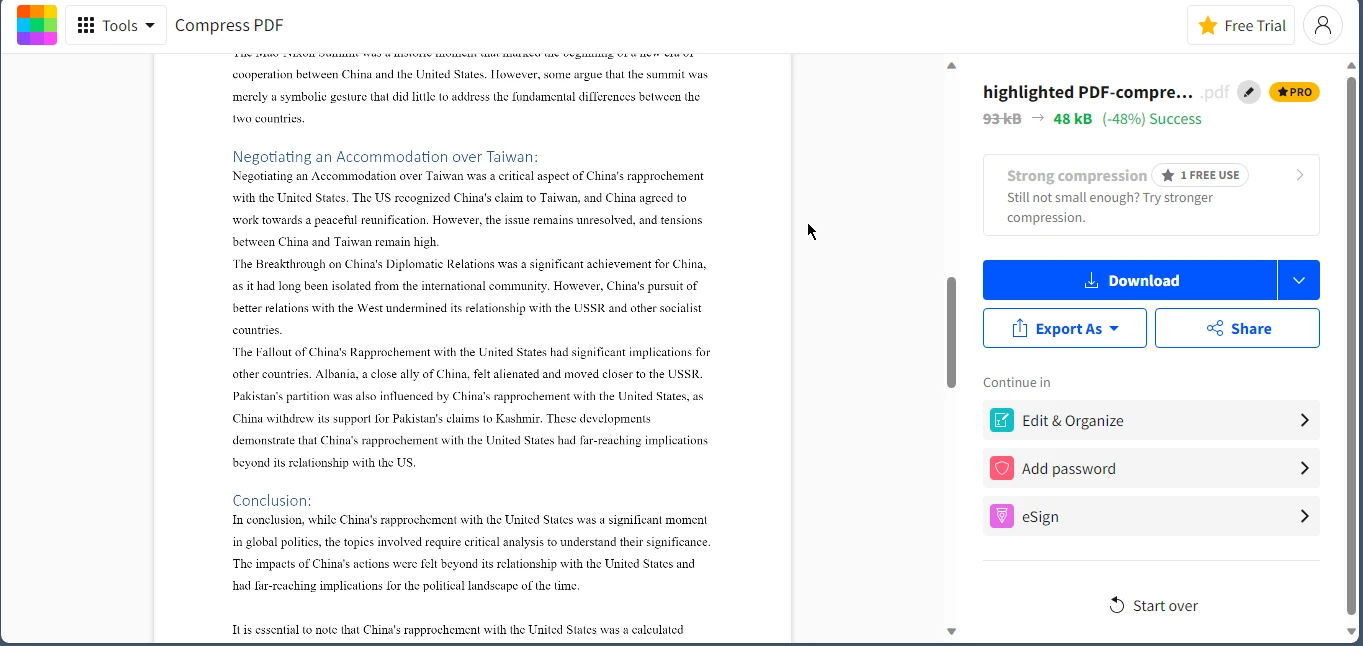
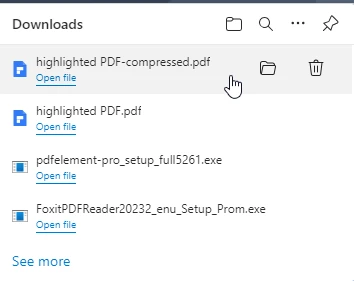
Nach Abschluss der Komprimierung klicken Sie auf "Herunterladen", um die komprimierte PDF-Datei auf Ihrem Gerät zu speichern.
2. PDF-Element
PDFelement, eine innovative PDF-Editor-Software von Wondershare, bietet eine Fülle von Werkzeugen, um die Erstellung, Bearbeitung, Konvertierung und Organisation von PDF-Dateien zu revolutionieren. Diese dynamische Software zeichnet sich durch ihre intuitive Benutzeroberfläche und eine breite Palette fortschrittlicher Funktionen aus und macht sie zu einem unverzichtbaren PDF-Tool für sowohl Profis als auch Alltagsnutzer. PDFelement bietet eine nahtlose Erfahrung für Benutzer, die PDFs mühelos modifizieren möchten, einschließlich Aufgaben wie Text- und Bildänderungen, komplexem Formularentwurf und effizienter Datenauswertung. Sein benutzerzentriertes Design, gepaart mit seinen leistungsfähigen Funktionen, positioniert PDFelement als eine erstklassige Wahl für alle, die ihren PDF-Dokumenten-Management-Workflow optimieren möchten und sicherstellen, dass die ursprüngliche Struktur und der Inhalt des Dokuments unverändert bleiben.
Die Leistungsfähigkeit von PDFelement nutzen
Um PDFelement zur Reduzierung der PDF-Dateigröße zu nutzen:
1. PDFelement herunterladen und installieren
- Besuchen Sie die offizielle PDFelement-Website unter www.wondershare.com.
- Laden Sie PDFelement herunter und installieren Sie es auf Ihrem Computer.
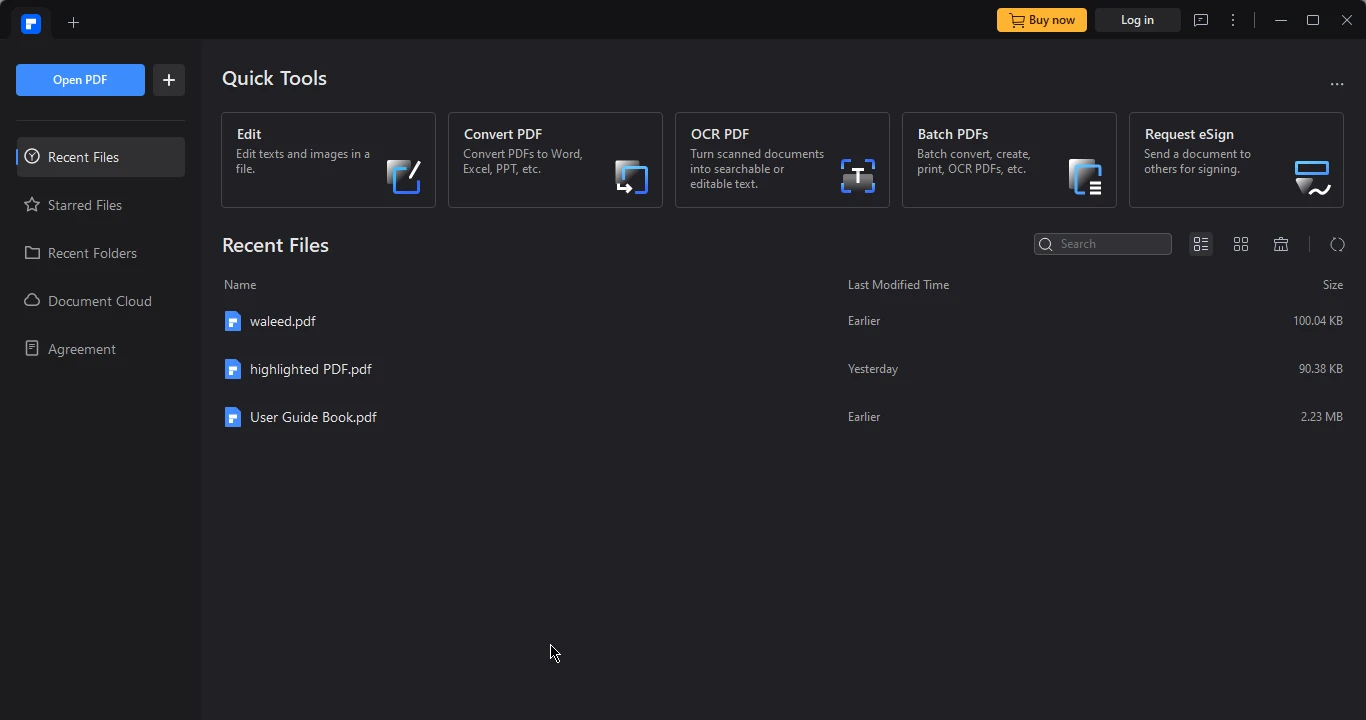
2. öffnen Sie Ihre PDF-Datei
Starten Sie PDFelement und öffnen Sie die PDF-Datei, die Sie komprimieren möchten.
3. das Komprimierungswerkzeug aufrufen
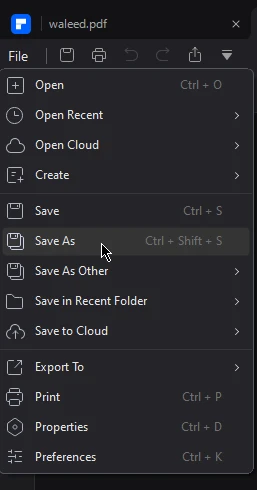
Navigieren Sie zum Menü "Datei" oben und wählen Sie "PDF optimieren".

4. anpassbare Komprimierungseinstellungen
Passen Sie im Optimierungsdialogfeld die Einstellungen an Ihre Anforderungen an, z.B. Bildqualität, Auflösung und Schriftarteneinbettung. Das richtige Gleichgewicht zwischen Qualität und Dateigröße zu finden, ist entscheidend.
5. Komprimierung anwenden
Sobald die Einstellungen abgestimmt sind, klicken Sie auf "Anwenden", um den Kompressionsprozess zu starten.
6. die komprimierte PDF-Datei speichern
Speichern Sie die komprimierte PDF-Datei unter einem neuen Namen, um das Original zu bewahren und beide Versionen zu erhalten.
Indem Sie diese umfassenden Schritte mit Smallpdf oder PDFelement befolgen, können Sie die PDF-Dateigröße erfolgreich reduzieren und dabei die gleiche Qualität aufrechterhalten. Wählen Sie das PDF-Kompressionstool, das am besten zu Ihren Vorlieben und Anforderungen passt, um PDF-Dateien effizient zu verwalten und zu teilen. Das Erreichen einer optimierten PDF-Dateigröße bei gleichzeitiger Wahrung der Dokumentenintegrität ist mit diesen leistungsstarken alternativen Tools jetzt problemlos erreichbar.
Diese Tools sind gut für den einmaligen Gebrauch oder gelegentlich. Was, wenn Sie den gesamten Kompressionsprozess automatisieren möchten? Mit Hilfe von IronPDF ist dies leicht erreichbar.
IronPDF
IronPDF ist eine hochmoderne PDF-Dateikompressionsbibliothek, die revolutioniert, wie PDF-Dokumente verwaltet und optimiert werden. Durch den Einsatz fortschrittlicher Optimierungsalgorithmen und hochmoderner Techniken befähigt IronPDF Entwickler, die PDF-Dateigröße drastisch zu reduzieren, ohne an Qualität zu verlieren. Diese robuste Bibliothek lässt sich in verschiedene Anwendungen integrieren und bietet eine nahtlose und effiziente Lösung zur Komprimierung von PDF-Dateien zur Reduzierung der Dateigröße, Verbesserung der Dokumentenleistung und Rationalisierung von Speicher- und Übertragungsprozessen. Sein umfassendes Funktionsspektrum, einschließlich anpassbarer Kompressionsstufenoptionen und fein abgestimmter Kontrolle über den Kompressionsmodus, macht IronPDF zu einem vielseitigen Tool zur Optimierung von PDFs über eine Vielzahl von Branchen und Anwendungsfällen hinweg.
IronPDF-NuGet-Paket installieren
Um IronPDF auf Ihrem Computer zu installieren, führen Sie einfach den folgenden Befehl aus. Dies installiert die erforderlichen Abhängigkeiten.
Install-Package IronPdf
Komprimieren von PDF-Dateien mit IronPDF
Sehen wir uns an, wie Sie PDF-Dateien mit der C#-Programmiersprache ganz einfach in nur wenigen Codezeilen komprimieren können.
using IronPdf; // Import the IronPdf library

// Create an instance of the PdfDocument class by loading an existing PDF
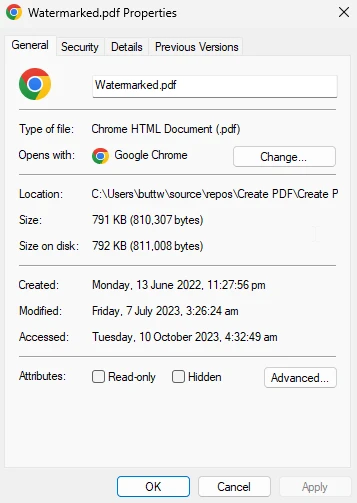
var pdf = new PdfDocument("Watermarked.pdf");

// Compress the images within the PDF by 90%,
// retaining their visible dimensions to reduce file size effectively
pdf.CompressImages(90, true);

// Save the compressed PDF to a new file, preventing overwriting the original
pdf.SaveAs("document_scaled_compressed.pdf");
using IronPdf; // Import the IronPdf library
// Create an instance of the PdfDocument class by loading an existing PDF
var pdf = new PdfDocument("Watermarked.pdf");
// Compress the images within the PDF by 90%,
// retaining their visible dimensions to reduce file size effectively
pdf.CompressImages(90, true);
// Save the compressed PDF to a new file, preventing overwriting the original
pdf.SaveAs("document_scaled_compressed.pdf");Imports IronPdf ' Import the IronPdf library
' Create an instance of the PdfDocument class by loading an existing PDF
Private pdf = New PdfDocument("Watermarked.pdf")
' Compress the images within the PDF by 90%,
' retaining their visible dimensions to reduce file size effectively
pdf.CompressImages(90, True)
' Save the compressed PDF to a new file, preventing overwriting the original
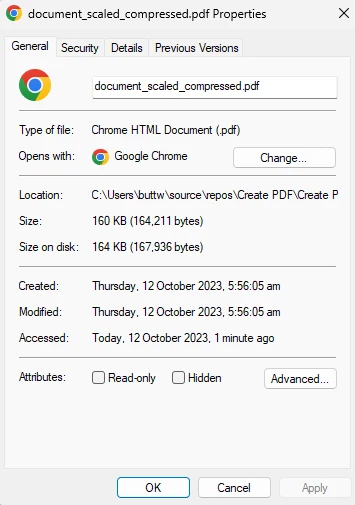
pdf.SaveAs("document_scaled_compressed.pdf")Der obige C#-Code initialisiert ein PDF-Dokumentobjekt und nutzt die CompressImages Methode, um die Dateigröße des PDF um 90 % zu reduzieren, während sie auf ihre sichtbaren Dimensionen skaliert werden. Die resultierende optimierte PDF mit reduzierter Größe wird dann als "document_scaled_compressed.pdf" gespeichert. IronPDFs Fähigkeiten in der Bildkomprimierung ermöglichen es Entwicklern, PDFs effizient zu verwalten, die Dateigröße zu minimieren, ohne die visuelle Qualität zu beeinträchtigen.
Eingabe PDF-Dateigröße
Ausgabegröße der PDF-Datei
Abschluss
In dieser detaillierten Erkundung haben wir verschiedene Strategien abgedeckt, um die PDF-Dateigröße weiter zu reduzieren, ohne Qualität zu verlieren. Wir begannen mit der Einführung von Smallpdf, einer benutzerfreundlichen Online-Plattform, die effiziente PDF-Kompressionstools bietet. Die Schritte zur Komprimierung einer PDF-Datei mit SmallPDF wurden skizziert, wobei die benutzerfreundliche Oberfläche und die fortschrittlichen Komprimierungsalgorithmen hervorgehoben wurden. Als nächstes haben wir PDFelement durchleuchtet, eine vielseitige PDF-Bearbeitungssoftware von Wondershare, die durch ihre umfassenden Funktionen und einfach zu bedienende Oberfläche zur Optimierung von PDFs hervorsticht.
Abschließend haben wir IronPDF eingeführt, eine innovative PDF-Komprimierungsbibliothek, die Entwicklern ermöglicht, die PDF-Dateigröße erheblich zu reduzieren und dabei Inhalte und visuelle Integrität zu bewahren. Ein prägnanter Code-Schnipsel zeigte, wie der IronPDF-Kompressionsmodus zur Komprimierung von Bildern in einem PDF-Dokument genutzt werden kann. Er zeigt die Effizienz bei der Straffung des PDF-Dateigrößenmanagements und der Optimierung durch Automatisierung. Insgesamt bietet dieser Überblick eine Reihe von Ansätzen, um unterschiedlichen Benutzerpräferenzen und Anwendungsfällen gerecht zu werden und die PDF-Dateigröße effektiv zu verwalten.
Der vollständige Artikel über das Komprimieren von PDF-Dateien mit IronPDF ist im IronPDF Compression Tutorial zu finden. Für Codebeispiele zur IronPDF-Komprimierung von PDFs besuchen Sie bitte die IronPDF Compression Examples Page. IronPDF bietet derzeit eine kostenlose Testphase an, um alle Funktionen für die kommerzielle Nutzung zu erkunden.










 Kostenlos loslegen
 Kostenlos loslegen
 Kostenlose Live-Demo buchen
















