using IronPdf;

// Disable local disk access or cross-origin requests
Installation.EnableWebSecurity = true;

// Instantiate Renderer
var renderer = new ChromePdfRenderer();

// Create a PDF from a HTML string using C#
var pdf = renderer.RenderHtmlAsPdf("<h1>Hello World</h1>");

// Export to a file or Stream
pdf.SaveAs("output.pdf");

// Advanced Example with HTML Assets
// Load external html assets: Images, CSS and JavaScript.
// An optional BasePath 'C:\site\assets\' is set as the file location to load assets from
var myAdvancedPdf = renderer.RenderHtmlAsPdf("<img src='icons/iron.png'>", @"C:\site\assets\");
myAdvancedPdf.SaveAs("html-with-assets.pdf");
using IronPdf;// Disable local disk access or cross-origin requestsInstallation.EnableWebSecurity = true;// Instantiate Renderervar renderer = new ChromePdfRenderer();// Create a PDF from a HTML string using C#var pdf = renderer.RenderHtmlAsPdf("<h1>Hello World</h1>");// Export to a file or Streampdf.SaveAs("output.pdf");// Advanced Example with HTML Assets// Load external html assets: Images, CSS and JavaScript.// An optional BasePath 'C:\site\assets\' is set as the file location to load assets fromvar myAdvancedPdf = renderer.RenderHtmlAsPdf("<img src='icons/iron.png'>", @"C:\site\assets\");myAdvancedPdf.SaveAs("html-with-assets.pdf");
PM >Install-Package IronPdf
Install-Package IronPdf
.NET YARDIM
Godot C# vs Gdscript (Geliştiriciler İçin Nasıl Çalışır)
Taşınabilir Belge Formatı (PDF) dosyaları, güvenirlikleri ve çok yönlülükleri nedeniyle belgeleri paylaşmak ve dağıtmak için yaygın olarak kullanılan bir formattır. Ancak, büyük PDF dosya boyutları depolama, iletim ve genel verimlilikte zorluklar yaratabilir. Dosya boyutunu kaliteyi feda etmeden azaltma yolunu bulmak hayati önem taşır. Adobe Acrobat bunun için çözümler sunduğu halde, dosya boyutunu kalite kaybı olmadan azaltmak için verimli bir PDF sıkıştırıcı sunan çeşitli alternatif araçlar mevcuttur. Bu makalede, bu tür iki araca derinlemesine girip, dosya kalitesini korurken, PDF dosya boyutunu etkin bir şekilde azaltmanıza yardımcı olacak ayrıntılı adımlar sunacağız.
## 1. Smallpdf
[SmallPDF](https://smallpdf.com/), belge yönetimi alanında önde gelen bir çevrimiçi platform, PDF ile ilgili görevleri basitleştirmek ve geliştirmek için tasarlanmış kapsamlı bir araç seti sunar. Kullanıcı dostu arayüzü ve verimliliği ile tanınmış olan Smallpdf, PDF dosya sıkıştırıcı aracı, dosya dönüştürme, düzenleme ve daha fazlasını içeren çeşitli hizmetler sunar. Platformun PDF dosya sıkıştırma aracı, kalite kaybı olmadan PDF dosya boyutunu önemli ölçüde küçülten gelişmiş algoritmalarıyla öne çıkar. Birden fazla PDF dosyasını daha kolay paylaşmak için sıkıştırmanız veya depolama için PDF dosya boyutunu optimize etmeniz gerektiğinde, Smallpdf, dosya yönetimini dünya genelindeki kullanıcılar için kolaylaştıran problemsiz bir deneyim sunar.
### Smallpdf Kullanarak PDF Dosyalarını Sıkıştırma
PDF dosyalarını sıkıştırmak için Smallpdf'u kullanma:
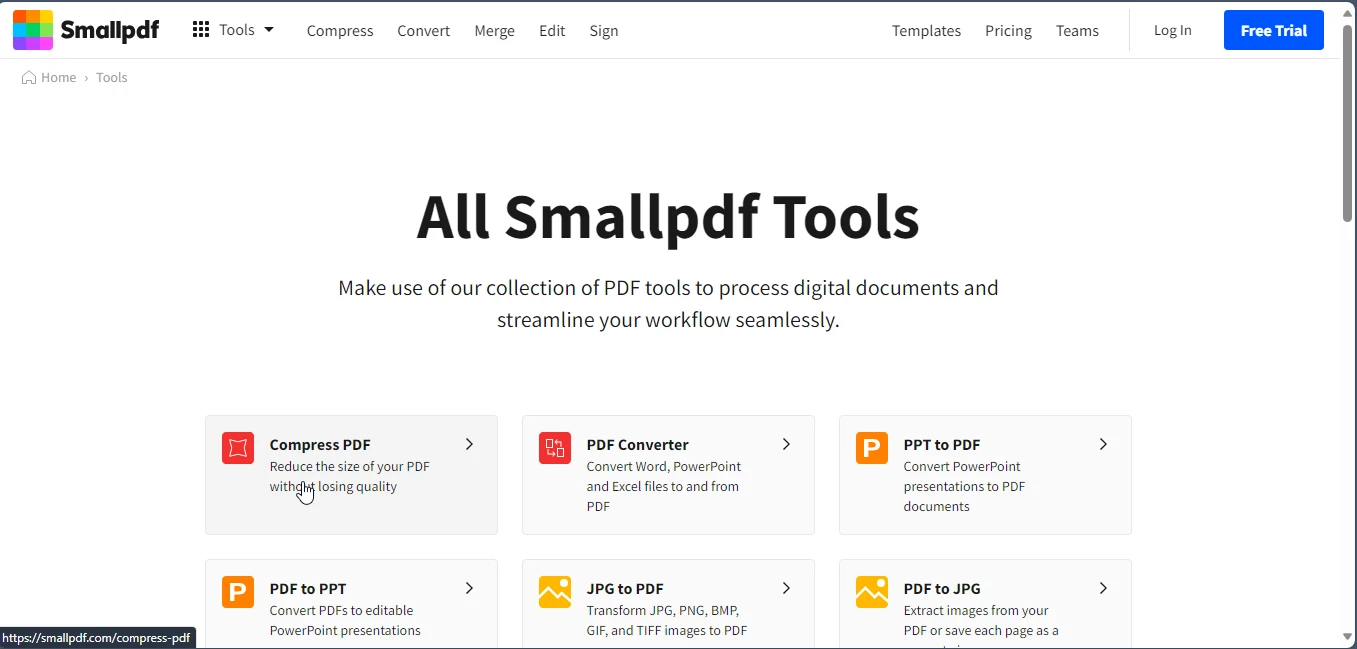
#### 1. Smallpdf Sıkıştırma Araç Sayfasını Ziyaret Edin
* [www.smallpdf.com](https://www.smallpdf.com/) adresindeki Smallpdf web sitesine gidin.
* 'PDF Sıkıştır' aracını bulunuz ve tıklayınız.
#### 2. PDF Dosyanızı Yükleyin
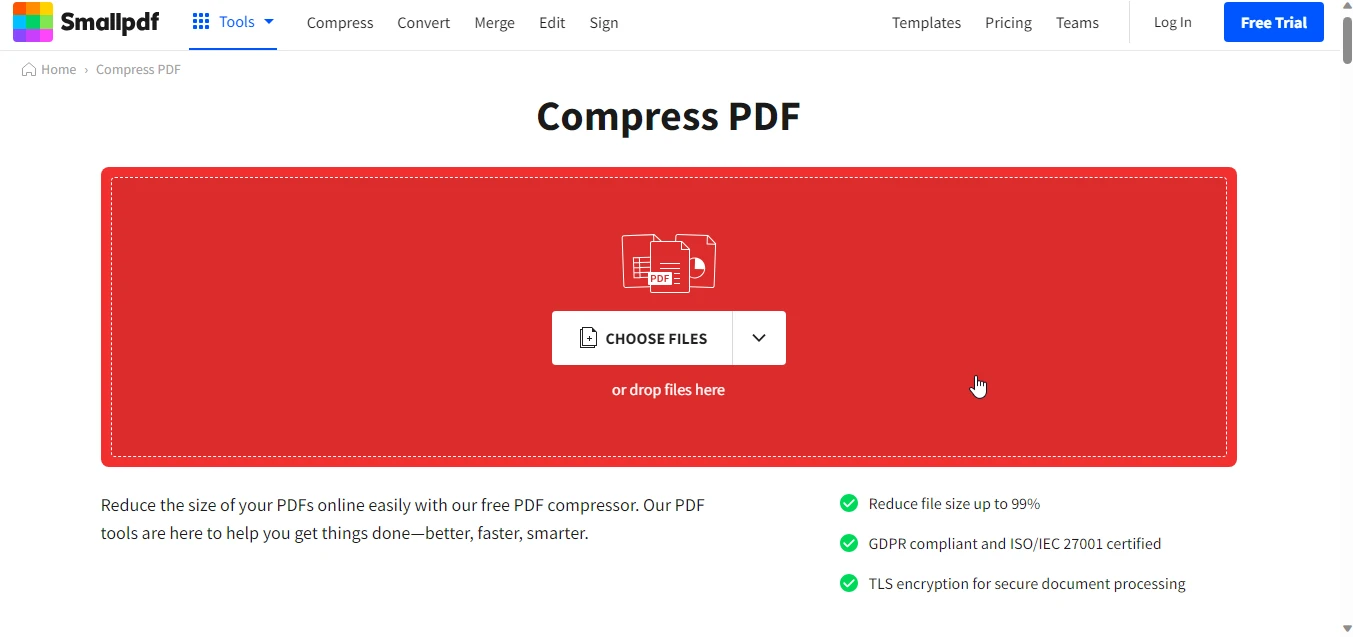
'Dosya Seç' seçeneğini seçin ve sıkıştırmak istediğiniz PDF dosyasını yükleyin.
#### 3. Sıkıştırma Ayarlarını Yapılandırın
Smallpdf otomatik olarak PDF sıkıştırmasını başlatır. Ancak, belirli sıkıştırma ön ayarlarını seçebilir veya ek özelleştir için çözünürlük tercihlerini değiştirebilirsiniz.
#### 4. Sıkıştırmayı Başlat
'Seçenek Seç' üzerine tıklayarak PDF dosyasını sıkıştırmaya başlayın.
#### 5. Sıkıştırılmış PDF'yi İndirin
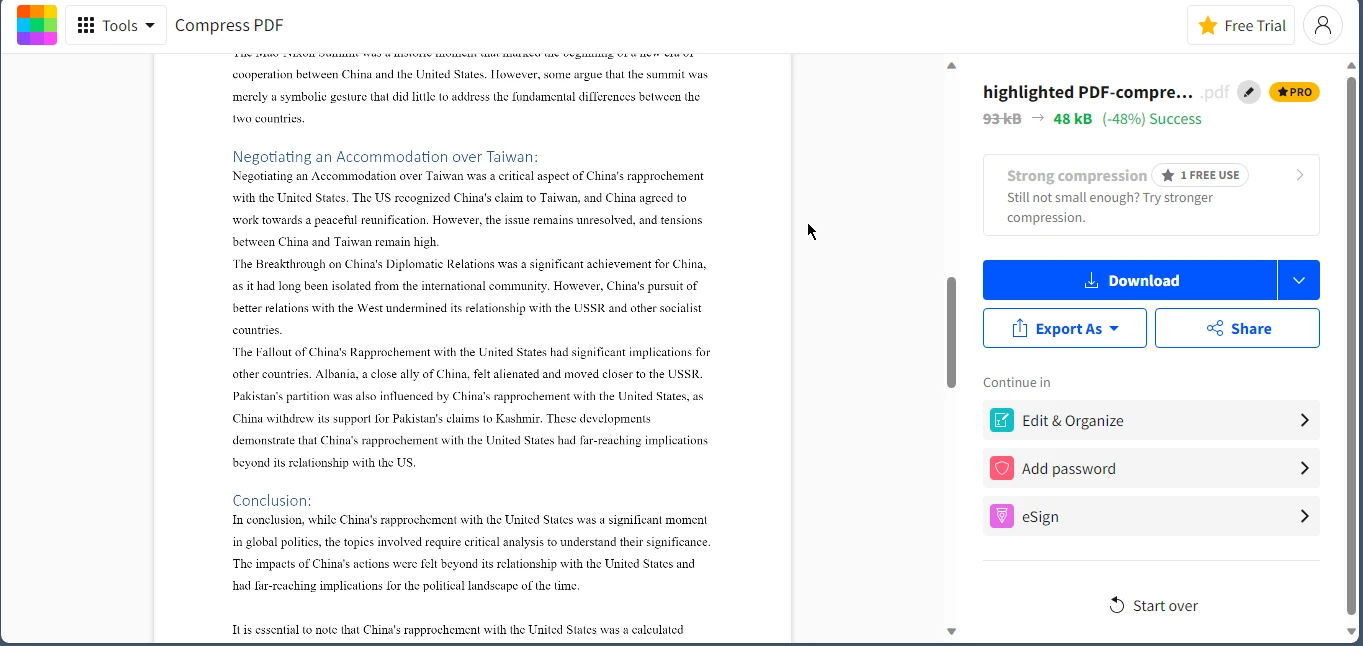
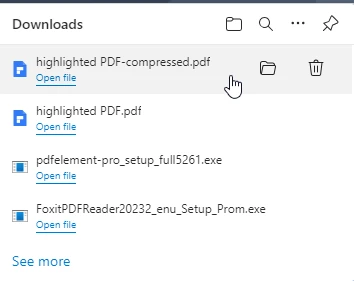
Sıkıştırma tamamlandıktan sonra, sıkıştırılmış PDF dosyasını cihazınıza kaydetmek için 'İndir'e tıklayın.
## 2. PDFelement
[PDFelement](https://pdf.wondershare.net/ad/pdfelement-brand.html?gad=1&gclid=CjwKCAjw-eKpBhAbEiwAqFL0mjhIiZmeokJxSnFtBWvunfhicZmqRbExH80pV2qurehPG6pltrH9_RoCLLsQAvD_BwE), Wondershare tarafından geliştirilen inovatif bir PDF düzenleyici yazılımı, PDF dosyalarının oluşturulması, düzenlenmesi, dönüştürülmesi ve düzenlenme şeklini devrim niteliğinde bir hale getiren bir dizi araç sunar. Bu dinamik yazılım, sezgisel arayüzü ve kapsamlı gelişmiş özellikleri ile karakterize edilmiştir, bu da onu hem profesyoneller hem de günlük kullanıcılar için vazgeçilmez bir PDF aracı haline getirir. PDFelement, PDF'leri zahmetsizce değiştirmek isteyen kullanıcılar için geniş kapsamlı bir deneyim sunar ve metin ve görüntü değiştirme, karmaşık form tasarımı ve verimli veri çıkarma gibi görevleri kapsar. Kullanıcı odaklı tasarımı, güçlü işlevselliği ile birleştirildiğinde, PDFelement'i PDF belge yönetimi iş akışını optimize etmek isteyen herkes için üstün bir seçenek haline getirir, belgenin orijinal yapısını ve içeriğini bozulmadan korur.
### PDFelement'in Gücünden Yararlanmak
PDF dosya boyutunu azaltmak için PDFelement'i kullanmak:
#### 1. PDFelement İndir ve Kur
* [www.wondershare.com](https://www.wondershare.com/) adresindeki resmi PDFelement web sitesini ziyaret edin.
* PDFelement'i bilgisayarınıza indirin ve kurun.
#### 2. PDF Dosyanızı Açın
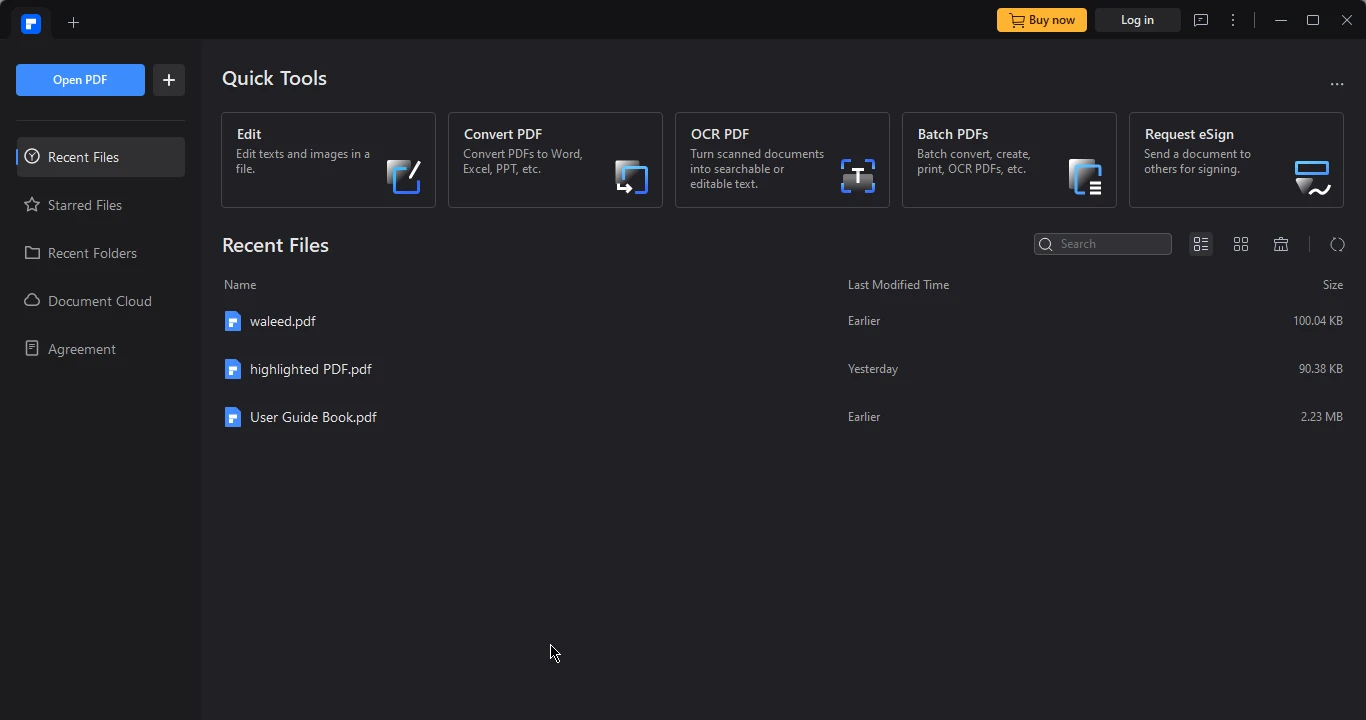
PDFelement'i başlatın ve sıkıştırmak istediğiniz PDF dosyasını açın.
#### 3. Sıkıştırma Araçına Erişin
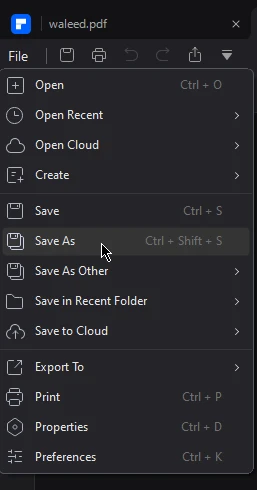
Üstteki 'Dosya' menüsüne gidin ve 'PDF'yi Optimize Et'i seçin.

#### 4. Sıkıştırma Ayarlarını Özelleştirin
Optimizasyon diyalog kutusunda, ayarları gereksinimlerinize uygun hale getirin, örneğin görüntü kalitesini, çözünürlüğü ve font gömünü ayarlayın. Kalite ve dosya boyutu arasında doğru dengeyi kurmak anahtardır.
#### 5. Sıkıştırmayı Uygula
Ayarlar ince ayarlandıktan sonra, sıkıştırma sürecini başlatmak için 'Uygula'ya tıklayın.
#### 6. Sıkıştırılmış PDF Dosyasını Kaydedin
Orijinal PDF'yi koruyarak, sıkıştırılmış PDF dosyasını yeni bir isimle kaydedin.
Bu kapsamlı adımları Smallpdf veya PDFelement kullanarak izleyerek, PDF dosya boyutunu başarılı bir şekilde azaltabilir ve aynı kalitede tutabilirsiniz. PDF dosyalarını etkin bir şekilde yönetmek ve paylaşmak için en iyi tercihinize ve gereksinimlerinize uygun PDF sıkıştırma aracını seçin. Doküman bütünlüğünü korurken optimize edilmiş PDF dosya boyutuna ulaşmak şimdi bu güçlü alternatif araçlarla kolaylıkla elde edilebilir.
Bu araçlar tek veya ara sıra kullanım için iyidir. Tüm sıkıştırma sürecini otomatikleştirmek isterseniz ne olacak? IronPDF yardımıyla, bu kolayca başarılabilir.
## IronPDF
IronPDF, PDF belgelerinin yönetilmesi ve optimize edilme şeklini devrim niteliğinde değiştiren en son teknolojiye sahip bir PDF dosya sıkıştırma kütüphanesidir. Gelişmiş optimizasyon algoritmaları ve en son teknikleri kullanarak, IronPDF dosya kalitesini kaybetmeden PDF dosya boyutunu önemli ölçüde azaltma yeteneğini geliştiricilere sunar. Bu sağlam kütüphane çeşitli uygulamalarla entegre olur, PDF dosyalarını sıkıştırmak, dosya boyutunu azaltmak, belge performansını artırmak ve depolama ve iletim süreçlerini hızlandırmak için problemsiz ve verimli bir çözüm sağlar. Kapsamlı özellik seti, özelleştirilebilir sıkıştırma seviyesi seçenekleri ve sıkıştırma modu üzerinde ince ayarlı kontrol dahil olmak üzere, IronPDF'i çeşitli endüstriler ve kullanım durumlarında PDF'leri optimize etmek için çok yönlü bir araç haline getirir.
### IronPDF NuGet Paketi Yükle
Bilgisayarınıza IronPDF'i kurmak için, aşağıdaki komutu çalıştırmanız yeterlidir. Bu, gerekli bağımlılıkları kuracaktır.
```shell
:ProductInstall
```
### IronPDF Kullanarak PDF Dosyalarını Sıkıştırma
C# programlama dilini kullanarak sadece birkaç satır kodla PDF dosyalarını nasıl kolayca sıkıştırabileceğinizi görelim.
```csharp
using IronPdf; // Import the IronPdf library

// Create an instance of the PdfDocument class by loading an existing PDF
var pdf = new PdfDocument("Watermarked.pdf");

// Compress the images within the PDF by 90%,
// retaining their visible dimensions to reduce file size effectively
pdf.CompressImages(90, true);

// Save the compressed PDF to a new file, preventing overwriting the original
pdf.SaveAs("document_scaled_compressed.pdf");
```
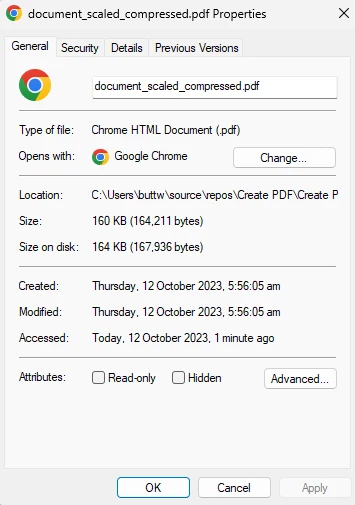
Yukarıdaki C# kodu, bir PDF belge nesnesi başlatır ve PDF dosya boyutunu yüzde 90 küçültmek, onları görünen boyutlarına ölçeklendirmek için `CompressImages` yöntemini kullanır. Elde edilen azaltılmış boyuttaki optimize edilmiş PDF, daha sonra 'document_scaled_compressed.pdf' olarak kaydedilir. IronPDF'in görüntü sıkıştırma yetenekleri, geliştiricilere PDF'leri verimli bir şekilde yönetme gücü verir, dosya boyutunu görsel kaliteden ödün vermeden en aza indirir.
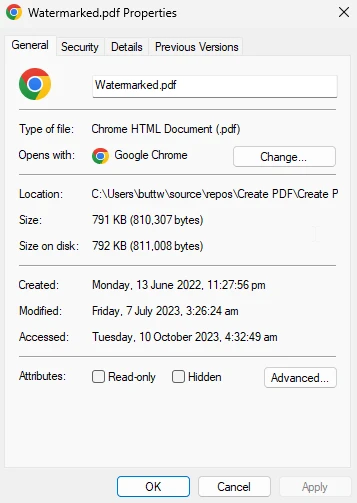
### Giriş PDF dosya boyutu
### Çıkış PDF dosya boyutu
## Sonuç
Bu ayrıntılı incelemede, kalite kaybetmeden PDF dosya boyutunu daha da azaltmanın çeşitli stratejilerini ele aldık. [Smallpdf](https://smallpdf.com/) adlı kullanıcı dostu bir çevrimiçi platform sunarak, etkili PDF sıkıştırıcı araçların sunumu ile başladık. SmallPDF kullanarak bir PDF dosyasını sıkıştırmak için yollar vurgulandı, sezgisel arayüzü ve gelişmiş sıkıştırma algoritmaları öne çıkarıldı. Daha sonra, Wondershare'ın kapsamlı özelliklerini ve kullanıcı dostu arayüzünü PDF'leri optimize etmek için vurgulayan çok yönlü PDF düzenleme yazılımı [PDFelement](https://pdf.wondershare.net/ad/pdfelement-brand.html) programını inceledik.
Son olarak, IronPDF adlı yenilikçi bir PDF sıkıştırma kütüphanesini tanıttık, geliştiricilere PDF dosya boyutunu önemli ölçüde azaltma imkanı sunarken içeriği ve görsel bütünlüğü korur. Kısa bir kod snippet'i, IronPDF sıkıştırma modunun bir PDF belgesindeki görüntüleri sıkıştırmak için nasıl kullanılabileceğini gösterdi, bu otomasyon sayesinde PDF dosya boyutu yönetimi ve optimizasyonu verimliliği artırdı. Genel olarak, farklı kullanıcı tercihleri ve kullanım durumlarına uygun kapsamlı bir çözüm yelpazesini etkin bir şekilde PDF dosya boyutunu yönetmek için bu özet sunulmaktadır.
IronPDF kullanarak PDF dosyalarını sıkıştırma üzerine tam makale [IronPDF Sıkıştırma Eğitimi](/blog/using-ironpdf/net-pdf-compression-library-tutorial/)nde bulunabilir. IronPDF sıkıştırma PDF üzerine kod örnekleri için, lütfen [IronPDF Sıkıştırma Örnek Sayfasını](/examples/pdf-compression/) ziyaret edin. [IronPDF](/) şu anda tüm ticari kullanım özelliklerini keşfetmek için [ücretsiz bir deneme](trial-license) süresi sunmaktadır.
Taşınabilir Belge Formatı (PDF) dosyaları, güvenirlikleri ve çok yönlülükleri nedeniyle belgeleri paylaşmak ve dağıtmak için yaygın olarak kullanılan bir formattır. Ancak, büyük PDF dosya boyutları depolama, iletim ve genel verimlilikte zorluklar yaratabilir. Dosya boyutunu kaliteyi feda etmeden azaltma yolunu bulmak hayati önem taşır. Adobe Acrobat bunun için çözümler sunduğu halde, dosya boyutunu kalite kaybı olmadan azaltmak için verimli bir PDF sıkıştırıcı sunan çeşitli alternatif araçlar mevcuttur. Bu makalede, bu tür iki araca derinlemesine girip, dosya kalitesini korurken, PDF dosya boyutunu etkin bir şekilde azaltmanıza yardımcı olacak ayrıntılı adımlar sunacağız.
1. Smallpdf
SmallPDF, belge yönetimi alanında önde gelen bir çevrimiçi platform, PDF ile ilgili görevleri basitleştirmek ve geliştirmek için tasarlanmış kapsamlı bir araç seti sunar. Kullanıcı dostu arayüzü ve verimliliği ile tanınmış olan Smallpdf, PDF dosya sıkıştırıcı aracı, dosya dönüştürme, düzenleme ve daha fazlasını içeren çeşitli hizmetler sunar. Platformun PDF dosya sıkıştırma aracı, kalite kaybı olmadan PDF dosya boyutunu önemli ölçüde küçülten gelişmiş algoritmalarıyla öne çıkar. Birden fazla PDF dosyasını daha kolay paylaşmak için sıkıştırmanız veya depolama için PDF dosya boyutunu optimize etmeniz gerektiğinde, Smallpdf, dosya yönetimini dünya genelindeki kullanıcılar için kolaylaştıran problemsiz bir deneyim sunar.
Smallpdf Kullanarak PDF Dosyalarını Sıkıştırma
PDF dosyalarını sıkıştırmak için Smallpdf'u kullanma:
1. Smallpdf Sıkıştırma Araç Sayfasını Ziyaret Edin
'Dosya Seç' seçeneğini seçin ve sıkıştırmak istediğiniz PDF dosyasını yükleyin.
3. Sıkıştırma Ayarlarını Yapılandırın
Smallpdf otomatik olarak PDF sıkıştırmasını başlatır. Ancak, belirli sıkıştırma ön ayarlarını seçebilir veya ek özelleştir için çözünürlük tercihlerini değiştirebilirsiniz.
4. Sıkıştırmayı Başlat
'Seçenek Seç' üzerine tıklayarak PDF dosyasını sıkıştırmaya başlayın.
5. Sıkıştırılmış PDF'yi İndirin
Sıkıştırma tamamlandıktan sonra, sıkıştırılmış PDF dosyasını cihazınıza kaydetmek için 'İndir'e tıklayın.
2. PDFelement
PDFelement, Wondershare tarafından geliştirilen inovatif bir PDF düzenleyici yazılımı, PDF dosyalarının oluşturulması, düzenlenmesi, dönüştürülmesi ve düzenlenme şeklini devrim niteliğinde bir hale getiren bir dizi araç sunar. Bu dinamik yazılım, sezgisel arayüzü ve kapsamlı gelişmiş özellikleri ile karakterize edilmiştir, bu da onu hem profesyoneller hem de günlük kullanıcılar için vazgeçilmez bir PDF aracı haline getirir. PDFelement, PDF'leri zahmetsizce değiştirmek isteyen kullanıcılar için geniş kapsamlı bir deneyim sunar ve metin ve görüntü değiştirme, karmaşık form tasarımı ve verimli veri çıkarma gibi görevleri kapsar. Kullanıcı odaklı tasarımı, güçlü işlevselliği ile birleştirildiğinde, PDFelement'i PDF belge yönetimi iş akışını optimize etmek isteyen herkes için üstün bir seçenek haline getirir, belgenin orijinal yapısını ve içeriğini bozulmadan korur.
PDFelement'in Gücünden Yararlanmak
PDF dosya boyutunu azaltmak için PDFelement'i kullanmak:
PDFelement'i başlatın ve sıkıştırmak istediğiniz PDF dosyasını açın.
3. Sıkıştırma Araçına Erişin
Üstteki 'Dosya' menüsüne gidin ve 'PDF'yi Optimize Et'i seçin.
4. Sıkıştırma Ayarlarını Özelleştirin
Optimizasyon diyalog kutusunda, ayarları gereksinimlerinize uygun hale getirin, örneğin görüntü kalitesini, çözünürlüğü ve font gömünü ayarlayın. Kalite ve dosya boyutu arasında doğru dengeyi kurmak anahtardır.
5. Sıkıştırmayı Uygula
Ayarlar ince ayarlandıktan sonra, sıkıştırma sürecini başlatmak için 'Uygula'ya tıklayın.
6. Sıkıştırılmış PDF Dosyasını Kaydedin
Orijinal PDF'yi koruyarak, sıkıştırılmış PDF dosyasını yeni bir isimle kaydedin.
Bu kapsamlı adımları Smallpdf veya PDFelement kullanarak izleyerek, PDF dosya boyutunu başarılı bir şekilde azaltabilir ve aynı kalitede tutabilirsiniz. PDF dosyalarını etkin bir şekilde yönetmek ve paylaşmak için en iyi tercihinize ve gereksinimlerinize uygun PDF sıkıştırma aracını seçin. Doküman bütünlüğünü korurken optimize edilmiş PDF dosya boyutuna ulaşmak şimdi bu güçlü alternatif araçlarla kolaylıkla elde edilebilir.
Bu araçlar tek veya ara sıra kullanım için iyidir. Tüm sıkıştırma sürecini otomatikleştirmek isterseniz ne olacak? IronPDF yardımıyla, bu kolayca başarılabilir.
IronPDF
IronPDF, PDF belgelerinin yönetilmesi ve optimize edilme şeklini devrim niteliğinde değiştiren en son teknolojiye sahip bir PDF dosya sıkıştırma kütüphanesidir. Gelişmiş optimizasyon algoritmaları ve en son teknikleri kullanarak, IronPDF dosya kalitesini kaybetmeden PDF dosya boyutunu önemli ölçüde azaltma yeteneğini geliştiricilere sunar. Bu sağlam kütüphane çeşitli uygulamalarla entegre olur, PDF dosyalarını sıkıştırmak, dosya boyutunu azaltmak, belge performansını artırmak ve depolama ve iletim süreçlerini hızlandırmak için problemsiz ve verimli bir çözüm sağlar. Kapsamlı özellik seti, özelleştirilebilir sıkıştırma seviyesi seçenekleri ve sıkıştırma modu üzerinde ince ayarlı kontrol dahil olmak üzere, IronPDF'i çeşitli endüstriler ve kullanım durumlarında PDF'leri optimize etmek için çok yönlü bir araç haline getirir.
IronPDF NuGet Paketi Yükle
Bilgisayarınıza IronPDF'i kurmak için, aşağıdaki komutu çalıştırmanız yeterlidir. Bu, gerekli bağımlılıkları kuracaktır.
PM > Install-Package IronPdf
Install-Package IronPdf
IronPDF Kullanarak PDF Dosyalarını Sıkıştırma
C# programlama dilini kullanarak sadece birkaç satır kodla PDF dosyalarını nasıl kolayca sıkıştırabileceğinizi görelim.
using IronPdf; // Import the IronPdf library // Create an instance of the PdfDocument class by loading an existing PDFvar pdf = new PdfDocument("Watermarked.pdf");// Compress the images within the PDF by 90%, // retaining their visible dimensions to reduce file size effectivelypdf.CompressImages(90, true);// Save the compressed PDF to a new file, preventing overwriting the originalpdf.SaveAs("document_scaled_compressed.pdf");
using IronPdf; // Import the IronPdf library

// Create an instance of the PdfDocument class by loading an existing PDF
var pdf = new PdfDocument("Watermarked.pdf");

// Compress the images within the PDF by 90%,
// retaining their visible dimensions to reduce file size effectively
pdf.CompressImages(90, true);

// Save the compressed PDF to a new file, preventing overwriting the original
pdf.SaveAs("document_scaled_compressed.pdf");
ImportsIronPdf' Import the IronPdf library ' Create an instance of the PdfDocument class by loading an existing PDFDim pdf As New PdfDocument("Watermarked.pdf")' Compress the images within the PDF by 90%, ' retaining their visible dimensions to reduce file size effectivelypdf.CompressImages(90, True)' Save the compressed PDF to a new file, preventing overwriting the originalpdf.SaveAs("document_scaled_compressed.pdf")
Imports IronPdf ' Import the IronPdf library

' Create an instance of the PdfDocument class by loading an existing PDF
Dim pdf As New PdfDocument("Watermarked.pdf")

' Compress the images within the PDF by 90%,
' retaining their visible dimensions to reduce file size effectively
pdf.CompressImages(90, True)

' Save the compressed PDF to a new file, preventing overwriting the original
pdf.SaveAs("document_scaled_compressed.pdf")
Yukarıdaki C# kodu, bir PDF belge nesnesi başlatır ve PDF dosya boyutunu yüzde 90 küçültmek, onları görünen boyutlarına ölçeklendirmek için CompressImages yöntemini kullanır. Elde edilen azaltılmış boyuttaki optimize edilmiş PDF, daha sonra 'document_scaled_compressed.pdf' olarak kaydedilir. IronPDF'in görüntü sıkıştırma yetenekleri, geliştiricilere PDF'leri verimli bir şekilde yönetme gücü verir, dosya boyutunu görsel kaliteden ödün vermeden en aza indirir.
Giriş PDF dosya boyutu
Çıkış PDF dosya boyutu
Sonuç
Bu ayrıntılı incelemede, kalite kaybetmeden PDF dosya boyutunu daha da azaltmanın çeşitli stratejilerini ele aldık. Smallpdf adlı kullanıcı dostu bir çevrimiçi platform sunarak, etkili PDF sıkıştırıcı araçların sunumu ile başladık. SmallPDF kullanarak bir PDF dosyasını sıkıştırmak için yollar vurgulandı, sezgisel arayüzü ve gelişmiş sıkıştırma algoritmaları öne çıkarıldı. Daha sonra, Wondershare'ın kapsamlı özelliklerini ve kullanıcı dostu arayüzünü PDF'leri optimize etmek için vurgulayan çok yönlü PDF düzenleme yazılımı PDFelement programını inceledik.
Son olarak, IronPDF adlı yenilikçi bir PDF sıkıştırma kütüphanesini tanıttık, geliştiricilere PDF dosya boyutunu önemli ölçüde azaltma imkanı sunarken içeriği ve görsel bütünlüğü korur. Kısa bir kod snippet'i, IronPDF sıkıştırma modunun bir PDF belgesindeki görüntüleri sıkıştırmak için nasıl kullanılabileceğini gösterdi, bu otomasyon sayesinde PDF dosya boyutu yönetimi ve optimizasyonu verimliliği artırdı. Genel olarak, farklı kullanıcı tercihleri ve kullanım durumlarına uygun kapsamlı bir çözüm yelpazesini etkin bir şekilde PDF dosya boyutunu yönetmek için bu özet sunulmaktadır.
Curtis Chau, Bilgisayar Bilimleri alanında Lisans Derecesine (Carleton Üniversitesi) sahip ve Node.js, TypeScript, JavaScript ve React konularında uzmanlaşmış ön uç geliştirmeyle ilgileniyor. Sezgisel ve estetik açıdan hoş kullanıcı arayüzleri oluşturma tutkunu, Curtis modern çerçevelerle çalışmayı ve iyi yapılandırılmış, görsel olarak çekici kılavuzlar oluşturmayı seviyor.






















