using IronPdf;

// Disable local disk access or cross-origin requests
Installation.EnableWebSecurity = true;

// Instantiate Renderer
var renderer = new ChromePdfRenderer();

// Create a PDF from a HTML string using C#
var pdf = renderer.RenderHtmlAsPdf("<h1>Hello World</h1>");

// Export to a file or Stream
pdf.SaveAs("output.pdf");

// Advanced Example with HTML Assets
// Load external html assets: Images, CSS and JavaScript.
// An optional BasePath 'C:\site\assets\' is set as the file location to load assets from
var myAdvancedPdf = renderer.RenderHtmlAsPdf("<img src='icons/iron.png'>", @"C:\site\assets\");
myAdvancedPdf.SaveAs("html-with-assets.pdf");
using IronPdf;// Disable local disk access or cross-origin requestsInstallation.EnableWebSecurity = true;// Instantiate Renderervar renderer = new ChromePdfRenderer();// Create a PDF from a HTML string using C#var pdf = renderer.RenderHtmlAsPdf("<h1>Hello World</h1>");// Export to a file or Streampdf.SaveAs("output.pdf");// Advanced Example with HTML Assets// Load external html assets: Images, CSS and JavaScript.// An optional BasePath 'C:\site\assets\' is set as the file location to load assets fromvar myAdvancedPdf = renderer.RenderHtmlAsPdf("<img src='icons/iron.png'>", @"C:\site\assets\");myAdvancedPdf.SaveAs("html-with-assets.pdf");
PM >Install-Package IronPdf
Install-Package IronPdf
AJUDA DO .NET
Godot C# vs Gdscript (Como funciona para desenvolvedores)
Os arquivos em formato PDF (Portable Document Format) são amplamente utilizados para compartilhar e distribuir documentos devido à sua confiabilidade e versatilidade. No entanto, arquivos PDF de grande tamanho podem representar desafios, dificultando o armazenamento, a transmissão e a eficiência geral. Encontrar uma maneira de reduzir o tamanho do arquivo sem comprometer a qualidade é crucial. Embora o Adobe Acrobat ofereça soluções para isso, existem diversas ferramentas alternativas disponíveis, que oferecem um compressor de PDF eficiente para reduzir o tamanho do arquivo sem perda de qualidade. Neste artigo, vamos explorar duas dessas ferramentas e fornecer instruções detalhadas para ajudá-lo a reduzir efetivamente o tamanho dos arquivos PDF, preservando a qualidade do arquivo.
1. Smallpdf
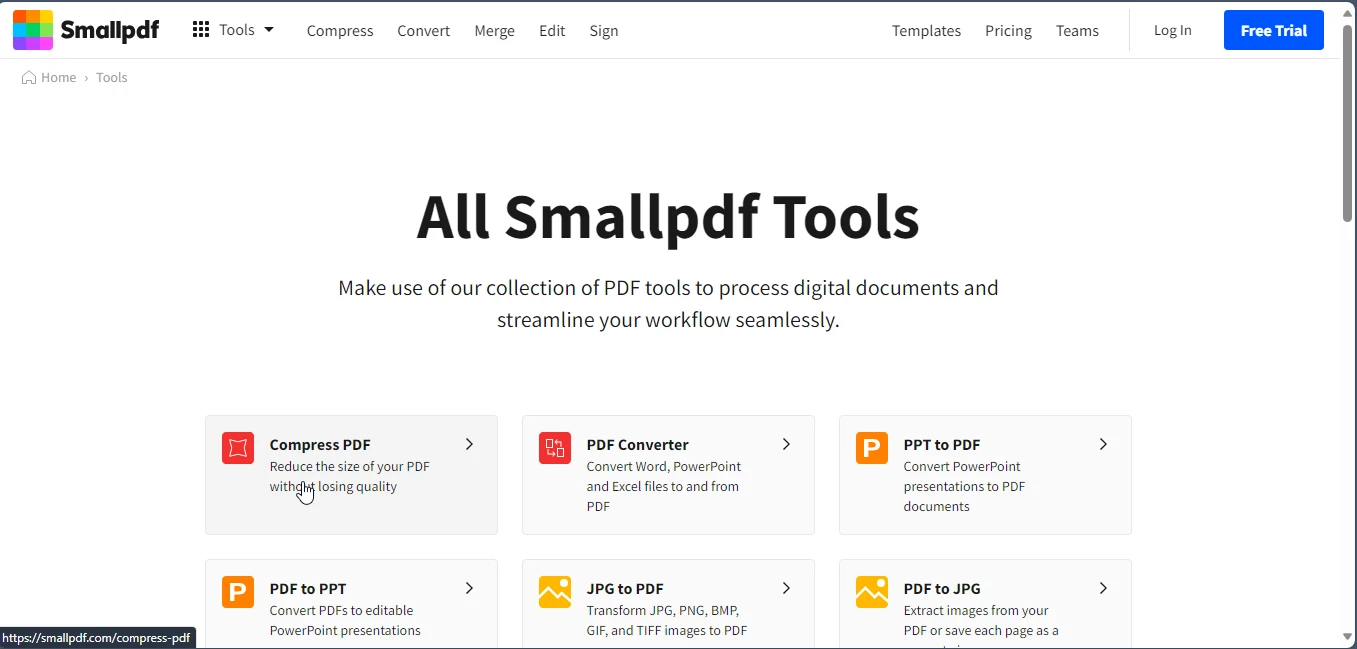
O SmallPDF , uma plataforma online líder na área de gestão de documentos, oferece um conjunto abrangente de ferramentas concebidas para simplificar e melhorar as tarefas relacionadas com PDFs. Reconhecido por sua interface amigável e eficiência, o Smallpdf oferece uma gama de serviços, incluindo uma ferramenta de compressão de arquivos PDF, conversão de arquivos, edição e muito mais. A ferramenta de compressão de arquivos PDF da plataforma se destaca por seus algoritmos avançados, que reduzem significativamente o tamanho do arquivo PDF sem perda de qualidade. Seja para compactar vários arquivos PDF para facilitar o compartilhamento ou reduzir o tamanho de um arquivo PDF para otimizar o armazenamento, o Smallpdf oferece uma experiência perfeita, tornando o gerenciamento de arquivos muito fácil para usuários em todo o mundo.
Usando o Smallpdf para compactar arquivos PDF
Para usar o Smallpdf para comprimir arquivos PDF:
1. Acesse a ferramenta de compressão Smallpdf.
Acesse o site da Smallpdf em www.smallpdf.com .
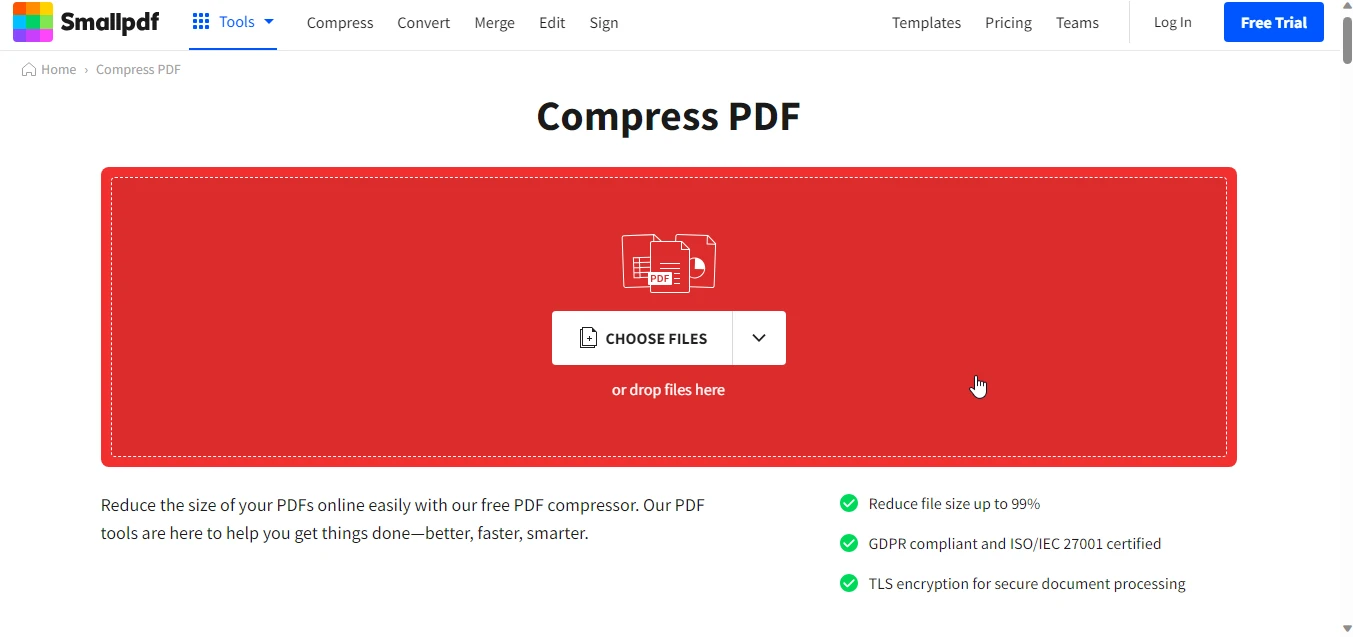
Localize e clique na ferramenta "Comprimir PDF".
2. Faça o upload do seu arquivo PDF.
Selecione a opção "Escolher arquivo" e carregue o arquivo PDF que deseja compactar.
3. Ajuste as configurações de compressão
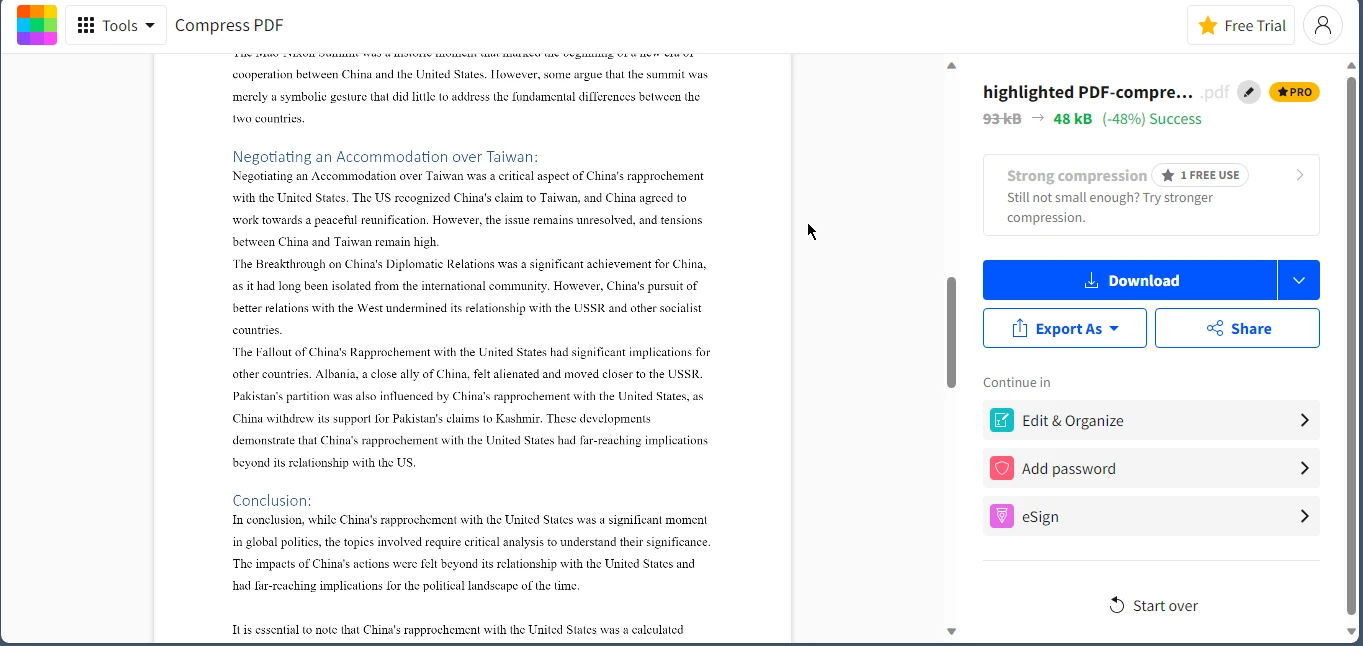
O Smallpdf inicia automaticamente a compressão de PDF. No entanto, você pode optar por predefinições de compressão específicas ou modificar as preferências de resolução para uma personalização adicional.
4. Iniciar a compressão
Clique em "Escolher opção" para iniciar a compressão do arquivo PDF.
5. Baixe o PDF compactado.
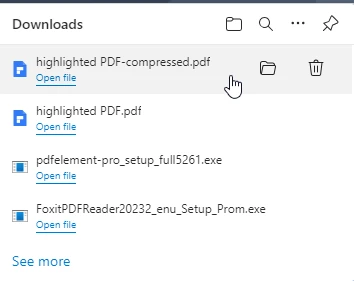
Após a conclusão da compressão, clique em "Download" para salvar o arquivo PDF compactado em seu dispositivo.
2. PDFelement
O PDFelement , um software inovador de edição de PDF desenvolvido pela Wondershare, oferece uma ampla gama de ferramentas para revolucionar a forma como os arquivos PDF são criados, editados, convertidos e organizados. Este software dinâmico caracteriza-se pela sua interface intuitiva e uma vasta gama de funcionalidades avançadas, tornando-o uma ferramenta indispensável para PDFs, tanto para profissionais como para utilizadores do dia a dia. O PDFelement proporciona uma experiência perfeita para usuários que desejam modificar PDFs sem esforço, abrangendo tarefas como alterações de texto e imagem, design de formulários complexos e extração eficiente de dados. Seu design centrado no usuário, aliado às suas poderosas funcionalidades, posiciona o PDFelement como a principal escolha para quem busca otimizar o fluxo de trabalho de gerenciamento de documentos PDF, garantindo que a estrutura e o conteúdo originais do documento permaneçam inalterados.
Aproveitando o poder do PDFelement
Para utilizar o PDFelement para reduzir o tamanho do arquivo PDF:
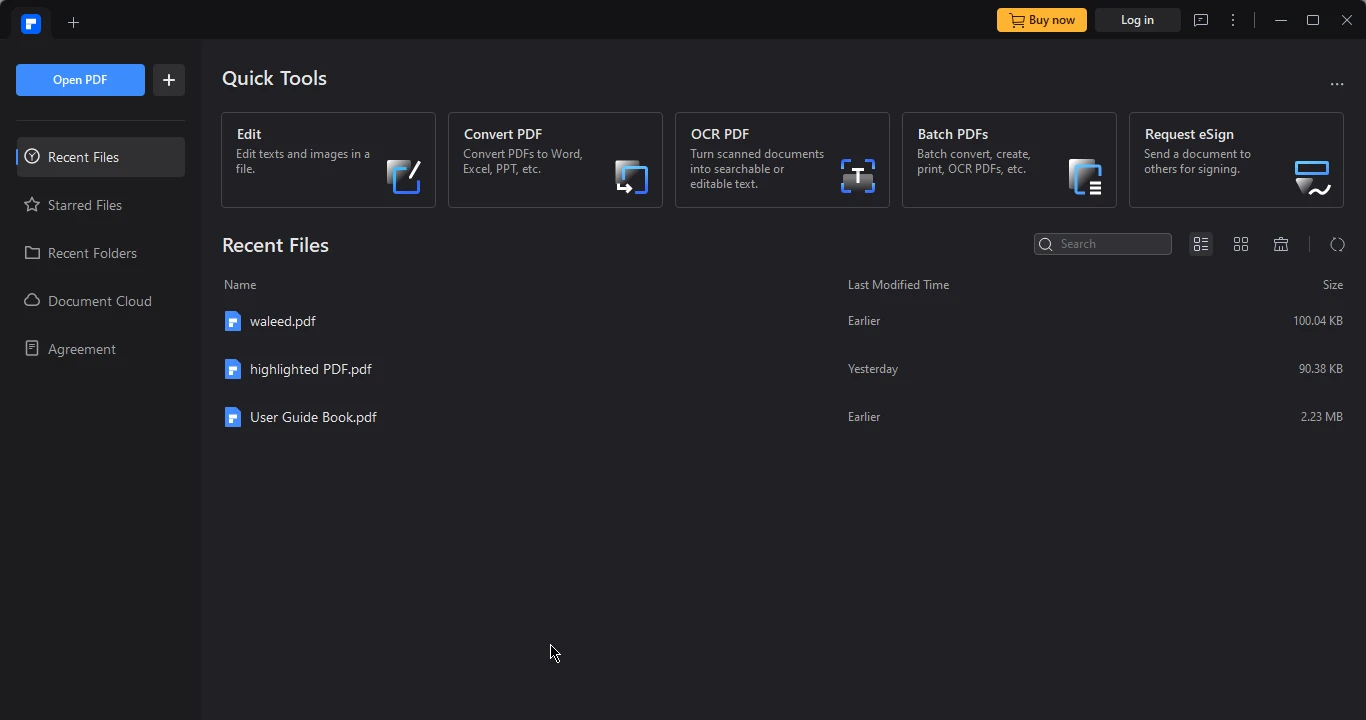
Inicie o PDFelement e abra o arquivo PDF que deseja compactar.
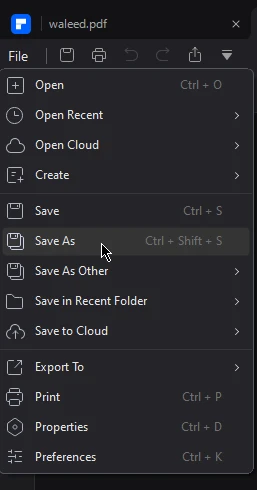
3. Acesse a ferramenta de compressão.
Acesse o menu "Arquivo" na parte superior e selecione "Otimizar PDF".
4. Personalizar as configurações de compressão
Na caixa de diálogo de otimização, personalize as configurações de acordo com suas necessidades, como ajustar a qualidade da imagem, a resolução e a incorporação de fontes. Encontrar o equilíbrio certo entre qualidade e tamanho do arquivo é fundamental.
5. Aplicar compressão
Após ajustar as configurações, clique em "Aplicar" para iniciar o processo de compressão.
6. Salve o arquivo PDF compactado.
Salve o arquivo PDF compactado com um novo nome para evitar sobrescrever o PDF original, preservando assim ambas as versões.
Seguindo estes passos detalhados usando o Smallpdf ou o PDFelement, você pode reduzir com sucesso o tamanho do arquivo PDF, mantendo a mesma qualidade. Escolha a ferramenta de compressão de PDF que melhor se adapte às suas preferências e requisitos para gerenciar e compartilhar arquivos PDF com eficiência. Obter um tamanho de arquivo PDF otimizado, preservando a integridade do documento, agora é facilmente alcançável com essas poderosas ferramentas alternativas.
Essas ferramentas são boas para uso único ou ocasional. Mas e se você quiser automatizar todo o processo de compressão? Com a ajuda do IronPDF, isso é facilmente alcançável.
IronPDF
IronPDF é uma biblioteca de compressão de arquivos PDF de última geração que revoluciona a forma como os documentos PDF são gerenciados e otimizados. Aproveitando algoritmos de otimização avançados e técnicas de ponta, o IronPDF permite que os desenvolvedores reduzam drasticamente o tamanho dos arquivos PDF sem perder qualidade. Esta robusta biblioteca integra-se a diversas aplicações, proporcionando uma solução perfeita e eficiente para comprimir arquivos PDF, reduzindo o tamanho dos arquivos, melhorando o desempenho dos documentos e simplificando os processos de armazenamento e transmissão. Seu conjunto abrangente de recursos, incluindo opções de nível de compressão personalizáveis e controle preciso sobre o modo de compressão, torna o IronPDF uma ferramenta versátil para otimizar PDFs em uma ampla gama de setores e casos de uso.
Instale o pacote NuGet IronPDF.
Para instalar o IronPDF no seu computador, basta executar o seguinte comando. Isso instalará as dependências necessárias.
PM > Install-Package IronPdf
Install-Package IronPdf
Comprima arquivos PDF usando o IronPDF.
Vamos ver como você pode compactar arquivos PDF facilmente usando a linguagem de programação C# em apenas algumas linhas de código.
using IronPdf; // Import the IronPdf library // Create an instance of the PdfDocument class by loading an existing PDFvar pdf = new PdfDocument("Watermarked.pdf");// Compress the images within the PDF by 90%, // retaining their visible dimensions to reduce file size effectivelypdf.CompressImages(90, true);// Save the compressed PDF to a new file, preventing overwriting the originalpdf.SaveAs("document_scaled_compressed.pdf");
using IronPdf; // Import the IronPdf library

// Create an instance of the PdfDocument class by loading an existing PDF
var pdf = new PdfDocument("Watermarked.pdf");

// Compress the images within the PDF by 90%,
// retaining their visible dimensions to reduce file size effectively
pdf.CompressImages(90, true);

// Save the compressed PDF to a new file, preventing overwriting the original
pdf.SaveAs("document_scaled_compressed.pdf");
ImportsIronPdf' Import the IronPdf library ' Create an instance of the PdfDocument class by loading an existing PDFDim pdf As New PdfDocument("Watermarked.pdf")' Compress the images within the PDF by 90%, ' retaining their visible dimensions to reduce file size effectivelypdf.CompressImages(90, True)' Save the compressed PDF to a new file, preventing overwriting the originalpdf.SaveAs("document_scaled_compressed.pdf")
Imports IronPdf ' Import the IronPdf library

' Create an instance of the PdfDocument class by loading an existing PDF
Dim pdf As New PdfDocument("Watermarked.pdf")

' Compress the images within the PDF by 90%,
' retaining their visible dimensions to reduce file size effectively
pdf.CompressImages(90, True)

' Save the compressed PDF to a new file, preventing overwriting the original
pdf.SaveAs("document_scaled_compressed.pdf")
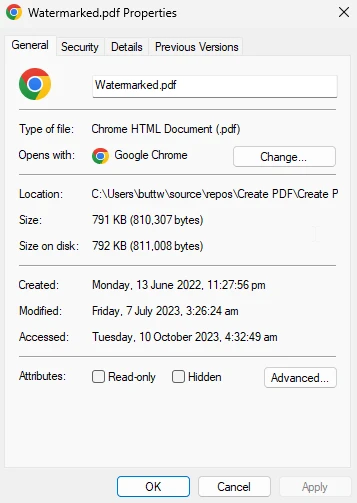
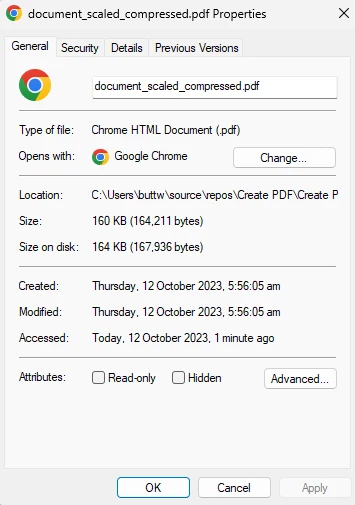
O código C# acima inicializa um objeto de documento PDF e utiliza o método CompressImages para reduzir o tamanho do arquivo PDF em 90% enquanto os dimensiona para suas dimensões visíveis. O PDF otimizado resultante, com tamanho reduzido, é então salvo como "document_scaled_compressed.pdf". Os recursos de compressão de imagem do IronPDF permitem que os desenvolvedores gerenciem PDFs com eficiência, minimizando o tamanho do arquivo sem comprometer a qualidade visual.
Tamanho do arquivo PDF de entrada
Tamanho do arquivo PDF de saída
Conclusão
Nesta análise detalhada, abordamos diversas estratégias para reduzir ainda mais o tamanho dos arquivos PDF sem perder qualidade. Começamos por apresentar o Smallpdf , uma plataforma online fácil de usar que oferece ferramentas eficientes de compressão de PDF. Os passos para comprimir um arquivo PDF usando o SmallPDF foram descritos, enfatizando sua interface intuitiva e algoritmos de compressão avançados. Em seguida, analisamos o PDFelement , um software versátil de edição de PDFs da Wondershare, destacando seus recursos abrangentes e interface fácil de usar para otimizar PDFs.
Por fim, apresentamos o IronPDF, uma biblioteca inovadora de compressão de PDF que oferece aos desenvolvedores os meios para reduzir significativamente o tamanho dos arquivos PDF, preservando o conteúdo e a integridade visual. Um pequeno trecho de código demonstrou como o modo de compressão do IronPDF pode ser utilizado para comprimir imagens dentro de um documento PDF, mostrando sua eficiência na otimização e gerenciamento do tamanho de arquivos PDF por meio da automação. Em resumo, esta visão geral apresenta uma variedade de abordagens para atender às diferentes preferências e casos de uso dos usuários, visando o gerenciamento eficaz do tamanho de arquivos PDF.
Curtis Chau é bacharel em Ciência da Computação (Universidade Carleton) e se especializa em desenvolvimento front-end, com experiência em Node.js, TypeScript, JavaScript e React. Apaixonado por criar interfaces de usuário intuitivas e esteticamente agradáveis, Curtis gosta de trabalhar com frameworks modernos e criar manuais bem estruturados e visualmente atraentes.