




已更新 2026年8月16日
How to Sign a PDF on iPhone: Every Method Explained (2026)
Need to add your signature to a PDF from your iPhone? Learn every method, from the built-in Markup tool in Files to dedicated e-signature apps, no download required.
阅读更多

便携式文档格式(PDF)文件是一种广泛使用的共享和分发文档的格式,由于其可靠性和多功能性。 然而,大型PDF文件大小可能会带来挑战,阻碍存储、传输和整体效率。 寻找一种不影响质量而减少文件大小的方法至关重要。 虽然Adobe Acrobat提供了解决方案,但也有几种替代工具可用,提供有效的PDF压缩器以在不损失质量的情况下减小文件大小。 在本文中,我们将深入探讨这两种工具,并提供详细步骤,帮助您在保留文件质量的同时有效减少PDF文件大小。
SmallPDF,在文档管理领域的领先在线平台,提供一套全面的工具,旨在简化和增强与PDF相关的任务。 Smallpdf以其用户友好界面和效率而闻名,提供了一系列服务,包括PDF文件压缩工具、文件转换、编辑等。 该平台的PDF文件压缩工具以其先进的算法而闻名,它显著缩小PDF文件大小而不损失质量。 无论您是需要压缩多个PDF文件以便于共享,还是减少PDF文件大小以优化存储,Smallpdf都能提供无缝体验,使全球用户的文件管理变得轻而易举。
使用Smallpdf压缩PDF文件的方法:
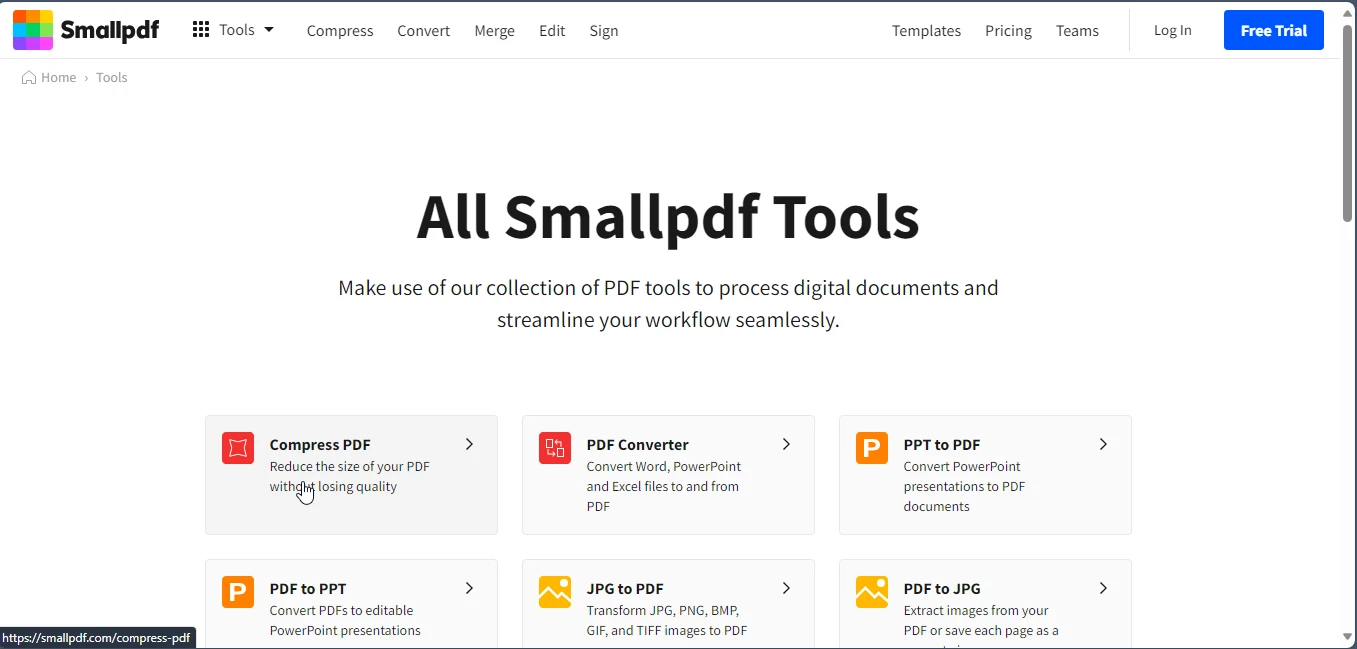
选择"选择文件"选项并上传您希望压缩的PDF文件。
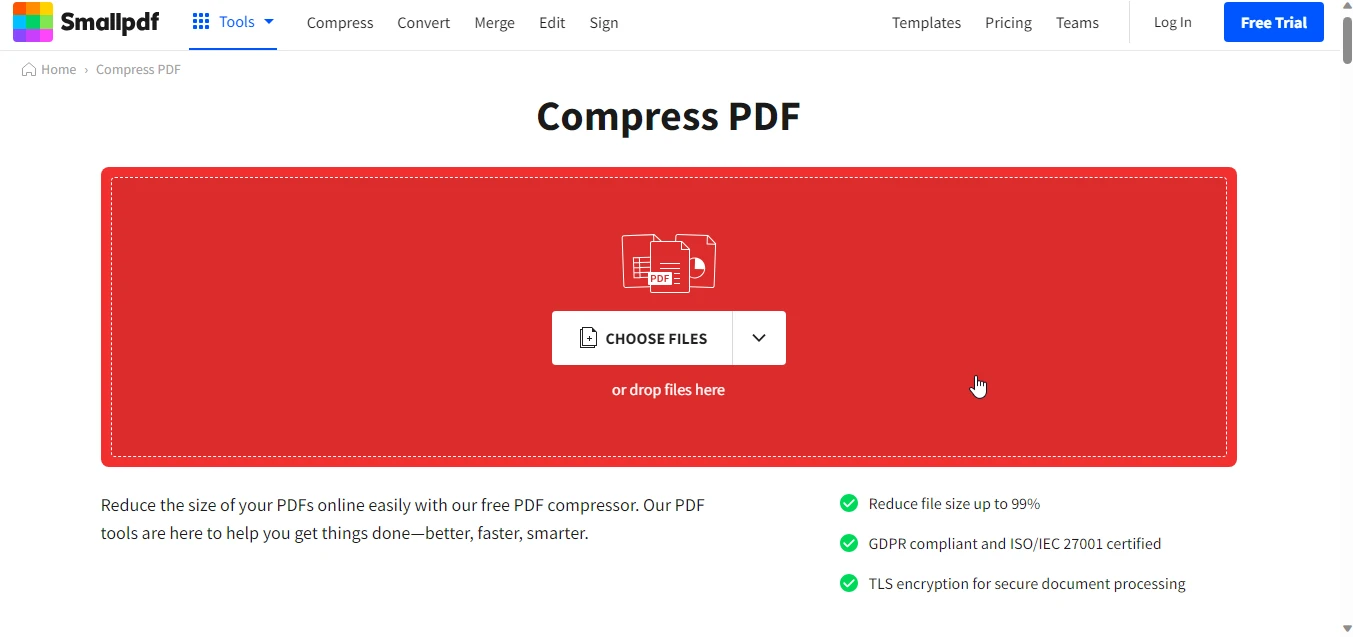
Smallpdf会自动启动PDF压缩。 但是,您可以选择特定的压缩预设或修改分辨率首选项以进行额外的自定义。
点击"选择选项"以开始压缩PDF文件。
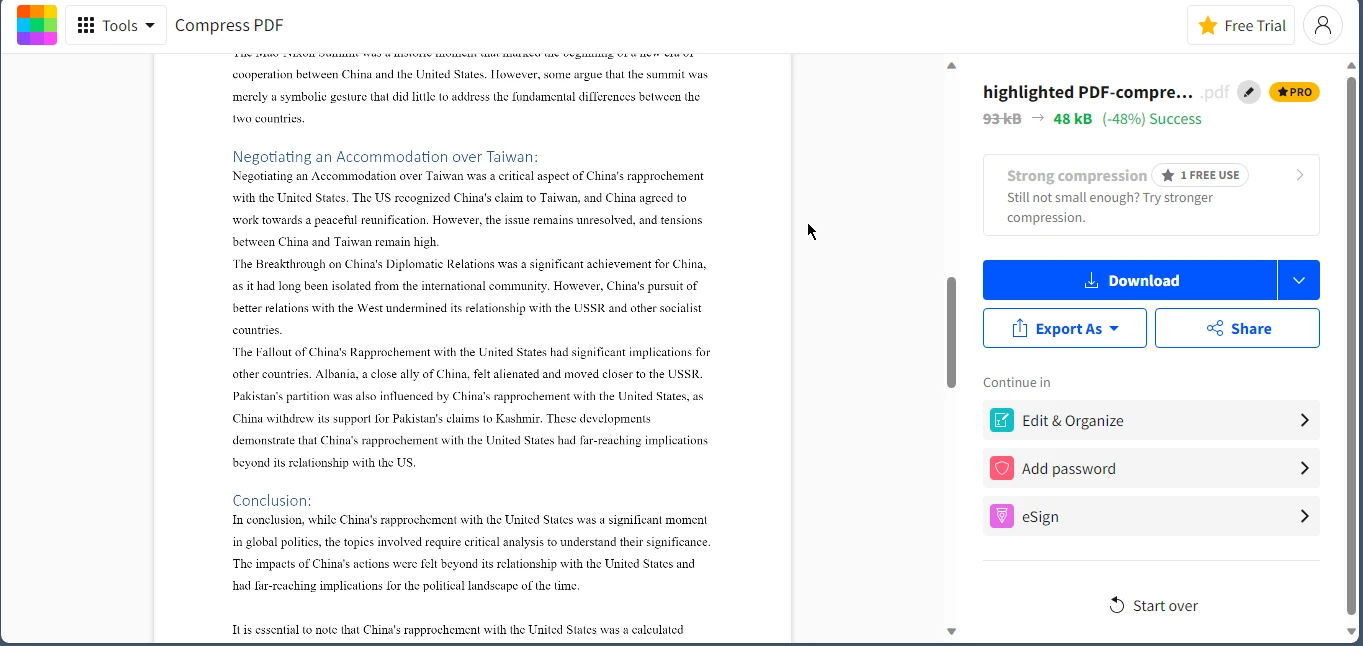
压缩完成后,点击"下载"以将压缩的PDF文件保存到您的设备。
PDFelement,由Wondershare开发的创新PDF编辑软件,提供丰富的工具以彻底改变PDF文件的创建、编辑、转换和组织方式。 该动态软件以其直观的界面和广泛的高级功能为特点,是专业人士和普通用户不可或缺的PDF工具。 PDFelement为希望轻松修改PDF文件的用户提供无缝体验,涵盖文本和图像更改、复杂表单设计和高效数据提取等任务。 其以用户为中心的设计结合其强大的功能,使PDFelement成为任何希望优化其PDF文档管理工作流程的人的首选,确保文档的原始结构和内容保持不变。
使用PDFelement减小PDF文件大小的方法:
启动PDFelement并打开您打算压缩的PDF文件。
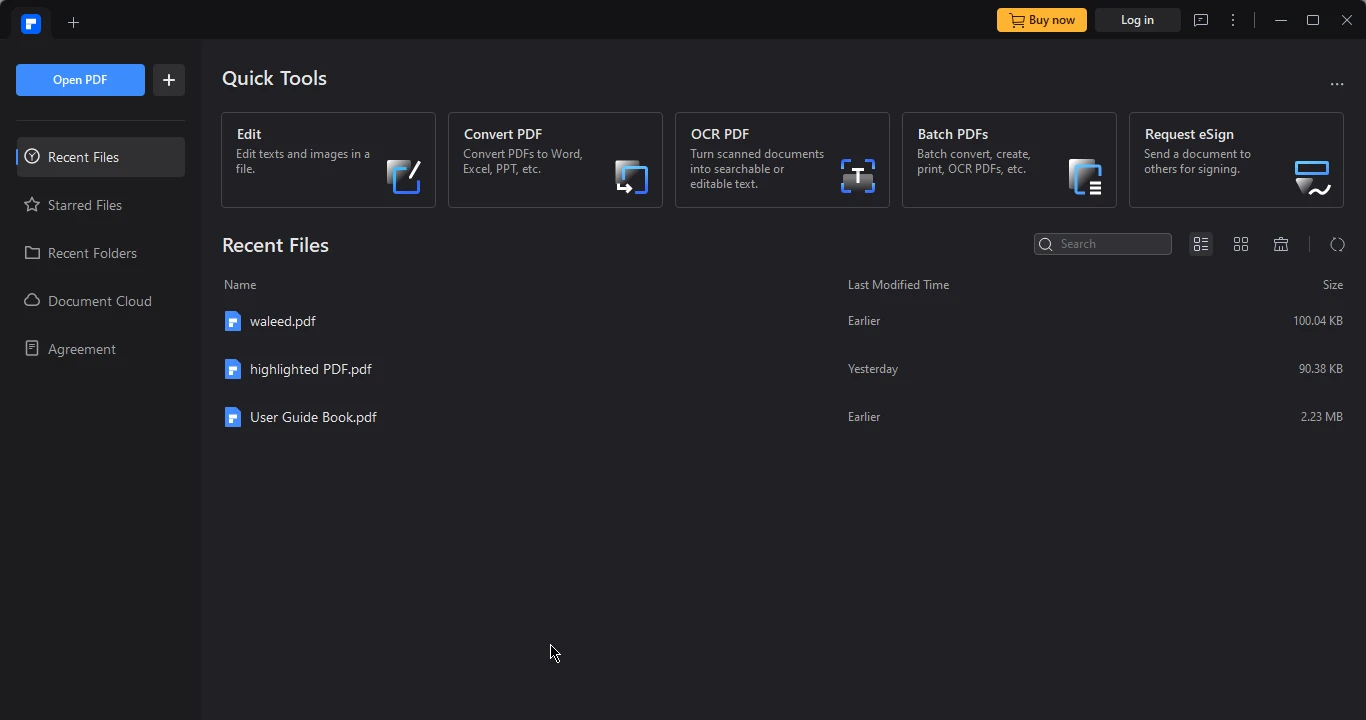
导航到顶部的"文件"菜单并选择"优化PDF"。

在优化对话框中,调整设置以满足您的需求,如调整图像质量、分辨率和字体嵌入。 在质量和文件大小之间取得适当的平衡是关键。
设置调整好后,点击"应用"以启动压缩过程。
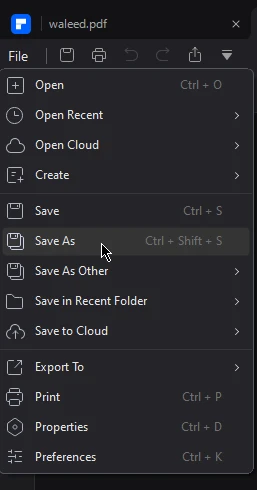
保存已压缩的PDF文件并使用新名称,以避免覆盖原始PDF,保存这两个版本。
通过使用Smallpdf或PDFelement的这些全面步骤,您可以在保持相同质量的同时成功减小PDF文件大小。 选择最适合您的偏好和需求的PDF压缩工具,以高效管理和共享PDF文件。 通过这些强大的替代工具,实现在保持文件完整性的同时优化PDF文件大小现已触手可得。
这些工具适合单次使用或偶尔使用。那么如果您想自动化整个压缩过程怎么办? 借助IronPDF,这很容易实现。
IronPDF是一个开创性的PDF文件压缩库,改变了PDF文档的管理和优化方式。 通过利用高级优化算法和最先进的技术,IronPDF使开发人员能够在不损失质量的情况下大幅减小PDF文件大小。 这个强大的库可以集成到各种应用程序中,提供无缝且高效的解决方案,用于压缩PDF文件以减小文件大小,提高文档性能,并简化存储和传输过程。 其全面的功能集,包括可定制的压缩级别选项和对压缩模式的精细控制,使IronPDF成为跨各种行业和使用案例优化PDF的多功能工具。
要在您的计算机上安装IronPDF,只需运行以下命令。 这将安装所需的依赖项。
让我们看看您如何可以使用C#编程语言轻松压缩PDF文件,只需几行代码。
using IronPdf; // Import the IronPdf library

// Create an instance of the PdfDocument class by loading an existing PDF
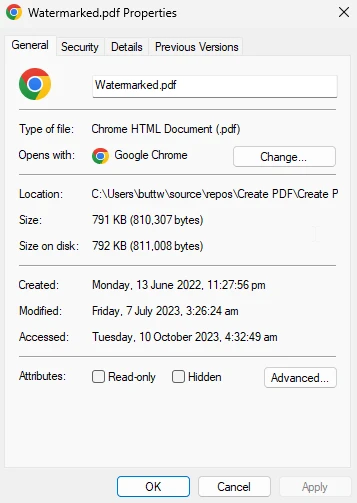
var pdf = new PdfDocument("Watermarked.pdf");

// Compress the images within the PDF by 90%,
// retaining their visible dimensions to reduce file size effectively
pdf.CompressImages(90, true);

// Save the compressed PDF to a new file, preventing overwriting the original
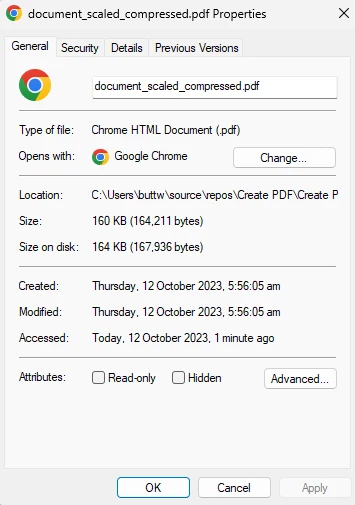
pdf.SaveAs("document_scaled_compressed.pdf");Imports IronPdf ' Import the IronPdf library
' Create an instance of the PdfDocument class by loading an existing PDF
Dim pdf As New PdfDocument("Watermarked.pdf")
' Compress the images within the PDF by 90%,
' retaining their visible dimensions to reduce file size effectively
pdf.CompressImages(90, True)
' Save the compressed PDF to a new file, preventing overwriting the original
pdf.SaveAs("document_scaled_compressed.pdf")上面的C#代码初始化了一个PDF文档对象,并利用CompressImages方法将PDF文件大小减少90%,同时将其缩放到可见尺寸。 然后将缩小后的优化PDF保存为"document_scaled_compressed.pdf"。IronPDF在图像压缩方面的能力使开发人员能够高效管理PDF,最大限度地减少文件大小而不影响视觉质量。
在这一详细探索中,我们涵盖了多种进一步减小PDF文件大小而不损失质量的策略。 我们首先介绍了Smallpdf ,一个用户友好的在线平台,提供高效的PDF压缩工具。 详细介绍了使用SmallPDF压缩PDF文件的步骤,强调其直观的界面和先进的压缩算法。 接下来,我们深入探讨了PDFelement ,Wondershare开发的多功能PDF编辑软件,突显其全面的功能和便捷的界面在优化PDF方面的作用。
最后,我们介绍了IronPDF,一个创新的PDF压缩库,为开发人员提供显著减小PDF文件大小而保留内容和视觉完整性的方法。 公司价格从个人到大型公司各不相同,展示了其令人信服的购买价值和卓越性能。 总体而言,这一概述提供了一系列方法,适应不同用户的偏好和使用案例,以有效管理PDF文件大小。
可以在IronPDF压缩教程中找到完整的IronPDF压缩PDF文件文章。 有关IronPDF压缩PDF的代码示例,请访问IronPDF压缩示例页面。 IronPDF 目前提供免费试用期,以探索其所有商业用途的功能。

Curtis Chau 拥有卡尔顿大学的计算机科学学士学位,专注于前端开发,精通 Node.js、TypeScript、JavaScript 和 React。他热衷于打造直观且美观的用户界面,喜欢使用现代框架并创建结构良好、视觉吸引力强的手册。



当您需要PDF看起来像HTML时,速度快。













