


C++에서 PDF 파일을 만드는 방법

Portable Document Format(PDF) 파일은 신뢰성과 다재다능함으로 인해 문서를 공유하고 배포하는 데 널리 사용되는 형식입니다. 그러나 큰 PDF 파일 크기는 저장, 전송, 전반적인 효율성을 방해하는 문제를 일으킬 수 있습니다. 품질을 손상시키지 않고 파일 크기를 줄이는 방법을 찾는 것이 중요합니다. Adobe Acrobat은 이에 대한 솔루션을 제공하지만, 파일 크기를 손상 없이 줄이는 효율적 PDF 압축기를 제공하는 여러 대체 도구가 있습니다. 이 글에서는 그러한 두 가지 도구를 살펴보고, 파일 품질을 유지하면서 PDF 파일 크기를 효과적으로 줄이는 데 도움이 되는 자세한 단계를 제공할 것입니다.
1. Smallpdf
SmallPDF는 문서 관리를 전문으로 하는 선도적인 온라인 플랫폼으로, PDF 관련 작업을 단순화하고 향상시키기 위한 종합적인 도구 모음을 제공합니다. 사용자 친화적인 인터페이스와 효율성으로 유명한 Smallpdf는 PDF 파일 압축 도구, 파일 변환, 편집 등 다양한 서비스를 제공합니다. 이 플랫폼의 PDF 파일 압축 도구는 품질을 손상시키지 않으면서 PDF 파일 크기를 크게 줄이는 고급 알고리즘으로 두드러집니다. 여러 PDF 파일을 더 쉽게 공유할 수 있도록 압축하거나 저장을 최적화하기 위해 PDF 파일 크기를 줄여야 할 때, Smallpdf는 전 세계 사용자들에게 파일 관리를 편리하게 해주는 매끄러운 경험을 제공합니다.
PDF 파일을 압축하기 위한 Smallpdf 사용
Smallpdf를 사용하여 PDF 파일을 압축하려면:
1. Smallpdf 압축 도구 방문
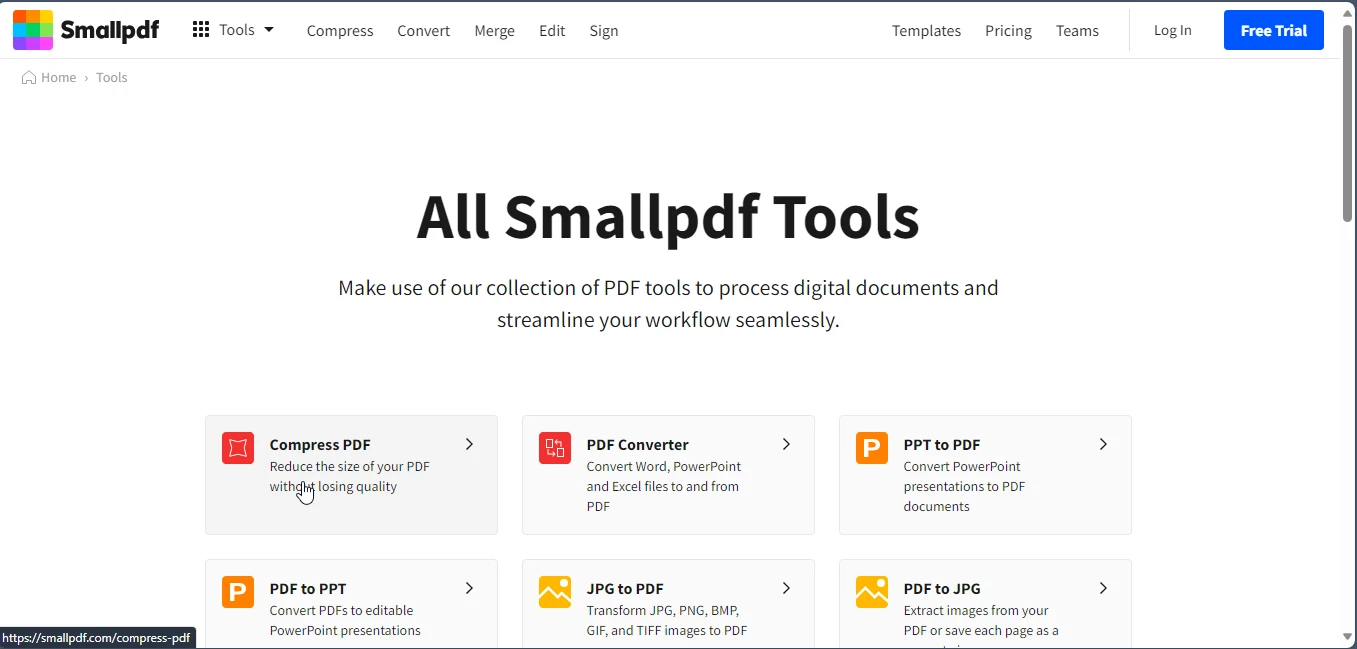
- www.smallpdf.com로 이동하여 Smallpdf 웹사이트를 방문합니다.
- "PDF 압축" 도구를 찾아 클릭합니다.
2. PDF 파일 업로드
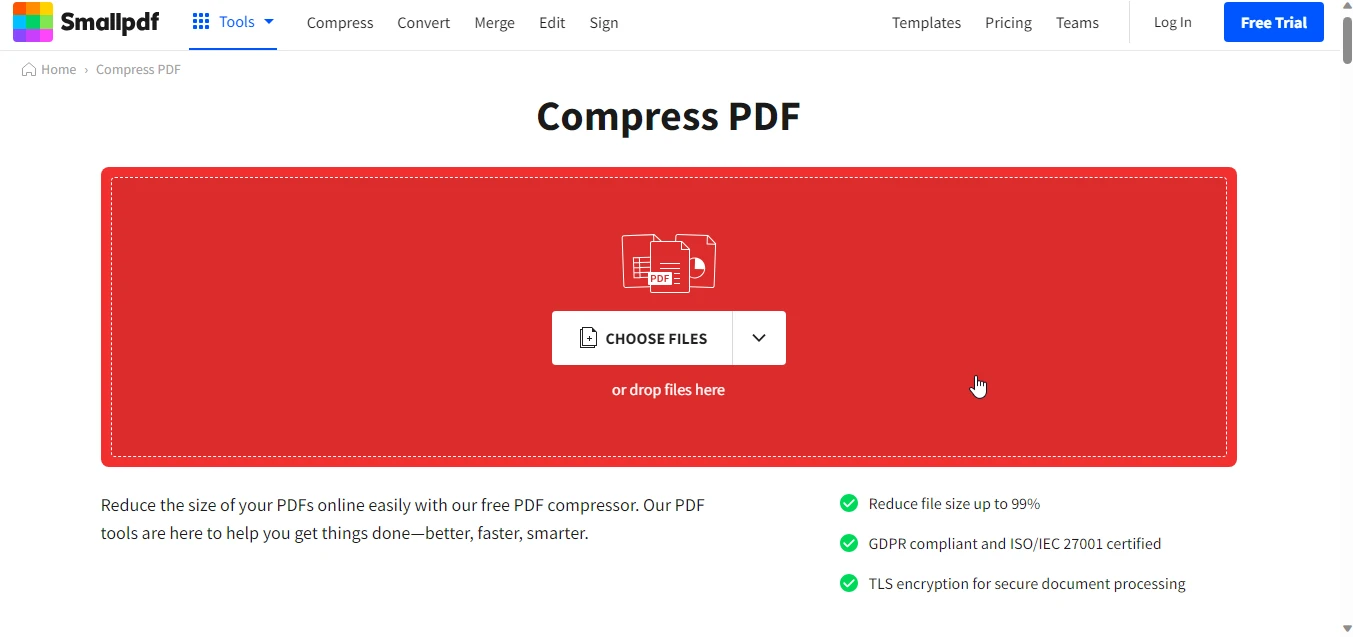
"파일 선택" 옵션을 선택하고 압축할 PDF 파일을 업로드합니다.
3. 압축 설정 조정
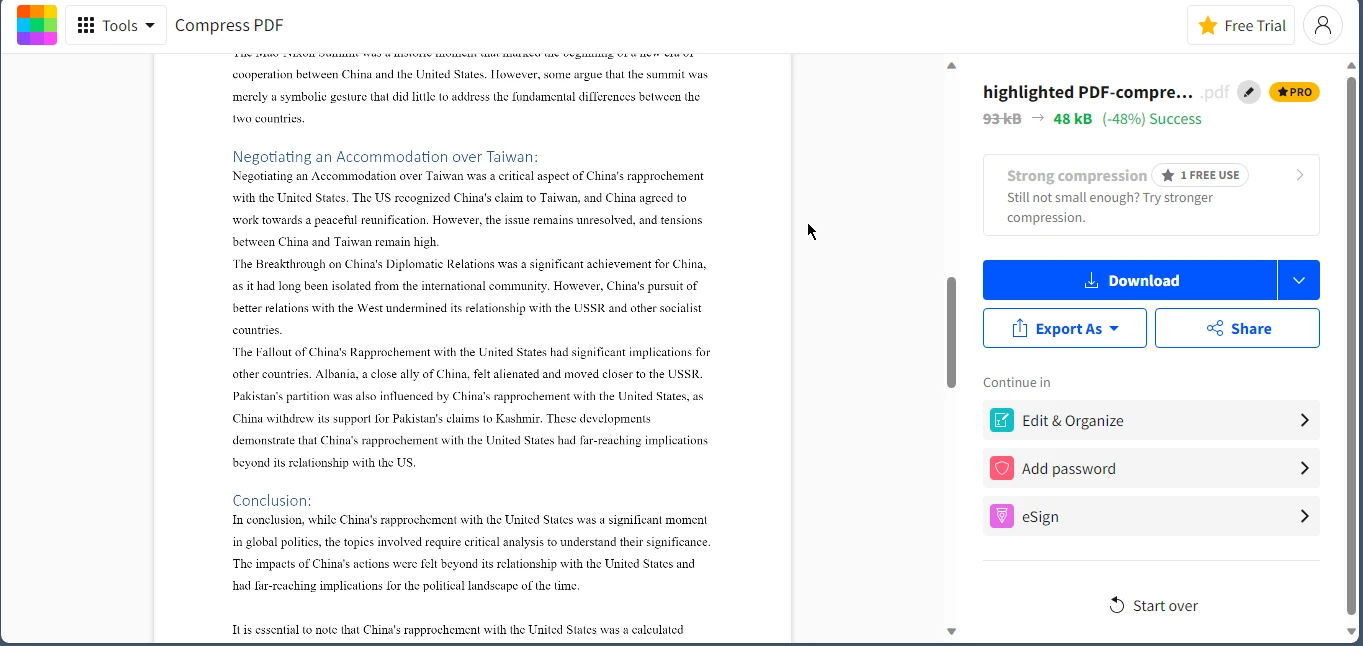
Smallpdf는 자동으로 PDF 압축을 시작합니다. 그러나, 특정 압축 프리셋을 선택하거나 해상도 선호도를 수정하여 추가 사용자 정의를 할 수 있습니다.
4. 압축 시작
"옵션 선택"을 클릭하여 PDF 파일 압축을 시작합니다.
5. 압축된 PDF 다운로드
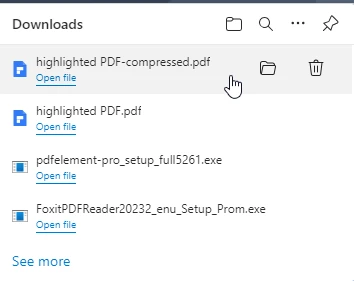
압축 완료 후, "다운로드"를 클릭하여 압축된 PDF 파일을 장치에 저장합니다.
2. PDFelement
PDFelement는 Wondershare가 개발한 혁신적인 PDF 편집 소프트웨어로, PDF 파일을 생성, 편집, 변환 및 구성하는 방식을 혁신적으로 변경하는 다양한 도구를 제공합니다. 이 동적 소프트웨어는 직관적인 인터페이스와 광범위한 고급 기능을 특징으로 하며, 전문가와 일반 사용자 모두에게 필수적인 PDF 도구입니다. PDFelement는 사용자가 텍스트 및 이미지 변경, 복잡한 양식 설계 및 효율적인 데이터 추출과 같은 작업을 포함하여 PDF를 쉽게 수정하려는 사용자에게 매끄러운 경험을 제공합니다. 사용자 중심의 디자인과 강력한 기능을 갖춘 PDFelement는 문서의 원래 구조와 내용을 변경하지 않으면서 PDF 문서 관리 워크플로를 최적화하려는 모든 사람에게 최고의 선택이 됩니다.
PDFelement의 힘 활용하기
PDFelement를 사용하여 PDF 파일 크기를 줄이려면:
1. PDFelement 다운로드 및 설치
- 공식 PDFelement 웹사이트 www.wondershare.com로 방문합니다.
- 컴퓨터에 PDFelement를 다운로드하고 설치합니다.
2. PDF 파일 열기
PDFelement를 실행하고 압축할 PDF 파일을 엽니다.
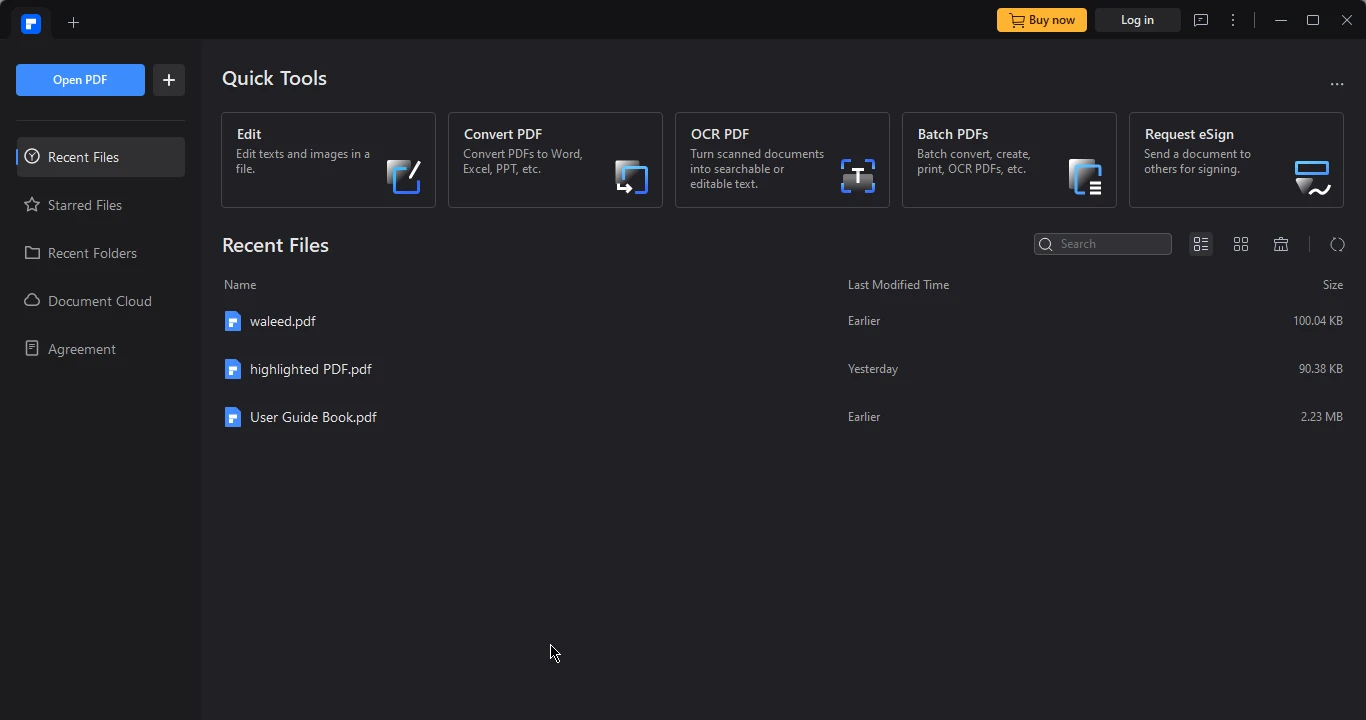
3. 압축 도구 액세스
상단의 "파일" 메뉴로 이동하여 "PDF 최적화"를 선택합니다.

4. 압축 설정 사용자 정의
최적화 대화 상자에서 이미지 품질, 해상도 및 글꼴 삽입 등을 조정하여 요구 사항에 맞게 설정을 맞춥니다. 품질과 파일 크기 사이의 적절한 균형을 찾는 것이 중요합니다.
5. 압축 적용
설정이 잘 맞춰지면, "적용"을 클릭하여 압축 프로세스를 시작합니다.
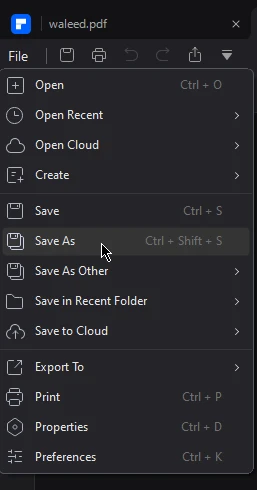
6. 압축된 PDF 파일 저장
원본 PDF를 덮어쓰지 않도록 새 이름으로 압축된 PDF 파일을 저장하여 두 버전을 모두 보존합니다.
Smallpdf 또는 PDFelement를 사용한 종합적인 단계를 따름으로써 동일한 품질을 유지하면서 PDF 파일 크기를 성공적으로 줄일 수 있습니다. PDF 파일을 효율적으로 관리하고 공유하기 위해 가장 선호도와 요구 사항에 맞는 PDF 압축 도구를 선택하십시오. 문서의 무결성을 유지하면서 최적화된 PDF 파일 크기를 달성하는 것이 이제 이 강력한 대체 도구로 쉽게 가능합니다.
이 도구들은 단일 또는 가끔씩 사용하는 데 적합합니다. 만약 전체 압축 과정을 자동화하고 싶다면 어떻게 해야 할까요? IronPDF의 도움으로 쉽게 달성할 수 있습니다.
IronPDF
IronPDF는 PDF 문서 관리 및 최적화를 혁신적으로 변화시키는 첨단 PDF 파일 압축 라이브러리입니다. 발전된 최적화 알고리즘과 최첨단 기법을 활용하여, IronPDF는 개발자들이 품질을 잃지 않고 PDF 파일 크기를 크게 줄일 수 있도록 합니다. 이 강력한 라이브러리는 다양한 애플리케이션에 통합되어 파일 크기를 줄이고 문서 성능을 향상시키며 저장 및 전송 프로세스를 간소화하기 위한 원활하고 효율적인 PDF 파일 압축 솔루션을 제공합니다. 사용자가 설정할 수 있는 압축 수준 옵션 및 세밀한 압축 모드 제어를 포함한 종합 기능 세트는 IronPDF를 다양한 산업 및 사용 사례에서 PDF 최적화에 유용한 도구로 만들어 줍니다.
IronPDF NuGet Install-Package
IronPDF를 컴퓨터에 설치하려면 다음 명령을 실행하세요. 이는 필요한 종속성을 설치할 것입니다.
Install-Package IronPdf
IronPDF를 사용하여 PDF 파일 압축하기
C# 프로그래밍 언어를 사용하여 몇 줄의 코드만으로 PDF 파일을 간단히 압축하는 방법을 알아봅시다.
using IronPdf; // Import the IronPdf library

// Create an instance of the PdfDocument class by loading an existing PDF
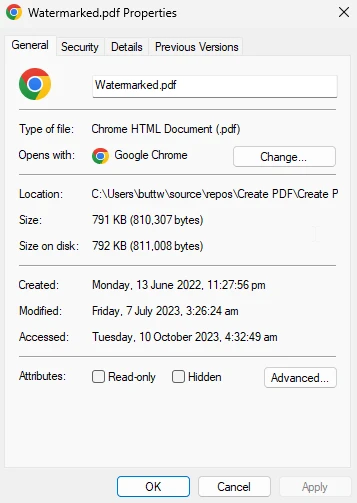
var pdf = new PdfDocument("Watermarked.pdf");

// Compress the images within the PDF by 90%,
// retaining their visible dimensions to reduce file size effectively
pdf.CompressImages(90, true);

// Save the compressed PDF to a new file, preventing overwriting the original
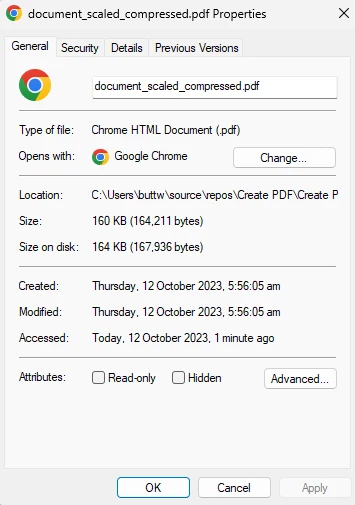
pdf.SaveAs("document_scaled_compressed.pdf");
using IronPdf; // Import the IronPdf library
// Create an instance of the PdfDocument class by loading an existing PDF
var pdf = new PdfDocument("Watermarked.pdf");
// Compress the images within the PDF by 90%,
// retaining their visible dimensions to reduce file size effectively
pdf.CompressImages(90, true);
// Save the compressed PDF to a new file, preventing overwriting the original
pdf.SaveAs("document_scaled_compressed.pdf");Imports IronPdf ' Import the IronPdf library
' Create an instance of the PdfDocument class by loading an existing PDF
Private pdf = New PdfDocument("Watermarked.pdf")
' Compress the images within the PDF by 90%,
' retaining their visible dimensions to reduce file size effectively
pdf.CompressImages(90, True)
' Save the compressed PDF to a new file, preventing overwriting the original
pdf.SaveAs("document_scaled_compressed.pdf")위 C# 코드는 PDF 문서 객체를 초기화하고 CompressImages 메서드를 사용하여 PDF 파일 크기를 90% 줄이고 가시적인 크기로 크기를 조정합니다. 결과적으로 크기가 줄어든 최적화된 PDF는 'document_scaled_compressed.pdf'로 저장됩니다. 이미지 압축에 대한 IronPDF의 기능은 개발자가 PDF를 효과적으로 관리하고 파일 크기를 최소화하면서도 시각적 품질을 유지할 수 있도록 힘을 실어줍니다.
입력 PDF 파일 크기
출력 PDF 파일 크기
결론
이 상세 탐사를 통해 우리는 품질 손실 없이 PDF 파일 크기를 더 줄이기 위한 다양한 전략을 다뤘습니다. Smallpdf라는 사용자 친화적인 온라인 플랫폼을 소개했으며, 효율적인 PDF 압축 도구를 제공한다고 강조하였습니다. SmallPDF를 사용하여 PDF 파일을 압축하는 단계가 설명되었으며, 직관적인 인터페이스와 고급 압축 알고리즘이 강조되었습니다. 그 다음, PDFelement, Wondershare의 다양한 PDF 편집 소프트웨어에 대해 살펴보았으며, 종합적인 기능과 PDF 최적화를 위한 사용하기 쉬운 인터페이스가 강조되었습니다.
마지막으로 콘텐츠 및 시각적 무결성을 유지하면서도 PDF 파일 크기를 상당히 줄일 수 있는 혁신적인 PDF 압축 라이브러리인 IronPDF를 소개했습니다. 간결한 코드 스니펫은 PDF 문서 내 이미지 압축을 위해 IronPDF 압축 모드를 사용하는 방법을 보여주며, PDF 파일 크기 관리 및 최적화를 자동화를 통해 간소화하는 효율성을 보여주었습니다. 전반적으로 이 개요는 PDF 파일 크기를 효과적으로 관리하기 위한 다양한 사용자 선호도 및 사용 사례에 맞춘 접근 방식을 제시합니다.
IronPDF를 사용하여 PDF 파일을 압축하는 전체 기사는 IronPDF 압축 튜토리얼에서 찾을 수 있습니다. IronPDF로 PDF를 압축하는 코드 예제는 IronPDF 압축 예제 페이지를 참조하세요. IronPDF는 현재 모든 기능을 상업적으로 사용할 수 있는 무료 체험 기간을 제공합니다.










 무료로 시작하세요
 무료로 시작하세요
 무료 라이브 데모 예약하기





 신용카드나 계정 생성은 필요하지 않습니다.










