


C# Globale Variable (Wie es für Entwickler funktioniert)

Seitenzahlen zu einer PDF-Datei hinzufügen
PDFs sind überall - und das aus gutem Grund. Sie sind sicher, einfach zu teilen und funktionieren auf fast jeder Maschine oder jedem Browser der Welt. Trotzdem, obwohl Millionen von Menschen täglich PDF-Dateien verwenden, können sie immer noch schwierig richtig zu verwenden sein.
Eine der besten Eigenschaften von PDF-Dokumenten ist, dass sie schwer zu manipulieren sind, was jedoch hinderlich ist, wenn man selbst Änderungen vornehmen möchte. In diesem Leitfaden zeigen wir Ihnen, wie einfach es ist, einer PDF-Datei Seitenzahlen mit unserer funktionsreichen C#-Bibliothek, IronPDF, hinzuzufügen, und empfehlen ein paar alternative Online-Tools, die grundlegende Funktionen bieten.
IronPDF: Die erstklassige C# PDF-Bibliothek
IronPDF ist eine leichtgewichtige .NET PDF-Bibliothek, die speziell für Webentwickler entwickelt wurde. Die PDF-Konvertierung ist nur eine von vielen Anwendungen - es macht das Lesen, Schreiben und Manipulieren von PDFs zu einem Kinderspiel, und Sie können es in Ihren .NET-Projekten sowohl für Desktop als auch für Web verwenden. Das Beste daran - es ist kostenlos in einer Entwicklungsumgebung auszuprobieren.
Einer der Hauptvorteile von IronPDF ist seine Flexibilität. Es kann als eigenständige Desktop-Anwendung verwendet oder mit der IronPDF-API in Ihre Webanwendung integriert werden. Darüber hinaus ist IronPDF mit den Betriebssystemen Windows, Mac und Linux kompatibel, was es einer breiten Benutzergruppe zugänglich macht.
Hinzufügen von Seitenzahlen zu einer PDF-Datei - Erste Schritte
Erstellen Sie Ihr Projekt in Visual Studio
Öffnen Sie zuerst Visual Studio und gehen Sie zu Datei -> Neues Projekt -> Konsolenanwendung. Geben Sie Ihren Projektnamen ein, wählen Sie den Speicherort aus, den Sie speichern möchten, und klicken Sie auf die Schaltfläche Weiter. Wählen Sie das neueste .NET-Framework und dann Erstellen. Sobald Ihr Projekt läuft, ist es Zeit, unsere Bibliothek hinzuzufügen.
Die IronPDF-Bibliothek installieren
IronPDF ist einfach zu verwenden, aber noch einfacher zu installieren. Es gibt einige Möglichkeiten, wie Sie dies tun können:
Methode 1: NuGet Paket-Manager-Konsole
In Visual Studio klicken Sie im Lösungsexplorer mit der rechten Maustaste auf Verweise und dann auf NuGet-Pakete verwalten. Klicken Sie auf Durchsuchen, suchen Sie 'IronPDF' und installieren Sie die neueste Version. Wenn Sie dies sehen, funktioniert es:
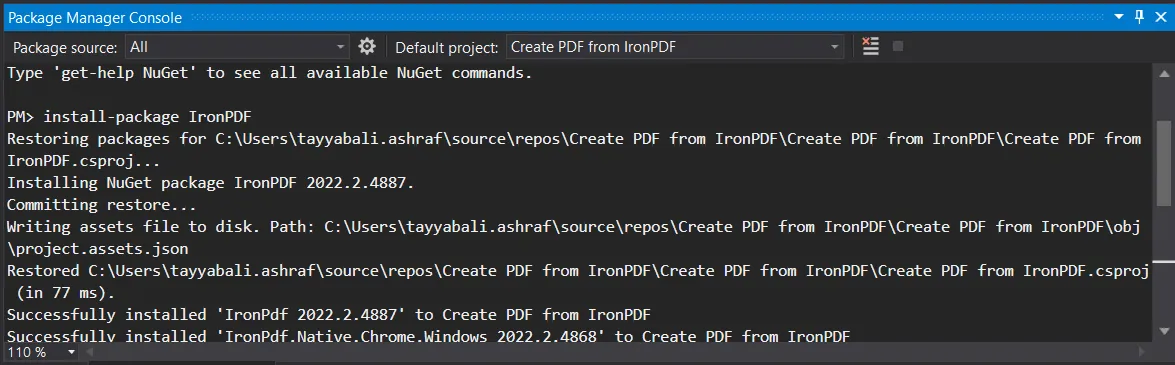
Sie können auch zu Tools -> NuGet-Paketmanager -> Paketmanager-Konsole gehen und die folgende Zeile im Paketmanager-Tab eingeben:
Install-Package IronPdf
Schließlich können Sie IronPDF direkt von der offiziellen NuGet-Website erhalten. Wählen Sie die Option 'Paket herunterladen' aus dem Menü rechts auf der IronPDF NuGet-Seite, doppelklicken Sie auf Ihren Download, um es automatisch zu installieren, und laden Sie die Lösung neu, um sie in Ihrem Projekt zu verwenden.
Funktionierte nicht? Plattformspezifische Hilfe finden Sie auf unserer erweiterten NuGet-Installationsseite.
Methode 2: Verwenden einer DLL-Datei
Sie können die IronPDF-DLL-Datei auch direkt von uns erhalten und manuell zu Visual Studio hinzufügen. Für vollständige Anleitungen und Links zu den Windows-, macOS- und Linux-DLL-Paketen schauen Sie sich unseren speziellen IronPDF-Installationsleitfaden an.
Den IronPDF-Namensraum hinzufügen
Vergessen Sie nicht, Ihren Code mit dem IronPDF-Namespace zu beginnen, wie folgt:
using IronPdf;using IronPdf;Imports IronPdfMit IronPDF Seitenzahlen zu einer PDF-Datei hinzufügen
Wir beginnen damit, das IronPDF-Paket zu importieren und dann einen HTML-String zu erstellen, der in ein PDF mit Seitenzahlen konvertiert wird. Hier ist das Codebeispiel:
using IronPdf;

var html = @"
   <p> Hello Iron</p>
   <p> This is 1st Page </p>
   <div style='page-break-after: always;'></div>
   <p> This is 2nd Page</p>
   <div style='page-break-after: always;'></div>
   <p> This is 3rd Page</p>";
using IronPdf;
var html = @"
<p> Hello Iron</p>
<p> This is 1st Page </p>
<div style='page-break-after: always;'></div>
<p> This is 2nd Page</p>
<div style='page-break-after: always;'></div>
<p> This is 3rd Page</p>";Imports IronPdf
Private html = "
<p> Hello Iron</p>
<p> This is 1st Page </p>
<div style='page-break-after: always;'></div>
<p> This is 2nd Page</p>
<div style='page-break-after: always;'></div>
<p> This is 3rd Page</p>"Anschließend instanziieren wir ChromePdfRenderer mit spezifischen HTML-Fußzeileneinstellungen. Damit können wir das Styling und Layout der Seitenzahlen in unserem PDF definieren. Hier ist der Code:
// Instantiate Renderer
var renderer = new ChromePdfRenderer
{
    RenderingOptions =
    {
        HtmlFooter = new HtmlHeaderFooter
        {
            MaxHeight = 15, // millimeters
            HtmlFragment = "<center><i>{page} of {total-pages}</i></center>",
            DrawDividerLine = true
        }
    }
};
// Instantiate Renderer
var renderer = new ChromePdfRenderer
{
RenderingOptions =
{
HtmlFooter = new HtmlHeaderFooter
{
MaxHeight = 15, // millimeters
HtmlFragment = "<center><i>{page} of {total-pages}</i></center>",
DrawDividerLine = true
}
}
};' Instantiate Renderer
Dim renderer = New ChromePdfRenderer With {
.RenderingOptions = {
HtmlFooter = New HtmlHeaderFooter With {
.MaxHeight = 15,
.HtmlFragment = "<center><i>{page} of {total-pages}</i></center>",
.DrawDividerLine = True
}
}
}Anschließend rendern wir das HTML als PDF. Rufen Sie einfach die Methode RenderHtmlAsPdf auf, um es in PDF zu konvertieren, und IronPDF fügt automatisch Nummern zu jeder Seite hinzu.
var pdf = renderer.RenderHtmlAsPdf(html);var pdf = renderer.RenderHtmlAsPdf(html);Dim pdf = renderer.RenderHtmlAsPdf(html)Und schließlich müssen wir das neu nummerierte PDF nur noch auf unserem System speichern. Es ist so einfach wie das:
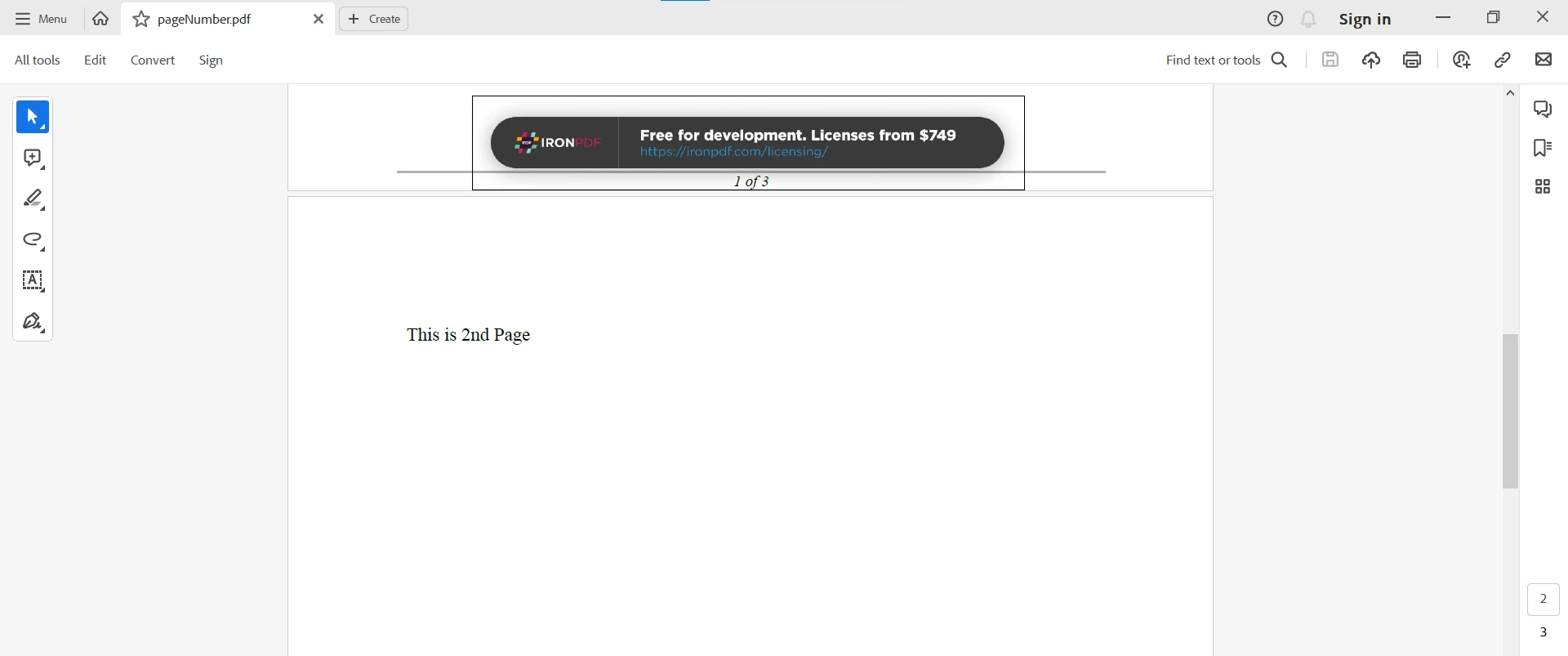
pdf.SaveAs("pageNumber.pdf");pdf.SaveAs("pageNumber.pdf");pdf.SaveAs("pageNumber.pdf")Wie Sie im vorherigen Code gesehen haben, haben wir unser Seitenzahlenformat so angepasst, dass es in der Mitte der Seite angezeigt wird, um die aktuelle und die Gesamtzahl der Seiten anzuzeigen und eine Trennlinie hinzuzufügen. So sieht das Endprodukt aus:
Alternative PDF-Seitennummerierungswerkzeuge
Es gibt viele kostenlose, wenn auch begrenzte Tools, die es Ihnen ermöglichen, Seitenzahlen zu PDFs hinzuzufügen. Hier sind einige alternative Optionen zum Hinzufügen von Seitenzahlen zu PDFs.
Sejda - Online-PDF-Werkzeug
Sejda PDF Editor ist ein Online-Tool, das grundlegende PDF-Bearbeitungswerkzeuge wie das Zusammenführen von Seiten, das Komprimieren der Dateigröße, das Erstellen von Formularen und mehr bietet. Es ist kostenlos, aber mit Seiten- und Zeitlimits, bis man ein Abo abschließen muss.
Seitenzahlen mit dem Sejda Online-PDF-Tool zu einer PDF-Datei hinzufügen
- Besuchen Sie die Sejda-Website und finden Sie 'Seitenzahlen' in der Liste der Tools - klicken Sie darauf
- Laden Sie die PDF-Datei hoch, der Sie Seitenzahlen hinzufügen möchten
- Sobald es geladen ist, durchsuchen Sie die Anpassungsoptionen, die Sie anwenden möchten
- Klicken Sie auf 'Kopf-/Fußzeile hinzufügen', um die Datei zu verarbeiten.
- Nachdem die Seitenzahlen hinzugefügt wurden, klicken Sie auf 'Download', um Ihre Datei zu speichern
Smallpdf
SmallPDF ist ein beliebtes Online-Tool, das eine Reihe von PDF-Bearbeitungsfunktionen bietet, einschließlich der Möglichkeit, Seitenzahlen hinzuzufügen. Einer der Hauptvorteile von SmallPDF ist seine Bequemlichkeit. Da es sich um ein webbasiertes Tool handelt, können Sie es von jedem Gerät mit Internetverbindung aus nutzen, ohne dass Sie Software herunterladen oder installieren müssen.
Mit Smallpdf Seitenzahlen zu einer PDF-Datei hinzufügen
- Gehen Sie zur offiziellen SmallPDF-Website, öffnen Sie das Tools-Menü oben und klicken Sie auf 'Seiten nummerieren'
- Wenn Sie Ihre Datei hochladen, erscheint ein neues Menü, das Sie auffordert, die Position Ihrer Seitenzahlen auszuwählen und von welcher Nummer aus Sie beginnen möchten
- SmallPDF hat keine weiteren Anpassungs- oder Personalisierungsoptionen
- Klicken Sie auf 'Seiten nummerieren' und laden Sie das PDF herunter, wenn es verarbeitet ist.
Abschluss
Das Hinzufügen von Seitenzahlen zu PDF-Dokumenten ist eine einfache Methode, um die Lesbarkeit und Organisation Ihres Dokuments zu verbessern. Es ist eine einfache Aufgabe, aber eine, die von verschiedenen Tools auf unterschiedliche Weise und mit einer Vielzahl von Funktionen und Optionen angegangen wird.
Kostenlose Online-Tools können schnell und bequem sein, bis Sie auf das Limit stoßen und ein Abonnement abschließen müssen, aber sie können die tiefgreifende Kontrolle, die eine dedizierte PDF-Bibliothek - wie IronPDF - bietet, vermissen lassen.
Und PDF-Seitennummern sind nur der Anfang - mit PDF-Formatierungswerkzeugen, integrierten Sicherheits- und Compliance-Funktionen und mehr ist IronPDF das beste Tool für alle Ihre PDF-Dokumentanforderungen.
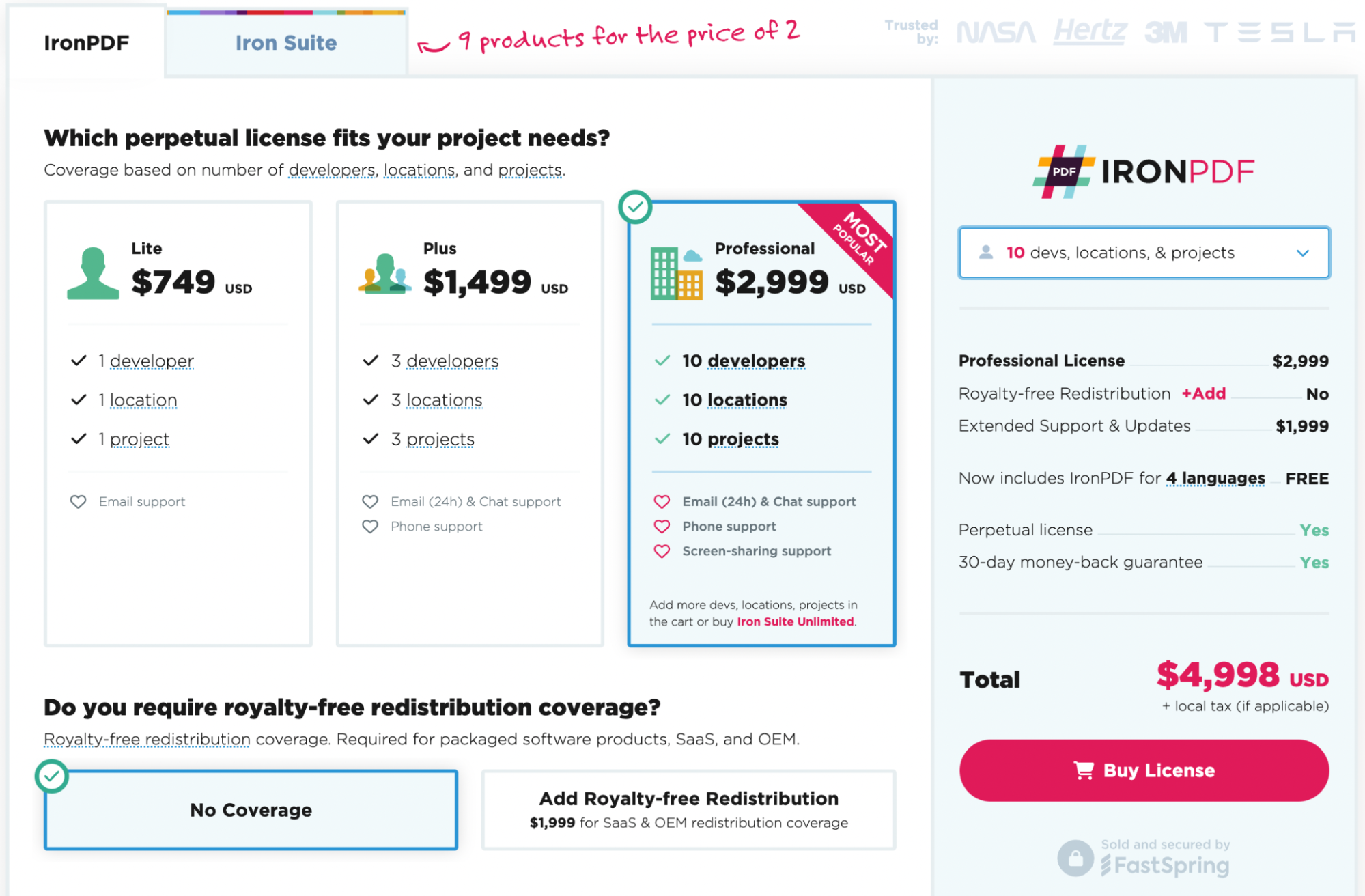
Bereit, IronPDF selbst auszuprobieren? Sie können mit unserer 30-tägigen kostenlosen Testversion von IronPDF beginnen. Es ist auch völlig kostenlos für Entwicklungszwecke, sodass Sie wirklich sehen können, woraus es besteht. Und wenn Ihnen gefällt, was Sie sehen, beginnt IronPDF schon ab $999 für eine Lizenz. Für noch größere Einsparungen schauen Sie sich das Iron Suite Angebot an, bei dem Sie alle neun Iron Software-Tools zum Preis von zwei erhalten. Viel Spaß beim Coden!










 Kostenlos loslegen
 Kostenlos loslegen
 Kostenlose Live-Demo buchen
















