


C# Global Variable(開発者向けの仕組み)

PDFファイルにページ番号を追加する方法
PDFは至るところにあります。そして、それには正当な理由があります。 それらは安全で、共有が容易であり、世界中のほぼすべての機械やブラウザで動作します。 しかし、毎日何百万人もの人々がPDFファイルを使用しているにもかかわらず、正しく使用するのは依然として難しいことがあります。
PDFドキュメントの最大の特徴の1つは、それらを改ざんするのが難しいことですが、自分でいくつかの変更を加えたい場合には、それが妨げになります。 このガイドでは、弊社の機能豊富なC#ライブラリであるIronPDFを使用してPDFファイルにページ番号を追加するのがどれほど簡単かを示し、基本的な機能を提供する他のオンラインツールをいくつかお勧めします。
IronPDF: プレミアC# PDFライブラリ
IronPDFは、特にウェブ開発者を念頭に置いて設計された軽量 for .NET PDFライブラリです。 PDF変換は多くの用途のひとつに過ぎません - 読み取り、書き込み、PDFの操作が容易で、デスクトップとウェブの両方に対応する.NETプロジェクトで使用できます。 最も良い点は、開発環境で無料で試せることです。
IronPDFの主な利点の一つはその柔軟性です。 スタンドアロンのデスクトップアプリケーションとして使用することも、IronPDF APIを使用してウェブアプリケーションに統合することもできます。 さらに、IronPDFはWindows、Mac、およびLinuxのオペレーティングシステムと互換性があり、多くのユーザーにとってアクセス可能です。
PDFファイルにページ番号を追加する - 開始方法
Visual Studioでプロジェクトを作成する
まず最初に、Visual Studioを開き、ファイル -> 新しいプロジェクト -> コンソールアプリケーションに進んでください。 プロジェクト名を入力し、保存したい場所を選び、次へボタンを押します。 最新 for .NET Frameworkを選択してから作成します。 プロジェクトが立ち上がり次第、ライブラリを追加する時間です。
IronPDFライブラリをインストールする
IronPDFは使用が簡単ですが、インストールするのはさらに簡単です。 これを行う方法はいくつかあります:
方法1:NuGetパッケージマネージャーコンソール
Visual Studioのソリューションエクスプローラーで、[参照設定]を右クリックし、[NuGetパッケージの管理]をクリックします。 ブラウズをクリックして"IronPDF"を検索し、最新バージョンをインストールします。 これを見たら、うまくいっています:
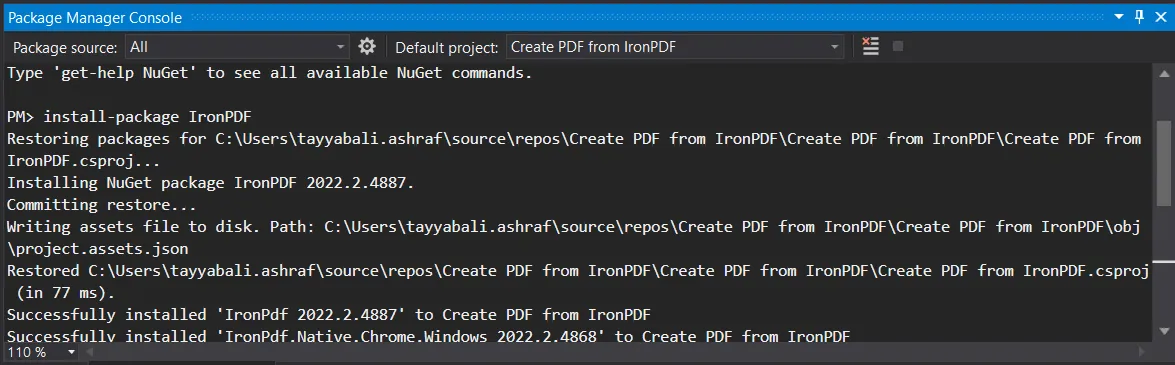
また、ツール -> NuGetパッケージマネージャー -> パッケージマネージャーコンソールへ移動し、次の行をパッケージマネージャータブに入力します:
Install-Package IronPdf
最後に、NuGetの公式ウェブサイトで直接IronPDFを取得することができます。 IronPDF NuGetページの右側のメニューからダウンロードパッケージオプションを選択し、ダウンロードをダブルクリックして自動的にインストールし、プロジェクトで使用するためにソリューションを再読み込みします。
うまくいきませんでしたか? 詳細なNuGetインストールページでプラットフォーム固有のヘルプを見つけることができます。
方法2:DLLファイルを使用
こちらからIronPDF DLLファイルを直接取得して、手動でVisual Studioに追加することもできます。 完全な指示とWindows, macOS, LinuxのDLLパッケージへのリンクについては、専用のIronPDFインストールガイドをご確認ください。
IronPDF名前空間を追加する
いつもIronPDF名前空間でコードを始めることを忘れないでください。このようにします:
using IronPdf;using IronPdf;Imports IronPdfIronPDFを使用してPDFファイルにページ番号を追加する方法
IronPDFパッケージをインポートし、ページ番号を付けたPDFに変換されるHTML文字列を作成します。 以下はコード例です:
using IronPdf;

var html = @"
   <p> Hello Iron</p>
   <p> This is 1st Page </p>
   <div style='page-break-after: always;'></div>
   <p> This is 2nd Page</p>
   <div style='page-break-after: always;'></div>
   <p> This is 3rd Page</p>";
using IronPdf;
var html = @"
<p> Hello Iron</p>
<p> This is 1st Page </p>
<div style='page-break-after: always;'></div>
<p> This is 2nd Page</p>
<div style='page-break-after: always;'></div>
<p> This is 3rd Page</p>";Imports IronPdf
Private html = "
<p> Hello Iron</p>
<p> This is 1st Page </p>
<div style='page-break-after: always;'></div>
<p> This is 2nd Page</p>
<div style='page-break-after: always;'></div>
<p> This is 3rd Page</p>"次に、特定のHTMLフッター設定を使用してChromePdfRendererをインスタンス化します。 これにより、PDFのページ番号のスタイルとレイアウトを定義できます。 以下はコードです:
// Instantiate Renderer
var renderer = new ChromePdfRenderer
{
    RenderingOptions =
    {
        HtmlFooter = new HtmlHeaderFooter
        {
            MaxHeight = 15, // millimeters
            HtmlFragment = "<center><i>{page} of {total-pages}</i></center>",
            DrawDividerLine = true
        }
    }
};
// Instantiate Renderer
var renderer = new ChromePdfRenderer
{
RenderingOptions =
{
HtmlFooter = new HtmlHeaderFooter
{
MaxHeight = 15, // millimeters
HtmlFragment = "<center><i>{page} of {total-pages}</i></center>",
DrawDividerLine = true
}
}
};' Instantiate Renderer
Dim renderer = New ChromePdfRenderer With {
.RenderingOptions = {
HtmlFooter = New HtmlHeaderFooter With {
.MaxHeight = 15,
.HtmlFragment = "<center><i>{page} of {total-pages}</i></center>",
.DrawDividerLine = True
}
}
}次に、HTMLをPDFとしてレンダリングします。 単にRenderHtmlAsPdfメソッドを呼び出してPDFに変換し、IronPDFが自動的に各ページに番号を追加します。
var pdf = renderer.RenderHtmlAsPdf(html);var pdf = renderer.RenderHtmlAsPdf(html);Dim pdf = renderer.RenderHtmlAsPdf(html)最後に、番号付けされた新しいPDFをシステムに保存するだけです。 これほど簡単です:
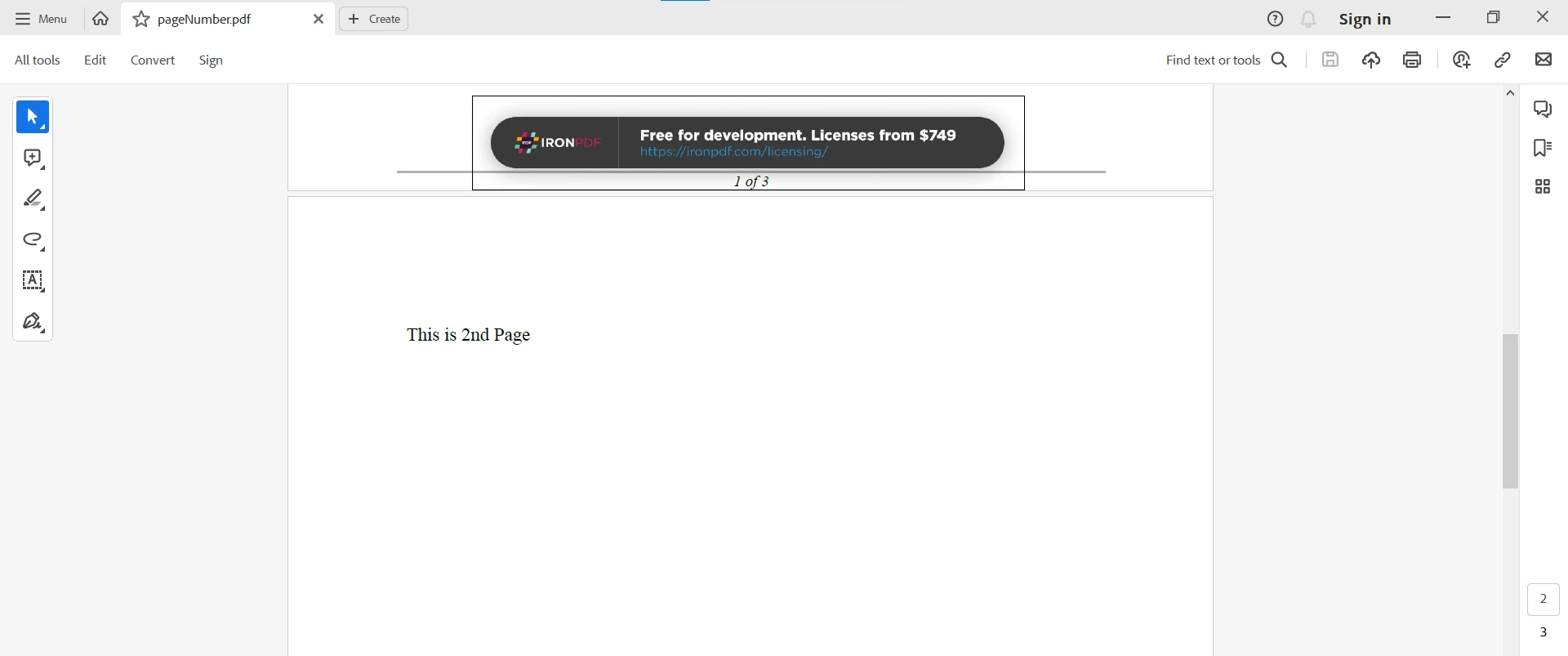
pdf.SaveAs("pageNumber.pdf");pdf.SaveAs("pageNumber.pdf");pdf.SaveAs("pageNumber.pdf")前のコードで見たように、ページ番号の形式をページの中央に配置し、現在のページ数と総ページ数を表示し、区切り線を追加するようにカスタマイズしました。最終製品の見え方は次の通りです:
代替PDFページ番号付けツール
PDFにページ番号を追加することができる無料ではあるが限定的なツールがたくさんあります。 いくつかの代替PDFページ番号付けオプションを紹介します。
Sejda - オンラインPDFツール
Sejda PDF Editorは、ページをマージし、ファイルサイズを圧縮し、フォームを作成するなど基本的なPDF編集ツールを提供するオンラインツールです。 無料で使用できますが、ページと時間制限があり、サブスクリプションの有料プランに加入する必要があります。
SejdaオンラインPDFツールを使用してPDFにページ番号を追加する方法
- Sejdaのウェブサイトにアクセスし、ツールのリストで"ページ番号"を見つけてクリックします
- ページ番号を追加したいPDFファイルをアップロードします
- ロードが完了したら、適用したいカスタマイズオプションを確認します
- 満足したら、"ヘッダー/フッターを追加"をクリックしてファイルを処理します
- ページ番号が追加されたら、"ダウンロード"をクリックしてファイルを保存します
Smallpdf
SmallPDFは、ページ番号の追加を含む幅広いPDF編集機能を提供する人気のオンラインツールです。 SmallPDFの主な利点のひとつは、その便利さです。 ウェブベースのツールであるため、インターネット接続のある任意のデバイスからアクセスでき、ソフトウェアのダウンロードやインストールは必要ありません。
Smallpdfを使用してPDFにページ番号を追加する方法
- SmallPDFの公式ウェブサイトにアクセスし、上部のツールメニューを開き、"ページ番号"をクリックします
- ファイルをアップロードすると、ページ番号の位置と開始番号を選択するよう求める新しいメニューが表示されます
- SmallPDFには他のカスタマイズやパーソナライズオプションはありません
- "ページ番号"をクリックし、処理が完了したらPDFをダウンロードします
結論
PDFドキュメントにページ番号を追加することは、ドキュメントの読みやすさと整理を改善するための簡単な方法です。 簡単な作業ですが、さまざまな方法でアプローチし、一連の機能とオプションを備えた多くのツールがあります。
無料のオンラインツールは迅速で便利ですが、制限に達するとプランに加入する必要があり、IronPDFのような専用のPDFライブラリが提供する詳細な制御不足があるかもしれません。
そして、PDFのページ番号は始まりに過ぎません。PDFのフォーマットツール、組み込みのセキュリティとコンプライアンス機能などを備えたIronPDFは、PDFドキュメントのすべてのニーズに最適なツールです。
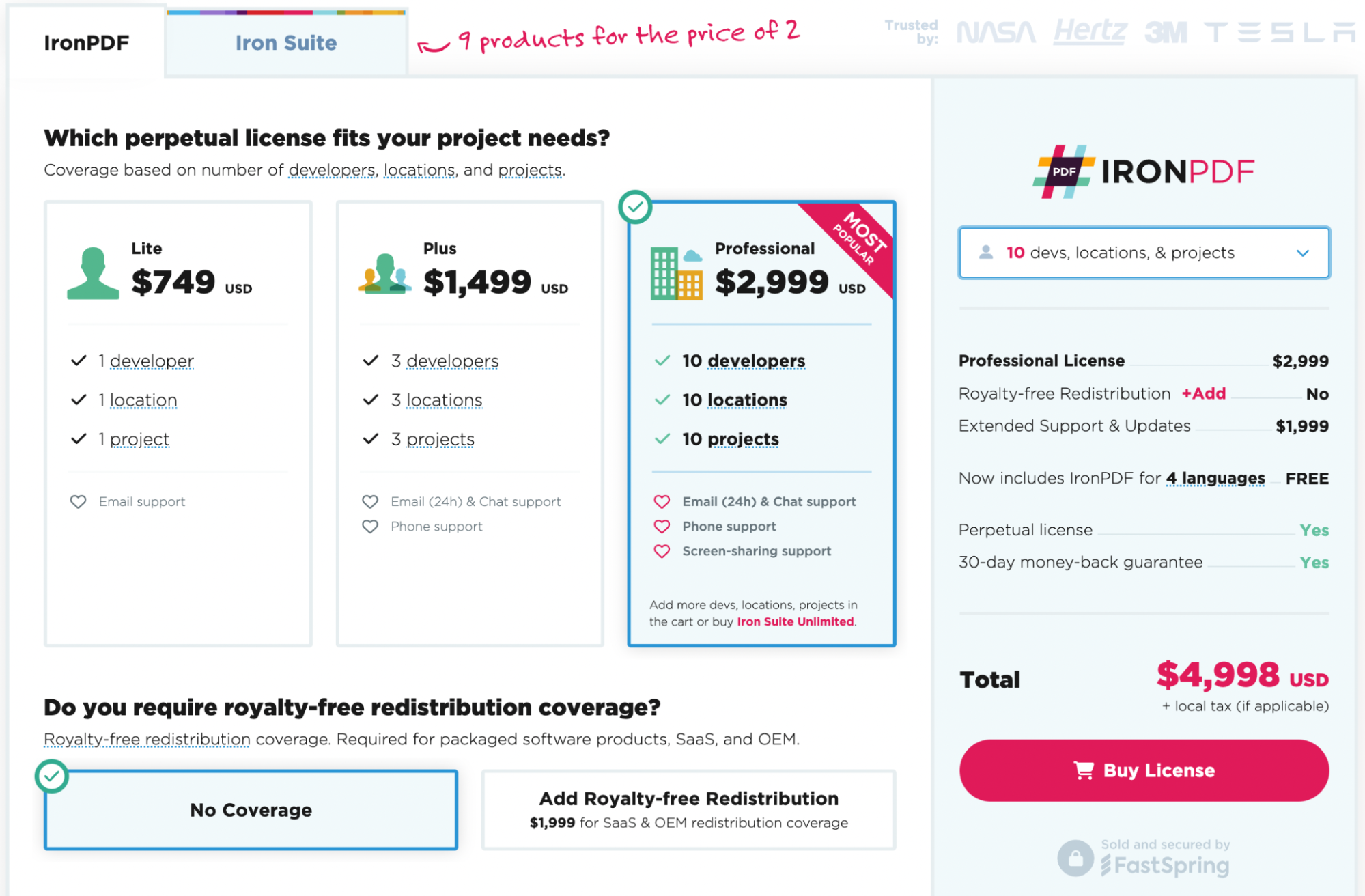
IronPDFを体験する準備はできましたか? IronPDFの30日間無料トライアルで始められます。 開発目的で完全に無料で使用できるので、その真の実力を確かめることができます。 気に入ったら、IronPDFは$999からライセンスを取得できます。 さらに大きな節約を得るには、Iron Suiteの取引をチェックして、Iron Softwareツール9つを2つの価格で入手できます。 コーディングを楽しんでください!








 無料で始めましょう
 無料で始めましょう
 無料ライブデモを予約
















