


Como visualizar arquivos PDF em C++

Como adicionar números de página a um arquivo PDF
Os PDFs estão por toda parte - e por um bom motivo. São seguros, fáceis de compartilhar e funcionam em praticamente qualquer computador ou navegador do mundo. No entanto, apesar de milhões de pessoas usarem arquivos PDF todos os dias, eles ainda podem ser complicados de usar corretamente.
Uma das melhores características dos documentos PDF é a dificuldade em adulterá-los, mas isso acaba sendo um problema quando você quer fazer algumas alterações por conta própria. Neste guia, mostraremos como é fácil adicionar números de página a um arquivo PDF usando nossa biblioteca C# rica em recursos, IronPDF, além de recomendar algumas ferramentas online alternativas que oferecem funcionalidades básicas.
IronPDF: A Principal Biblioteca PDF para C
IronPDF é uma biblioteca PDF .NET leve, projetada especificamente para desenvolvedores web. A conversão de PDF é apenas um dos muitos usos - ela facilita a leitura, a escrita e a manipulação de PDFs, e você pode usá-la em seus projetos .NET , tanto para desktop quanto para a web. A melhor parte: é grátis para experimentar em um ambiente de desenvolvimento.
Uma das principais vantagens do IronPDF é a sua flexibilidade. Ele pode ser usado como um aplicativo de desktop independente ou integrado ao seu aplicativo web usando a API do IronPDF . Além disso, o IronPDF é compatível com os sistemas operacionais Windows, Mac e Linux, tornando-o acessível a uma ampla gama de usuários.
Adicionando números de página a um arquivo PDF - Primeiros passos
Crie seu projeto no Visual Studio.
Primeiramente, abra o Visual Studio e vá em Arquivo -> Novo Projeto -> Aplicativo de Console. Digite o nome do seu projeto, escolha o local onde deseja salvá-lo e clique no botão Próximo. Selecione a versão mais recente do .NET Framework e clique em Criar. Assim que seu projeto estiver em funcionamento, é hora de adicionar nossa biblioteca.
Instale a biblioteca IronPDF.
O IronPDF é fácil de usar, mas é ainda mais fácil de instalar. Existem algumas maneiras de fazer isso:
Método 1: Console do Gerenciador de Pacotes NuGet
No Visual Studio, no Solution Explorer, clique com o botão direito do mouse em Referências e, em seguida, clique em Gerenciar Pacotes NuGet . Clique em "Procurar" e pesquise por "IronPDF" e instale a versão mais recente. Se você vir isso, significa que está funcionando:
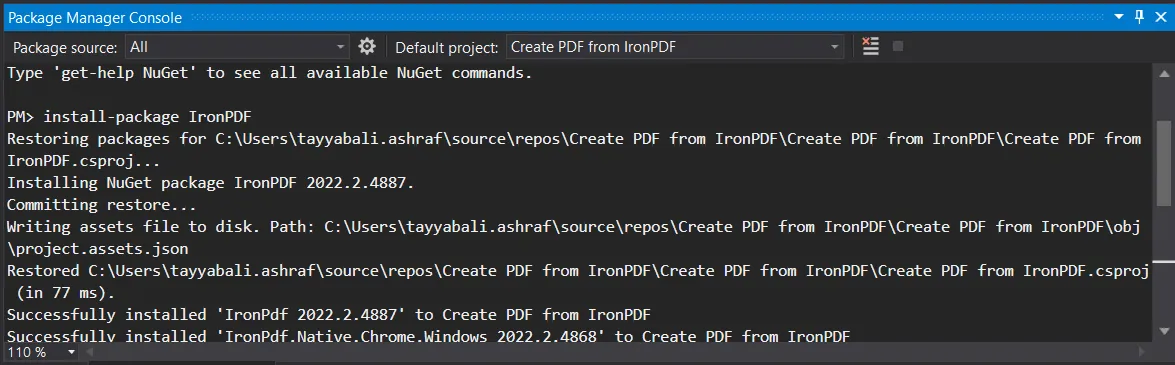
Você também pode acessar Ferramentas -> Gerenciador de Pacotes NuGet -> Console do Gerenciador de Pacotes e inserir a seguinte linha na guia Gerenciador de Pacotes:
Install-Package IronPdf
Por fim, você pode obter o IronPDF diretamente do site oficial do NuGet . Selecione a opção "Baixar pacote" no menu à direita da página do IronPDF NuGet , clique duas vezes no arquivo baixado para instalá-lo automaticamente e recarregue a solução para começar a usá-lo em seu projeto.
Não funcionou? Você pode encontrar ajuda específica para sua plataforma em nossa página de instalação avançada do NuGet .
Método 2: Utilizando um arquivo DLL
Você também pode obter o arquivo DLL do IronPDF diretamente conosco e adicioná-lo manualmente ao Visual Studio. Para obter instruções completas e links para os pacotes DLL do Windows, macOS e Linux, consulte nosso guia de instalação dedicado ao IronPDF .
Adicione o namespace IronPDF
Lembre-se sempre de iniciar seu código com o namespace IronPDF , assim:
using IronPdf;using IronPdf;Imports IronPdfComo adicionar números de página a um arquivo PDF usando o IronPDF
Começamos importando o pacote IronPDF e, em seguida, criando uma string HTML que será convertida em PDF com números de página. Aqui está um exemplo de código:
using IronPdf;

var html = @"
   <p> Hello Iron</p>
   <p> This is 1st Page </p>
   <div style='page-break-after: always;'></div>
   <p> This is 2nd Page</p>
   <div style='page-break-after: always;'></div>
   <p> This is 3rd Page</p>";
using IronPdf;
var html = @"
<p> Hello Iron</p>
<p> This is 1st Page </p>
<div style='page-break-after: always;'></div>
<p> This is 2nd Page</p>
<div style='page-break-after: always;'></div>
<p> This is 3rd Page</p>";Imports IronPdf
Private html = "
<p> Hello Iron</p>
<p> This is 1st Page </p>
<div style='page-break-after: always;'></div>
<p> This is 2nd Page</p>
<div style='page-break-after: always;'></div>
<p> This is 3rd Page</p>"Em seguida, vamos instanciar ChromePdfRenderer com configurações específicas de rodapé em HTML. Isso nos permite definir o estilo e o layout dos números de página em nosso PDF. Aqui está o código:
// Instantiate Renderer
var renderer = new ChromePdfRenderer
{
    RenderingOptions =
    {
        HtmlFooter = new HtmlHeaderFooter
        {
            MaxHeight = 15, // millimeters
            HtmlFragment = "<center><i>{page} of {total-pages}</i></center>",
            DrawDividerLine = true
        }
    }
};
// Instantiate Renderer
var renderer = new ChromePdfRenderer
{
RenderingOptions =
{
HtmlFooter = new HtmlHeaderFooter
{
MaxHeight = 15, // millimeters
HtmlFragment = "<center><i>{page} of {total-pages}</i></center>",
DrawDividerLine = true
}
}
};' Instantiate Renderer
Dim renderer = New ChromePdfRenderer With {
.RenderingOptions = {
HtmlFooter = New HtmlHeaderFooter With {
.MaxHeight = 15,
.HtmlFragment = "<center><i>{page} of {total-pages}</i></center>",
.DrawDividerLine = True
}
}
}Em seguida, vamos gerar o HTML como um PDF. Basta chamar o método RenderHtmlAsPdf para convertê-lo em PDF e o IronPDF adicionará automaticamente números a cada página.
var pdf = renderer.RenderHtmlAsPdf(html);var pdf = renderer.RenderHtmlAsPdf(html);Dim pdf = renderer.RenderHtmlAsPdf(html)E, finalmente, tudo o que precisamos fazer agora é salvar o PDF recém-numerado em nosso sistema. É tão simples quanto isto:
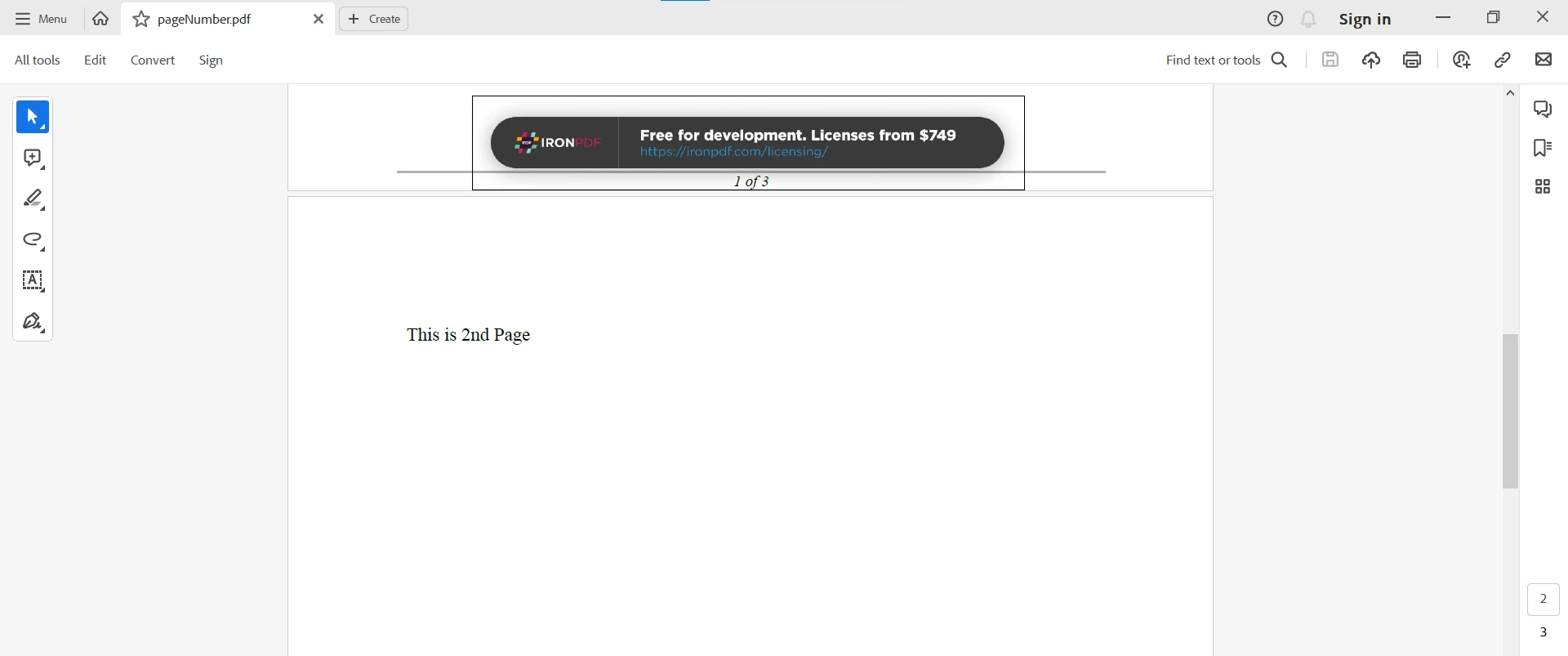
pdf.SaveAs("pageNumber.pdf");pdf.SaveAs("pageNumber.pdf");pdf.SaveAs("pageNumber.pdf")Como você viu no código anterior, personalizamos o formato da numeração de páginas para que ficasse centralizada na página, exibisse o número atual e o número total de páginas e adicionasse uma linha divisória. Veja como ficou o resultado final:
Ferramentas alternativas para numeração de páginas em PDF
Existem muitas ferramentas gratuitas, embora limitadas, que permitem adicionar números de página a PDFs. Aqui estão algumas opções alternativas de numeração de páginas em PDF.
Sejda - Ferramenta online para PDF
O Sejda PDF Editor é uma ferramenta online que oferece recursos básicos de edição de PDF, como mesclar páginas, comprimir o tamanho do arquivo, criar formulários e muito mais. Embora seja gratuito, o serviço possui restrições de páginas e tempo de uso antes de ser necessário assinar um dos planos pagos.
Como adicionar números de página a um PDF usando a ferramenta online Sejda PDF
- Visite o site da Sejda e encontre 'Números de Página' na lista de ferramentas - clique nele.
- Faça o upload do arquivo PDF ao qual deseja adicionar números de página.
- Após o carregamento, navegue pelas opções de personalização que deseja aplicar. Quando estiver satisfeito, clique em Adicionar Cabeçalho/Rodapé para processar o arquivo.
- Depois de adicionar os números de página, clique em Download para salvar o arquivo.
Smallpdf
O SmallPDF é uma ferramenta online popular que oferece uma variedade de recursos de edição de PDF, incluindo a possibilidade de adicionar números de página. Uma das principais vantagens do SmallPDF é a sua praticidade. Por ser uma ferramenta online, você pode acessá-la de qualquer dispositivo com conexão à internet, sem precisar baixar ou instalar nenhum software.
Adicionar números de página a um PDF usando o Smallpdf
Acesse o site oficial do SmallPDF , abra o menu Ferramentas na parte superior e clique em Numerar Páginas. Ao carregar o seu arquivo, um novo menu será exibido, solicitando que você escolha a posição da numeração das páginas e a partir de qual número começar.
- O SmallPDF não possui outras opções de customização ou personalização.
- Clique em "Número de Páginas" e, após o processamento, faça o download do PDF.
Conclusão
Adicionar números de página a documentos PDF é uma maneira simples de melhorar a legibilidade e a organização do seu documento. É uma tarefa simples, mas que diferentes ferramentas abordam de maneiras diversas e com uma variedade de recursos e opções.
Ferramentas online gratuitas podem ser rápidas e convenientes, até você atingir o limite e precisar assinar um plano, mas podem não oferecer o controle detalhado que uma biblioteca de PDF dedicada, como o IronPDF , proporciona.
E os números de página em PDF são apenas o começo - com ferramentas de formatação de PDF, recursos integrados de segurança e conformidade, e muito mais, o IronPDF é a ferramenta número um para todas as suas necessidades de documentos PDF.
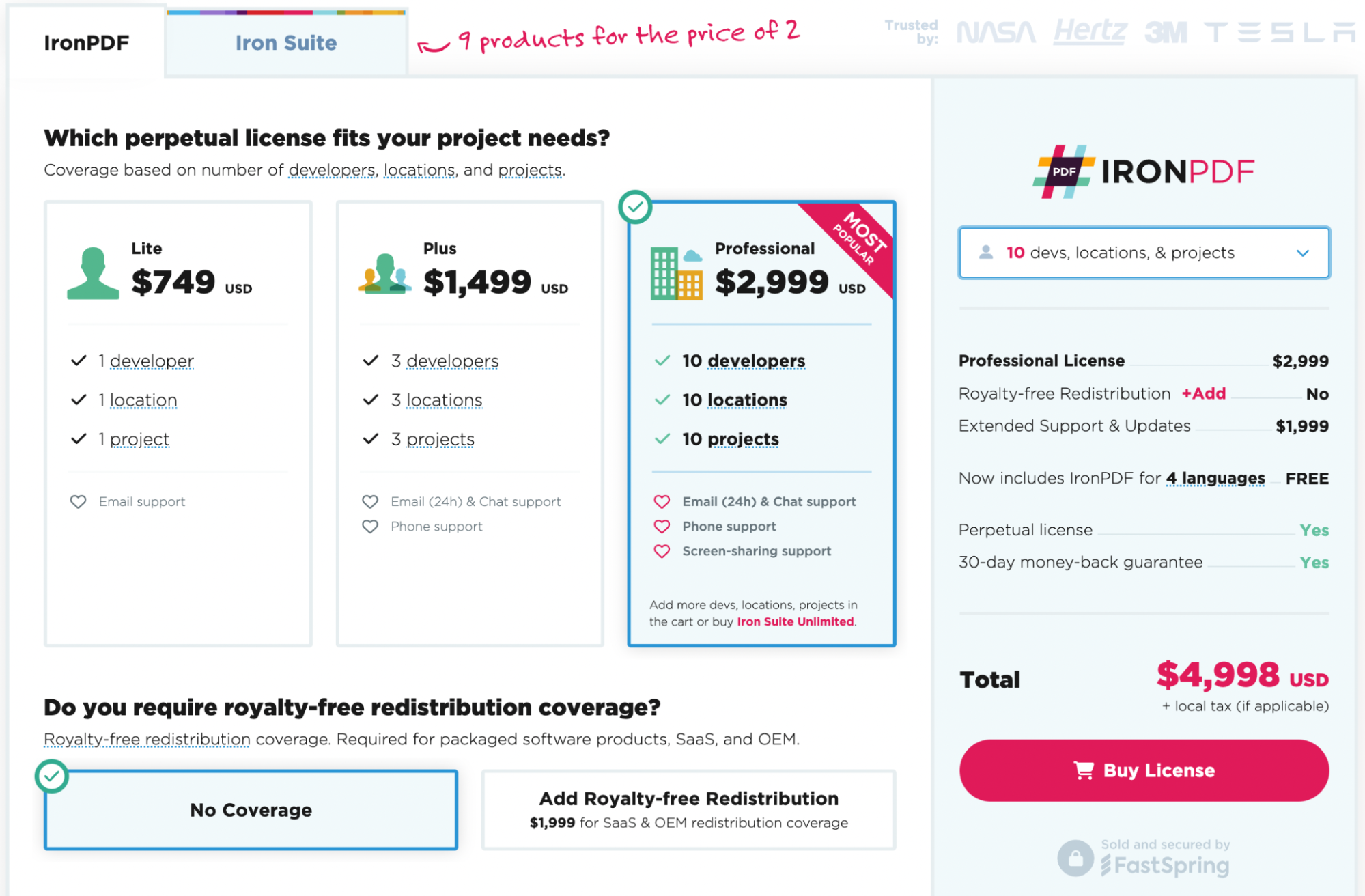
Pronto para colocar as mãos no IronPDF? Você pode começar com nosso teste gratuito de 30 dias do IronPDF . Além disso, é totalmente gratuito para uso em desenvolvimento, permitindo que você realmente veja do que ele é capaz. E se você gostar do que vê, o IronPDF começa a partir de $999 para uma licença. Para economizar ainda mais, confira a oferta do Iron Suite , onde você pode obter todas as nove ferramentas do Iron Software pelo preço de duas. Boa programação!










 Comece GRATUITAMENTE
 Comece GRATUITAMENTE
 Agende uma demonstração ao vivo gratuita





 Não é necessário cartão de crédito nem criação de conta.










