


C++'da PDF Dosyalarını Görüntüleme

PDF Dosyasına Sayfa Numaraları Nasıl Eklenir
PDF'ler her yerdedir - ve bunun iyi bir nedeni vardır. Güvenli, paylaşımı kolaydır ve dünya çapında hemen hemen herhangi bir makine veya tarayıcıda çalışır. Ancak, her gün milyonlarca insanın PDF belgeleri kullanmasına rağmen, onları düzgün bir şekilde kullanmak yine de zor olabilir.
PDF belgelerinin en iyi özelliklerinden biri değiştirmenin zor olmasıdır, ancak kendi değişikliklerinizi yapmak istediğinizde bu bir engel oluşturur. Bu rehberde, sayfa numaralarını özellikkeceğin özelliklerle zengin C# kütüphanemiz IronPDF kullanarak PDF dosyasına nasıl kolayca ekleyebileceğimizi ve temel işlevsellik sunan birkaç alternatif çevrimiçi araç önerisinde bulunacağız.
IronPDF: Yeni C# PDF Kütüphanesi
IronPDF web geliştiricileri düşünülerek tasarlanmış hafif bir .NET PDF kütüphanesidir. PDF dönüştürme, sadece birçok kullanımdan biridir - okuyarak, yazarak ve PDF'leri manipüle ederek kolaylık sağlar, ve .NET projelerinizin hem masaüstü hem de web için kullanılmasında anahtar rol oynar. En iyi kısım - bir geliştirme ortamında denemesi ücretsizdir.
IronPDF'nin ana avantajlarından biri, esnekliğidir. Bağımsız bir masaüstü uygulaması olarak veya IronPDF API'sini kullanarak web uygulamanıza entegre edilebilir. Ek olarak, IronPDF, Windows, Mac ve Linux işletim sistemleriyle uyumludur ve geniş bir kullanıcı yelpazesine erişim sağlar.
PDF Dosyasına Sayfa Numaraları Eklemek - Başlarken
Projenizi Visual Studio'da Oluşturun
İlk olarak, Visual Studio'yu açın ve Dosya -> Yeni Proje -> Konsol Uygulaması'na gidin. Proje adınızı girin, kaydetmek istediğiniz konumu seçin ve İleri'ye tıklayın. En son .NET Framework'ü seçin ve ardından Oluştur'a tıklayın. Projeniz çalışmaya başladığında, kütüphanemizi ekleme zamanı gelmiştir.
IronPDF Kütüphanesini Yükleme
IronPDF kullanımı kolaydır, ancak yüklemek daha da kolaydır. Bunu yapmanın birkaç yolu vardır:
Yöntem 1: NuGet Package Manager Konsolu
Visual Studio'da, Çözüm Gezgini'nde, Başvurular'a sağ tıklayın ve ardından NuGet Paketlerini Yönet'i tıklayın. Gözat'a tıklayın ve 'IronPDF' aramasını yapın ve en yeni sürümü yükleyin. Eğer bunu görüyorsanız, çalışıyor:
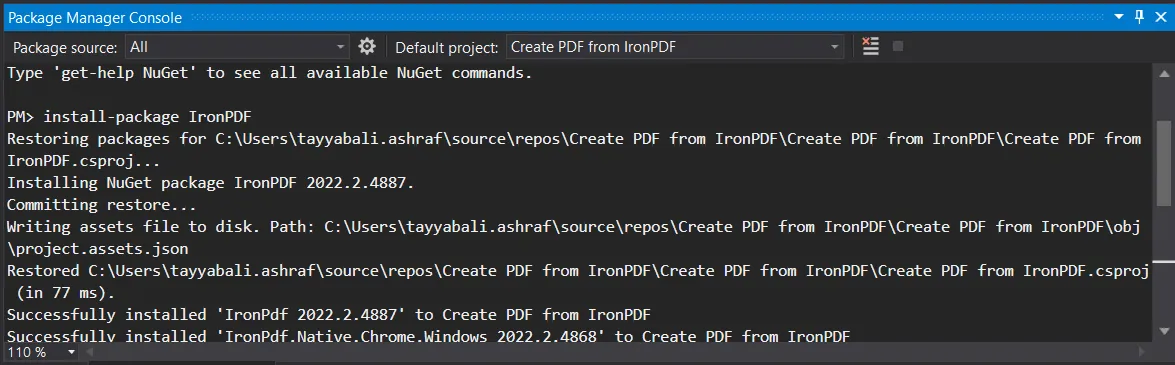
Ayrıca Araçlar -> NuGet Paket Yöneticisi -> Paket Yöneticisi Konsoluna gidip, Paket Yöneticisi Sekmesine şu satırı girebilirsiniz:
Install-Package IronPdf
Son olarak, NuGet'in resmi web sitesinden doğrudan IronPDF edinebilirsiniz. IronPDF NuGet sayfasının sağındaki menüden Paket İndir seçeneğini seçin, otomatik yükleme için indirmeyi iki kez tıklayın ve projenizde kullanmaya başlamak için Çözümü yeniden yükleyin.
Çalışmadı mı? Platforma özgü yardımı gelişmiş NuGet kurulum sayfamızda bulabilirsiniz.
Yöntem 2: Bir DLL Dosyası Kullanma
IronPDF DLL dosyasını doğrudan bizden alabilir ve Visual Studio'ya manuel olarak ekleyebilirsiniz. Tam talimatlar ve Windows, macOS ve Linux DLL paketlerine bağlantılar için IronPDF kurulum kılavuzunu inceleyin.
IronPDF Ad Alanını Ekleme
Her zaman kodunuza IronPDF ad alanıyla başlamak, işte böyle:
using IronPdf;using IronPdf;Imports IronPdfIronPDF Kullanarak PDF Dosyasına Sayfa Numaraları Nasıl Eklenir
IronPDF paketini içe aktararak işe başlıyoruz ve ardından sayfa numaralarına sahip olacak PDF'ye dönüştürülecek bir HTML dizesi oluşturuyoruz. İşte kod örneği:
using IronPdf;

var html = @"
   <p> Hello Iron</p>
   <p> This is 1st Page </p>
   <div style='page-break-after: always;'></div>
   <p> This is 2nd Page</p>
   <div style='page-break-after: always;'></div>
   <p> This is 3rd Page</p>";
using IronPdf;
var html = @"
<p> Hello Iron</p>
<p> This is 1st Page </p>
<div style='page-break-after: always;'></div>
<p> This is 2nd Page</p>
<div style='page-break-after: always;'></div>
<p> This is 3rd Page</p>";Imports IronPdf
Private html = "
<p> Hello Iron</p>
<p> This is 1st Page </p>
<div style='page-break-after: always;'></div>
<p> This is 2nd Page</p>
<div style='page-break-after: always;'></div>
<p> This is 3rd Page</p>"Sonrasında, belirli HTML altbilgi ayarlarıyla ChromePdfRenderer örnekleyeceğiz. Bu, PDF'deki sayfa numaralarının stilini ve düzenini tanımlamamıza olanak tanır. İşte kod:
// Instantiate Renderer
var renderer = new ChromePdfRenderer
{
    RenderingOptions =
    {
        HtmlFooter = new HtmlHeaderFooter
        {
            MaxHeight = 15, // millimeters
            HtmlFragment = "<center><i>{page} of {total-pages}</i></center>",
            DrawDividerLine = true
        }
    }
};
// Instantiate Renderer
var renderer = new ChromePdfRenderer
{
RenderingOptions =
{
HtmlFooter = new HtmlHeaderFooter
{
MaxHeight = 15, // millimeters
HtmlFragment = "<center><i>{page} of {total-pages}</i></center>",
DrawDividerLine = true
}
}
};' Instantiate Renderer
Dim renderer = New ChromePdfRenderer With {
.RenderingOptions = {
HtmlFooter = New HtmlHeaderFooter With {
.MaxHeight = 15,
.HtmlFragment = "<center><i>{page} of {total-pages}</i></center>",
.DrawDividerLine = True
}
}
}Daha sonra, HTML'yi PDF olarak işleyeceğiz. Onu PDF'e dönüştürmek için sadece RenderHtmlAsPdf yöntemini çağırın ve IronPDF her sayfaya otomatik olarak numaralar ekler.
var pdf = renderer.RenderHtmlAsPdf(html);var pdf = renderer.RenderHtmlAsPdf(html);Dim pdf = renderer.RenderHtmlAsPdf(html)Ve nihayet, şimdi yapmamız gereken tek şey, yeni numaralandırılmış PDF'yi sistemimize kaydetmek. Bu kadar basit:
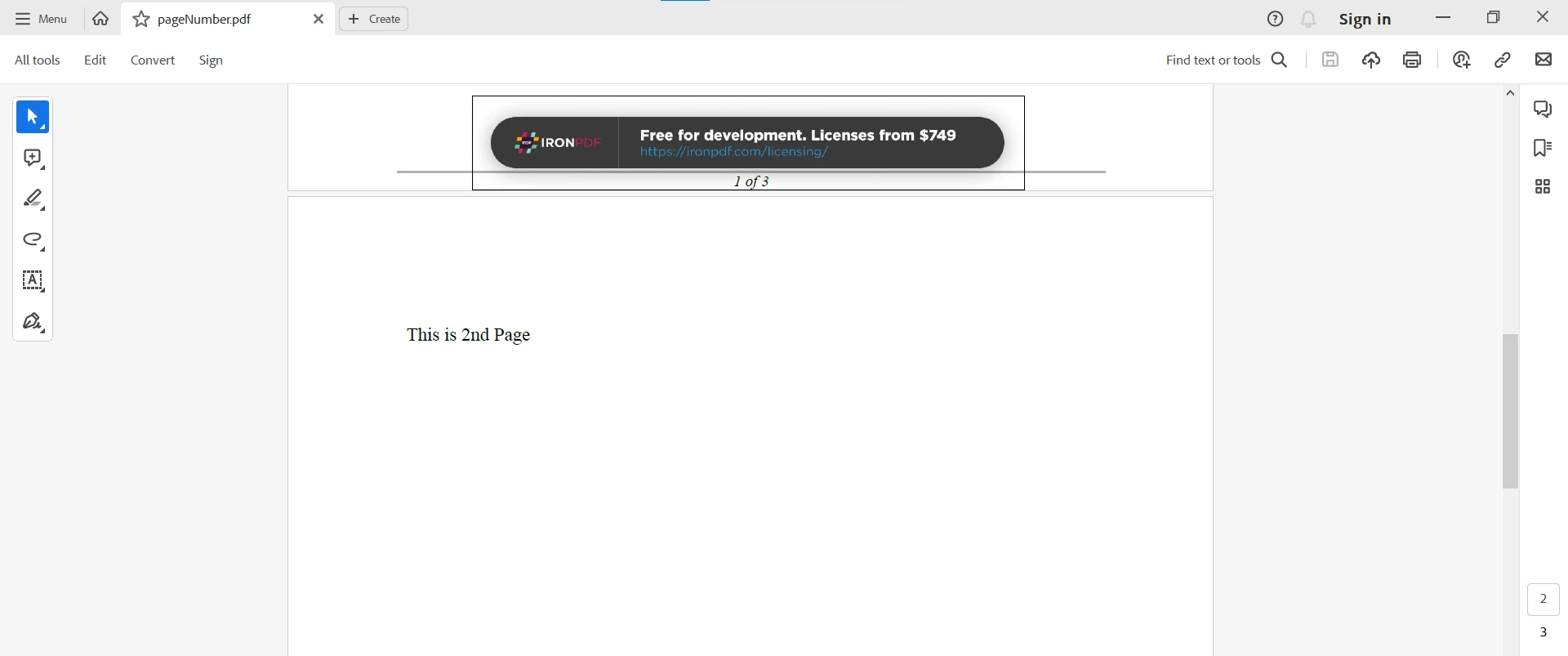
pdf.SaveAs("pageNumber.pdf");pdf.SaveAs("pageNumber.pdf");pdf.SaveAs("pageNumber.pdf")Önceki kodda gördüğünüz gibi, sayfa numarası formatımızı sayfanın ortasına yerleştirilecek, mevcut ve toplam sayfa numaralarını gösterecek ve bir ayraç hattı ekleyerek özelleştirdik. İşte son ürünün nasıl göründüğü:
Alternatif PDF Sayfa Numaralandırma Araçları
Sayfa numaralarını PDF'lere eklemenize olanak tanıyan birçok ücretsiz, yine de sınırlı araç vardır. İşte bazı alternatif PDF sayfa numaralandırma seçenekleri.
Sejda - Çevrimiçi PDF Aracı
Sejda PDF Editor, sayfaları birleştirme, dosya boyutunu sıkıştırma, form oluşturma ve daha fazlası gibi temel bir PDF düzenleme araçları sunan çevrimiçi bir araçtır. Kullanımı ücretsiz olmasına rağmen, ücretli planlardan birine abonelik yapmadan önce sayfa ve zaman sınırlamalarıyla gelir.
Sejda Çevrimiçi PDF Aracı Kullanarak Bir PDF'ye Sayfa Numaraları Nasıl Eklenir
- Sejda web sitesine gidin ve araçlar listesinde 'Sayfa Numaraları'nı bulun - üzerine tıklayın
- Sayfa numaralarını eklemek istediğiniz PDF dosyasını yükleyin
- Yüklendiğinde, uygulamak istediğiniz özelleştirme seçeneklerini gezinin
- Memnunsanız, dosyayı işlemek için Üstbilgi/Altbilgi Ekleyin'e tıklayın
- Sayfa numaraları eklendikten sonra Dosyayı indir'e tıklayın.
Smallpdf
SmallPDF, sayfa numaraları ekleme dahil bir dizi PDF düzenleme özelliği sunan popüler bir çevrimiçi araçtır. SmallPDF'nin başlıca avantajlarından biri, sunduğu kolaylıktır. Web tabanlı bir araç olduğu için yazılım indirip yüklemeye gerek kalmadan internet bağlantısı olan herhangi bir cihazdan erişilebilir.
Smallpdf Kullanarak Bir PDF'ye Sayfa Numaraları Ekleyin
- SmallPDF'nin resmi web sitesine gidin, üstteki Araçlar menüsünü açın ve Sayfa Numaralandır tıklayın
- Dosyanızı yüklediğinizde, sayfa numaralarının konumunu ve kaç numaradan başlayacağını seçmenizi isteyen yeni bir menü açılacaktır. SmallPDF'in başka özelleştirme veya kişiselleştirme seçenekleri yoktur. Sayfa Numaralandır'a tıklayın ve işlendiğinde PDF'i indirin.
Sonuç
PDF belgelerine sayfa numaraları eklemek, belgenizin okunabilirliğini ve düzenini iyileştirmenin basit bir yoludur. Bu basit bir görevdir, ancak farklı araçlar bunu çeşitli şekillerde ve çeşitli özellikler ve seçeneklerle ele alır.
Ücretsiz çevrimiçi araçlar hızlı ve uygun olabilir, ancak sınıra ulaşıp bir plana abone olmanız gerektiğinde, özel bir PDF kütüphanesinin - IronPDF gibi - sağladığı derin kontrol eksik olabilir.
PDF sayfa numaraları ise sadece bir başlangıç - PDF formatlama araçları, yerleşik güvenlik ve uyumluluk özellikleri ve daha fazlasıyla, IronPDF tüm PDF belge ihtiyaçlarınız için bir numaralı araçtır.
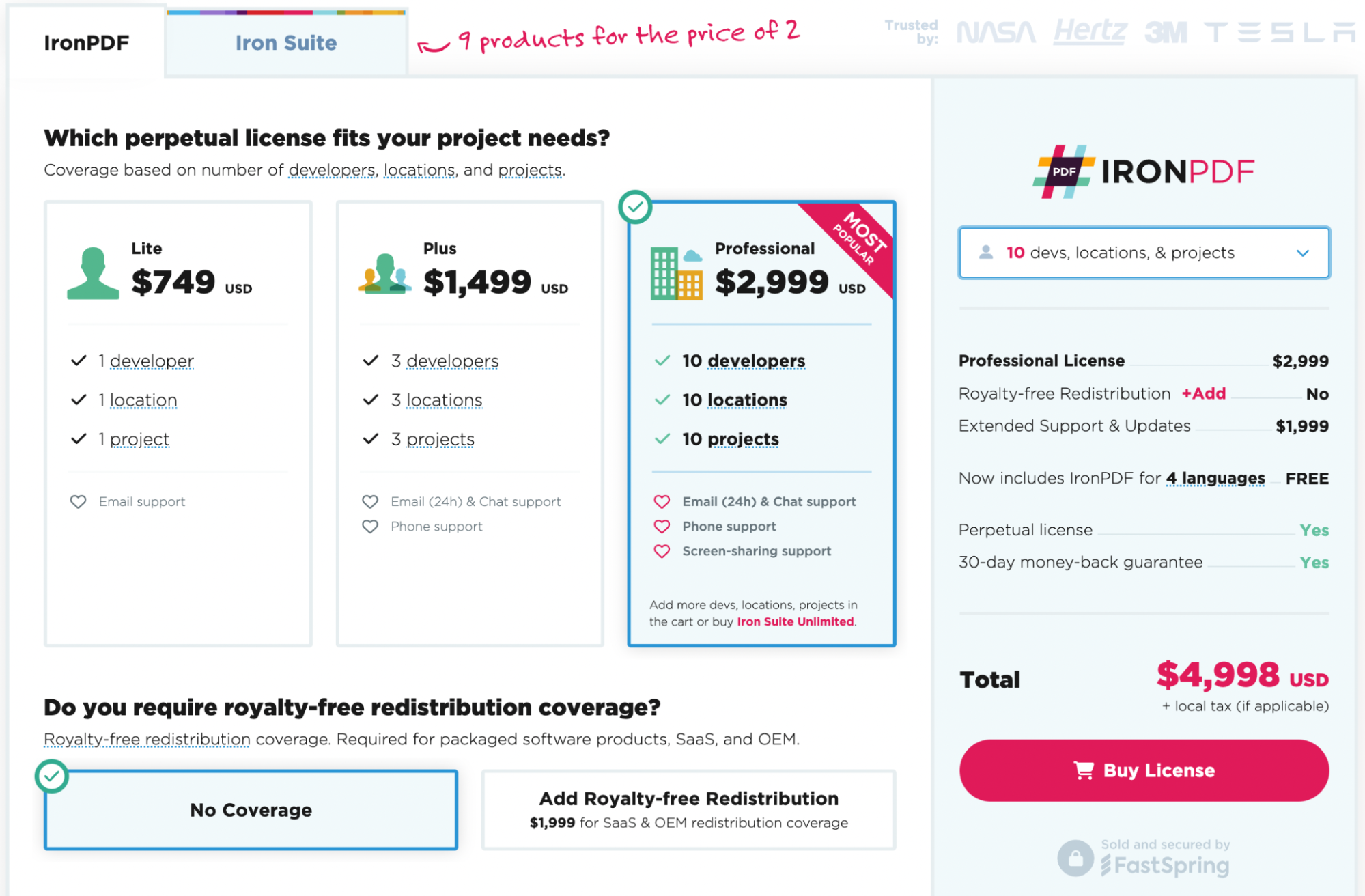
IronPDF'yi kullanmaya hazır mısınız? IronPDF'i 30 günlük ücretsiz denememizle başlayabilirsiniz. Geliştirme amaçlı kullanmak tamamen ücretsizdir, böylece gerçekten ne içerdiğini görebilirsiniz. Ve gördüğünüzü beğendiyseniz, IronPDF bir lisans $999 kadar düşük bir fiyatla başlar. Daha büyük tasarruflar için, dokuz Iron Software aracının ikisinin fiyatına alabileceğiniz Iron Suite anlaşmasını göz atın. İyi kodlamalar!










 Ücretsiz Başlayın
 Ücretsiz Başlayın
 Ücretsiz Canlı Demo Rezervasyonu





 Kredi kartı veya hesap oluşturma gerektirmez










