


C# Global Variable (How it Works for Developers)

如何為PDF文件新增頁碼
PDF隨處可見,這是有充分理由的。 它們安全、易於分享且可在世界上任何裝置或瀏覽器上運行。 但是,儘管每天有數百萬人使用PDF文件,使用起來仍然有些麻煩。
PDF文件的一個最佳特性是難以被篡改,但這卻妨礙了您進行自己的更改。 在這個指南中,我們將展示如何使用我們功能豐富的C#程式庫IronPDF輕鬆地向PDF文件中新增頁碼,並推薦一些提供基礎功能的在線工具作為替代。
IronPDF:首選C# PDF程式庫
IronPDF是一個輕量級的.NET PDF程式庫,專為網頁開發人員設計。 PDF轉換只是眾多用途之一 - 它使閱讀、寫入和操作PDF變得輕而易舉,您可以在桌面和網頁的.NET專案中使用它。 最棒的部分 - 在開發環境中免費試用。
IronPDF的一個主要優勢是其靈活性。 它可以作為獨立的桌面應用程式使用,或通過IronPDF API整合到您的網頁應用程式中。 此外,IronPDF與Windows、Mac和Linux操作系統相容,使其易於廣泛使用者存取。
向PDF文件新增頁碼——入門
在Visual Studio中建立您的項目
首先,打開Visual Studio,然後轉到File -> New Project -> Console Application。 輸入您的項目名稱,選擇您想要保存的位置,然後按下一步按鈕。 選擇最新的.NET Framework,然後建立。 一旦您的項目運行起來,就該新增我們的程式庫了。
安裝IronPDF程式庫
IronPDF易於使用,但更容易安裝。 您可以透過幾種方式來做到:
方法1:NuGet Package Manager控制台
在Visual Studio中,在Solution Explorer中,右鍵單擊參考,然後單擊管理NuGet套件。 點擊瀏覽並搜尋'IronPDF',安裝最新版本。 如果您看到這個,說明它正在工作:
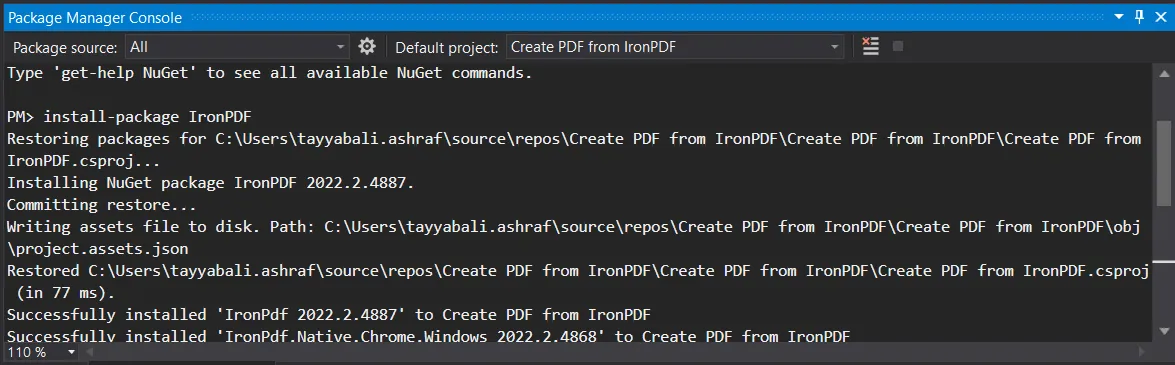
您也可以到工具 -> NuGet Package Manager -> Package Manager Console,然後在Package Manager選項卡中輸入以下行:
Install-Package IronPdf
最後,您可以從NuGet的官方網站直接獲得IronPDF。 從IronPDF NuGet頁面右側的選單中選擇下載軟體包選項,雙擊您的下載以自動安裝,然後重新載入方案以便在專案中開始使用。
未能運作? 您可以在我們的進階NuGet安裝頁上找到特定於平台的幫助。
方法2:使用DLL文件
您還可以直接從我們這裡獲得IronPDF DLL文件並手動將其新增到Visual Studio中。 完整說明及Windows、macOS和Linux DLL包的連結,請查閱我們專門的IronPDF安裝指南。
新增IronPDF命名空間
一定要記得用IronPDF命名空間開始您的程式碼,如下所示:
using IronPdf;using IronPdf;Imports IronPdf如何使用IronPDF為PDF文件新增頁碼
我們首先通過導入IronPDF包來開始,然後建立一個HTML字串,這將被轉換為帶有頁碼的PDF。 這是程式碼範例:
using IronPdf;

var html = @"
   <p> Hello Iron</p>
   <p> This is 1st Page </p>
   <div style='page-break-after: always;'></div>
   <p> This is 2nd Page</p>
   <div style='page-break-after: always;'></div>
   <p> This is 3rd Page</p>";
using IronPdf;
var html = @"
<p> Hello Iron</p>
<p> This is 1st Page </p>
<div style='page-break-after: always;'></div>
<p> This is 2nd Page</p>
<div style='page-break-after: always;'></div>
<p> This is 3rd Page</p>";Imports IronPdf
Private html = "
<p> Hello Iron</p>
<p> This is 1st Page </p>
<div style='page-break-after: always;'></div>
<p> This is 2nd Page</p>
<div style='page-break-after: always;'></div>
<p> This is 3rd Page</p>"接下來,我們將以特定的HTML頁腳設置來實例化ChromePdfRenderer。 這樣我們可以在PDF中定義頁碼的樣式和佈局。 這是程式碼:
// Instantiate Renderer
var renderer = new ChromePdfRenderer
{
    RenderingOptions =
    {
        HtmlFooter = new HtmlHeaderFooter
        {
            MaxHeight = 15, // millimeters
            HtmlFragment = "<center><i>{page} of {total-pages}</i></center>",
            DrawDividerLine = true
        }
    }
};
// Instantiate Renderer
var renderer = new ChromePdfRenderer
{
RenderingOptions =
{
HtmlFooter = new HtmlHeaderFooter
{
MaxHeight = 15, // millimeters
HtmlFragment = "<center><i>{page} of {total-pages}</i></center>",
DrawDividerLine = true
}
}
};' Instantiate Renderer
Dim renderer = New ChromePdfRenderer With {
.RenderingOptions = {
HtmlFooter = New HtmlHeaderFooter With {
.MaxHeight = 15,
.HtmlFragment = "<center><i>{page} of {total-pages}</i></center>",
.DrawDividerLine = True
}
}
}然後,我們將HTML渲染為PDF。 只需調用RenderHtmlAsPdf方法將其轉換為PDF,IronPDF將自動向每頁新增編號。
var pdf = renderer.RenderHtmlAsPdf(html);var pdf = renderer.RenderHtmlAsPdf(html);Dim pdf = renderer.RenderHtmlAsPdf(html)最後,我們現在要做的就是將新編號的PDF保存到我們的系統中。 就是這麼簡單:
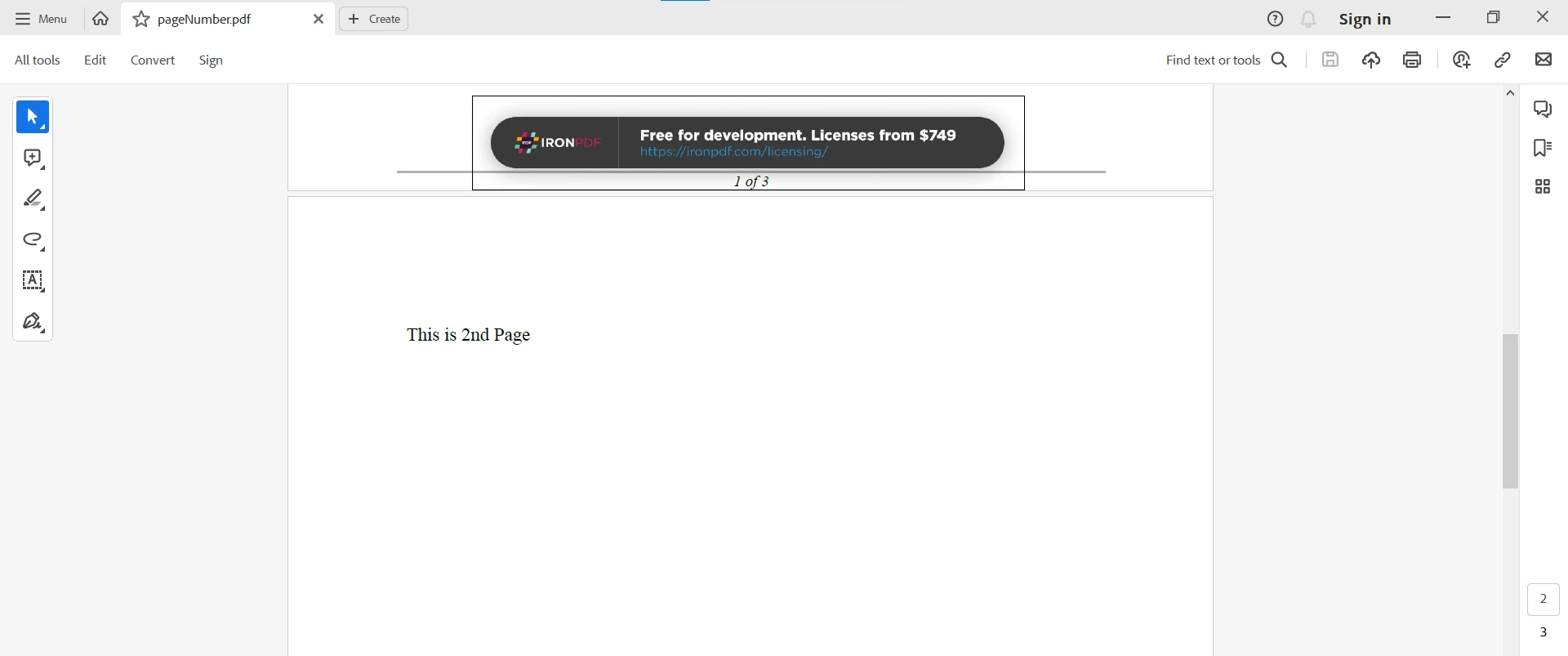
pdf.SaveAs("pageNumber.pdf");pdf.SaveAs("pageNumber.pdf");pdf.SaveAs("pageNumber.pdf")如您所見,我們在之前的程式碼中自定義了頁碼格式,使其位於頁面中央,顯示當前和總頁數,並新增一條分隔線。這是最終效果:
替代的PDF頁碼工具
有許多免費但有限制的工具可以讓您在PDF上新增頁碼。 以下是一些替代的PDF頁碼選項。
Sejda - 在線PDF工具
Sejda PDF編輯器是一個在線工具,提供基礎的PDF編輯工具,例如合併頁面、壓縮文件大小、建立表單等。 雖然使用是免費的,但在需要訂閱付費方案之前,會有頁數和時間的限制。
如何使用Sejda在線PDF工具新增PDF頁碼
- 存取Sejda網站並在工具列表中找到'頁碼',然後點擊它
- 上傳您要新增頁碼的PDF文件
- 文件載入後,瀏覽您要應用的自定義選項
- 當您滿意時,點擊新增頁眉/頁腳來處理文件
- 頁碼新增後,點擊下載以保存您的文件
Smallpdf
SmallPDF是一個受歡迎的在線工具,它提供一系列PDF編輯功能,包括新增頁碼的能力。 SmallPDF的一個主要優勢是其便利性。 因為它是基於網路的工具,您可以在任何有網路連接的裝置上存取它,而無需下載或安裝任何軟體。
使用Smallpdf新增PDF頁碼
- 前往SmallPDF的官方網站,打開頂部的工具選單,然後點擊頁碼
- 當您上傳您的文件時,一個新的選單將出現,要求您選擇頁碼的位置以及起始號碼
- SmallPDF沒有任何其他自定義或個性化選項
- 點擊頁碼,然後在處理完成後下載PDF
結論
向PDF文件新增頁碼是一種簡單的方法,可以提高文件的可讀性和組織性。 這是一項簡單的任務,但不同的工具在多種方式中以不同的功能和選項來進行處理。
免費在線工具可能快捷且便利,直到您達到限制並需要訂閱計劃,但它們可能缺乏像IronPDF這樣的專用PDF程式庫所提供的深入控制。
而PDF頁碼僅僅是開始——通過PDF格式化工具、內建的安全和合規功能等等,IronPDF是您所有PDF文件需求的第一工具。
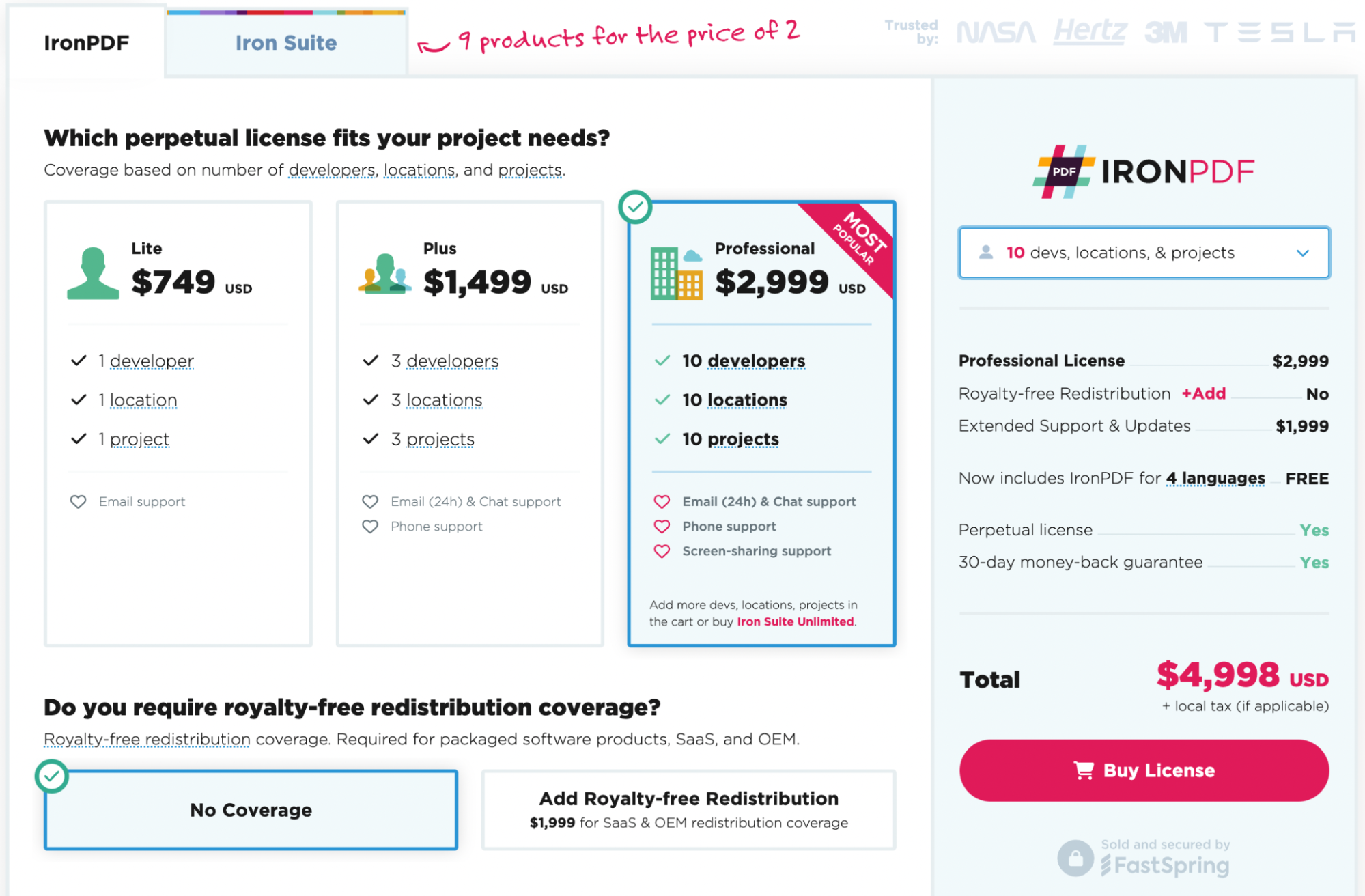
準備好親身體驗IronPDF了嗎? 您可以從我們的IronPDF 30天免費試用開始。 它也完全免費用於開發目的,讓您可以真正看到它的價值。 如果您喜歡您所看到的,IronPDF的起價僅為$999。 欲享更大折扣,請查看Iron Suite優惠,您可以以兩種工具的價格獲得全部九種Iron Software工具。 祝開發愉快!










 免費開始
免費開始 免費開始
免費開始 預訂免費直播演示
















