


C# String Enthält (Wie es für Entwickler funktioniert)

Einer der größten Vorteile des PDF-Formats, abgesehen von der universellen Kompatibilität und der einfachen Freigabe, ist die Vielfalt an Sicherheitsfunktionen, die angeboten werden. Passwortschutz, Verschlüsselung und digitale Signaturen sind einige der verfügbaren Optionen, aber was ist, wenn Sie Teile eines Dokuments ausblenden möchten, während dessen Format erhalten bleibt? Betreten Sie die PDF-Schwärzung - das permanente Entfernen von sichtbarem Text und das Verbergen von vertraulichen oder sensiblen Informationen aus PDF-Dokumenten, um Privatsphäre und Sicherheit zu gewährleisten.
Adobe Acrobat Reader wird als Industriestandard für das Schwärzen von PDF-Dateien angesehen, ist jedoch nicht immer zugänglich oder einfach zu benutzen. In diesem Leitfaden erklären wir, wie man mit unserer funktionsreichen C#-Bibliothek IronPDF schwärzt und empfehlen außerdem ein paar alternative Schwärzungswerkzeuge, die grundlegende Funktionen bieten.
IronPDF: Die erstklassige C# PDF-Bibliothek
IronPDF ist eine leichtgewichtige .NET PDF-Bibliothek, die speziell für Webentwickler entwickelt wurde. Die PDF-Konvertierung ist nur eine von vielen Anwendungen - es macht das Lesen, Schreiben und Manipulieren von PDFs zu einem Kinderspiel, und Sie können es in Ihren .NET-Projekten sowohl für Desktop als auch für Web verwenden. Das Beste daran - es ist kostenlos in einer Entwicklungsumgebung auszuprobieren.
Einer der Hauptvorteile von IronPDF ist seine Flexibilität. Es kann als eigenständige Desktop-Anwendung verwendet oder mit der IronPDF-API in Ihre Webanwendung integriert werden. Zusätzlich ist IronPDF mit Betriebssystemen sowohl für Windows als auch für Mac kompatibel, was es einer breiten Zielgruppe von Benutzern zugänglich macht.
PDF-Dateien umwandeln - Erste Schritte
Erstellen Sie Ihr Projekt in Visual Studio
Öffnen Sie zuerst Visual Studio und gehen Sie zu Datei -> Neues Projekt -> Konsolenanwendung. Geben Sie Ihren Projektnamen ein, wählen Sie den Speicherort aus, den Sie speichern möchten, und klicken Sie auf die Schaltfläche Weiter. Wählen Sie das neueste .NET-Framework und dann Erstellen. Sobald Ihr Projekt läuft, ist es Zeit, unsere Bibliothek hinzuzufügen.
Die IronPDF-Bibliothek installieren
IronPDF ist einfach zu verwenden, aber noch einfacher zu installieren. Es gibt einige Möglichkeiten, wie Sie dies tun können:
Methode 1: NuGet Paket-Manager-Konsole
In Visual Studio klicken Sie im Lösungsexplorer mit der rechten Maustaste auf Verweise und dann auf NuGet-Pakete verwalten. Durchsuchen und nach 'IronPDF' suchen, dann die neueste Version installieren. Wenn Sie dies sehen, funktioniert es:
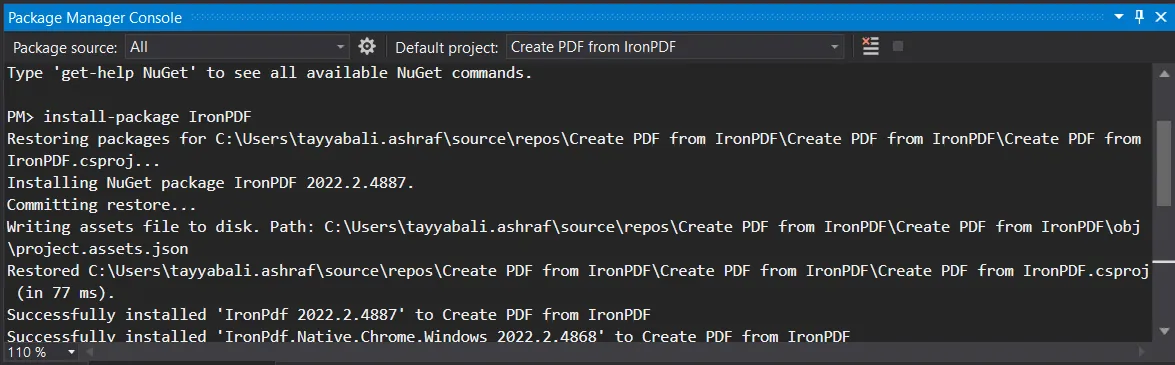
Sie können auch zu Tools -> NuGet-Paketmanager -> Paketmanager-Konsole gehen und die folgende Zeile im Paketmanager-Tab eingeben:
Install-Package IronPdf
Schließlich können Sie IronPDF direkt von NuGets IronPDF-Seite beziehen. Wählen Sie die Option Download Package aus dem Menü rechts auf der NuGet-Seite, doppelklicken Sie auf Ihren Download, um ihn automatisch zu installieren, und laden Sie die Lösung neu, um sie in Ihrem Projekt zu verwenden.
Funktionierte nicht? Plattform-spezifische Hilfe finden Sie in unseren Erweiterten IronPDF NuGet Installationsanleitungen.
Methode 2: Verwenden einer DLL-Datei
Sie können die IronPDF-DLL-Datei auch direkt von uns erhalten und manuell zu Visual Studio hinzufügen. Für vollständige Anleitungen und Links zu den Windows-, MacOS- und Linux-DLL-Paketen besuchen Sie unseren speziellen IronPDF Installationsleitfaden.
Den IronPDF-Namensraum hinzufügen
Vergessen Sie nicht, Ihren Code mit dem IronPDF-Namespace zu beginnen, wie folgt:
using IronPdf;using IronPdf;Imports IronPdfWie man eine PDF-Datei mit IronPDF redigiert
Jetzt, da wir unser Projekt haben und die Bibliothek hinzugefügt wurde, ist es an der Zeit, unsere geschwärzte PDF-Datei zu erstellen. Mit IronPDF schwärzen wir Text, indem wir Phrasen angeben, die automatisch gescannt und zensiert werden sollen. In diesem Beispiel werden wir Text aus dem im Tutorial bereitgestellten PDF-Dokument schwärzen.
using IronPdf;

class Program
{
    static void Main()
    {
        // Load the PDF document from a file
        PdfDocument pdf = PdfDocument.FromFile("novel.pdf");

        // Redact 'are' phrase from all pages
        pdf.RedactTextOnAllPages("are");

        // Save the redacted PDF as a new file
        pdf.SaveAs("redacted.pdf");
    }
}
using IronPdf;
class Program
{
static void Main()
{
// Load the PDF document from a file
PdfDocument pdf = PdfDocument.FromFile("novel.pdf");
// Redact 'are' phrase from all pages
pdf.RedactTextOnAllPages("are");
// Save the redacted PDF as a new file
pdf.SaveAs("redacted.pdf");
}
}Imports IronPdf
Friend Class Program
Shared Sub Main()
' Load the PDF document from a file
Dim pdf As PdfDocument = PdfDocument.FromFile("novel.pdf")
' Redact 'are' phrase from all pages
pdf.RedactTextOnAllPages("are")
' Save the redacted PDF as a new file
pdf.SaveAs("redacted.pdf")
End Sub
End ClassIn diesem Beispiel laden wir die Datei novel.pdf und verwenden die Methode RedactTextOnAllPages, um das Wort 'sind' aus dem gesamten Dokument zu schwärzen. Dann speichern wir unser geschwärztes PDF als 'redacted.pdf'. Dies ist die Ausgabedatei:
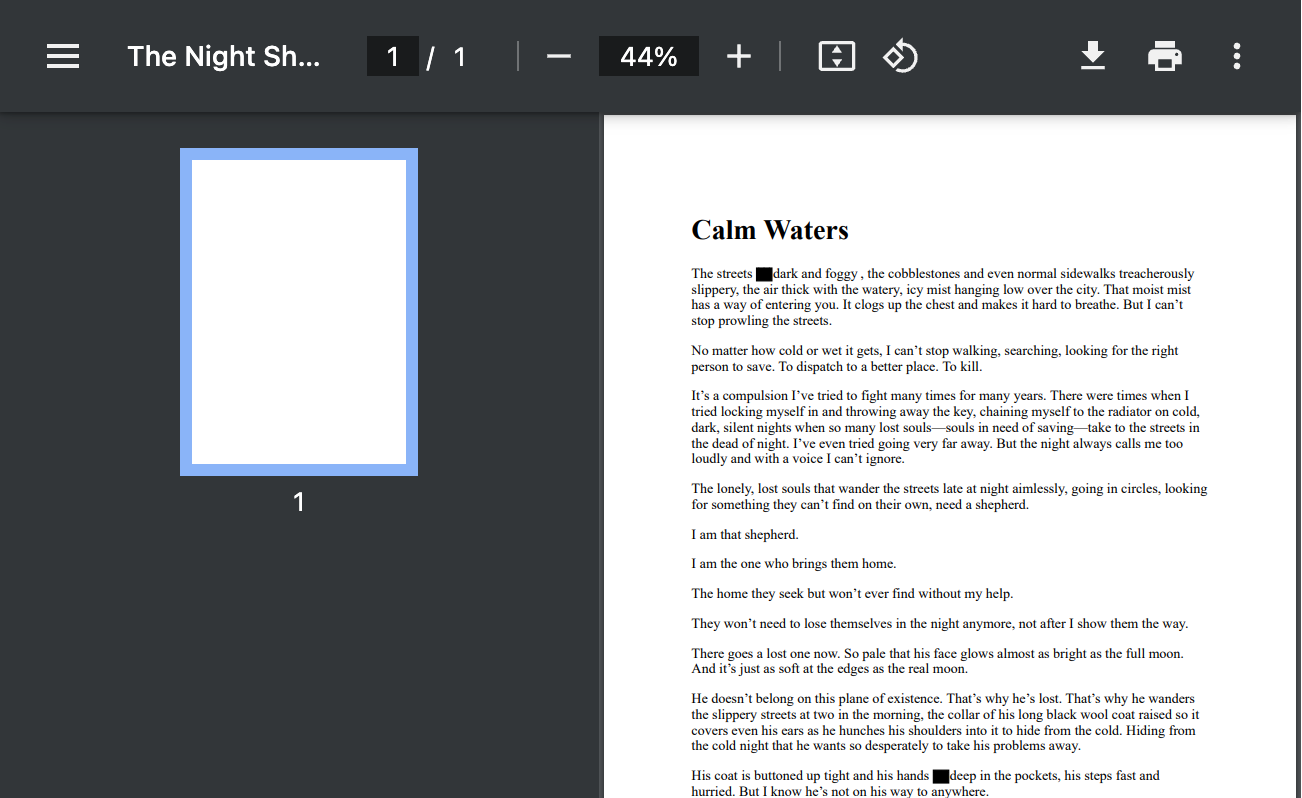
Alternativ können RedactTextOnPage und RedactTextOnPages verwendet werden, um sensible Informationen auf einer oder mehreren Seiten zu zensieren.
Alternative Redaktionswerkzeuge
Microsoft Word
Microsoft Word ist seit Jahrzehnten ein Eckpfeiler der Dokumentenerstellung und -bearbeitung. Allerdings lassen seine PDF-Schwärzungswerkzeuge viel zu wünschen übrig - Sie müssen jeden Abschnitt des Textes, den Sie schwärzen möchten, manuell auswählen und manuell bearbeiten oder ersetzen.
Wie man eine PDF-Datei mit Microsoft Word redigiert
- Öffnen Sie Ihre PDF-Datei in Microsoft Word
- Word wird Sie auffordern, die PDF-Datei in ein bearbeitbares Dokument zu konvertieren. Wählen Sie OK, um fortzufahren
- Wählen Sie mit dem Hervorhebungswerkzeug die Farbe Schwarz aus, markieren Sie den zu schwärzenden Text und wenden Sie die Markierung an.
- Gehen Sie zu Datei, Speichern unter, und exportieren Sie Ihr Dokument als PDF-Datei
pdfFiller
pdfFiller ist eine Online-Softwareplattform, die über viele Funktionen verfügt, die es den Benutzern ermöglichen, PDF-Dateien anzupassen und zu manipulieren - einschließlich der Schwärzung sensibler Informationen. Es ist jedoch auch ein sehr manueller Prozess, der es von Ihnen erfordert, Formen über den Text zu zeichnen, den Sie zensieren möchten.
Wie man eine PDF-Datei mit pdfFiller redigiert
- Öffnen Sie pdfFillers Schwärzungswerkzeug in Ihrem Browser
- Laden Sie ein PDF-Dokument von Ihrem System hoch
- Wählen Sie das Blackout-Werkzeug in der oberen Leiste
- Zeichnen Sie Formen über den zu schwärzenden Text
- Wenn Sie fertig sind, klicken Sie oben rechts auf Fertig
- Speichern Sie Ihr Dokument als PDF in dem daraufhin erscheinenden Fenster
Abschluss
Und so schwärzen Sie PDF-Dateien, ohne Adobe Acrobat zu verwenden. Microsoft Word und pdfFiller sind einfach zu bedienen und bieten eine Reihe grundlegender Bearbeitungsfunktionen. Für ein leistungsfähigeres PDF-Schwärzungswerkzeug jedoch bietet IronPDF eine Flexibilität, die nicht zu übertreffen ist.
Und die PDF-Schwärzung ist nur der Anfang - mit der Umwandlung von HTML zu PDF, PDF-Formatierungswerkzeugen, eingebauten Sicherheits- und Compliance-Funktionen und mehr ist IronPDF das Nummer-eins-Tool für alle Ihre PDF-Dokumentanforderungen.
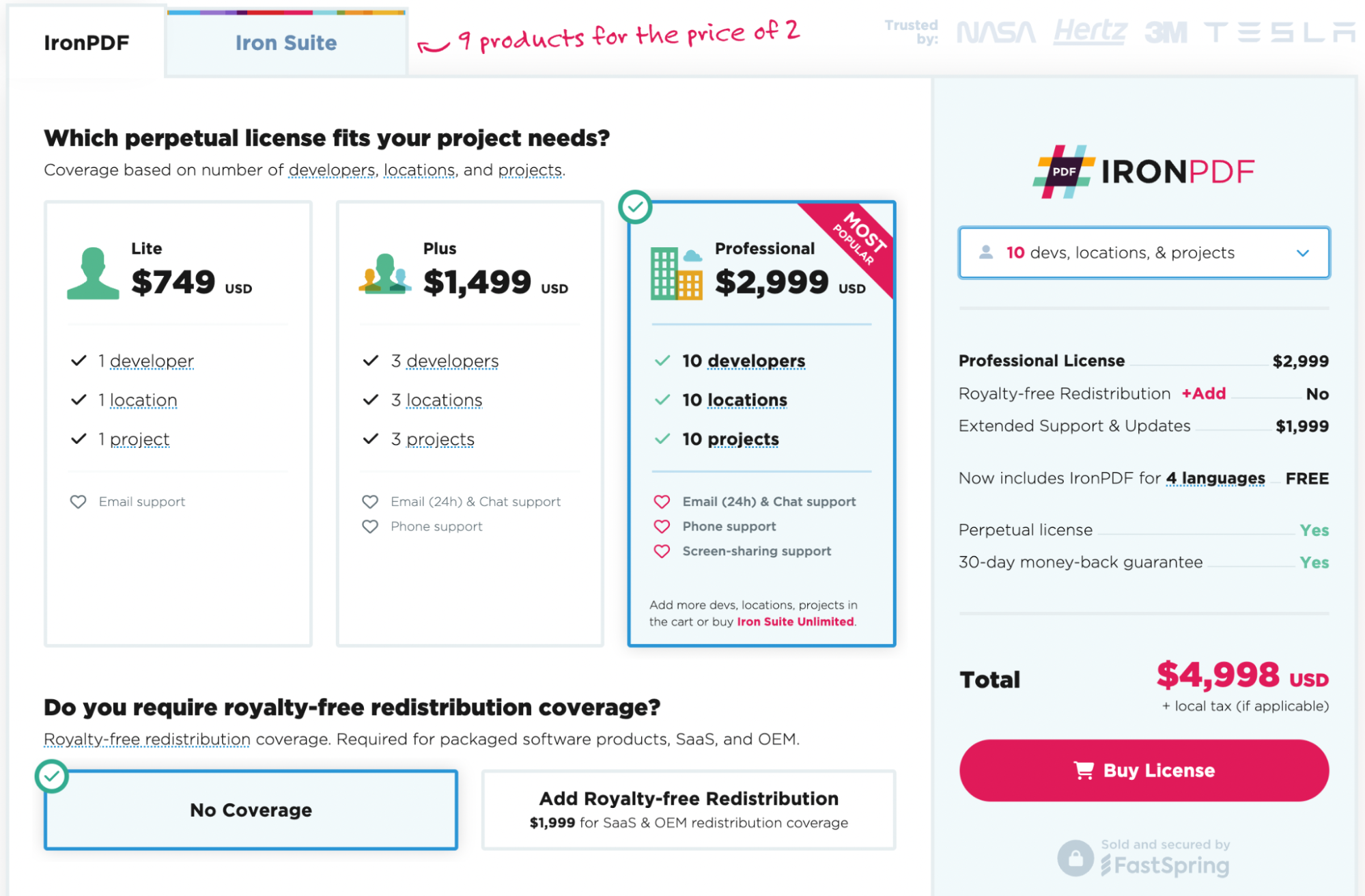
Bereit, IronPDF selbst auszuprobieren? Sie können mit unserer IronPDF 30-Tage-Kostenlose-Testversion beginnen. Es ist auch völlig kostenlos für Entwicklungszwecke, sodass Sie wirklich sehen können, woraus es besteht. Und wenn Ihnen gefällt, was Sie sehen, beginnt IronPDF bereits ab $999 Preisdetails. Für noch größere Einsparungen werfen Sie einen Blick auf die Iron Suite-Lizenzpakete, bei denen Sie alle neun Iron Software-Tools zum Preis von zweien erhalten. Viel Spaß beim Coden!










 Kostenlos loslegen
 Kostenlos loslegen
 Kostenlose Live-Demo buchen
















