using IronPdf;

// Disable local disk access or cross-origin requests
Installation.EnableWebSecurity = true;

// Instantiate Renderer
var renderer = new ChromePdfRenderer();

// Create a PDF from a HTML string using C#
var pdf = renderer.RenderHtmlAsPdf("<h1>Hello World</h1>");

// Export to a file or Stream
pdf.SaveAs("output.pdf");

// Advanced Example with HTML Assets
// Load external html assets: Images, CSS and JavaScript.
// An optional BasePath 'C:\site\assets\' is set as the file location to load assets from
var myAdvancedPdf = renderer.RenderHtmlAsPdf("<img src='icons/iron.png'>", @"C:\site\assets\");
myAdvancedPdf.SaveAs("html-with-assets.pdf");
using IronPdf;// Disable local disk access or cross-origin requestsInstallation.EnableWebSecurity = true;// Instantiate Renderervar renderer = new ChromePdfRenderer();// Create a PDF from a HTML string using C#var pdf = renderer.RenderHtmlAsPdf("<h1>Hello World</h1>");// Export to a file or Streampdf.SaveAs("output.pdf");// Advanced Example with HTML Assets// Load external html assets: Images, CSS and JavaScript.// An optional BasePath 'C:\site\assets\' is set as the file location to load assets fromvar myAdvancedPdf = renderer.RenderHtmlAsPdf("<img src='icons/iron.png'>", @"C:\site\assets\");myAdvancedPdf.SaveAs("html-with-assets.pdf");
PM >Install-Package IronPdf
Install-Package IronPdf
.NET YARDIM
C# Dizgi İçeriyor (Geliştiriciler İçin Nasıl Çalışır)
PDF formatının en büyük yararlarından biri, evrensel uyumluluğu ve paylaşım kolaylığı dışında, sunulan güvenlik özelliklerinin çeşitliliğidir. Şifre koruma, şifreleme ve dijital imzalar mevcut seçeneklerden bazılarıdır, ancak bir belgenin parçalarını gizlerken formatını korumak istiyorsanız? PDF redaksiyonu - PDF belgelerinden görünür metni kalıcı olarak kaldırma ve gizli veya hassas bilgileri gizleme, böylece gizlilik ve güvenliği sağlama işlemine girin.
Adobe Acrobat Reader, PDF dosyalarını redakte etmek için endüstri standardı olarak kabul edilir, ancak her zaman erişilebilir veya kullanımı kolay olmayabilir. Bu kılavuzda, IronPDF'nin zengin özellik setine sahip C# kütüphanemizi kullanarak nasıl redaksiyon yapacağınızı ve temel işlevsellik sunan birkaç alternatif redaksiye aracını önereceğimizi açıklayacağız.
## IronPDF: Yeni C# PDF Kütüphanesi
IronPDF web geliştiricileri düşünülerek tasarlanmış hafif bir .NET PDF kütüphanesidir. PDF dönüştürme, sadece birçok kullanımdan biridir - okuyarak, yazarak ve PDF'leri manipüle ederek kolaylık sağlar, ve .NET projelerinizin hem masaüstü hem de web için kullanılmasında anahtar rol oynar. En iyi kısım - bir geliştirme ortamında denemesi ücretsizdir.
IronPDF'nin ana avantajlarından biri, esnekliğidir. Bağımsız bir masaüstü uygulaması olarak veya IronPDF API'sini kullanarak web uygulamanıza entegre edilebilir. Ek olarak, IronPDF hem Windows hem de Mac işletim sistemleri ile uyumludur, bu da geniş bir kullanıcı grubuna erişim sağlar.
## PDF Dosyalarını Redakte Etme - Başlangıç
### Projenizi Visual Studio'da Oluşturun
İlk olarak, Visual Studio'yu açın ve Dosya -> Yeni Proje -> Konsol Uygulaması'na gidin. Proje adınızı girin, kaydetmek istediğiniz konumu seçin ve İleri'ye tıklayın. En son .NET Framework'ü seçin ve ardından Oluştur'a tıklayın. Projeniz çalışmaya başladığında, kütüphanemizi ekleme zamanı gelmiştir.
### IronPDF Kütüphanesini Yükleme
IronPDF kullanımı kolaydır, ancak yüklemek daha da kolaydır. Bunu yapmanın birkaç yolu vardır:
#### Yöntem 1: NuGet Package Manager Konsolu
Visual Studio'da, Çözüm Gezgini'nde, Başvurular'a sağ tıklayın ve ardından NuGet Paketlerini Yönet'i tıklayın. Tarayıcı'yı açın ve 'IronPDF' aramasını yapın, en son sürümünü yükleyin. Eğer bunu görüyorsanız, çalışıyor:
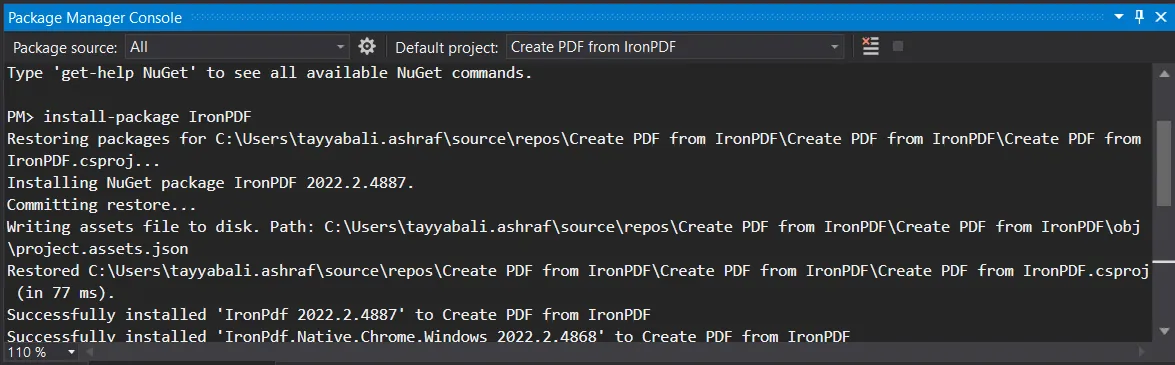
Ayrıca Araçlar -> NuGet Paket Yöneticisi -> Paket Yöneticisi Konsoluna gidip, Paket Yöneticisi Sekmesine şu satırı girebilirsiniz:
```shell
:ProductInstall
```
Son olarak [NuGet'in IronPDF Sayfası](https://www.nuget.org/packages/IronPdf/)ndan IronPDF'yi doğrudan edinebilirsiniz. NuGet sayfasının sağ menüsünden Paket İndir seçeneğini seçin, indirdiğiniz dosyayı otomatik olarak yüklemek için çift tıklayın ve çözümü yenileyerek projede kullanmaya başlayın.
Çalışmadı mı? Platforma özel yardımı [Gelişmiş IronPDF NuGet Kurulum Talimatları](/get-started/advanced-installation-nuget/)mizden bulabilirsiniz.
#### Yöntem 2: Bir DLL Dosyası Kullanma
IronPDF DLL dosyasını doğrudan bizden alabilir ve Visual Studio'ya manuel olarak ekleyebilirsiniz. Windows, MacOS ve Linux DLL paketleri için tam talimatlar ve bağlantılar için, adanmış [IronPDF Kurulum Kılavuzumuzu](/get-started/windows/) kontrol edin.
### IronPDF Ad Alanını Ekleme
Her zaman kodunuza IronPDF ad alanıyla başlamak, işte böyle:
```csharp
using IronPdf;
```
## IronPDF Kullanarak Bir PDF Dosyasını Redakte Etme
Artık projemiz var ve kütüphaneyi ekledik, redakte edilmiş PDF dosyamızı oluşturmanın zamanı geldi. IronPDF ile, otomatik taranacak ve sansürlenecek ifadeleri belirleyerek metin redakte ediyoruz. Bu örnekte, [öğreticide sağlanan PDF belgesinden](/static-assets/pdf/how-to/redact-text/novel.pdf) metni redakte edeceğiz.
```csharp
using IronPdf;

class Program
{
    static void Main()
    {
        // Load the PDF document from a file
        PdfDocument pdf = PdfDocument.FromFile("novel.pdf");

        // Redact 'are' phrase from all pages
        pdf.RedactTextOnAllPages("are");

        // Save the redacted PDF as a new file
        pdf.SaveAs("redacted.pdf");
    }
}
```
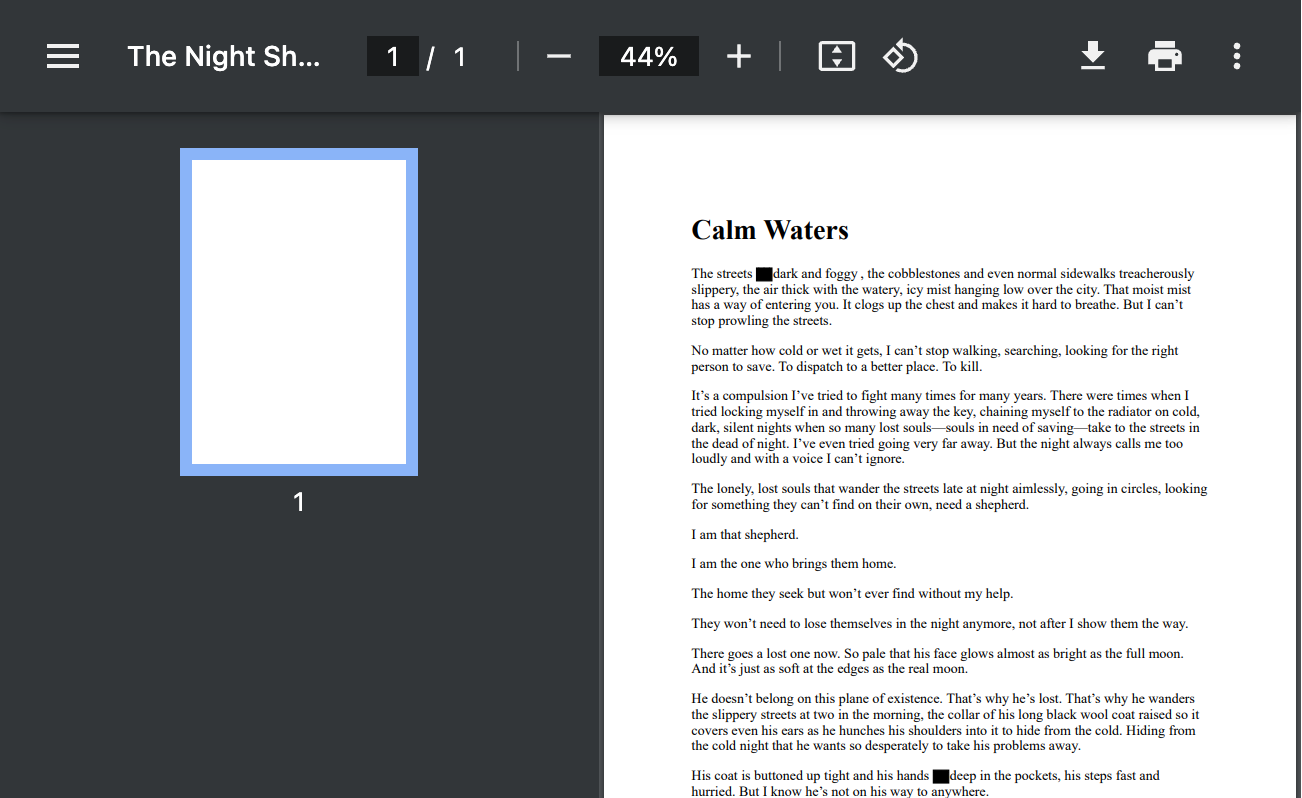
Bu örnekte, dosya `novel.pdf` yüklenir ve `RedactTextOnAllPages` yöntemi kullanılarak tüm belgede 'are' kelimesinin karartılması seçilir. Sonra redakte edilmiş PDF'mizi 'redacted.pdf' olarak kaydederiz. Bu, çıktı dosyasıdır.
Alternatif olarak, `RedactTextOnPage` ve `RedactTextOnPages` sırasıyla bir veya birden fazla sayfadaki hassas bilgileri sansürlemek için kullanılabilir.
## Alternatif Kapatma Araçları
### Microsoft Word
Microsoft Word, onlarca yıldır belge oluşturma ve düzenlemenin temel bir taşı olmuştur. Ancak, PDF kapatma araçları, sansürlemek istediğiniz her metin bölümünü manuel olarak seçmenizi ve manuel olarak düzenleyip değiştirmenizi gerektirerek çok arzulananı bırakır.
#### Microsoft Word Kullanarak Bir PDF Dosyası Nasıl Kapatılır
- Microsoft Word'de, PDF dosyanızı açın
- Word, PDF'yi düzenlenebilir bir belgeye dönüştürmenizi isteyecektir. Devam etmek için Tamam'ı seçin
- Vurgula aracı kullanarak siyah rengi seçin, kapatmak istediğiniz metni seçin ve uygulayın
- Dosya'ya gidin, Farklı Kaydet'e tıklayın ve belgenizi bir PDF dosyası olarak dışa aktarın
### pdfFiller
pdfFiller, kullanıcıların özelleştirmesine ve PDF dosyalarını manipüle etmesine olanak tanıyan birçok özelliğe sahip bir çevrimiçi yazılım platformudur - hassas bilgilerin kapatılması da dahil. Ancak, aynı zamanda çok manuel bir süreçtir ve sansürlemek istediğiniz metinlerin üzerine şekiller çizmenizi gerektirir.
#### pdfFiller Kullanarak Bir PDF Dosyası Nasıl Kapatılır
* Tarayıcınızda [pdfFiller Kapatma Aracı](https://www.pdffiller.com/)nı açın
* Sisteminize bir PDF belgesi yükleyin
* Üst çubukta Kapatma aracını seçin
* Kapatmak istediğiniz metnin üzerine şekiller çizin
* İşiniz bittiğinde, sağ üst köşedeki Bitti'ye tıklayın
* Belgenizi, görünen kutuda bir PDF olarak kaydedin
## Sonuç
Ve işte bu şekilde Adobe Acrobat kullanmadan PDF dosyalarını kapatabilirsiniz. Microsoft Word ve pdfFiller kullanımı kolaydır ve temel düzenleme özellikleri sunar. Ancak, daha güçlü bir PDF kapatma aracı için, IronPDF eşsiz bir esneklik sunar.
Ve PDF kapatma sadece başlangıçtır - HTML'den PDF'ye dönüştürme, PDF biçimlendirme araçları, yerleşik güvenlik ve uyum özellikleri ve daha fazlasıyla IronPDF, tüm PDF belge ihtiyaçlarınız için bir numaralı araçtır.
IronPDF'yi kullanmaya hazır mısınız? [IronPDF 30 Günlük Ücretsiz Deneme Sürümü](trial-license) ile başlayabilirsiniz. Geliştirme amaçlı kullanmak tamamen ücretsizdir, böylece gerçekten ne içerdiğini görebilirsiniz. Ve eğer gördüğünüzü beğendiyseniz, IronPDF fiyatları [`$liteLicense` Fiyat Detayları](/licensing/) sayfasında oldukça uygundur. Daha büyük tasarruflar için, tüm dokuz Iron Software aracını iki araç fiyatına alabileceğiniz [Iron Suite Lisans Paketlerini](/licensing/) inceleyin. İyi kodlamalar!
PDF formatının en büyük yararlarından biri, evrensel uyumluluğu ve paylaşım kolaylığı dışında, sunulan güvenlik özelliklerinin çeşitliliğidir. Şifre koruma, şifreleme ve dijital imzalar mevcut seçeneklerden bazılarıdır, ancak bir belgenin parçalarını gizlerken formatını korumak istiyorsanız? PDF redaksiyonu - PDF belgelerinden görünür metni kalıcı olarak kaldırma ve gizli veya hassas bilgileri gizleme, böylece gizlilik ve güvenliği sağlama işlemine girin.
Adobe Acrobat Reader, PDF dosyalarını redakte etmek için endüstri standardı olarak kabul edilir, ancak her zaman erişilebilir veya kullanımı kolay olmayabilir. Bu kılavuzda, IronPDF'nin zengin özellik setine sahip C# kütüphanemizi kullanarak nasıl redaksiyon yapacağınızı ve temel işlevsellik sunan birkaç alternatif redaksiye aracını önereceğimizi açıklayacağız.
IronPDF: Yeni C# PDF Kütüphanesi
IronPDF web geliştiricileri düşünülerek tasarlanmış hafif bir .NET PDF kütüphanesidir. PDF dönüştürme, sadece birçok kullanımdan biridir - okuyarak, yazarak ve PDF'leri manipüle ederek kolaylık sağlar, ve .NET projelerinizin hem masaüstü hem de web için kullanılmasında anahtar rol oynar. En iyi kısım - bir geliştirme ortamında denemesi ücretsizdir.
IronPDF'nin ana avantajlarından biri, esnekliğidir. Bağımsız bir masaüstü uygulaması olarak veya IronPDF API'sini kullanarak web uygulamanıza entegre edilebilir. Ek olarak, IronPDF hem Windows hem de Mac işletim sistemleri ile uyumludur, bu da geniş bir kullanıcı grubuna erişim sağlar.
PDF Dosyalarını Redakte Etme - Başlangıç
Projenizi Visual Studio'da Oluşturun
İlk olarak, Visual Studio'yu açın ve Dosya -> Yeni Proje -> Konsol Uygulaması'na gidin. Proje adınızı girin, kaydetmek istediğiniz konumu seçin ve İleri'ye tıklayın. En son .NET Framework'ü seçin ve ardından Oluştur'a tıklayın. Projeniz çalışmaya başladığında, kütüphanemizi ekleme zamanı gelmiştir.
IronPDF Kütüphanesini Yükleme
IronPDF kullanımı kolaydır, ancak yüklemek daha da kolaydır. Bunu yapmanın birkaç yolu vardır:
Yöntem 1: NuGet Package Manager Konsolu
Visual Studio'da, Çözüm Gezgini'nde, Başvurular'a sağ tıklayın ve ardından NuGet Paketlerini Yönet'i tıklayın. Tarayıcı'yı açın ve 'IronPDF' aramasını yapın, en son sürümünü yükleyin. Eğer bunu görüyorsanız, çalışıyor:
Ayrıca Araçlar -> NuGet Paket Yöneticisi -> Paket Yöneticisi Konsoluna gidip, Paket Yöneticisi Sekmesine şu satırı girebilirsiniz:
PM > Install-Package IronPdf
Install-Package IronPdf
Son olarak NuGet'in IronPDF Sayfasından IronPDF'yi doğrudan edinebilirsiniz. NuGet sayfasının sağ menüsünden Paket İndir seçeneğini seçin, indirdiğiniz dosyayı otomatik olarak yüklemek için çift tıklayın ve çözümü yenileyerek projede kullanmaya başlayın.
IronPDF DLL dosyasını doğrudan bizden alabilir ve Visual Studio'ya manuel olarak ekleyebilirsiniz. Windows, MacOS ve Linux DLL paketleri için tam talimatlar ve bağlantılar için, adanmış IronPDF Kurulum Kılavuzumuzu kontrol edin.
IronPDF Ad Alanını Ekleme
Her zaman kodunuza IronPDF ad alanıyla başlamak, işte böyle:
using IronPdf;
using IronPdf;
ImportsIronPdf
Imports IronPdf
IronPDF Kullanarak Bir PDF Dosyasını Redakte Etme
Artık projemiz var ve kütüphaneyi ekledik, redakte edilmiş PDF dosyamızı oluşturmanın zamanı geldi. IronPDF ile, otomatik taranacak ve sansürlenecek ifadeleri belirleyerek metin redakte ediyoruz. Bu örnekte, öğreticide sağlanan PDF belgesinden metni redakte edeceğiz.
using IronPdf;class Program{ static voidMain() { // Load the PDF document from a file PdfDocument pdf = PdfDocument.FromFile("novel.pdf"); // Redact 'are' phrase from all pages pdf.RedactTextOnAllPages("are"); // Save the redacted PDF as a new file pdf.SaveAs("redacted.pdf"); }}
using IronPdf;

class Program
{
    static void Main()
    {
        // Load the PDF document from a file
        PdfDocument pdf = PdfDocument.FromFile("novel.pdf");

        // Redact 'are' phrase from all pages
        pdf.RedactTextOnAllPages("are");

        // Save the redacted PDF as a new file
        pdf.SaveAs("redacted.pdf");
    }
}
ImportsIronPdfModuleProgram Sub Main() ' Load the PDF document from a file Dim pdf AsPdfDocument = PdfDocument.FromFile("novel.pdf") ' Redact 'are' phrase from all pages pdf.RedactTextOnAllPages("are") ' Save the redacted PDF as a new file pdf.SaveAs("redacted.pdf") End SubEndModule
Imports IronPdf

Module Program
    Sub Main()
        ' Load the PDF document from a file
        Dim pdf As PdfDocument = PdfDocument.FromFile("novel.pdf")

        ' Redact 'are' phrase from all pages
        pdf.RedactTextOnAllPages("are")

        ' Save the redacted PDF as a new file
        pdf.SaveAs("redacted.pdf")
    End Sub
End Module
Bu örnekte, dosya novel.pdf yüklenir ve RedactTextOnAllPages yöntemi kullanılarak tüm belgede 'are' kelimesinin karartılması seçilir. Sonra redakte edilmiş PDF'mizi 'redacted.pdf' olarak kaydederiz. Bu, çıktı dosyasıdır.
Alternatif olarak, RedactTextOnPage ve RedactTextOnPages sırasıyla bir veya birden fazla sayfadaki hassas bilgileri sansürlemek için kullanılabilir.
Alternatif Kapatma Araçları
Microsoft Word
Microsoft Word, onlarca yıldır belge oluşturma ve düzenlemenin temel bir taşı olmuştur. Ancak, PDF kapatma araçları, sansürlemek istediğiniz her metin bölümünü manuel olarak seçmenizi ve manuel olarak düzenleyip değiştirmenizi gerektirerek çok arzulananı bırakır.
Microsoft Word Kullanarak Bir PDF Dosyası Nasıl Kapatılır
Microsoft Word'de, PDF dosyanızı açın
Word, PDF'yi düzenlenebilir bir belgeye dönüştürmenizi isteyecektir. Devam etmek için Tamam'ı seçin
Vurgula aracı kullanarak siyah rengi seçin, kapatmak istediğiniz metni seçin ve uygulayın
Dosya'ya gidin, Farklı Kaydet'e tıklayın ve belgenizi bir PDF dosyası olarak dışa aktarın
pdfFiller
pdfFiller, kullanıcıların özelleştirmesine ve PDF dosyalarını manipüle etmesine olanak tanıyan birçok özelliğe sahip bir çevrimiçi yazılım platformudur - hassas bilgilerin kapatılması da dahil. Ancak, aynı zamanda çok manuel bir süreçtir ve sansürlemek istediğiniz metinlerin üzerine şekiller çizmenizi gerektirir.
pdfFiller Kullanarak Bir PDF Dosyası Nasıl Kapatılır
Kapatmak istediğiniz metnin üzerine şekiller çizin
İşiniz bittiğinde, sağ üst köşedeki Bitti'ye tıklayın
Belgenizi, görünen kutuda bir PDF olarak kaydedin
Sonuç
Ve işte bu şekilde Adobe Acrobat kullanmadan PDF dosyalarını kapatabilirsiniz. Microsoft Word ve pdfFiller kullanımı kolaydır ve temel düzenleme özellikleri sunar. Ancak, daha güçlü bir PDF kapatma aracı için, IronPDF eşsiz bir esneklik sunar.
Ve PDF kapatma sadece başlangıçtır - HTML'den PDF'ye dönüştürme, PDF biçimlendirme araçları, yerleşik güvenlik ve uyum özellikleri ve daha fazlasıyla IronPDF, tüm PDF belge ihtiyaçlarınız için bir numaralı araçtır.
IronPDF'yi kullanmaya hazır mısınız? IronPDF 30 Günlük Ücretsiz Deneme Sürümü ile başlayabilirsiniz. Geliştirme amaçlı kullanmak tamamen ücretsizdir, böylece gerçekten ne içerdiğini görebilirsiniz. Ve eğer gördüğünüzü beğendiyseniz, IronPDF fiyatları $999 Fiyat Detayları sayfasında oldukça uygundur. Daha büyük tasarruflar için, tüm dokuz Iron Software aracını iki araç fiyatına alabileceğiniz Iron Suite Lisans Paketlerini inceleyin. İyi kodlamalar!
Curtis Chau, Bilgisayar Bilimleri alanında Lisans Derecesine (Carleton Üniversitesi) sahip ve Node.js, TypeScript, JavaScript ve React konularında uzmanlaşmış ön uç geliştirmeyle ilgileniyor. Sezgisel ve estetik açıdan hoş kullanıcı arayüzleri oluşturma tutkunu, Curtis modern çerçevelerle çalışmayı ve iyi yapılandırılmış, görsel olarak çekici kılavuzlar oluşturmayı seviyor.















