


Jak czytać pliki PDF w C++

Pliki PDF (Portable Document Format) stały się standardem w świecie cyfrowym, służącym do udostępniania i przechowywania dokumentów na różnych platformach i urządzeniach. Niezależnie od tego, czy jesteś studentem przeglądającym notatki z wykładów, profesjonalistą analizującym raporty, czy kimkolwiek, kto ma do czynienia z dokumentami cyfrowymi, wydajne i skuteczne wykorzystanie tekstu w plikach PDF oraz narzędzi do adnotacji, takich jak zaznaczanie plików PDF, jest niezbędne. Jednym z popularnych narzędzi do adnotacji jest narzędzie do zaznaczania w plikach PDF, które pozwala użytkownikom podkreślać ważne informacje i sprawia, że dokument PDF staje się bardziej interaktywny. W tym artykułe omówimy, czym są narzędzia do zaznaczania w plikach PDF, jak działają, jakie są ich zalety oraz przedstawimy kilka najlepszych opcji, które warto rozważyć przy zaznaczaniu treści w plikach PDF.
Zakreślacz PDF to narzędzie cyfrowe, które pozwala użytkownikom zaznaczać określone fragmenty dokumentu PDF poprzez nanoszenie kolorowych zaznaczeń. Pomaga to przyciagnac uwage do waznego tekstu, sporządzic wazne notatki lub podkreslic kluczowe punkty w dokumencie PDF. Pliki PDF można również zaznaczać w przeglądarce Chrome za pomocą rozszerzenia Chrome do zaznaczania treści w plikach PDF. Zakreśłącze do plików PDF symulują fizyczny gest używania zakreślacza na papierowym dokumencie, ale w cyfrowy i bardziej wszechstronny sposób, umożliwiając zaznaczanie treści w plikach PDF.
W tym artykułe zobaczymy, jak podkreślać PDF-y bez użycia Adobe Acrobat Reader.
Foxit Reader
Foxit Reader to bardzo wszechstronny i powszechnie używany program do przeglądania dokumentów PDF, znany ze swoich wydajnych i intuicyjnych funkcji. Jako produkt firmy Foxit Software, aplikacja ta zyskała popularność dzięki możliwości płynnej obsługi dokumentów PDF, oferując jednocześnie mnóstwo wygodnych narzędzi do przeglądania, edycji i dodawania adnotacji do plików. Niezależnie od tego, czy jesteś profesjonalistą, który musi przeglądać ważne dokumenty, czy zwykłym użytkownikiem poszukującym przyjaznego dla użytkownika czytnika plików PDF, Foxit Reader wyróżnia się jako niezawodne rozwiązanie. W tym wprowadzeniu zagłębimy się w kluczowe funkcje i zalety, które sprawiają, że Foxit Reader jest preferowanym wyborem w dziedzinie przeglądania i zarządzania plikami PDF.
Zaznaczanie w pliku PDF za pomocą programu Foxit Reader
Zaznaczanie tekstu w pliku PDF za pomocą programu Foxit Reader jest prostym procesem. Oto przewodnik krok po kroku, który pomoże Ci zaznaczyć tekst w pliku PDF podczas korzystania z programu Foxit Reader:
-
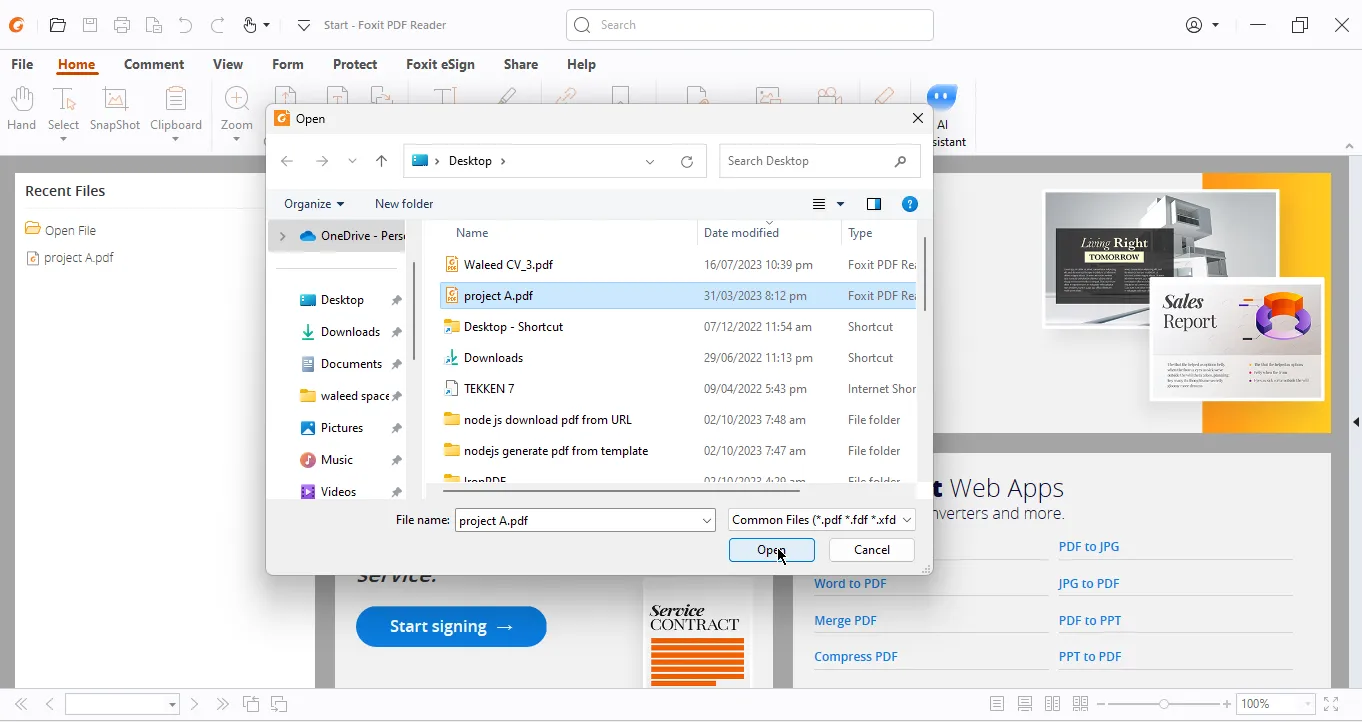
Otwórz plik PDF: Uruchom program Foxit Reader i otwórz dokument PDF, w którym chcesz zaznaczyć tekst.
-
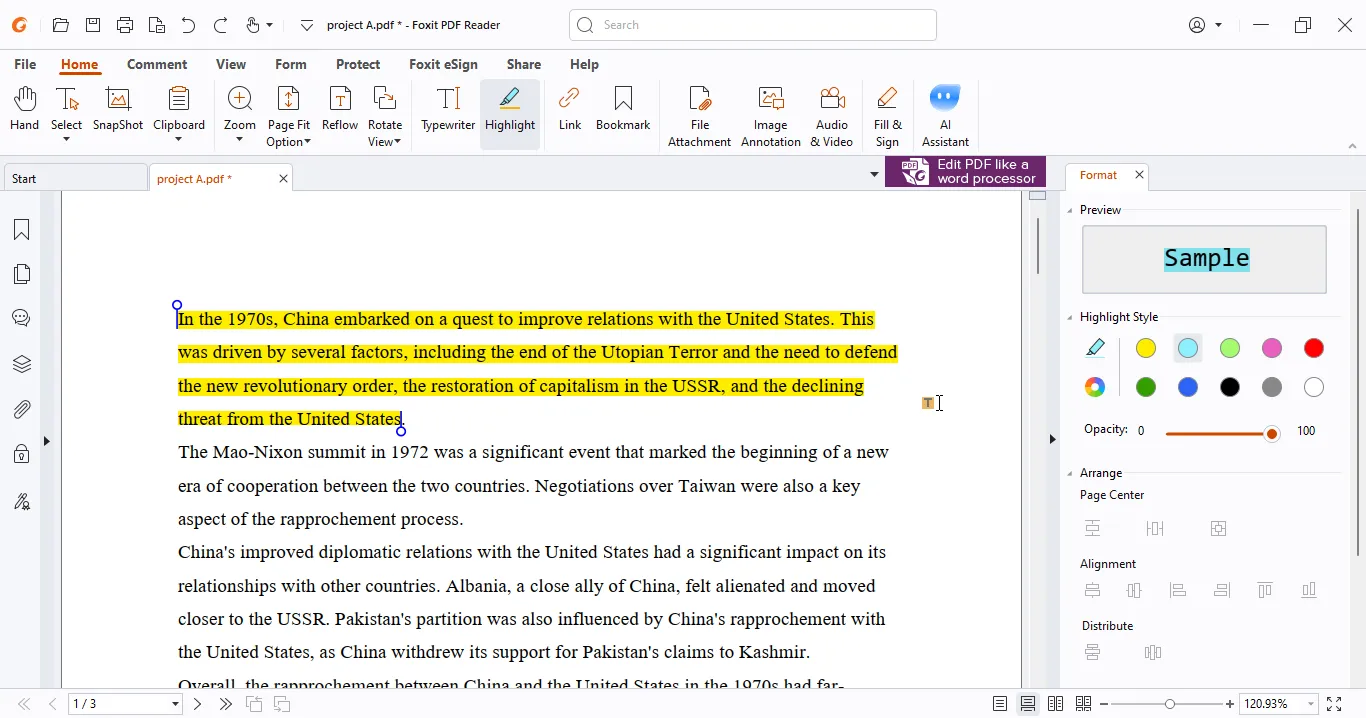
Wybierz narzędzie do zaznaczania: Na pasku narzędzi u góry ekranu kliknij zakładkę "Komentarz". Następnie kliknij narzędzie tekstowe "Podświetl", które wygląda jak zakreślacz.

-
Zaznacz tekst: Kliknij i przeciągnij, aby zaznaczyć tekst, który chcesz wyróżnić. Po najechaniu kursorem na tekst zostanie on podświetlony kolorem powiązanym z danym narzędziem.
-
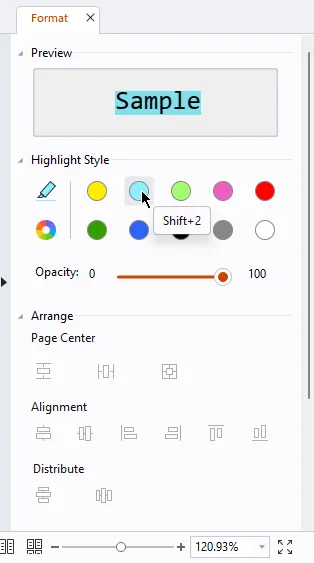
Dostosuj kolor podświetlenia: Domyślnie podświetlony tekst będzie miał określony kolor (zwykle żółty). Jeśli chcesz zmienić kolor, użyj pola formatowania po prawej stronie ekranu, aby wybrać żądany kolor i ustawić krycie.
-
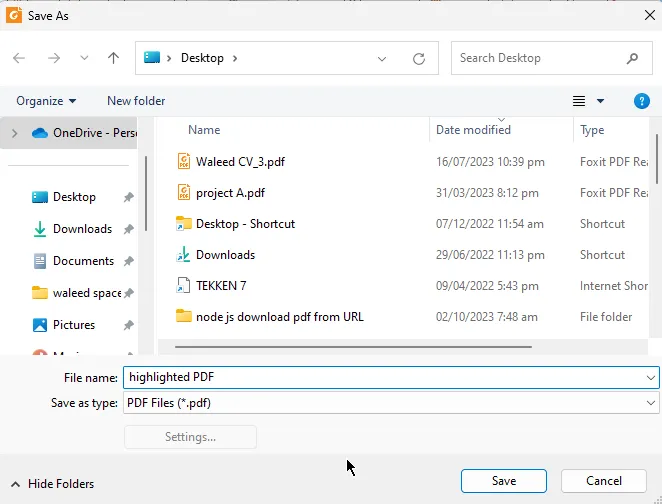
Zapisz zmiany: Po zaznaczeniu wybranego tekstu pamiętaj, aby zapisać dokument PDF, aby zachować zmiany. Możesz użyć opcji "Zapisz" lub "Zapisz jako" z menu Plik, aby zapisać zmodyfikowany plik PDF.
Postępując zgodnie z tymi krokami, można łatwo zaznaczyć tekst w pliku PDF za pomocą programu Foxit Reader i dostosować kolor zaznaczenia do strony oraz własnych preferencji.
PDFelement
PDFelement, wyjątkowe dzieło firmy Wondershare, plasuje się w czołówce rozwiązań do edycji i zarządzania plikami PDF. Znany ze swojego wszechstronnego zestawu funkcji i przyjaznego dla użytkownika interfejsu, PDFelement umożliwia osobom prywatnym i firmom wydajną obsługę dokumentów PDF z łatwością i precyzją. Niezależnie od tego, czy chodzi o edycję, konwersję, dodawanie adnotacji czy zabezpieczanie dokumentów PDF, PDFelement zapewnia płynne i intuicyjne działanie, co czyni go narzędziem z wyboru zarówno dla profesjonalistów, jak i zwykłych użytkowników. W tym wprowadzeniu omówimy możliwości i zalety, które sprawiają, że PDFelement jest najlepszym wyborem w dziedzinie oprogramowania do obsługi plików PDF, pokazując jego wpływ na zarządzanie dokumentami i wydajność pracy.
Zaznaczanie w pliku PDF za pomocą PDFelement
PDFelement to popularne oprogramowanie do edycji i dodawania adnotacji do plików PDF, w tym do zaznaczania tekstu. Oto przewodnik krok po kroku, jak zaznaczyć tekst za pomocą PDFelement:
-
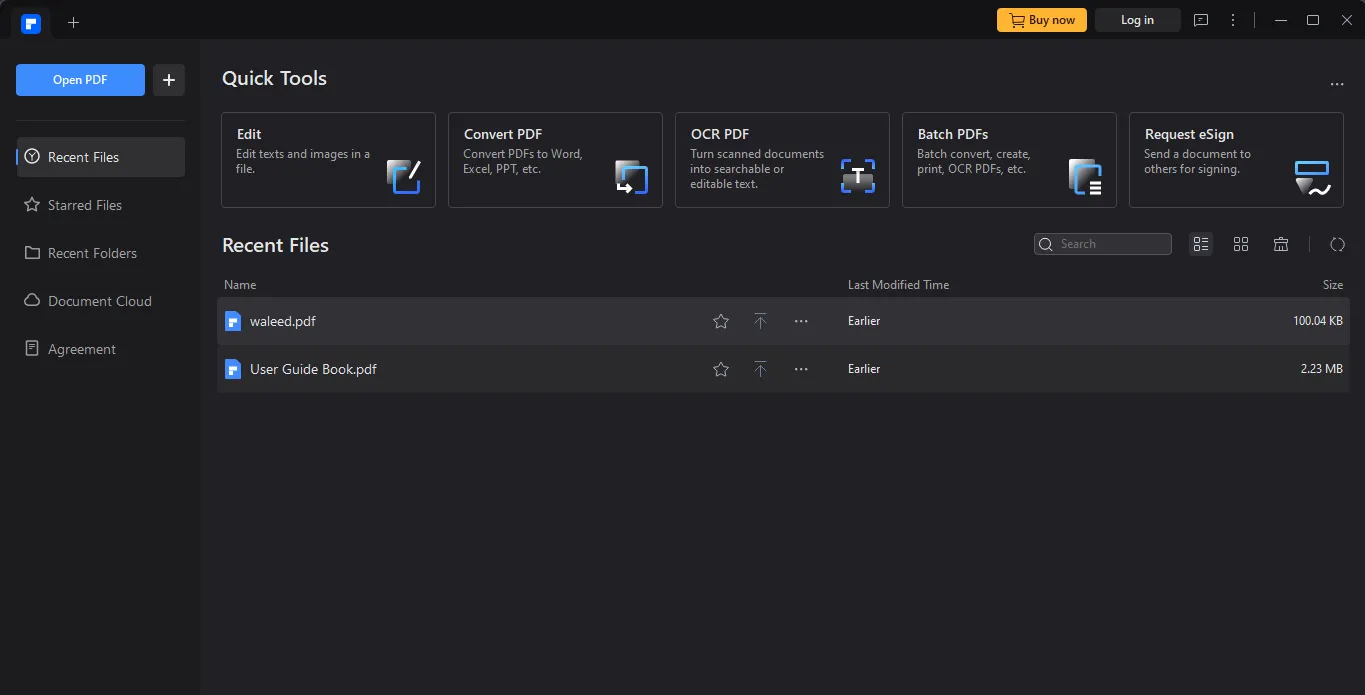
Otwórz plik PDF: Uruchom program PDFelement i otwórz plik PDF, nad którym chcesz pracować.
-
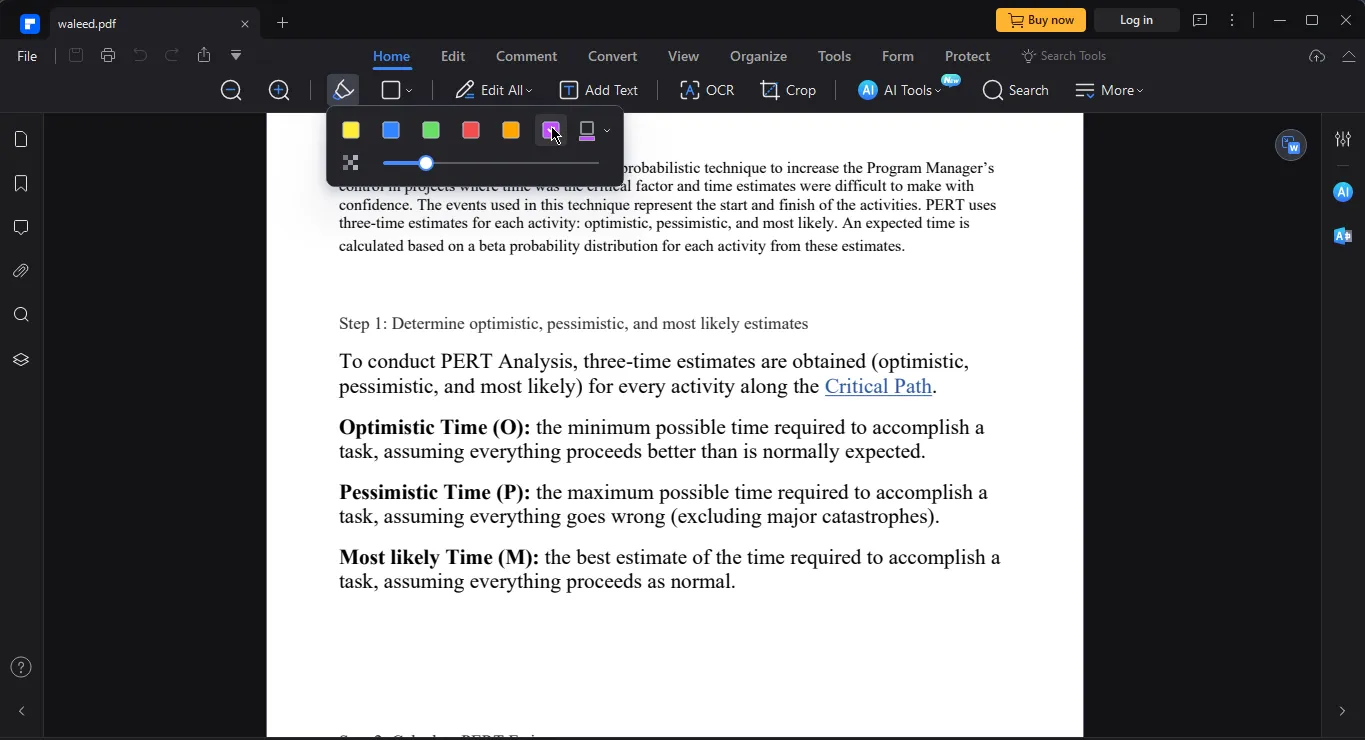
Wybierz narzędzie Podświetlanie: Na pasku narzędzi u góry ekranu kliknij narzędzie "Podświetlanie". Zazwyczaj wygląda jak ikona zakreślacza.
-
Zaznacz tekst: Kliknij i przeciągnij, aby zaznaczyć tekst, który chcesz wyróżnić. Podczas przeciągania zaznaczony tekst będzie bezpośrednio podświetlany.

-
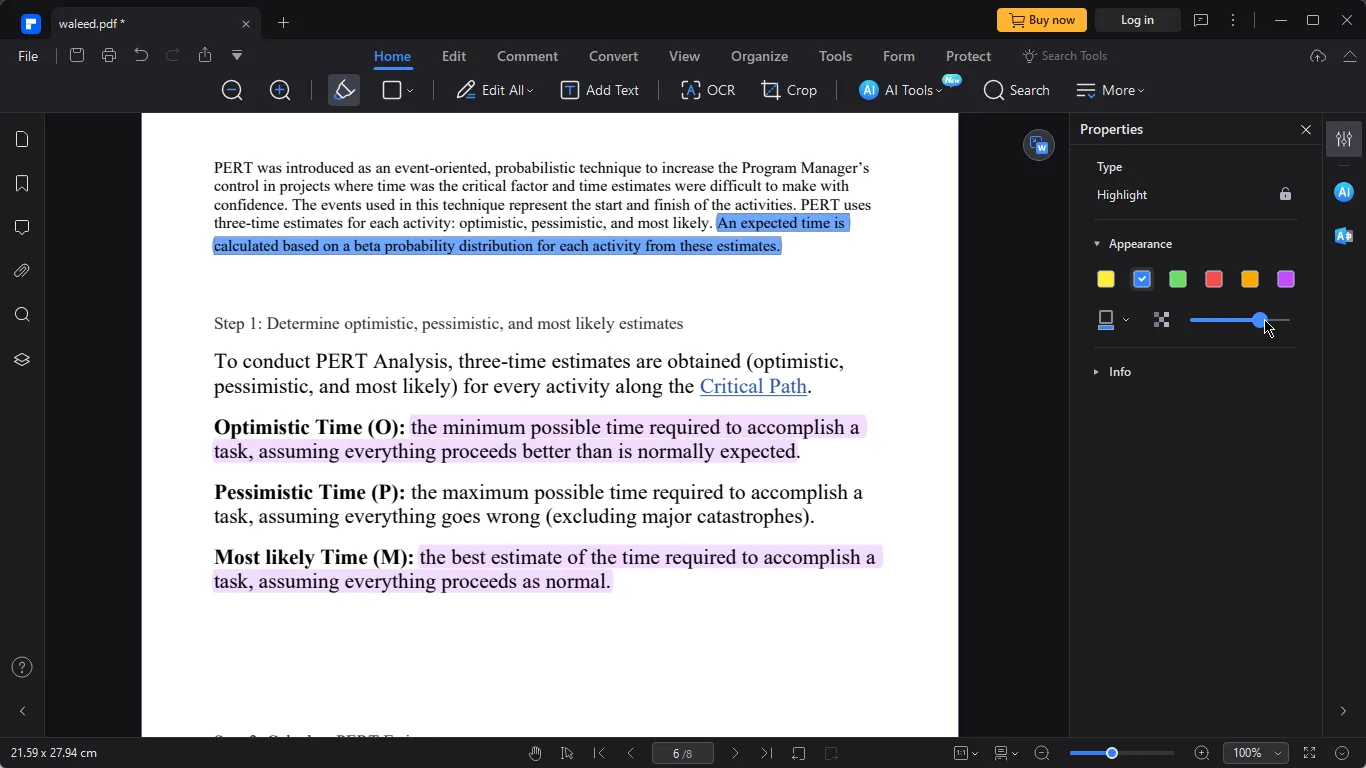
Dostosowanie podświetlenia: Możesz dostosować kolor i przezroczystość podświetlenia, klikając prawym przyciskiem myszy na podświetlony obszar i wybierając "Właściwości".
-
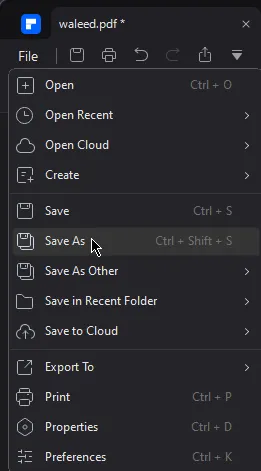
Zapisz zmiany: Po zaznaczeniu wybranego tekstu pamiętaj, aby zapisać zmiany, klikając "Plik", a następnie wybierając "Zapisz" lub "Zapisz jako", aby zapisać zaznaczony plik PDF.
Pamiętaj, aby regularnie zapisywać dokument, aby mieć pewność, że zaznaczenia zostaną zachowane.
Ponadto program PDFelement może z czasem ulegać aktualizacjom i zmianom, dlatego warto zapoznać się z instrukcją obsługi oprogramowania lub zasobami internetowymi, aby uzyskać najbardziej aktualne i dokładne informacje.
IronPDF
Uzywajac edytorow PDF Foxit Reader i PDFelement, mozna podswietlic plik PDF za pomoca interfejsu graficznego. Ale co, jesli chcesz podswietlic tekst w plikach PDF za pomoca jezyka programowania? IronPDF to biblioteka PDF dostepna w różnych jezykach programowania, takich jak Java, C#, Node.js oraz Python, ktora umozliwia podswietlenie tekstu w kodzie.
IronPDF to wszechstronna i solidna biblioteka zaprojektowana z myślą o płynnej integracji z Java, C#, Node.js i Python, umożliwiająca programistom łatwe generowanie, edycję i zarządzanie dokumentami PDF w ich konkretnych środowiskach programistycznych. Niezależnie od tego, czy tworzysz aplikacje internetowe, oprogramowanie desktopowe czy usługi backendowe, IronPDF zapewnia kompleksowy zestaw funkcji do obsługi różnorodnych wymagań związanych z plikami PDF. Od tworzenia plików PDF i modyfikowania treści po dostosowywanie właściwości i interakcję z istniejącymi dokumentami PDF — IronPDF oferuje ujednolicone podejście, umożliwiające programistom zwiększenie wydajności i usprawnienie procesów związanych z plikami PDF we wszystkich obsługiwanych językach programowania.
Przykład IronPDF
IronPDF moze podswietlic tekst na dwa sposoby: podswietlajac tekst podczas generowania PDF z HTML lub nakladajac podswietlenie na istniejący PDF.
Podswietlenie tekstu podczas generowania PDF
Gdy IronPDF renderuje PDF z HTML, mozna podkreslic dowolny tekst, owijajac go w znacznik <mark> lub stosujac CSS background-color. Silnik renderowania Chrome w IronPDF rysuje podswietlenie dokladnie tak, jak zrobilaby to przegladarka.
using IronPdf;

class Program
{
    static void Main()
    {
        var renderer = new ChromePdfRenderer();

        // Wrap text in <mark> (or use a CSS background-color) to highlight it
        string html = @"
            <h1>Quarterly Report</h1>
            <p>Revenue grew steadily this year.
               <mark style='background-color:#fff200;'>Net profit rose by 24%</mark>,
               beating every forecast.</p>";

        // Render the HTML to a PDF, preserving the highlight
        PdfDocument pdf = renderer.RenderHtmlAsPdf(html);
        pdf.SaveAs("highlighted.pdf");
    }
}
using IronPdf;
class Program
{
static void Main()
{
var renderer = new ChromePdfRenderer();
// Wrap text in <mark> (or use a CSS background-color) to highlight it
string html = @"
<h1>Quarterly Report</h1>
<p>Revenue grew steadily this year.
<mark style='background-color:#fff200;'>Net profit rose by 24%</mark>,
beating every forecast.</p>";
// Render the HTML to a PDF, preserving the highlight
PdfDocument pdf = renderer.RenderHtmlAsPdf(html);
pdf.SaveAs("highlighted.pdf");
}
}Imports IronPdf
Module Program
Sub Main()
Dim renderer As New ChromePdfRenderer()
' Wrap text in <mark> (or use a CSS background-color) to highlight it
Dim html As String = "
<h1>Quarterly Report</h1>
<p>Revenue grew steadily this year.
<mark style='background-color:#fff200;'>Net profit rose by 24%</mark>,
beating every forecast.</p>"
' Render the HTML to a PDF, preserving the highlight
Dim pdf As PdfDocument = renderer.RenderHtmlAsPdf(html)
pdf.SaveAs("highlighted.pdf")
End Sub
End ModuleMetoda RenderHtmlAsPdf konwertuje HTML na PDF, zachowujac podkreslenie. Opcja PrintHtmlBackgrounds IronPDF jest domyslnie wlaczona, wiec kolor tla jest renderowany bez dodatkowej konfiguracji.
Podswietlenie tekstu w istniejacym PDF
Aby podkreslic tekst w juz posiadanym PDF, nalezy nałozyc pólprzezroczyste, kolorowe pole metoda ApplyStamp. Stosowany przy użyciu zwykłego CSS, kwadrat zachowuje sie tak samo, jak podswietlacz przesuwający sie po stronie.
using IronPdf;
using IronPdf.Editing;

class Program
{
    static void Main()
    {
        // Load the PDF you want to mark up
        var pdf = PdfDocument.FromFile("report.pdf");

        // A semi-transparent yellow box acts like a highlighter swipe
        string highlight = "<div style='background:#fff200;opacity:0.4;width:240px;height:20px;'></div>";

        // Overlay the highlight, positioned with alignment options
        pdf.ApplyStamp(highlight,
            verticalAlignment: VerticalAlignment.Top,
            horizontalAlignment: HorizontalAlignment.Left);

        pdf.SaveAs("highlighted.pdf");
    }
}
using IronPdf;
using IronPdf.Editing;
class Program
{
static void Main()
{
// Load the PDF you want to mark up
var pdf = PdfDocument.FromFile("report.pdf");
// A semi-transparent yellow box acts like a highlighter swipe
string highlight = "<div style='background:#fff200;opacity:0.4;width:240px;height:20px;'></div>";
// Overlay the highlight, positioned with alignment options
pdf.ApplyStamp(highlight,
verticalAlignment: VerticalAlignment.Top,
horizontalAlignment: HorizontalAlignment.Left);
pdf.SaveAs("highlighted.pdf");
}
}Imports IronPdf
Imports IronPdf.Editing
Module Program
Sub Main()
' Load the PDF you want to mark up
Dim pdf = PdfDocument.FromFile("report.pdf")
' A semi-transparent yellow box acts like a highlighter swipe
Dim highlight As String = "<div style='background:#fff200;opacity:0.4;width:240px;height:20px;'></div>"
' Overlay the highlight, positioned with alignment options
pdf.ApplyStamp(highlight, verticalAlignment:=VerticalAlignment.Top, horizontalAlignment:=HorizontalAlignment.Left)
pdf.SaveAs("highlighted.pdf")
End Sub
End ModuleMetoda ApplyStamp umieszcza nakladke HTML na stronie, uzywajac opcji VerticalAlignment i HorizontalAlignment do ustalania pozycji. Dla lepszej kontroli, obiekt HtmlStamper udostepnia dodatkowe wlasciwosci przesuniecia.
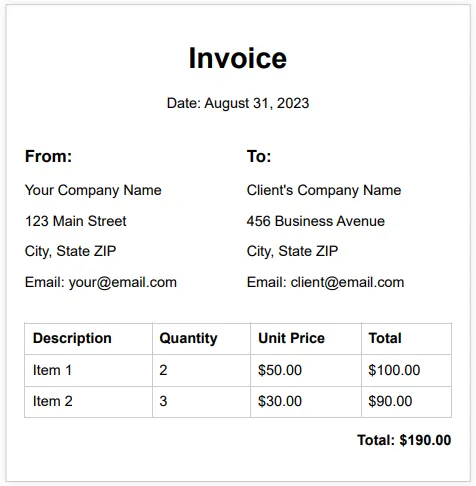
Plik wejściowy PDF
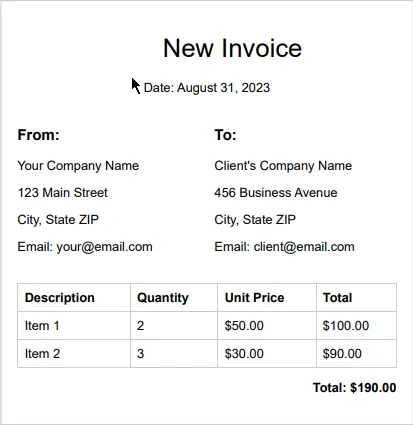
Wynik w formacie PDF
Wnioski
Zakreśłącze do plików PDF to niezbędne narzędzia cyfrowe, które rewolucjonizują sposób, w jaki korzystamy z dokumentów PDF, zapewniając wszechstronny i wydajny sposób zaznaczania i podkreślania kluczowych informacji. Możliwość symulacji tradycyjnych zakreśłączy w środowisku cyfrowym nie tylko poprawia czytelność, ale także ułatwia organizację i zrozumienie, co czyni je niezbędnymi dla studentów, profesjonalistów i wszystkich osób mających do czynienia z treściami cyfrowymi. W tym artykułe omówiono dwa popularne programy do zaznaczania treści w plikach PDF: Foxit Reader i PDFelement, przedstawiając ich intuicyjne funkcje i możliwości zaznaczania.
Dodatkowo przedstawilismy IronPDF, przyjazną dla programistów bibliotekę PDF, ilustrując, jak moze ona podswietlac tekst w plikach PDF programowo — w momencie renderowania lub na istniejacym dokumencie — podkreslajac rosnace zapotrzebowanie na bezproblemowa integracje miedzy narzedziami PDF a jezykami programowania. W świecie zdominowanym przez dokumentację cyfrową narzędzia do zaznaczania w plikach PDF, wraz z zaawansowanymi rozwiązaniami do edycji plików PDF, odgrywają kluczową rolę w zwiększaniu produktywności, usprawnianiu współpracy i efektywnym zarządzaniu informacjami w różnych dziedzinach.
Aby dowiedzieć się więcej o IronPDF i edycji plików PDF, odwiedź dokumentację IronPDF. Aby dowiedziec sie wiecej o stemplowaniu i stylizacji zawartosci PDF z IronPDF, zajrzyj do samouczka edycji PDF IronPDF.










 Rozpocznij za DARMO
 Rozpocznij za DARMO
 Zarezerwuj darmowe Demo na żywo





 Nie wymaga karty kredytowej ani tworzenia konta










