


Excel에서 PDF로 변환기 (무료 온라인 도구 리스트)

ChatGPT란 무엇인가요?
ChatGPT는 OpenAI에서 2022년에 공개한 대규모 언어 모델 기반의 챗봇으로, 사용자가 원하는 대로 대화의 구조, 스타일, 세부 수준 및 사용 언어를 형성할 수 있도록 합니다. 모든 논의 포인트는 OpenAI API 키를 사용하여 이전 프롬프트 및 응답 또는 '프롬프트 엔지니어링'을 고려하는 컨텍스트를 감안합니다.
ChatGPT의 기반은 OpenAI의 독점적인 생성 사전 훈련 변환기 시리즈의 일부인 변환기 모델로 구성되어 있습니다. 이러한 모델은 감독 학습 및 강화 학습 방법을 결합하여 대화 응용 프로그램에 최적화됩니다. 원래 무료 연구 미리보기로 게시된 ChatGPT AI 언어 모델은 이제 오픈AI에 의해 프리미엄 방식으로 제공됩니다. 더 정교한 GPT-4 기반 버전과 업데이트된 기능에 대한 우선 접근은 'ChatGPT Plus'라는 브랜드명으로 유료 고객에게 제공되며, 사용자는 GPT-3.5를 사용하여 무료 등급에 접근할 수 있습니다.
ChatGPT가 PDF 파일을 읽을 수 있나요?
유료 버전을 사용하면 ChatGPT에 PDF 문서에서 텍스트를 추출하도록 요구하는 것이 파일을 채팅 창에 업로드하고 PDF 내용에서 텍스트를 추출하거나 요약하도록 요청하는 것만큼 간단합니다.
그러나 단점이 없는 것은 아닙니다. ChatGPT는 정보를 평문으로 제공하므로 새로운 PDF 문서를 작성하는 데 수동적인 과정이 필요합니다. ChatGPT에 추출된 텍스트로 새로운 PDF 파일을 만들도록 요청할 수 있지만, 형식 문제 및 다운로드 링크 작동 오류가 발생하기 쉽습니다. 또한 ChatGPT로 요청한 문서에 헤더와 푸터를 추가하는 예를 들어, 사용자화가 제한적일 수 있습니다.
작성 시점에서, ChatGPT의 무료 등급은 파일 첨부를 지원하지 않으므로 PDF를 읽도록 요청할 수 없습니다.
IronPDF 란 무엇인가요?
IronPDF는 .NET Framework에서 PDF 파일을 쉽게 생성하고 탐색하고 편집할 수 있도록 개발되었습니다. 이는 강력한 PDF 변환기로서의 역할을 할 뿐만 아니라 PDF 파일을 생성, 편집 및 변경하기 위한 강력한 API를 포함하고 있습니다. Xamarin, Blazor, Unity, HoloLens 애플리케이션, Windows Forms, HTML, ASPX, Razor, .NET Core, ASP 및 WPF는 IronPDF와 호환되는 확장들입니다.
IronPDF는 HTML을 PDF로 변환하기 위해 Chrome 엔진을 사용합니다. 이는 .NET Core와 Microsoft.NET을 사용하는 기존의 Windows 프로그램과 온라인 ASP.NET 앱 모두를 지원합니다. 이는 HTML5, JavaScript, CSS 및 이미지를 지원하여 다양한 기능으로 PDF를 사용자 정의할 수 있습니다.
IronPDF 라이브러리를 사용하여 개발자는 Acrobat Reader를 사용하지 않고 PDF 파일을 읽고 편집할 수 있습니다. 또한, 텍스트 및 그래픽, 즐겨찾기, 워터마크, 헤더, 푸터를 추가하고 텍스트 속성을 분할 및 전송, 페이지 병합, 이미지 추출이 가능합니다.
또한, CSS 및 CSS 미디어 파일을 사용하여 PDF 문서를 생성할 수 있습니다. IronPDF를 사용하면 Microsoft Word와 같은 새 오피스 문서 및 구형 PDF 양식을 생성, 업로드 및 편집할 수 있습니다.
IronPDF를 사용하여 PDF에서 텍스트 추출
IronPDF를 사용하여 PDF에서 텍스트를 추출하고 다양한 형식으로 변환할 수 있습니다. 하나의 PDF 문서 또는 여러 문서를 처리할 수 있으며, 전체 문서 또는 선택된 페이지에서 텍스트를 추출할 수 있습니다. - PDF 콘텐츠에 대한 완전한 제어를 제공합니다. 다음을 시작하는 방법은 다음과 같습니다:
Visual Studio에서 프로젝트 생성
우선 Visual Studio를 열고 파일 -> 새 프로젝트 -> 콘솔 응용 프로그램으로 이동합니다. 프로젝트 이름을 입력하고 저장할 위치를 선택한 다음 다음 버튼을 누르세요. 최신 .NET Framework를 선택하고 생성합니다. 프로젝트가 실행되면 이제 라이브러리를 추가할 시간입니다.
IronPDF 라이브러리 설치하기
IronPDF는 사용하기 쉽지만 설치는 더욱 쉽습니다. 다음과 같은 몇 가지 방법이 있습니다:
방법 1: NuGet 패키지 관리자 콘솔
Visual Studio의 솔루션 탐색기에서 참조를 마우스 오른쪽 버튼으로 클릭하고 NuGet 패키지 관리 선택합니다. 검색을 누르고 'IronPDF'를 검색하여 최신 버전을 설치합니다. 이것을 보면 작동하는 것입니다:
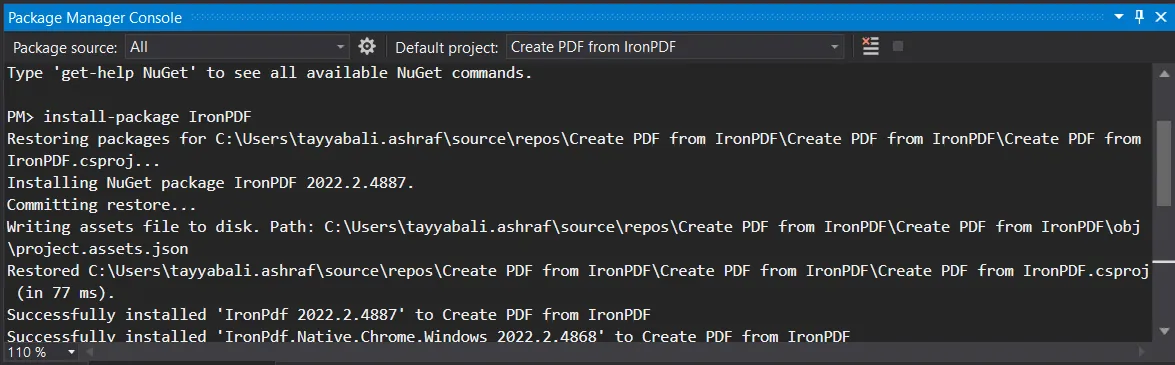
또한 도구 -> NuGet 패키지 관리자 -> 패킷 관리자 콘솔로 이동하여 패키지 관리자 탭에 다음 줄을 입력할 수 있습니다:
Install-Package IronPdf
마지막으로 IronPDF를 직접 다운로드할 수 있는 NuGet의 공식 웹사이트에서 IronPDF 다운로드 지침을 제공합니다. 페이지 오른쪽 메뉴에서 다운로드 패키지 옵션을 선택하고 다운로드를 두 번 클릭하여 자동으로 설치하고 솔루션을 다시 로드하여 프로젝트에서 사용할 수 있습니다.
작동하지 않나요? 플랫폼별 도움말은 고급 NuGet 설치 방법에서 찾을 수 있습니다.
방법 2: DLL 파일 사용하기
IronPDF DLL 파일을 직접 저희로부터 받아 Visual Studio에 수동으로 추가할 수도 있습니다. Windows, MacOS 및 Linux DLL 패키지에 대한 전체 지침 및 링크는 전용 IronPDF 설치 가이드를 확인하세요.
IronPDF 네임스페이스 추가
항상 자신의 코드를 IronPDF 네임스페이스로 시작하는 것을 기억하세요, 예를 들어:
using IronPdf;using IronPdf;Imports IronPdf전체 PDF 문서에서 텍스트 추출
PDF 문서에서 텍스트를 추출하는 것은 두 줄의 코드로 충분합니다. 이 코드 예제에서는 PDF 콘텐츠를 텍스트 기반 형식으로 변환합니다:
// Load the PDF document from a file into a PdfDocument object
var pdfDocument = IronPdf.PdfDocument.FromFile("Demo.pdf");

// Extract all text from the entire PDF and store it in a string
string AllText = pdfDocument.ExtractAllText();
// Load the PDF document from a file into a PdfDocument object
var pdfDocument = IronPdf.PdfDocument.FromFile("Demo.pdf");
// Extract all text from the entire PDF and store it in a string
string AllText = pdfDocument.ExtractAllText();' Load the PDF document from a file into a PdfDocument object
Dim pdfDocument = IronPdf.PdfDocument.FromFile("Demo.pdf")
' Extract all text from the entire PDF and store it in a string
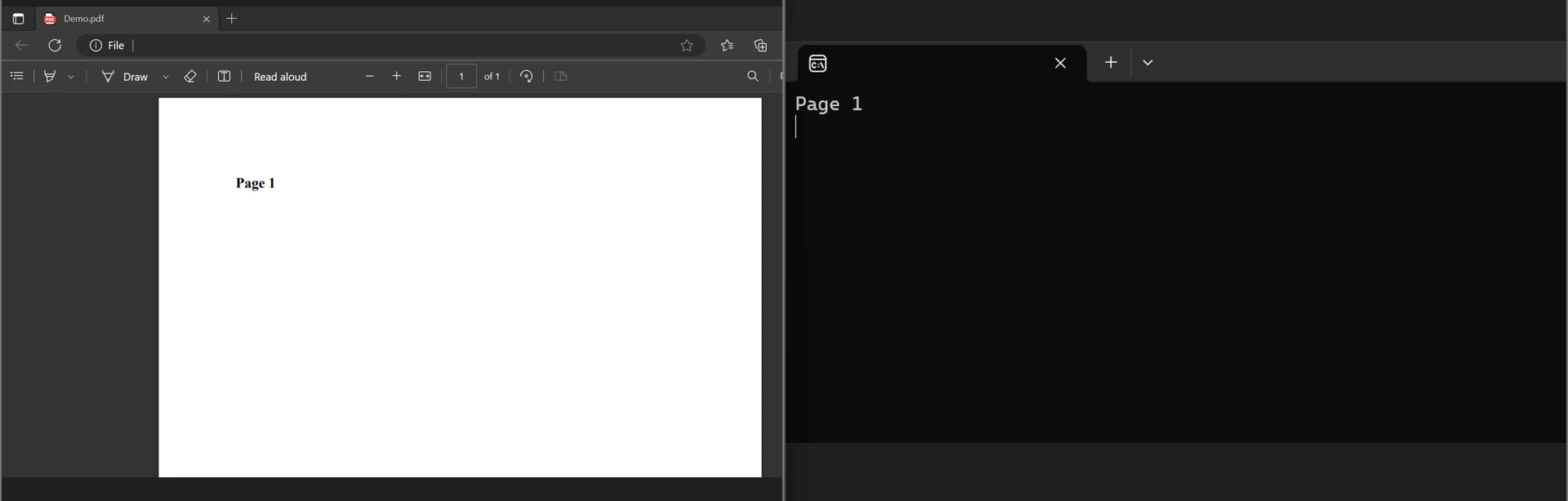
Dim AllText As String = pdfDocument.ExtractAllText()이를 통해 진행합시다 - FromFile() 함수는 컴퓨터에서 PDF 파일을 불러오고 이를 PdfDocument 객체로 변환합니다. 거기서부터, PdfDocument 클래스 객체의 ExtractAllText() 함수는 전체 PDF 파일에서 모든 텍스트를 가져와 처리 가능한 문자열에 저장합니다.
아래에서 콘솔에서 PDF와 텍스트 출력을 볼 수 있습니다:
PDF 문서의 개별 페이지에서 텍스트 추출
using IronPdf;

// Load the PDF document from a file
PdfDocument PDF = PdfDocument.FromFile("result.pdf");

// Loop through each page of the PDF document
for (var index = 0; index < PDF.PageCount; index++)
{
    // Page numbers are typically 1-based, so we add 1 to the index
    int PageNumber = index + 1;

    // Extract text from the current page
    string Text = PDF.ExtractTextFromPage(index);
}
using IronPdf;
// Load the PDF document from a file
PdfDocument PDF = PdfDocument.FromFile("result.pdf");
// Loop through each page of the PDF document
for (var index = 0; index < PDF.PageCount; index++)
{
// Page numbers are typically 1-based, so we add 1 to the index
int PageNumber = index + 1;
// Extract text from the current page
string Text = PDF.ExtractTextFromPage(index);
}Imports IronPdf
' Load the PDF document from a file
Private PDF As PdfDocument = PdfDocument.FromFile("result.pdf")
' Loop through each page of the PDF document
For index = 0 To PDF.PageCount - 1
' Page numbers are typically 1-based, so we add 1 to the index
Dim PageNumber As Integer = index + 1
' Extract text from the current page
Dim Text As String = PDF.ExtractTextFromPage(index)
Next index이전 코드와 유사하게, 여기서도 전체 PDF 파일이 PDF 객체로 변환되기 전에 로드됩니다. PageCount는 파일의 총 페이지 수를 반환하고, ExtractTextFromPage() 메소드는 텍스트를 추출하며, for 루프는 매개변수로 페이지 다양성을 처리합니다. 그런 다음 우리의 텍스트는 문자열 변수에 저장됩니다. PDF에서 페이지별로 정보를 추출하기 위해 우리는 for 루프를 활용합니다.
PDF에서 임베디드 텍스트와 이미지를 추출하는 방법에 대한 자세한 정보는 PDF에서 텍스트 및 이미지 추출에 관한 자세한 가이드를 확인하세요.
IronPDF vs ChatGPT - 어느 것이 더 좋을까요?
ChatGPT를 포함하여 PDF에서 콘텐츠를 추출할 수 있는 많은 도구가 있습니다. 그러나 IronPDF는 사용자 지정 및 개발자 제어를 염두에 두고 제작되어 업계 최고의 PDF 리더로 자리 잡습니다. 그리고 PDF 읽기는 시작에 불과합니다 - HTML을 PDF로 변환, PDF 형식 도구, 내장된 보안 및 규정 준수 기능 등과 함께 IronPDF는 모든 PDF 문서 필요를 위한 최고의 도구입니다.
IronPDF는 또한 광범위한 호환성을 자랑합니다. .NET 생태계를 위해 제작된 이 도구는 .NET Framework, .NET Standard 및 .NET Core 3.1부터 8까지 지원하며, 항상 최전선에 머물기 위해 지속적으로 업데이트됩니다.
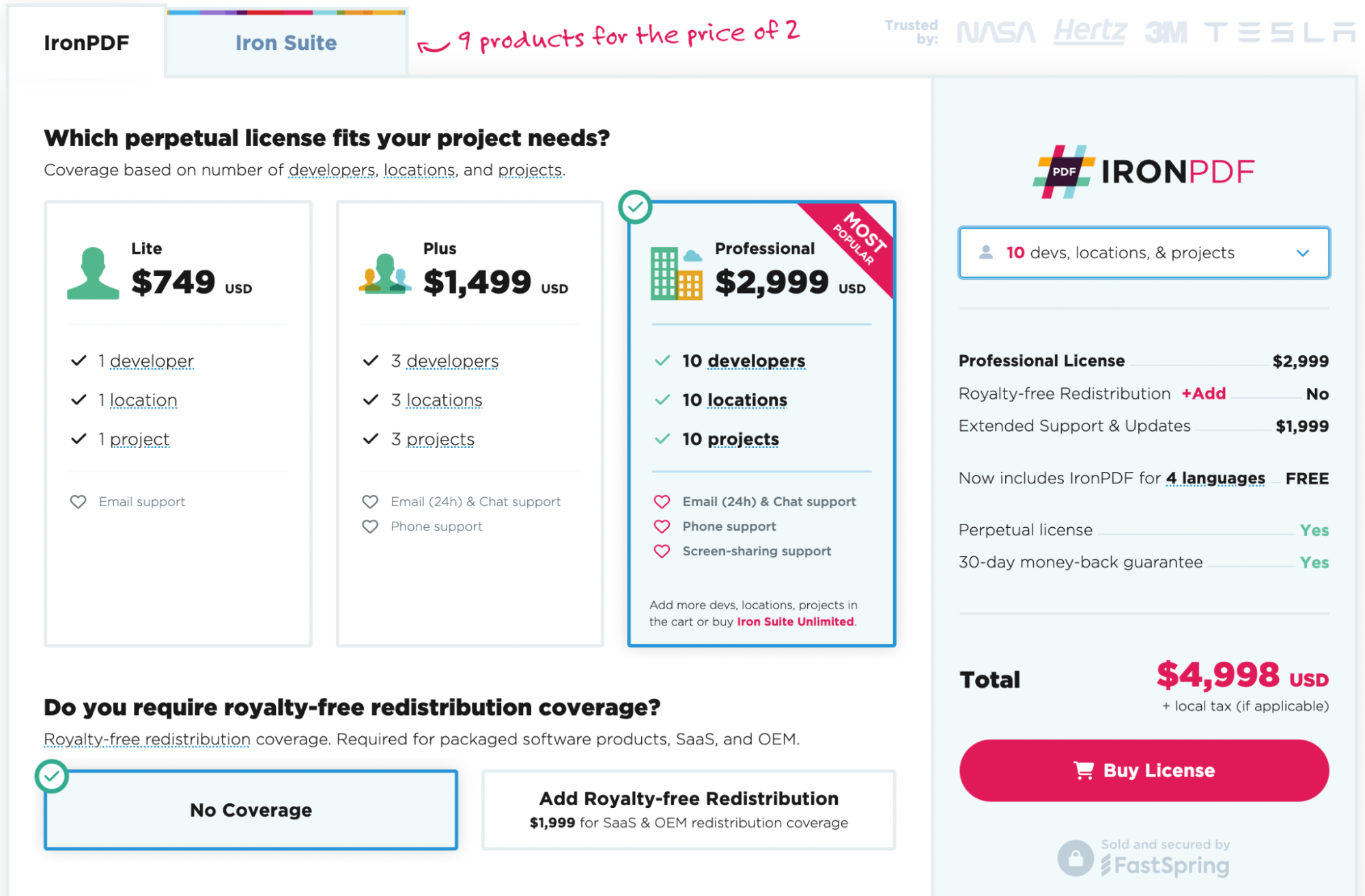
IronPDF를 직접 사용해볼 준비가 되었나요? 30일 무료 체험판을 시작하고 IronPDF 기능을 탐색하십시오. 개발 목적 사용 시 완전히 무료이므로 실제로 어떤 것인지 확인할 수 있습니다. 그리고 보시는 것이 마음에 드신다면, IronPDF는 IronPDF 도구에 완전한 접근을 $999에 제공합니다. 더 큰 절약을 위해, 9개의 도구를 두 개의 가격으로 제공하는 Iron Suite 패키지를 확인하세요. 즐거운 코딩 되세요!










 무료로 시작하세요
 무료로 시작하세요
 무료 라이브 데모 예약하기





 신용카드나 계정 생성은 필요하지 않습니다.










