W erze informacji cyfrowych często pojawia się potrzeba przechwytywania i zapisywania treści internetowych do wykorzystania w trybie offline, jako materiał referencyjny lub w celu udostępnienia. Pobieranie i zapisywanie strony lub stron internetowych jako plików PDF to wygodny sposób na zachowanie treści i struktury strony internetowej w przenośnym formacie.
W tym artykułe przeprowadzimy Cię przez proces bezpłatnego pobierania strony internetowej w formacie PDF przy użyciu dwóch prostych metod: wbudowanej funkcji przeglądarki oraz narzędzia online "HTML to PDF" od Soda PDF, a następnie przedstawimy IronPDF jako alternatywne rozwiązanie pozwalające wykonać to zadanie programowo.
Przeglądarka internetowa - wbudowane funkcje
Większość nowoczesnych przeglądarek internetowych posiada wbudowaną funkcję, która pozwala na zapisywanie stron internetowych w formacie PDF bez konieczności korzystania z dodatkowych narzędzi lub rozszerzeń.
Pobieranie strony internetowej jako pliku PDF przy użyciu wbudowanej funkcji przeglądarki
Oto jak pobrać stronę internetową za pomocą przeglądarki:
Krok 1: Otwórz stronę internetową
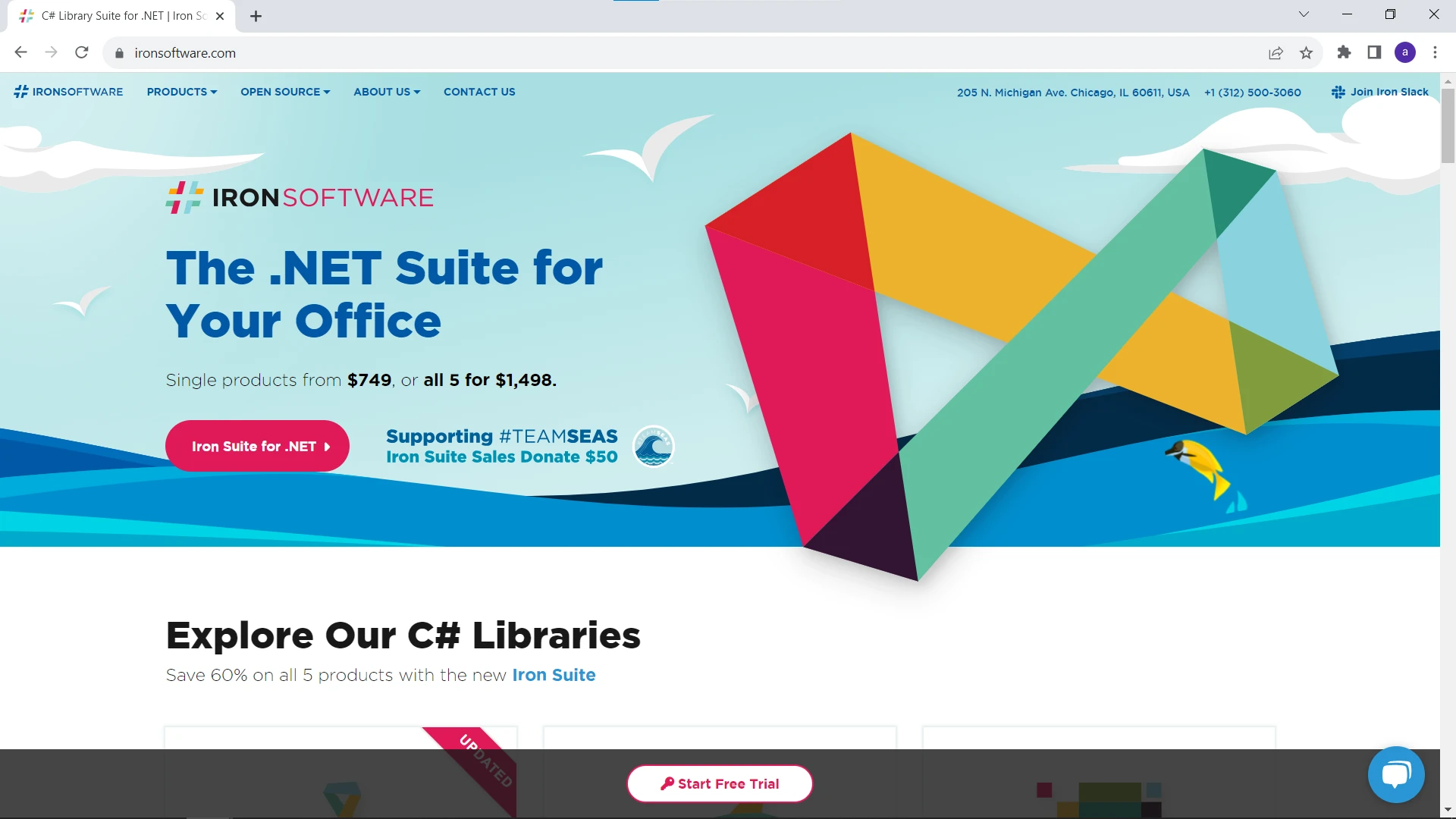
Uruchom swoją ulubioną przeglądarkę internetową i przejdź do strony, którą chcesz zapisać jako plik PDF. Do popularnych przeglądarek internetowych należą między innymi Google Chrome i Microsoft Edge.
Krok 2: Otwórz okno dialogowe PRINT
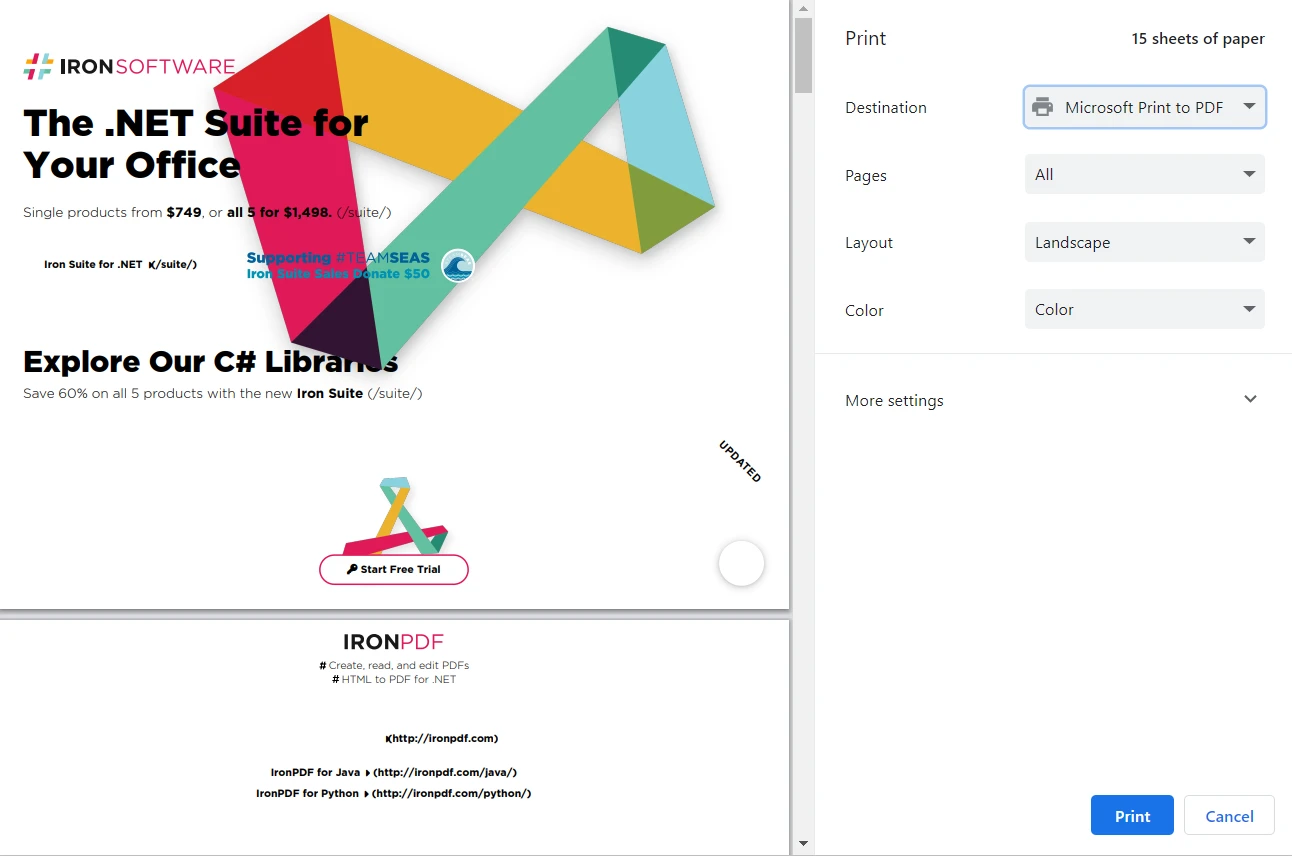
Po wejściu na stronę naciśnij "Ctrl + P" (lub "Command + P" na komputerze Mac), aby otworzyć okno dialogowe PRINT. Alternatywnie można uzyskać do niego dostęp poprzez menu przeglądarki, klikając trzy pionowe kropki w prawym górnym rogu i wybierając opcję "PRINT". Wyświetli się okno dialogowe drukowania, jak pokazano poniżej:
Krok 3: Wybierz język docelowy
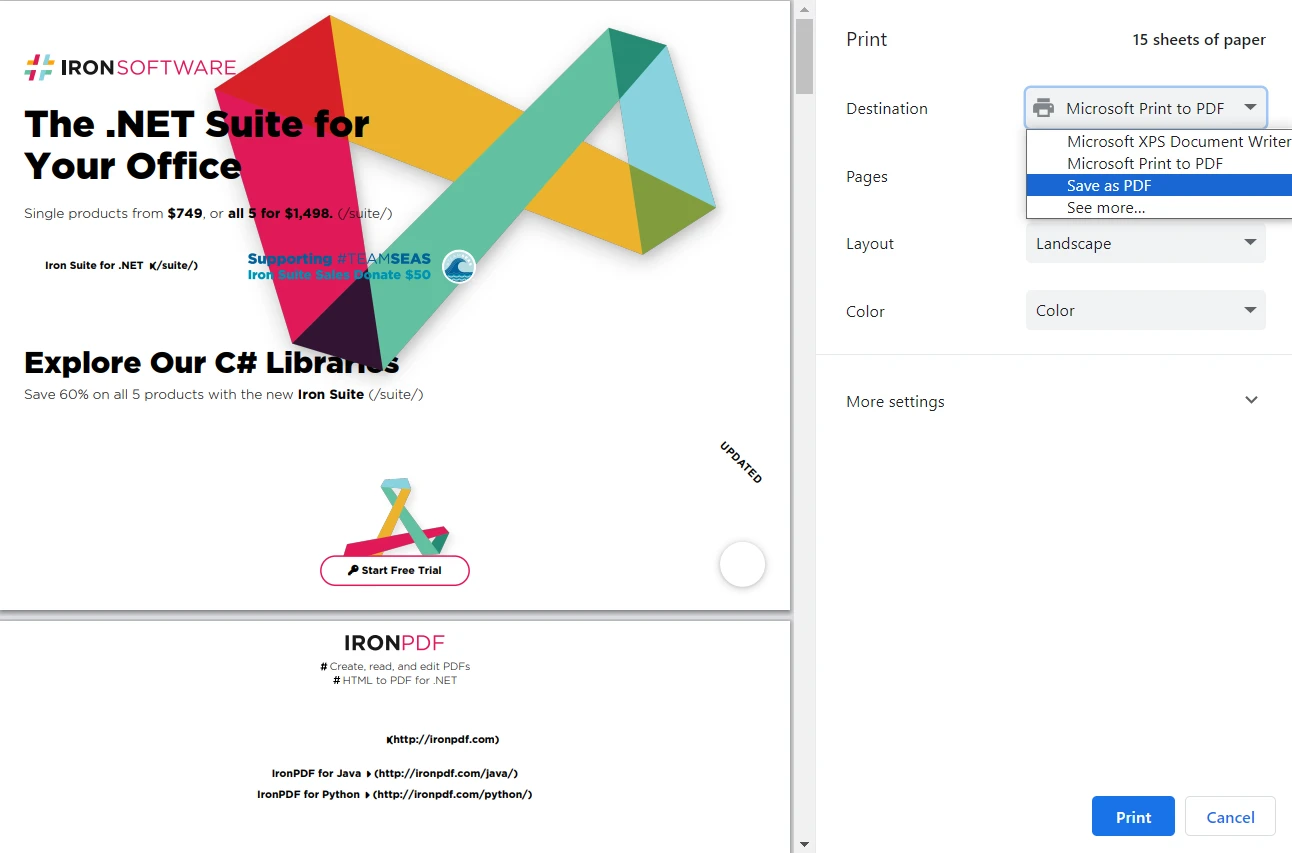
W oknie dialogowym drukowania, w sekcji "Miejsce docelowe", kliknij menu rozwijane i wybierz "Microsoft Print to PDF" lub "Zapisz jako PDF" z listy dostępnych drukarek. Możesz również wybrać zakres stron, aby zapisać strony internetowe zgodnie z własnymi potrzebami.
Krok 4: Dostosuj ustawienia
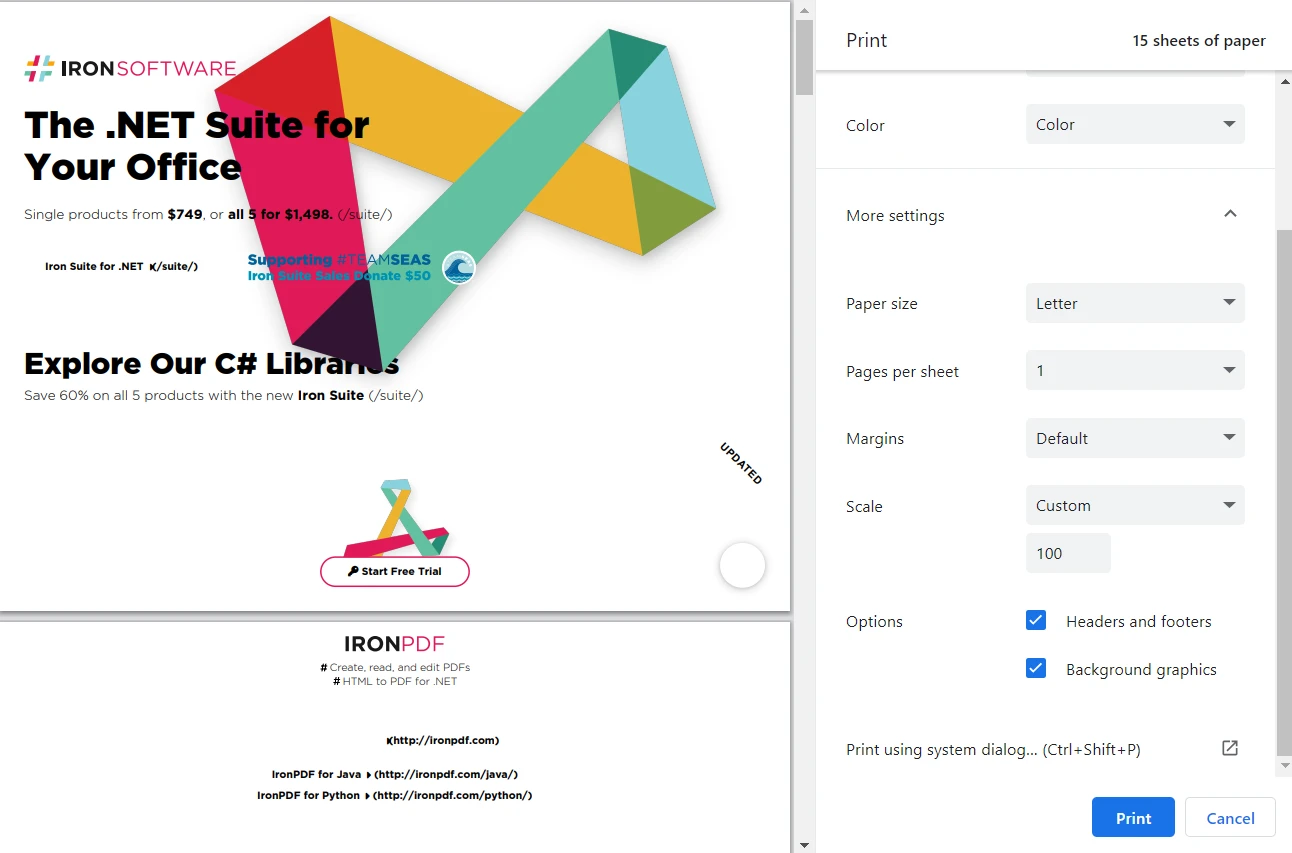
Możesz dostosować różne ustawienia, takie jak układ strony, rozmiar papieru i marginesy, zgodnie ze swoimi preferencjami. Pamiętaj, aby odpowiednio ustawić rozmiar strony i opcje układu dla treści, którą chcesz przechwycić. Dzięki funkcji Microsoft Print to PDF można wybrać kolor (czarno-biały/kolorowy) wyjściowych dokumentów PDF. Kliknij "Więcej ustawień", aby dodatkowo skonfigurować liczbę stron na arkuszu, skalę, nagłówki i stopki oraz grafikę tła.
Krok 5: Zapisz plik PDF
Kliknij przycisk "PRINT", a pojawi się okno dialogowe zapisu wydruku. Wybierz lokalizację na komputerze, w której chcesz zapisać plik PDF, i nadaj mu nazwę. Kliknij "Zapisz", a strona internetowa zostanie przekonwertowana do formatu PDF i zapisana w określonej lokalizacji.
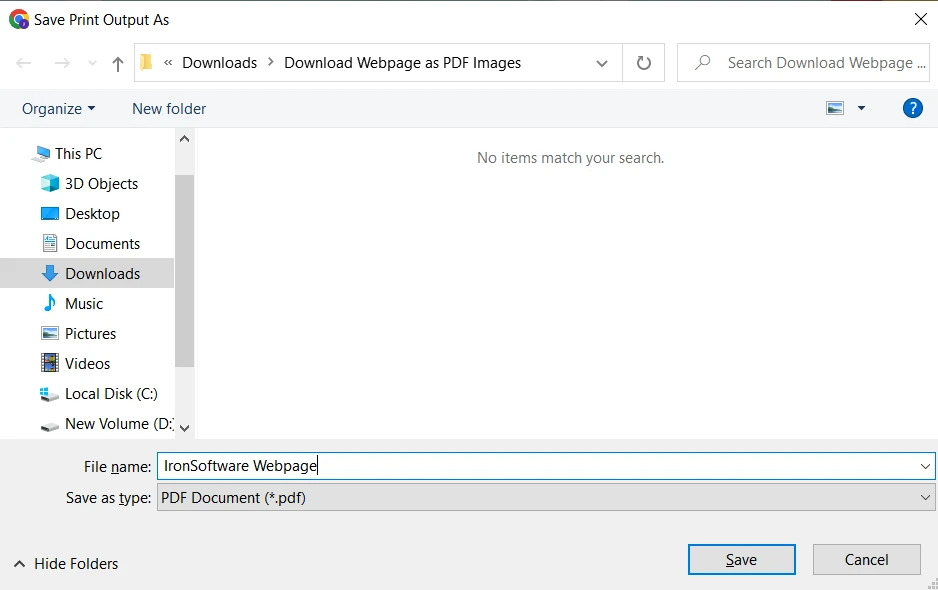
Pobrano stronę internetową w formacie PDF przy użyciu wbudowanej funkcji przeglądarki.
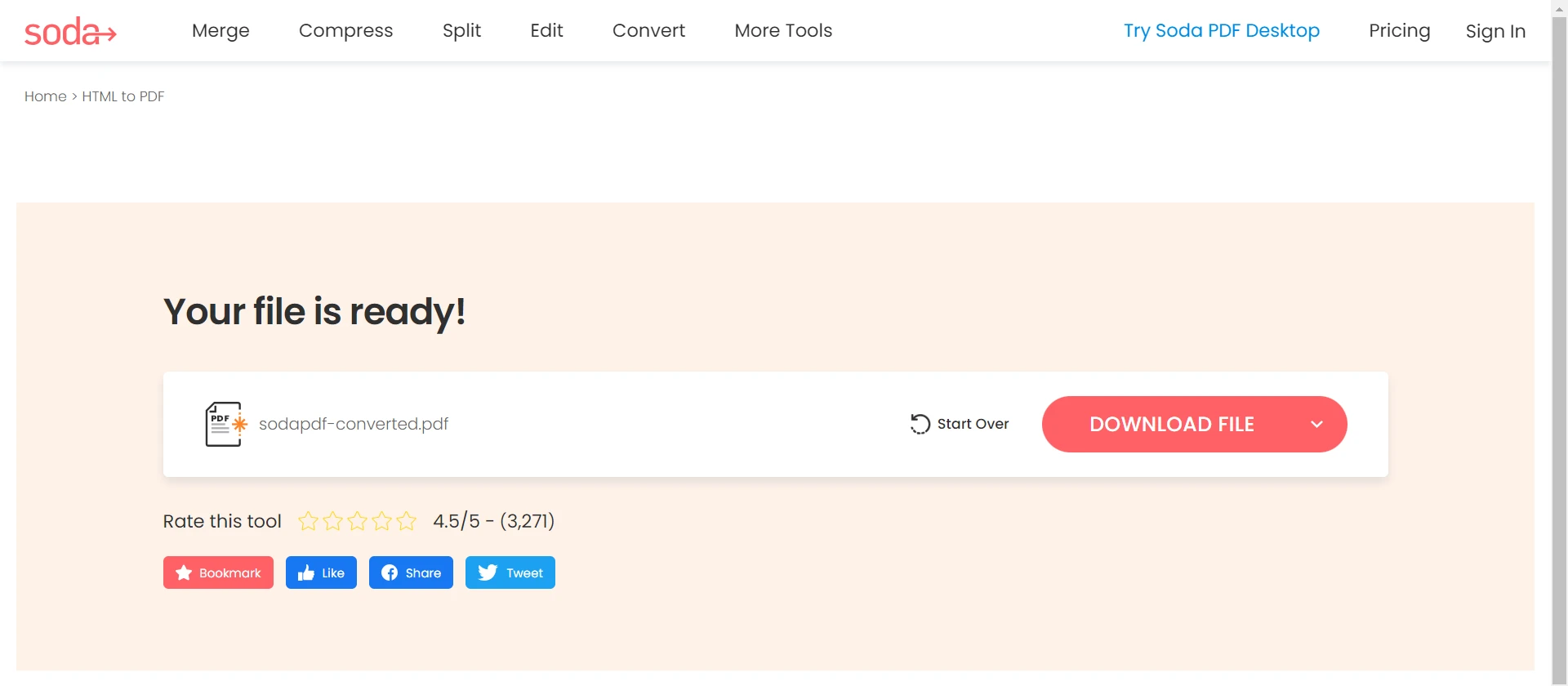
HTML do PDF – SodaPDF
Jeśli wolisz bardziej wszechstronną metodę, która nie opiera się na przeglądarce, możesz skorzystać z narzędzia online "HTML do PDF" od Soda PDF.
Pobierz stronę internetową jako plik PDF za pomocą narzędzia online "HTML do PDF" od Soda PDF
Oto jak to zrobić:
Krok 1: Odwiedź stronę internetową Soda PDF
Otwórz przeglądarkę internetową i wejdź na stronę Soda PDF. To narzędzie znajdziesz pod adresem www.sodapdf.com/html-to-pdf/ lub w pasku menu narzędzi online.
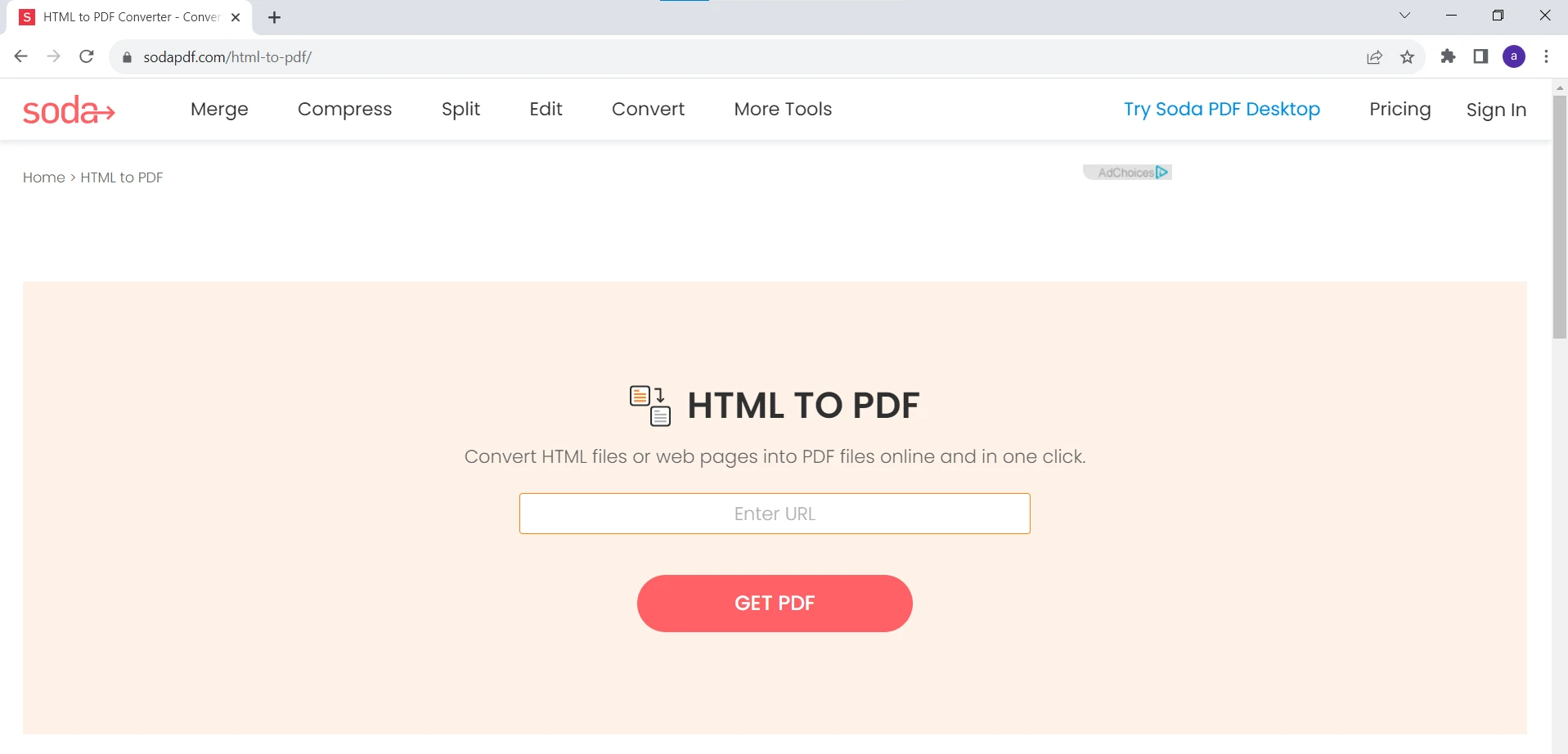
Krok 2: Wprowadź adres URL strony internetowej
W polu na stronie internetowej wpisz adres URL strony, którą chcesz przekonwertować do formatu PDF.
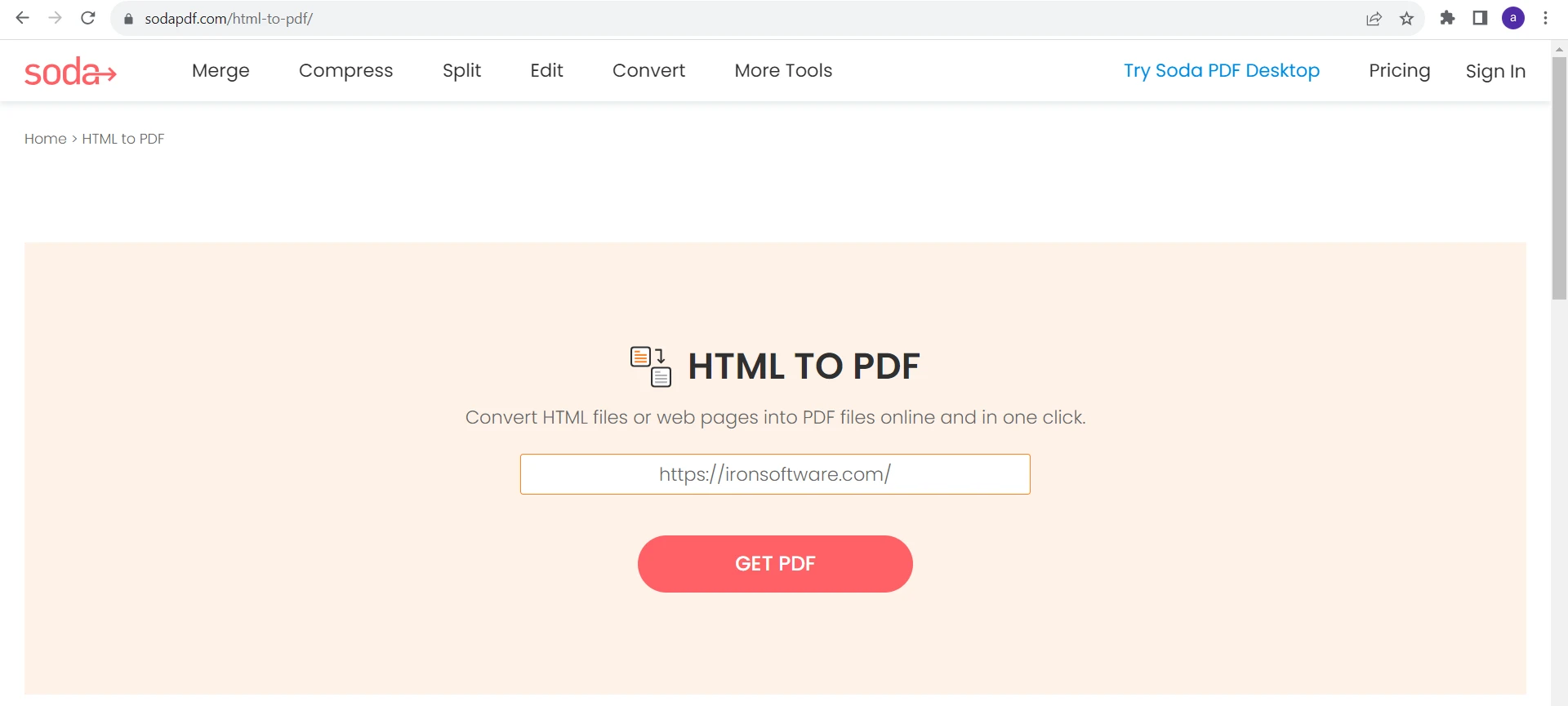
Po wpisaniu adresu URL kliknij przycisk "Pobierz PDF". Narzędzie przetworzy stronę internetową i wygeneruje wersję PDF.
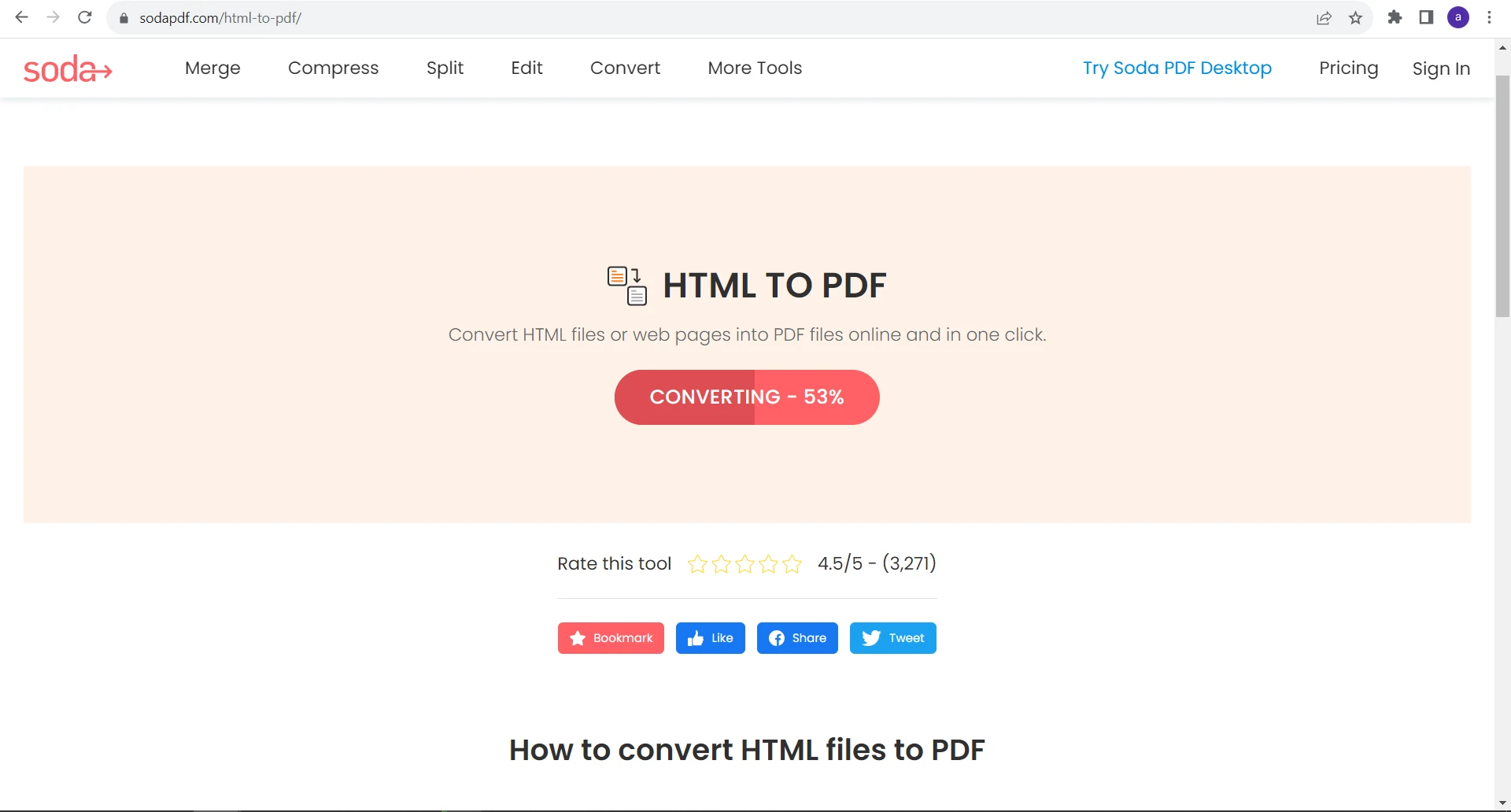
Krok 4: Pobierz plik PDF
Po zakończeniu konwersji narzędzie udostępni link do pobrania pliku PDF. Kliknij link, aby zapisać plik PDF na swoim komputerze.
Przedstawiamy IronPDF
Chociaż wbudowane funkcje przeglądarki i narzędzia online, takie jak "HTML to PDF" od Soda PDF, są wygodnymi opcjami do pobierania stron internetowych w formacie PDF, mogą one nie zapewniać zaawansowanych funkcji i elastyczności, których wymagają niektórzy użytkownicy. Jeśli potrzebujesz bardziej wydajnego rozwiązania, możesz rozważyć IronPDF.
Poznaj możliwości IronPDF - to wszechstronne narzędzie do obsługi plików PDF, które umożliwia przechwytywanie i zapisywanie stron internetowych w formacie PDF. Można go używać zarówno jako samodzielnej aplikacji desktopowej, jak i zintegrować z aplikacją internetową za pomocą interfejsu API IronPDF. Ponadto IronPDF jest kompatybilny zarówno z systemami operacyjnymi Windows, jak i Mac.
Jak pobrać stronę internetową jako plik PDF za pomocą IronPDF
Aby **przekonwertować adres URL do **formatu** PDF** za pomocą IronPDF, wykonaj następujące czynności:
Krok 1: Zainstaluj IronPDF
Pobierz i zainstaluj IronPDF ze strony internetowej Iron Software lub pobierz i zainstaluj go z menedżera pakietów NuGet za pośrednictwem programu Visual Studio.
Krok 2: Importuj IronPdf i renderuj URL jako PDF
Importuj bibliotekę IronPDF i zainicjuj ChromePdfRenderer. IronPDF oferuje także ChromePdfRenderer opcje dostosowania zrzutu URL, w tym układ strony, margines i orientację stron PDF. Następnie, IronPDF przechwytuje stronę internetową jako PDF za pomocą metody RenderUrlAsPdf.
using IronPdf;

// Initialize the ChromePdfRenderer, which is used to render the URL into a PDF
ChromePdfRenderer renderer = new ChromePdfRenderer()
{
    RenderingOptions = new ChromePdfRenderOptions
    {
        CssMediaType = IronPdf.Rendering.PdfCssMediaType.Screen, // Set CSS media type
        PrintHtmlBackgrounds = true,                              // Enable printing HTML backgrounds
        EnableJavaScript = true,                                  // Enable JavaScript for the webpage
        GrayScale = false,                                        // Specify if the output PDF should be in grayscale
        PaperOrientation = IronPdf.Rendering.PdfPaperOrientation.Portrait, // Set the paper orientation to portrait
        PaperSize = IronPdf.Rendering.PdfPaperSize.A4,             // Set the paper size to A4
        MarginTop = 0,                                             // Define top margin size
        MarginBottom = 0,                                          // Define bottom margin size
        MarginLeft = 0,                                            // Define left margin size
        MarginRight = 0,                                           // Define right margin size
        UseMarginsOnHeaderAndFooter = IronPdf.UseMargins.None,     // Do not use margins for header and footer
    }
};

// Use Chrome's default rendering settings
renderer.RenderingOptions.PaperFit.UseChromeDefaultRendering();

// Render the webpage as a PDF
var pdf = renderer.RenderUrlAsPdf("https://ironpdf.com/");
using IronPdf;

// Initialize the ChromePdfRenderer, which is used to render the URL into a PDF
ChromePdfRenderer renderer = new ChromePdfRenderer()
{
    RenderingOptions = new ChromePdfRenderOptions
    {
        CssMediaType = IronPdf.Rendering.PdfCssMediaType.Screen, // Set CSS media type
        PrintHtmlBackgrounds = true,                              // Enable printing HTML backgrounds
        EnableJavaScript = true,                                  // Enable JavaScript for the webpage
        GrayScale = false,                                        // Specify if the output PDF should be in grayscale
        PaperOrientation = IronPdf.Rendering.PdfPaperOrientation.Portrait, // Set the paper orientation to portrait
        PaperSize = IronPdf.Rendering.PdfPaperSize.A4,             // Set the paper size to A4
        MarginTop = 0,                                             // Define top margin size
        MarginBottom = 0,                                          // Define bottom margin size
        MarginLeft = 0,                                            // Define left margin size
        MarginRight = 0,                                           // Define right margin size
        UseMarginsOnHeaderAndFooter = IronPdf.UseMargins.None,     // Do not use margins for header and footer
    }
};

// Use Chrome's default rendering settings
renderer.RenderingOptions.PaperFit.UseChromeDefaultRendering();

// Render the webpage as a PDF
var pdf = renderer.RenderUrlAsPdf("https://ironpdf.com/");
Imports IronPdf
' Initialize the ChromePdfRenderer, which is used to render the URL into a PDF
Private renderer As New ChromePdfRenderer() With {
.RenderingOptions = New ChromePdfRenderOptions With {
.CssMediaType = IronPdf.Rendering.PdfCssMediaType.Screen,
.PrintHtmlBackgrounds = True,
.EnableJavaScript = True,
.GrayScale = False,
.PaperOrientation = IronPdf.Rendering.PdfPaperOrientation.Portrait,
.PaperSize = IronPdf.Rendering.PdfPaperSize.A4,
.MarginTop = 0,
.MarginBottom = 0,
.MarginLeft = 0,
.MarginRight = 0,
.UseMarginsOnHeaderAndFooter = IronPdf.UseMargins.None
}
}
' Use Chrome's default rendering settings
renderer.RenderingOptions.PaperFit.UseChromeDefaultRendering()
' Render the webpage as a PDF
Dim pdf = renderer.RenderUrlAsPdf("https://ironpdf.com/")
Imports IronPdf

' Initialize the ChromePdfRenderer, which is used to render the URL into a PDF
Private renderer As New ChromePdfRenderer() With {
	.RenderingOptions = New ChromePdfRenderOptions With {
		.CssMediaType = IronPdf.Rendering.PdfCssMediaType.Screen,
		.PrintHtmlBackgrounds = True,
		.EnableJavaScript = True,
		.GrayScale = False,
		.PaperOrientation = IronPdf.Rendering.PdfPaperOrientation.Portrait,
		.PaperSize = IronPdf.Rendering.PdfPaperSize.A4,
		.MarginTop = 0,
		.MarginBottom = 0,
		.MarginLeft = 0,
		.MarginRight = 0,
		.UseMarginsOnHeaderAndFooter = IronPdf.UseMargins.None
	}
}

' Use Chrome's default rendering settings
renderer.RenderingOptions.PaperFit.UseChromeDefaultRendering()

' Render the webpage as a PDF
Dim pdf = renderer.RenderUrlAsPdf("https://ironpdf.com/")
Krok 3: Zapisz jako PDF
Teraz, korzystając z metody SaveAs, można łatwo zapisać renderowaną stronę URL jako PDF.
// Save the rendered PDF to a file
pdf.SaveAs("example.pdf");
// Save the rendered PDF to a file
pdf.SaveAs("example.pdf");
' Save the rendered PDF to a file
pdf.SaveAs("example.pdf")
' Save the rendered PDF to a file
pdf.SaveAs("example.pdf")
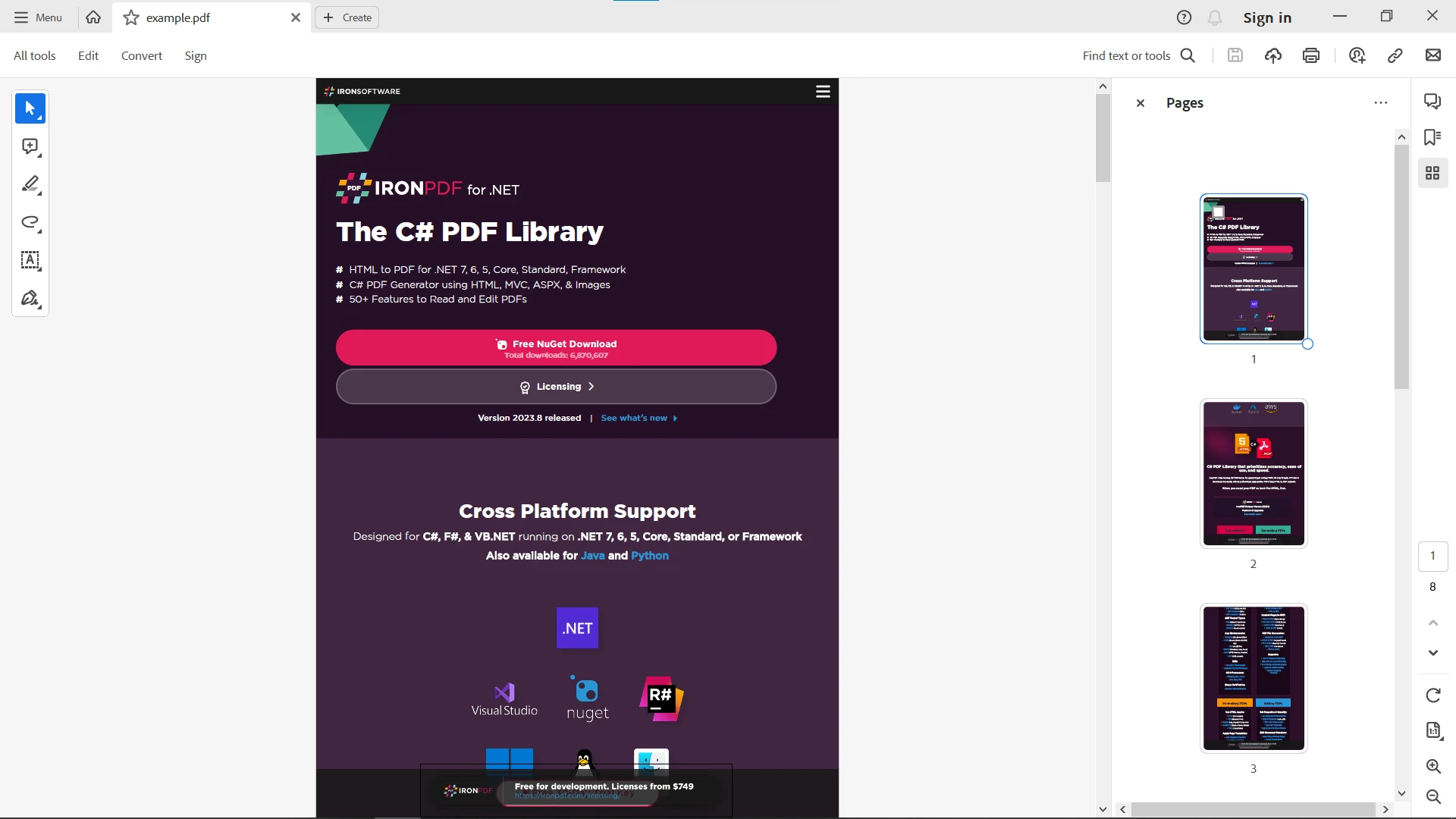
Oto wynik:
Wnioski
Pobieranie stron internetowych i zapisywanie ich w formacie PDF za darmo to praktyczny sposób na zachowanie treści internetowych, czy to w celach referencyjnych, archiwizacji, czy udostępniania innym. Dzięki wbudowanym funkcjom nowoczesnych przeglądarek internetowych, narzędziom online, takim jak "HTML do PDF" od Soda PDF, oraz zaawansowanym możliwościom IronPDF, masz do dyspozycji wygodne i dostępne opcje zapisywania treści internetowych w przenośnym i łatwym do udostępniania formacie.
IronPDF upraszcza konwersję stron internetowych do formatu PDF, oferując wysoką jakość, opcje dostosowywania i przetwarzanie wsadowe. Obsługuje złożoną zawartość HTML, integruje się z Twoim przepływem pracy i oferuje funkcje bezpieczeństwa. IronPDF to wszechstronne i przyjazne dla użytkownika narzędzie do wydajnej konwersji stron internetowych do formatu PDF.
Jeśli chcesz używać IronPDF w swoim projekcie, możesz uzyskać komercyjną IronPDF License od $999 dla jednego dewelopera. Dostępna jest również bezpłatna wersja próbna IronPDF z pełnym zestawem funkcji i wsparciem technicznym, dzięki czemu można przetestować oprogramowanie przed zakupem. Jeśli zdecydujesz się na zakup licencji, dostępne są różne opcje, w tym licencje dla wielu programistów i większych przedsiębiorstw. Pobierz IronPDF













