W dzisiejszym cyfrowym świecie zapewnienie bezpieczeństwa poufnych danych ma ogromne znaczenie. Niezależnie od tego, czy chodzi o dane osobowe, dokumenty finansowe czy poufne raporty, warto ograniczyć uprawnienia i dostęp do plików PDF, dodając hasło. Na szczęście nie musisz inwestować w drogie oprogramowanie, aby dodać hasło, ponieważ oprócz programu Adobe Reader dostępnych jest wiele bezpłatnych narzędzi do obsługi plików PDF.
W tym artykułe pokażemy, jak bezpłatnie zabezpieczyć plik PDF hasłem, korzystając z trzech metod zabezpieczeń: usług online Sejda i SmallPDF oraz IronPDF – biblioteki PDF dla języka C#.
Sejda – narzędzie online do obsługi plików PDF
Sejda to popularny internetowy edytor plików PDF, który oferuje szereg funkcji, w tym ochronę hasłem. Oto jak używać Sejda do ochrony plików PDF:
Krok 1: Odwiedź stronę internetową Sejda
Otwórz przeglądarkę internetową i przejdź do strony Sejda PDF Editor.
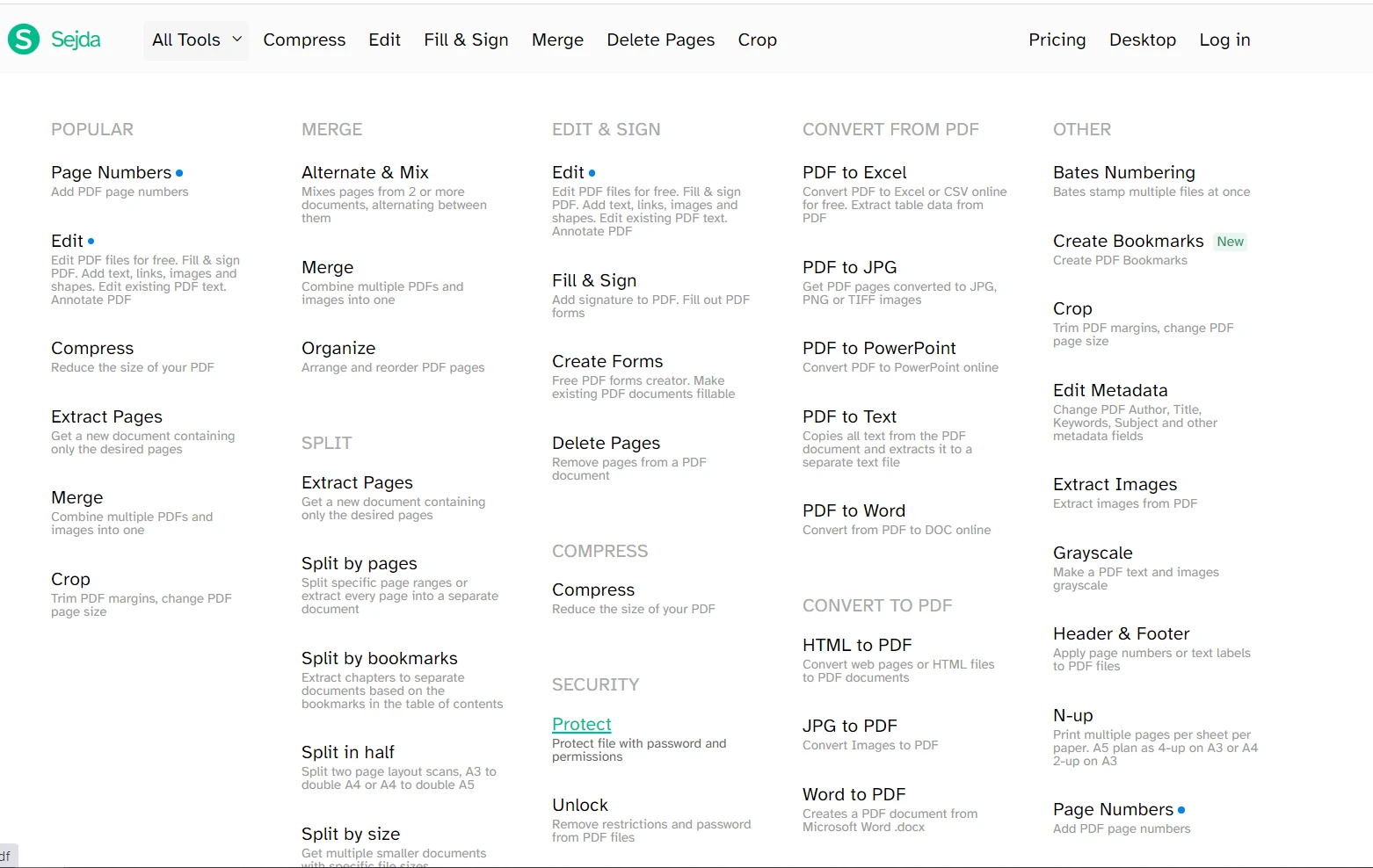
Krok 2: Wybierz "Chroń plik PDF"
Na stronie głównej Sejda znajdź i przejdź do narzędzia Sejda Protect PDF.
Krok 3: Prześlij plik PDF
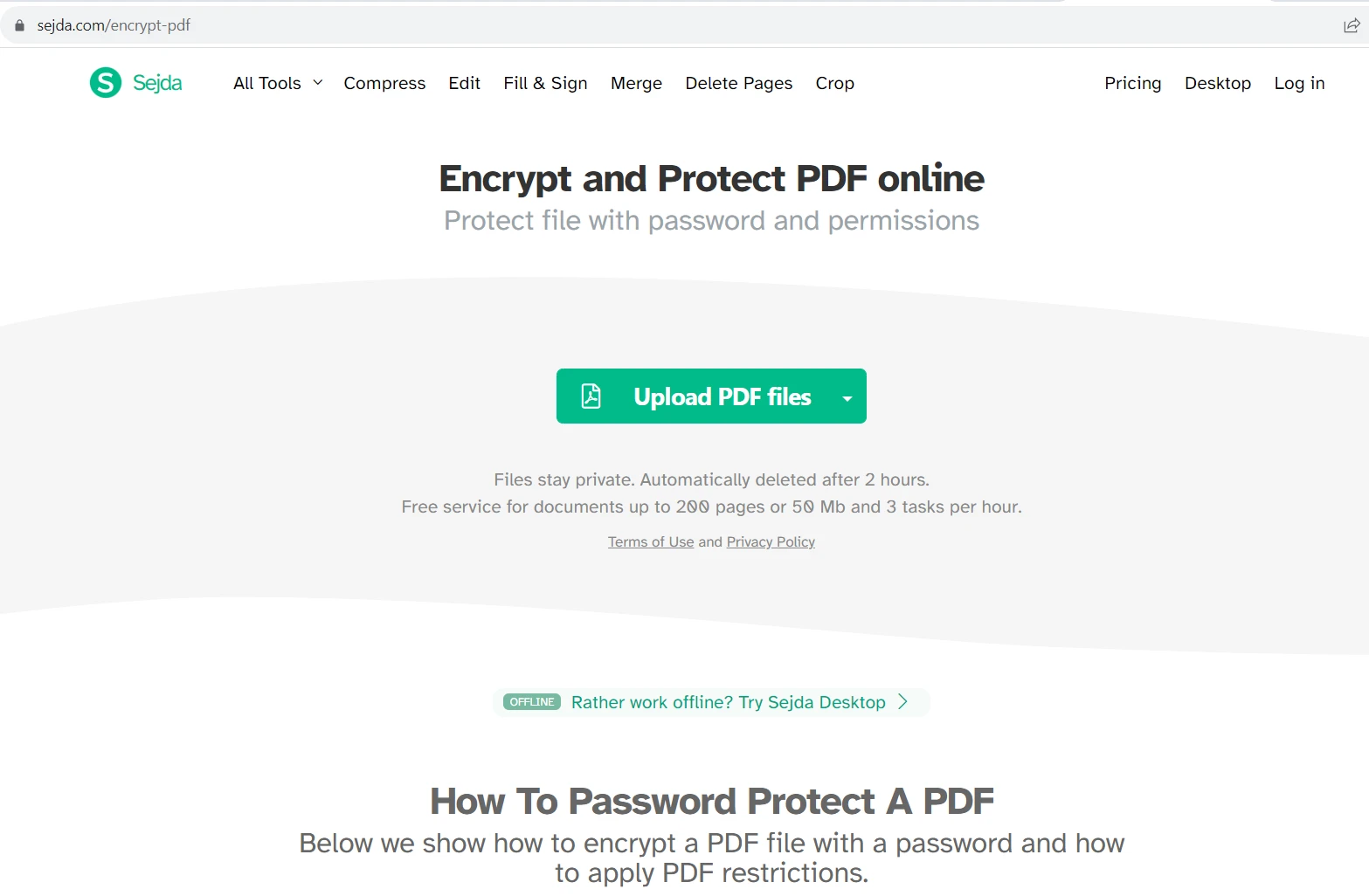
Kliknij przycisk "Prześlij plik PDF", aby przesłać plik PDF, który chcesz zabezpieczyć.
Krok 4: Ustaw hasło
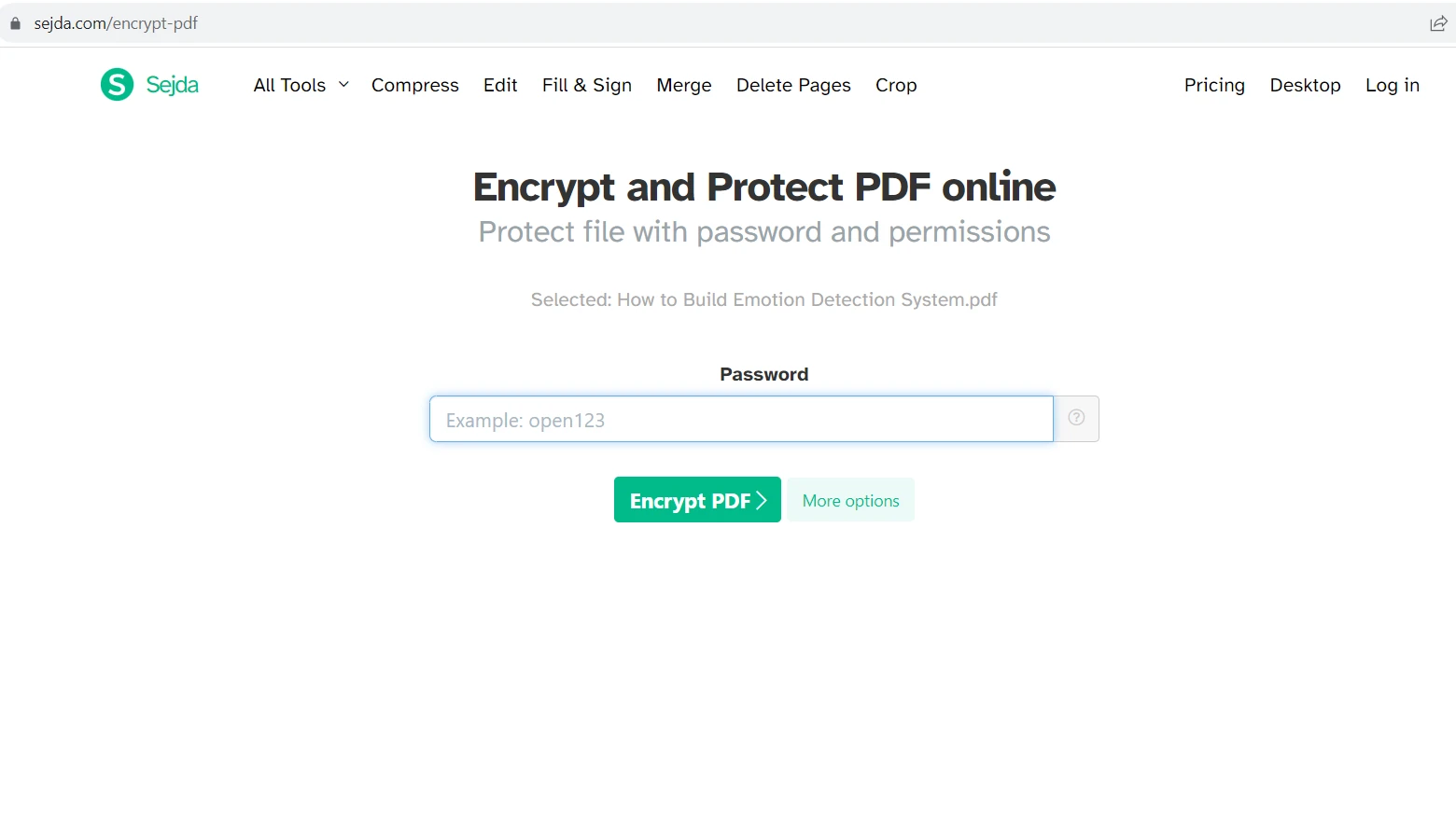
Po przesłaniu pliku będziesz mieć możliwość ustawienia hasła. Ustaw silne hasło, aby ograniczyć dostęp wyłącznie do uprawnionych użytkowników.
Krok 5: Zapisz chroniony plik PDF
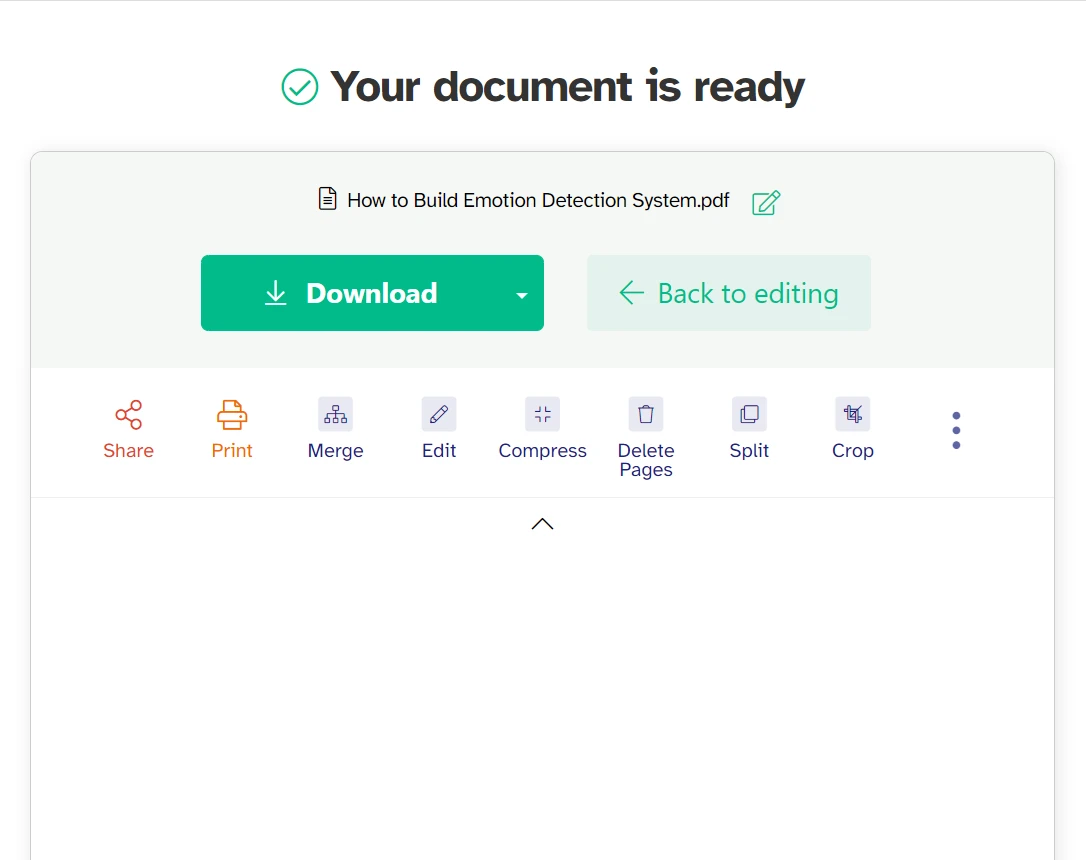
Po ustawieniu hasła kliknij przycisk "Szyfruj PDF". Sejda przetworzy plik i udostępni link do pobrania pliku PDF chronionego hasłem. Kliknij link pobierania, aby zapisać pomyślnie zabezpieczony plik PDF na swoim komputerze.
Smallpdf – narzędzie online do obsługi plików PDF
Smallpdf to popularne narzędzie do edycji plików PDF online, które oferuje szereg funkcji, w tym ochronę hasłem. Oto jak używać Smallpdf do ochrony plików PDF:
Krok 1: Wejdź na stronę Smallpdf
Otwórz przeglądarkę internetową i wejdź na stronę Smallpdf Online PDF Tools.
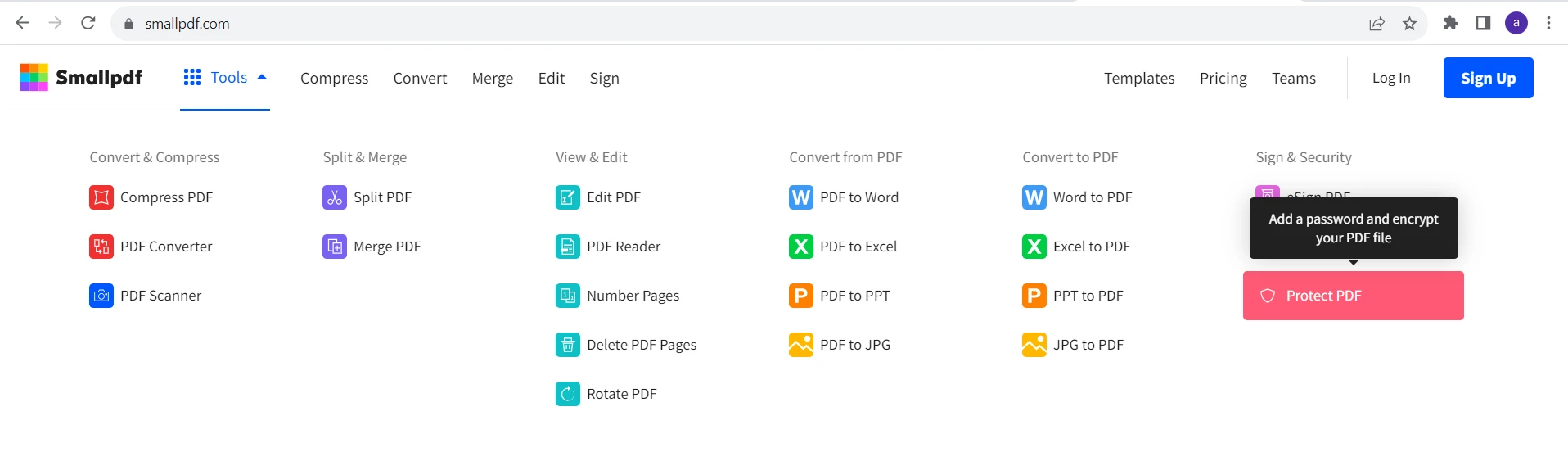
Krok 2: Przejdź do narzędzia "Protect PDF"
Na stronie głównej Smallpdf znajdź i przejdź do funkcji Smallpdf Protect PDF.
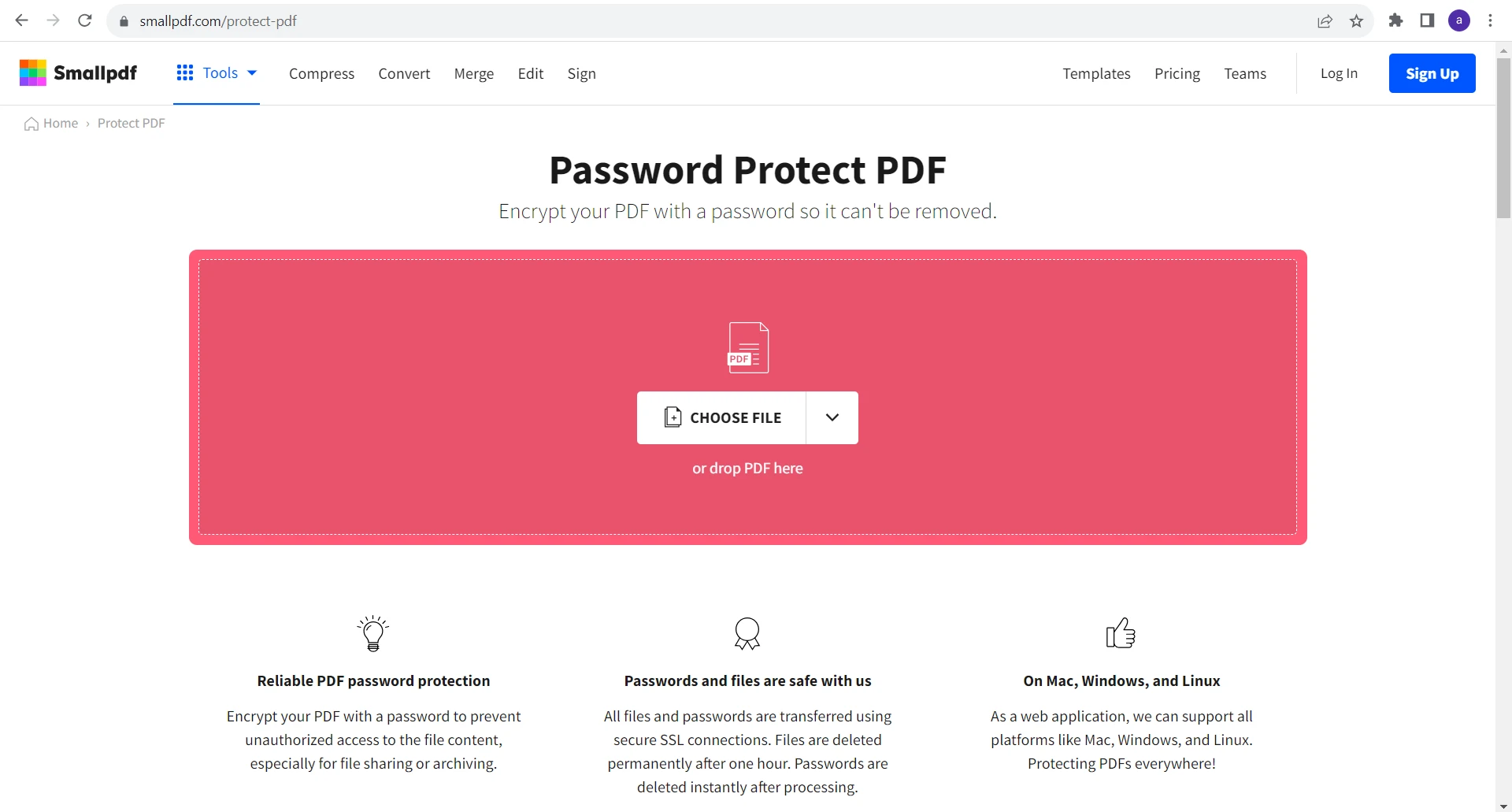
Krok 3: Wybierz dokument PDF
Kliknij przycisk "Wybierz plik", aby przesłać plik PDF, który chcesz zabezpieczyć hasłem.
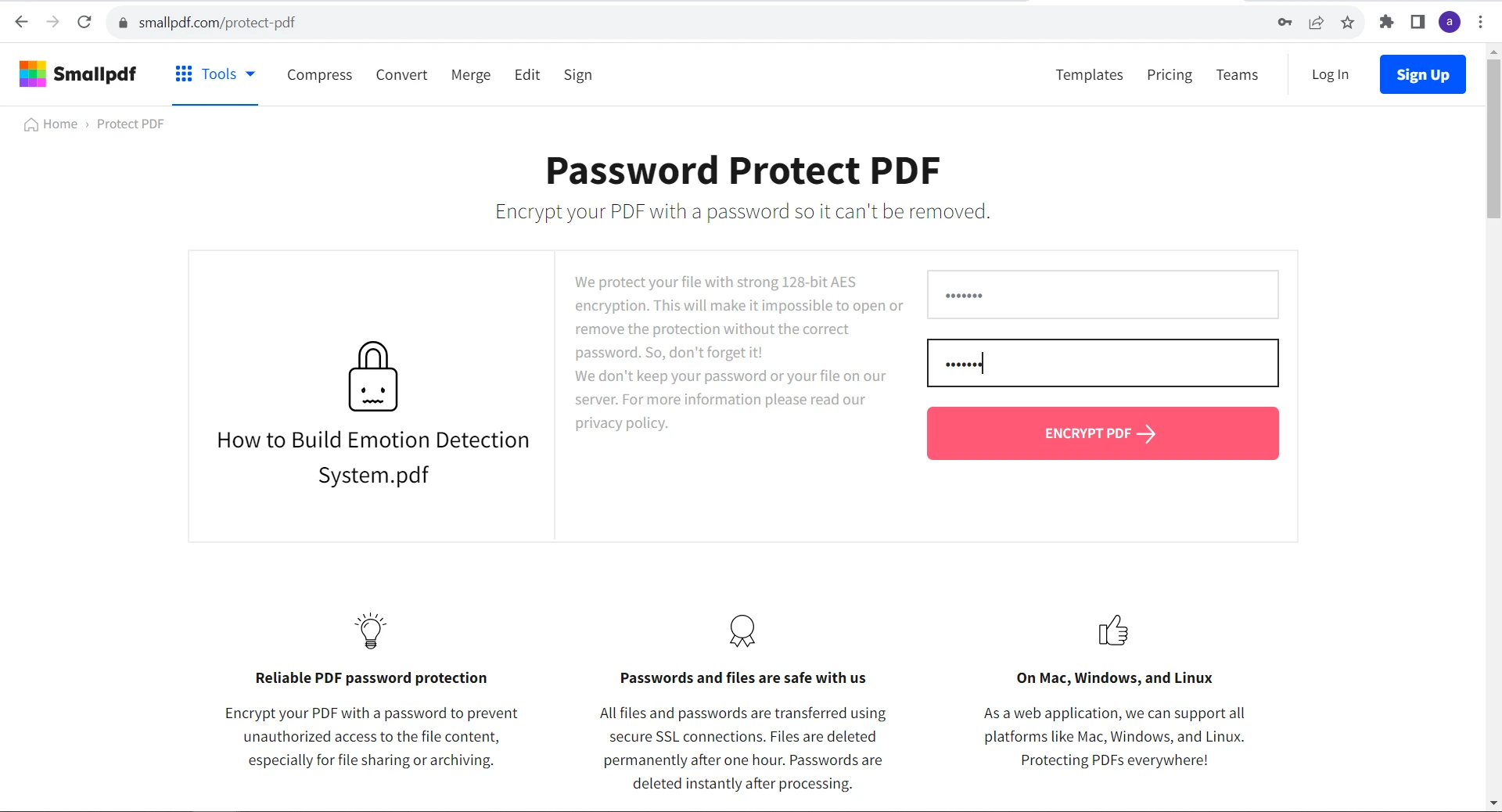
Krok 4: Ustaw hasło
Po przesłaniu pliku będziesz mieć możliwość ustawienia hasła. Wprowadź bezpieczne hasło, aby uzyskać dostęp wyłącznie dla uprawnionych użytkowników.
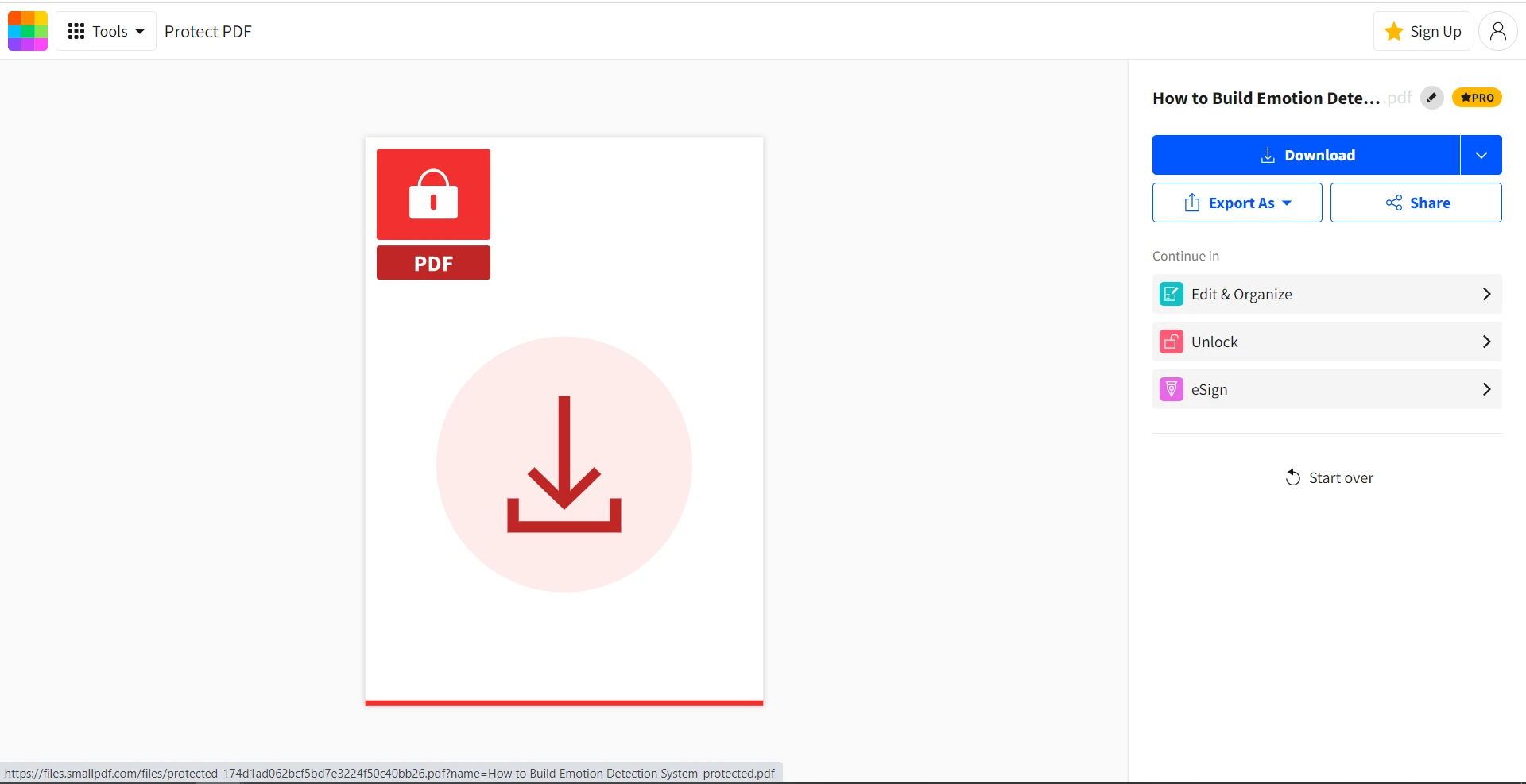
Krok 5: Zapisz chroniony dokument PDF
Po ustawieniu hasła kliknij przycisk "Szyfruj PDF". Smallpdf przetworzy plik i udostępni link do pobrania zaszyfrowanego pliku. Kliknij link, aby zapisać zabezpieczony plik PDF na swoim komputerze.
Przedstawiamy IronPDF
Chociaż zarówno Sejda, jak i Smallpdf są doskonałymi opcjami do zabezpieczania plików PDF hasłem za pomocą algorytmu szyfrowania AES, mogą nie być odpowiednie dla wszystkich. Oba wymagają połączenia z Internetem. Jeśli szukasz bardziej wszechstronnego rozwiązania z zaawansowanymi funkcjami, możesz rozważyć IronPDF.
IronPDF to solidne narzędzie do edycji plików PDF wyposażone w szereg funkcji, w tym możliwość zabezpieczania plików PDF hasłami. Działa płynnie jako samodzielna aplikacja desktopowa lub może być płynnie zintegrowana z aplikacją internetową za pośrednictwem interfejsu API IronPDF. Ponadto IronPDF rozszerza swoją kompatybilność zarówno na systemy operacyjne Windows, jak i Mac.
IronPDF umożliwia szyfrowanie i deszyfrowanie dokumentów PDF poprzez ustawienie uprawnień i ochrony hasłem dla wynikowych dokumentów PDF, zapewniając bezpieczeństwo dokumentów w razie potrzeby.
Zabezpiecz plik PDF hasłem za pomocą IronPDF
Aby zabezpieczyć plik PDF hasłem za pomocą IronPDF, wykonaj następujące czynności:
Krok 1: Zainstaluj IronPDF
Pobierz i skonfiguruj IronPDF, odwiedzając oficjalną stronę internetową IronPDF. Alternatywnie można go szybko zainstalować za pomocą menedżera pakietów NuGet w programie Visual Studio.
Krok 2: Zainstaluj IronPDF i otwórz plik PDF
Otwórz plik PDF, który chcesz zabezpieczyć, za pomocą IronPDF.
using IronPdf;

// Open an existing PDF file or create a new PDF from HTML
var pdf = PdfDocument.FromFile("input.pdf");
using IronPdf;

// Open an existing PDF file or create a new PDF from HTML
var pdf = PdfDocument.FromFile("input.pdf");
Imports IronPdf
' Open an existing PDF file or create a new PDF from HTML
Private pdf = PdfDocument.FromFile("input.pdf")
Imports IronPdf

' Open an existing PDF file or create a new PDF from HTML
Private pdf = PdfDocument.FromFile("input.pdf")
W powyższym kodzie importujemy przestrzeń nazw IronPDF i tworzymy instancję klasy PdfDocument poprzez załadowanie określonego pliku PDF o nazwie "input.pdf". Możesz to zastąpić ścieżką do swojego pliku PDF.
Krok 3: Ustaw hasło
IronPDF umożliwia ustawienie hasła użytkownika do otwierania dokumentu PDF oraz innych zaawansowanych ustawień zabezpieczeń.
pdf.SecuritySettings.UserPassword = "open123"; // Set a user password for the PDF document
pdf.SecuritySettings.UserPassword = "open123"; // Set a user password for the PDF document
pdf.SecuritySettings.UserPassword = "open123" ' Set a user password for the PDF document
pdf.SecuritySettings.UserPassword = "open123" ' Set a user password for the PDF document
W tym wierszu ustawiamy hasło użytkownika open123, aby ograniczyć dostęp jedynie do autoryzowanych użytkowników. Bardzo ważne jest, aby używać silnego hasła zgodnie z najlepszymi praktykami w zakresie bezpieczeństwa haseł.
IronPDF oferuje również opcję OwnerPassword, która pozwala na zezwolenie lub ograniczenie edytowania dokumentu PDF.
Krok 4: Zapisz chroniony plik PDF
Zapisz PDF z ochroną hasłem za pomocą metody SaveAs.
pdf.SaveAs("secured.pdf");
pdf.SaveAs("secured.pdf");pdf.SaveAs("secured.pdf")
pdf.SaveAs("secured.pdf")
To polecenie zapisuje dokument PDF z zastosowanymi ustawieniami zabezpieczeń w nowym pliku o nazwie "secured.pdf". W razie potrzeby należy podać odpowiednią ścieżkę do pliku.
Twój plik PDF jest teraz zabezpieczony. Użytkownicy będą potrzebowali hasła, aby otworzyć dokument.
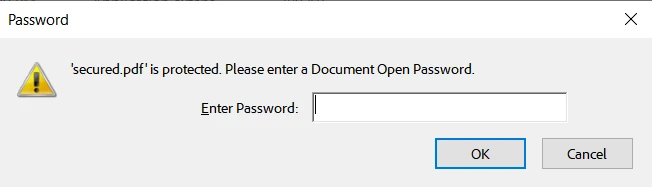
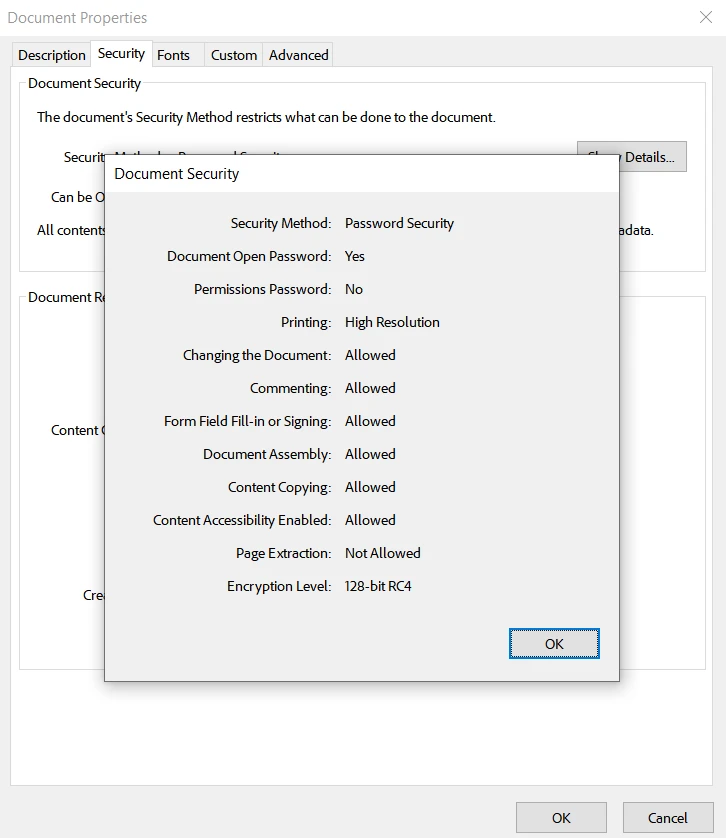
Możesz nawet sprawdzić, czy dokument jest chroniony hasłem, przeglądając jego właściwości. IronPDF zapewnia 128-bitowe szyfrowanie RC4 dla optymalnego bezpieczeństwa.
Wnioski
Zabezpieczanie dokumentów PDF hasłami to prosty, ale skuteczny sposób na ochronę poufnych informacji. Niezależnie od tego, czy wolisz korzystać z narzędzia Protect w Sejda, innego narzędzia online, takiego jak Smallpdf, czy też bardziej wszechstronnego rozwiązania z wieloma opcjami zabezpieczeń, takiego jak IronPDF, wszystkie te metody pozwalają bez żadnych kosztów dodać dodatkową warstwę zabezpieczeń do plików PDF. Postępując zgodnie z instrukcjami opisanymi w tym artykułe, możesz chronić swoje dokumenty przed nieautoryzowanym dostępem i zapewnić poufność swoich danych.
IronPDF zapewnia wyższy poziom bezpieczeństwa w porównaniu z podstawową ochroną hasłem, jaką oferują narzędzia internetowe. Obejmuje to takie funkcje, jak szyfrowanie, hasła uprawnień do dokumentów oraz podpisy cyfrowe, zapewniające lepszą ochronę przed nieautoryzowanym dostępem i zmianami. Wszystko to bez konieczności korzystania z programu Adobe Acrobat Reader. Jego elastyczność ułatwia integrację z różnymi systemami, co czyni go wszechstronnym wyborem do zabezpieczania plików PDF.
Aby włączyć IronPDF do swojego projektu, możesz nabyć komercyjną licencję, której cena zaczyna się od $999 dla jednego dewelopera. Dodatkowo dostępna jest bezpłatna wersja próbna z pełnym zestawem funkcji i wsparciem technicznym, co pozwala ocenić przydatność produktu przed dokonaniem zakupu. Dla osób potrzebujących licencji dla wielu programistów lub większych przedsiębiorstw dostępne są różne opcje.













