using IronPdf;

// Disable local disk access or cross-origin requests
Installation.EnableWebSecurity = true;

// Instantiate Renderer
var renderer = new ChromePdfRenderer();

// Create a PDF from a HTML string using C#
var pdf = renderer.RenderHtmlAsPdf("<h1>Hello World</h1>");

// Export to a file or Stream
pdf.SaveAs("output.pdf");

// Advanced Example with HTML Assets
// Load external html assets: Images, CSS and JavaScript.
// An optional BasePath 'C:\site\assets\' is set as the file location to load assets from
var myAdvancedPdf = renderer.RenderHtmlAsPdf("<img src='icons/iron.png'>", @"C:\site\assets\");
myAdvancedPdf.SaveAs("html-with-assets.pdf");
using IronPdf;// Disable local disk access or cross-origin requestsInstallation.EnableWebSecurity = true;// Instantiate Renderervar renderer = new ChromePdfRenderer();// Create a PDF from a HTML string using C#var pdf = renderer.RenderHtmlAsPdf("<h1>Hello World</h1>");// Export to a file or Streampdf.SaveAs("output.pdf");// Advanced Example with HTML Assets// Load external html assets: Images, CSS and JavaScript.// An optional BasePath 'C:\site\assets\' is set as the file location to load assets fromvar myAdvancedPdf = renderer.RenderHtmlAsPdf("<img src='icons/iron.png'>", @"C:\site\assets\");myAdvancedPdf.SaveAs("html-with-assets.pdf");
Pliki w formacie PDF są powszechnie używane do udostępniania i przechowywania dokumentów w spójnym formacie na różnych urządzeniach i platformach. Czasami jednak może zaistnieć potrzeba konwersji pliku PDF do innego formatu obrazu, takiego jak JPEG, aby ułatwić udostępnianie, edycję lub włączenie do prezentacji. W tym artykule przeprowadzimy przez proces konwersji PDF na JPEG, przedstawiając proste i skuteczne metody osiągnięcia celu.
## Metoda 1: Konwertery PDF na JPEG online
Internetowe konwertery PDF na JPEG oferują prosty sposób na przekształcenie plików PDF w obrazy JPEG bez konieczności instalowania jakiegokolwiek oprogramowania. Oto jak można skorzystać z tej metody:
Krok 1: Otwórz przeglądarkę internetową i wyszukaj hasło "konwerter PDF na JPEG".
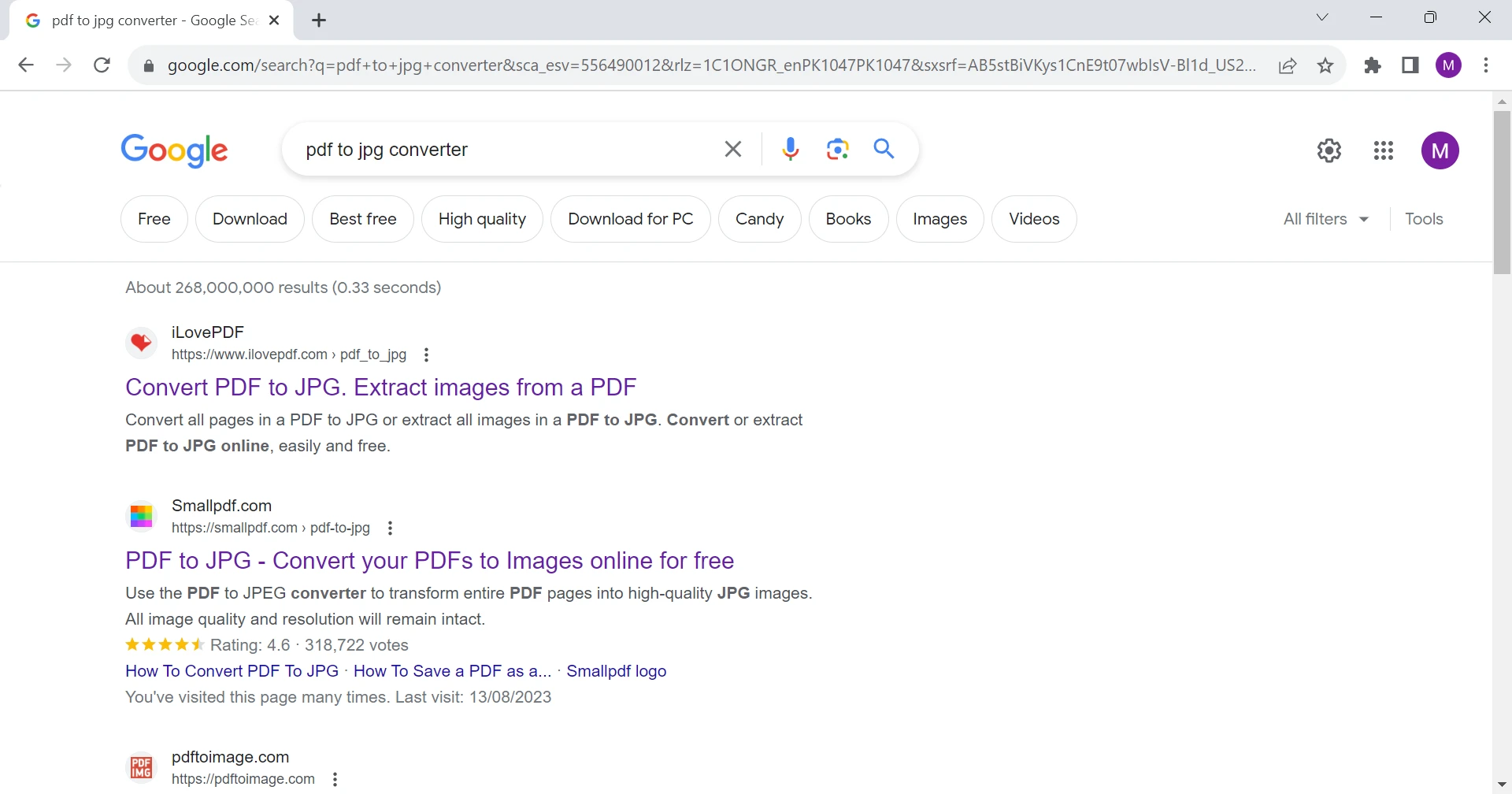
Krok 2: Wybierz renomowany konwerter online z wyników wyszukiwania. Niektóre popularne opcje to [Smallpdf](https://smallpdf.com/pdf-to-jpg), [Zamzar](https://www.zamzar.com/convert/pdf-to-jpg/), [ILovePDF](https://www.ilovepdf.com/pdf_to_jpg) itp.
W tym przypadku skorzystaliśmy z konwertera plików PDF na JPG serwisu ILovePDF.
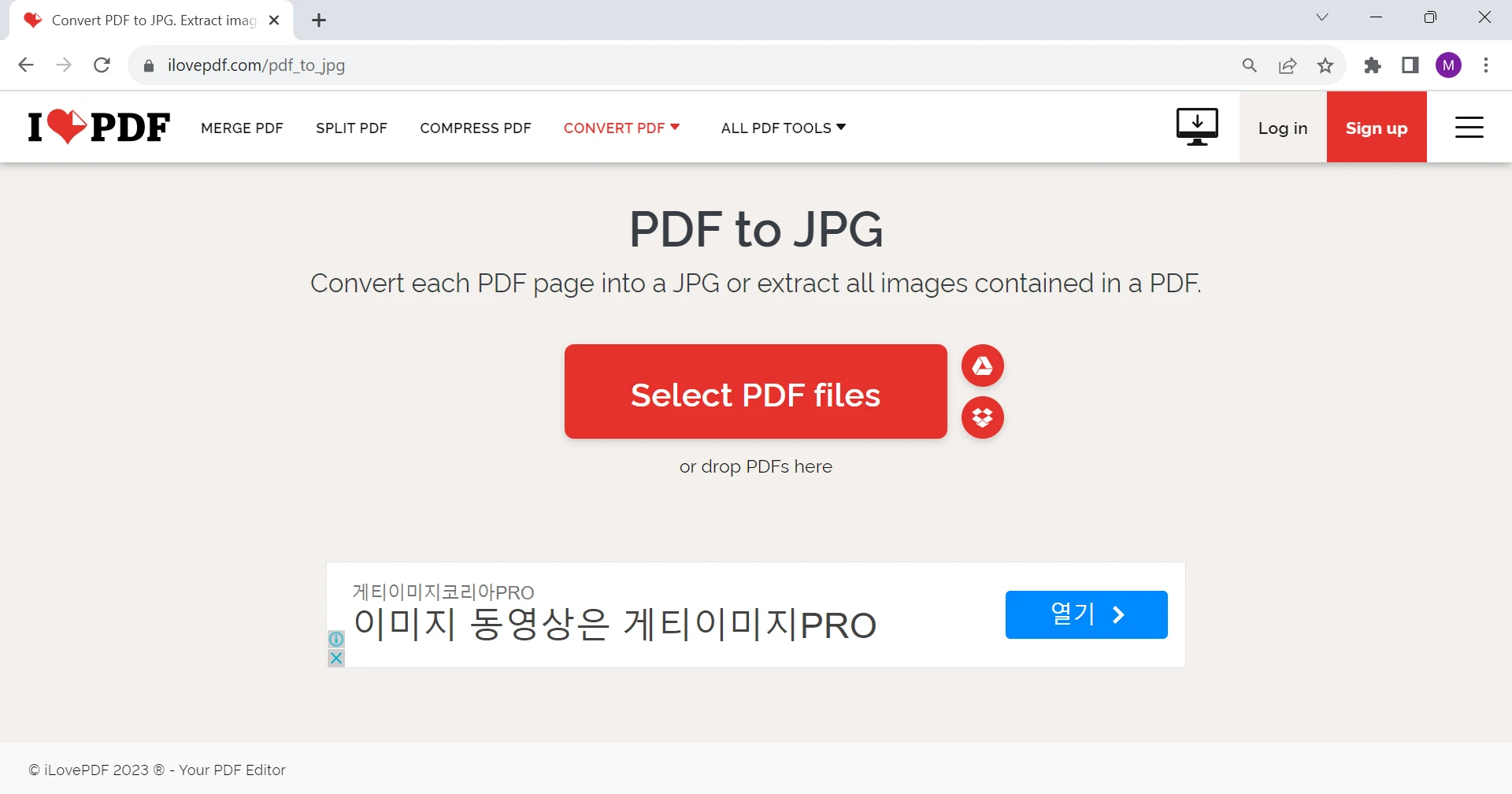
Krok 3: Prześlij plik PDF na stronę internetową konwertera, przeciągając i upuszczając plik lub korzystając z dostępnego przycisku przesyłania.
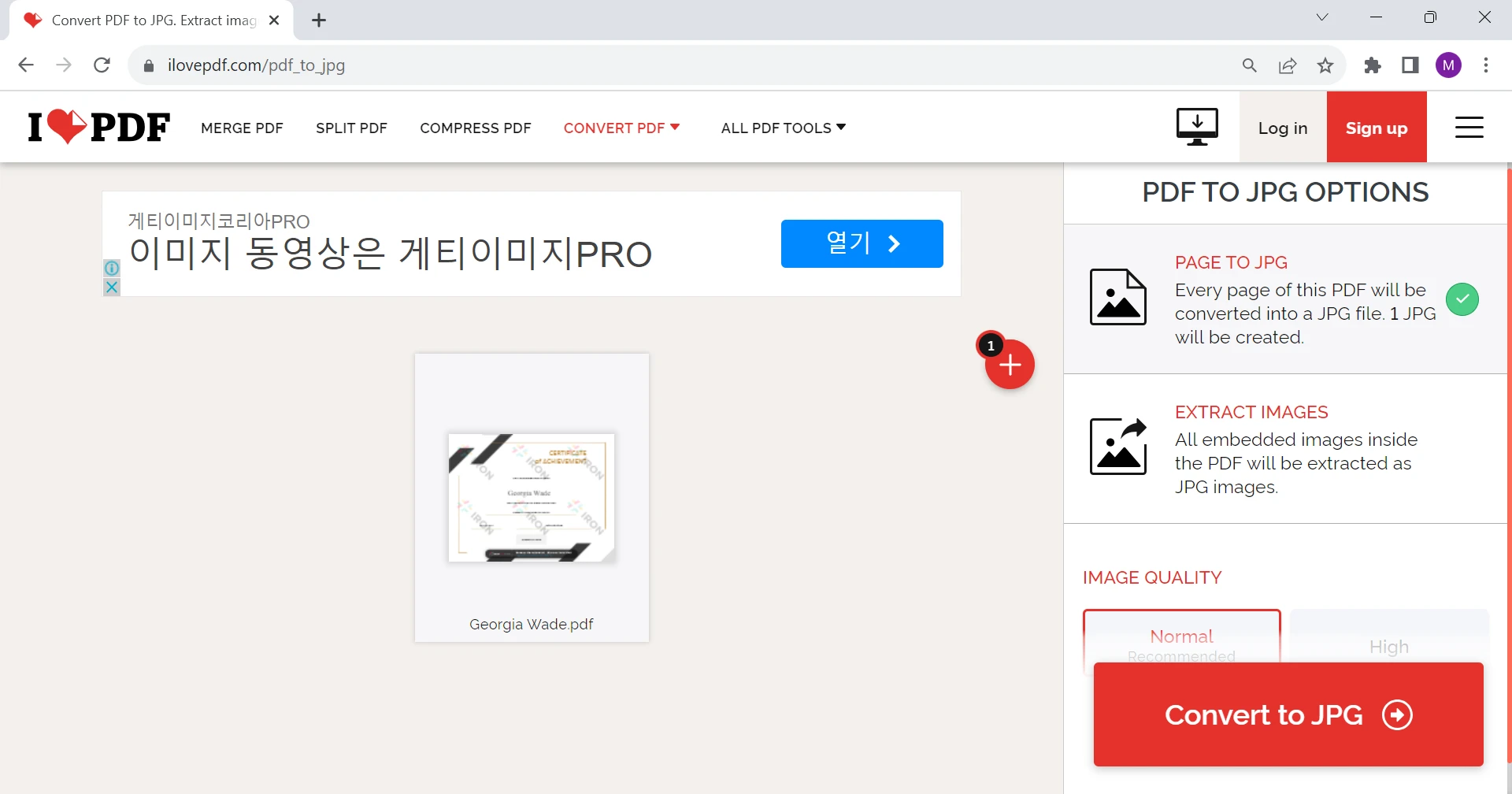
Krok 4: Wybierz preferencje. Jeśli chcesz wyeksportować każdą stronę jako osobny obraz JPEG, wybierz opcję "PAGE TO JPG". Jeśli chcesz po prostu wyodrębnić wszystkie obrazy, wybierz drugą opcję "WYODRĘBNIJ OBRAZY".
Krok 5: Kliknij przycisk "Konwertuj do JPG", aby przekonwertować plik do formatu JPG.
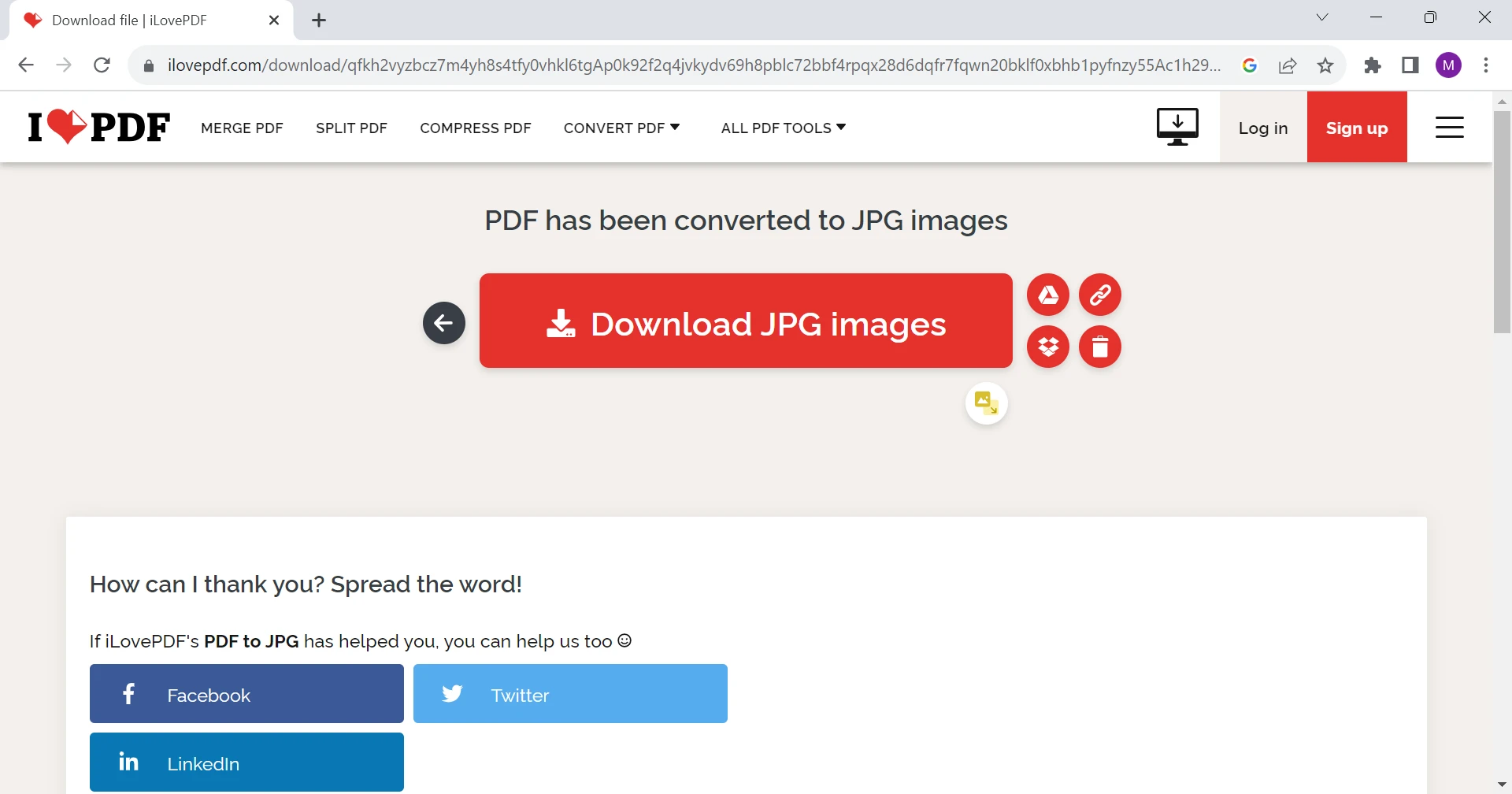
Krok 6: Po zakończeniu konwersji strona internetowa udostępni link do pobrania przekonwertowanego pliku JPEG. Kliknij link, aby zapisać pliki JPEG na swoim urządzeniu.

## Metoda 2: Adobe Acrobat Reader
[Adobe Acrobat Reader](https://www.adobe.com/nz/acrobat/pdf-reader.html), szeroko używany czytnik i edytor PDF, oferuje również możliwość zapisu PDF jako obrazu JPEG. Adobe Acrobat Reader, powszechnie znane oprogramowanie, jest niezbędne do płynnego przeglądania, drukowania i dodawania adnotacji do dokumentów PDF. Dzięki przyjaznemu dla użytkownika interfejsowi umożliwia sprawną nawigację po plikach PDF, a funkcje takie jak adnotacje i podpisy cyfrowe usprawniają współpracę i zwiększają autentyczność dokumentów. Szeroka kompatybilność programu Acrobat Reader zapewnia spójne działanie na różnych platformach, co czyni go podstawowym narzędziem zarówno dla osób prywatnych, jak i profesjonalistów. Aby przeprowadzić konwersję, wykonaj następujące kroki:
Krok 1: Otwórz plik PDF, który chcesz przekonwertować, za pomocą programu Adobe Acrobat Reader.
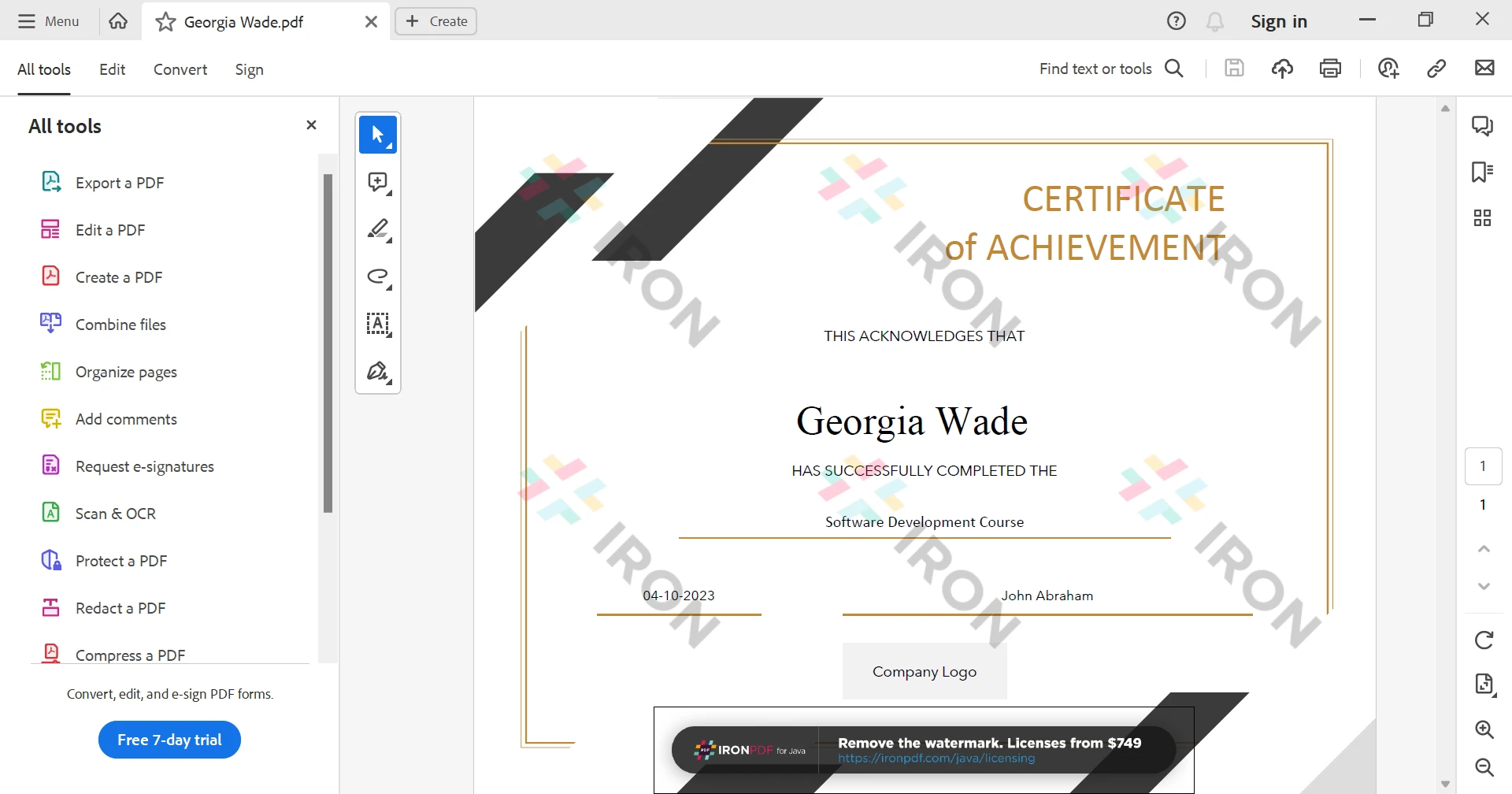
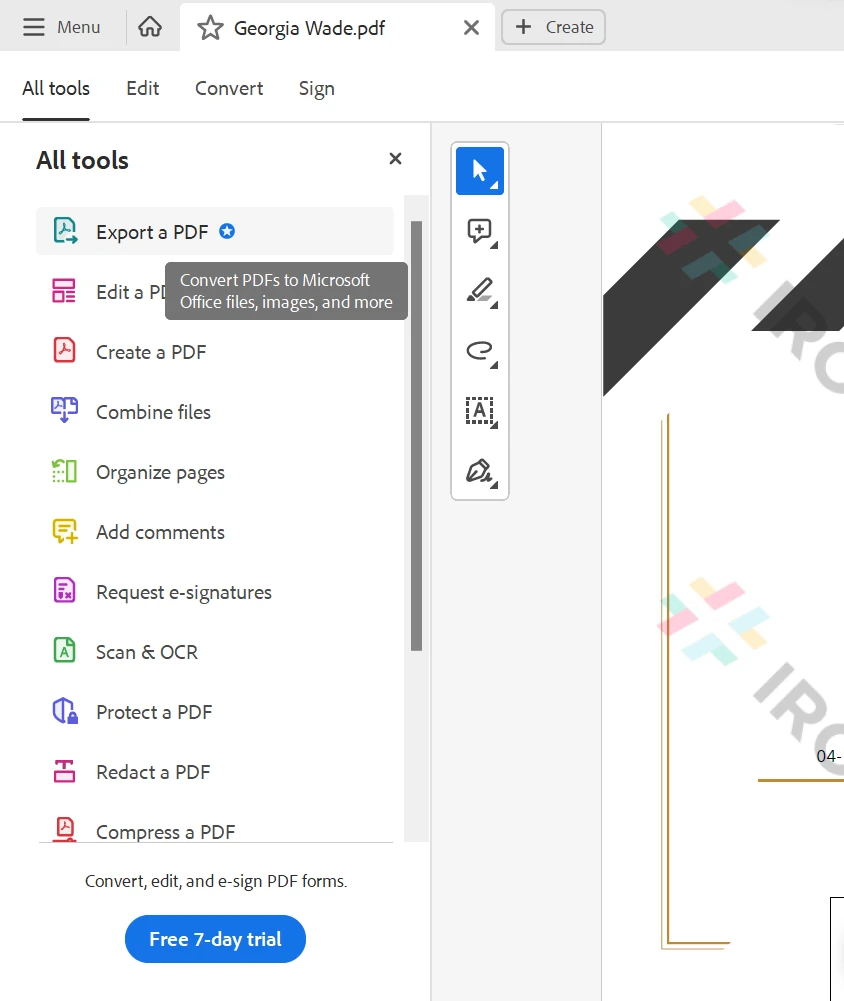
Krok 2: Kliknij zakładkę "Eksportuj do pliku PDF" w sekcji Wszystkie narzędzia po lewej stronie.
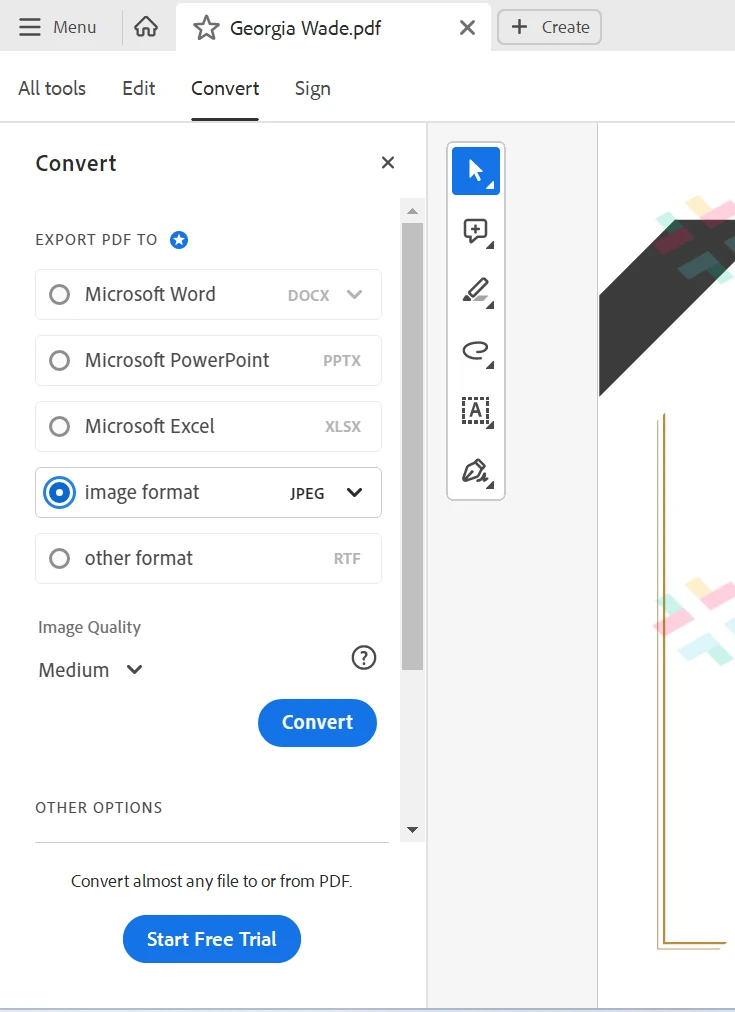
Krok 3: Wybierz format JPEG z podanej listy formatów obrazów, wybierz opcję Jakość obrazu i kliknij przycisk Konwertuj.
Z łatwością i szybko konwertuje pliki PDF do formatu JPEG.
### Metoda 3: Programowe konwertowanie plików PDF na JPEG
Ta metoda jest przeznaczona wyłącznie dla osób, które rozumieją programowanie i uwielbiają rozwiązywać problemy, wykorzystując możliwości języka C#. Wykorzystamy [bibliotekę](https://ironpdf.com/) [IronPDF](https://ironpdf.com/) do konwersji plików PDF na pliki JPEG lub JPG w języku C#.
Zanim przejdziemy dalej, przedstawmy krótką prezentację [biblioteki IronPDF C#](https://ironpdf.com/).
IronPDF to biblioteka C# .NET zaprojektowana w celu ułatwienia tworzenia, edycji i renderowania dokumentów PDF w aplikacjach .NET. Pozwala programistom na programowe generowanie plików PDF, konwertowanie ich na różne formaty obrazów, łączenie i dzielenie istniejących plików PDF, konwertowanie treści HTML na PDF oraz dodawanie różnych elementów, takich jak tekst, obrazy i formularze. IronPDF ma na celu usprawnienie zadań związanych z plikami PDF dla programistów pracujących w języku C#.
**Krok 1:** Utwórz nowy projekt lub otwórz istniejący projekt w programie Visual Studio.
**Krok 2:** Zainstaluj bibliotekę **IronPDF**
Aby włączyć IronPDF do swojego projektu, należy zainstalować go z menedżera pakietów NuGet, używając następującego polecenia:
```shell
:ProductInstall
```
**Krok 3:** Napisz poniższy kod w języku C#, aby konwertować pliki PDF na pliki graficzne.
```csharp
// Load the PDF document from the specified path
PdfDocument pdfDocument = new PdfDocument(@"D:\Tutorial Project\testpdf.pdf");

// Convert the loaded PDF document to JPEG images and save them to the specified path
pdfDocument.RasterizeToImageFiles(@"D:\Images\Image*.jpeg");
```
W powyższym kodzie:
- Pierwsza linia ładuje do pamięci dokument PDF znajdujący się w lokalizacji "D:\Tutorial Project\testpdf.pdf".
- Drugi wiersz konwertuje każdą stronę dokumentu PDF na oddzielne obrazy JPEG i zapisuje je w folderze "D:\Images\". Obrazy są nazwane kolejno jako "Image1.jpeg", "Image2.jpeg" itd.
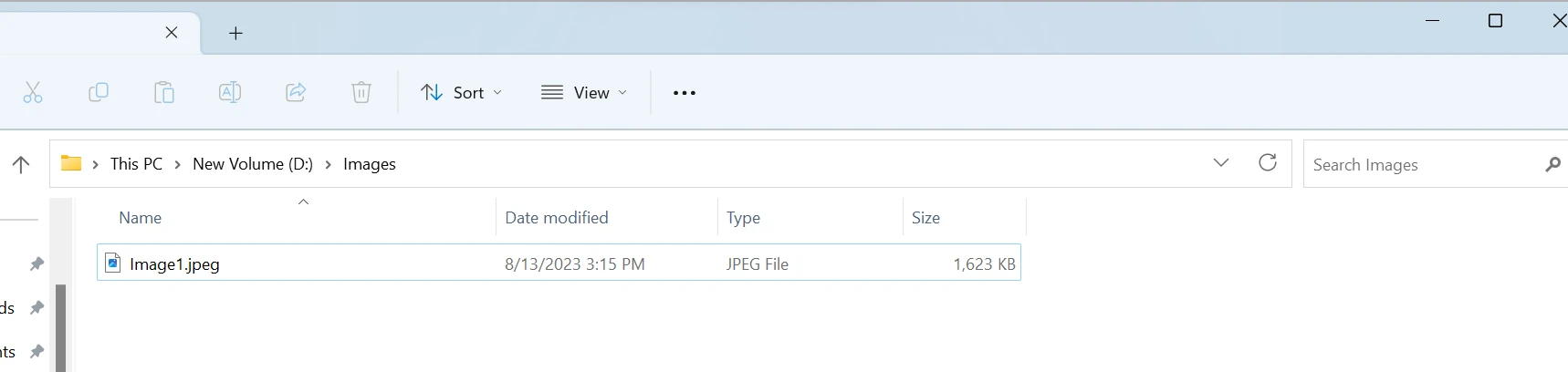
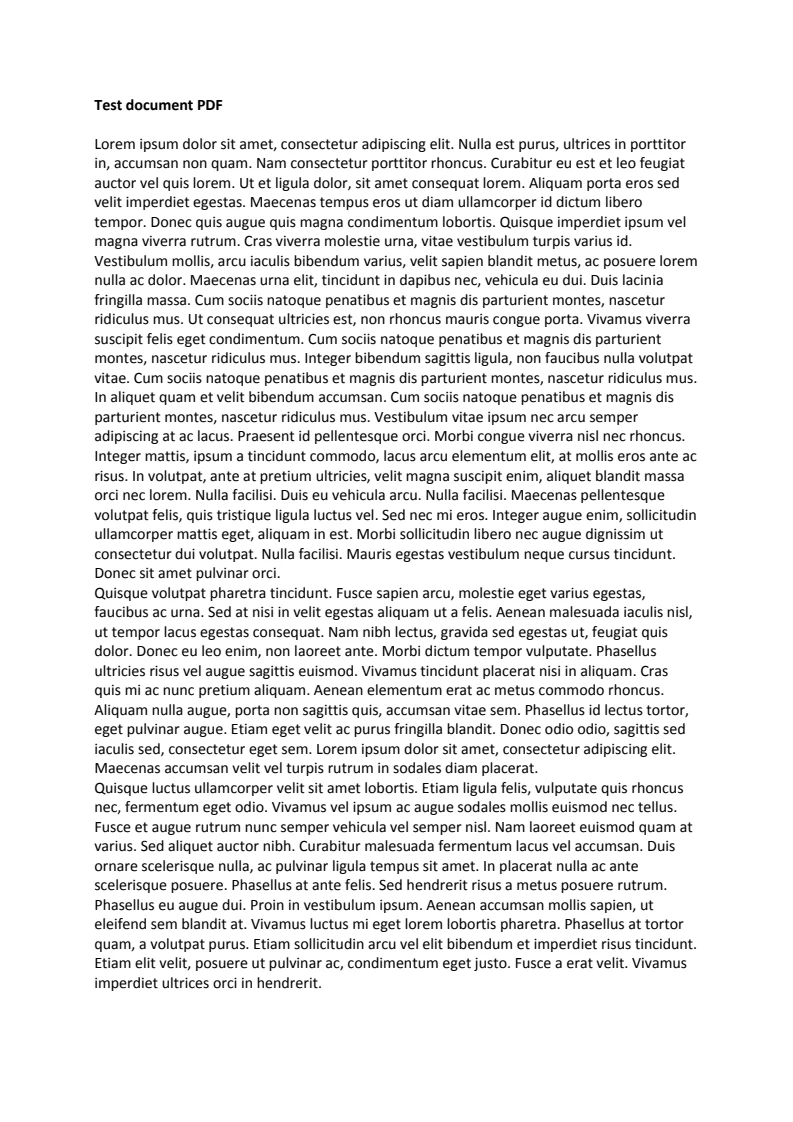
#### Wynikowy plik PDF do obrazu JPEG
## Wnioski
Konwertery online zapewniają szybkie i dostępne rozwiązanie, idealne dla osób preferujących podejście oparte na sieci, bez konieczności instalowania oprogramowania. Adobe Acrobat Reader, powszechnie znane narzędzie do obsługi plików PDF, oferuje przyjazną dla użytkownika metodę zapisywania plików PDF jako plików JPEG, idealną dla osób poszukujących znanego i niezawodnego rozwiązania. Tymczasem [biblioteka](https://ironpdf.com/) [IronPDF](https://ironpdf.com/) jawi się jako zaawansowany wybór, szczególnie odpowiedni dla programistów C# .NET, umożliwiający programowe zarządzanie plikami PDF oraz płynną konwersję ich do obrazów JPEG z zachowaniem precyzji i możliwości dostosowania.
IronPDF to [bardzo niedroga biblioteka](/licensing/) dostępna z [bezpłatną](trial-license) wersją [próbną](trial-license). Aby uzyskać więcej informacji na temat zapisywania plików PDF jako plików JPEG, zapoznaj się z [tym samouczkiem dotyczącym rasteryzacji plików PDF na obrazy](https://ironpdf.com/how-to/rasterize-pdf-to-images/).
Pliki w formacie PDF są powszechnie używane do udostępniania i przechowywania dokumentów w spójnym formacie na różnych urządzeniach i platformach. Czasami jednak może zaistnieć potrzeba konwersji pliku PDF do innego formatu obrazu, takiego jak JPEG, aby ułatwić udostępnianie, edycję lub włączenie do prezentacji. W tym artykule przeprowadzimy przez proces konwersji PDF na JPEG, przedstawiając proste i skuteczne metody osiągnięcia celu.
Metoda 1: Konwertery PDF na JPEG online
Internetowe konwertery PDF na JPEG oferują prosty sposób na przekształcenie plików PDF w obrazy JPEG bez konieczności instalowania jakiegokolwiek oprogramowania. Oto jak można skorzystać z tej metody:
Krok 1: Otwórz przeglądarkę internetową i wyszukaj hasło "konwerter PDF na JPEG".
Krok 2: Wybierz renomowany konwerter online z wyników wyszukiwania. Niektóre popularne opcje to Smallpdf, Zamzar, ILovePDF itp.
W tym przypadku skorzystaliśmy z konwertera plików PDF na JPG serwisu ILovePDF.
Krok 3: Prześlij plik PDF na stronę internetową konwertera, przeciągając i upuszczając plik lub korzystając z dostępnego przycisku przesyłania.
Krok 4: Wybierz preferencje. Jeśli chcesz wyeksportować każdą stronę jako osobny obraz JPEG, wybierz opcję "PAGE TO JPG". Jeśli chcesz po prostu wyodrębnić wszystkie obrazy, wybierz drugą opcję "WYODRĘBNIJ OBRAZY".
Krok 5: Kliknij przycisk "Konwertuj do JPG", aby przekonwertować plik do formatu JPG.
Krok 6: Po zakończeniu konwersji strona internetowa udostępni link do pobrania przekonwertowanego pliku JPEG. Kliknij link, aby zapisać pliki JPEG na swoim urządzeniu.
Metoda 2: Adobe Acrobat Reader
Adobe Acrobat Reader, szeroko używany czytnik i edytor PDF, oferuje również możliwość zapisu PDF jako obrazu JPEG. Adobe Acrobat Reader, powszechnie znane oprogramowanie, jest niezbędne do płynnego przeglądania, drukowania i dodawania adnotacji do dokumentów PDF. Dzięki przyjaznemu dla użytkownika interfejsowi umożliwia sprawną nawigację po plikach PDF, a funkcje takie jak adnotacje i podpisy cyfrowe usprawniają współpracę i zwiększają autentyczność dokumentów. Szeroka kompatybilność programu Acrobat Reader zapewnia spójne działanie na różnych platformach, co czyni go podstawowym narzędziem zarówno dla osób prywatnych, jak i profesjonalistów. Aby przeprowadzić konwersję, wykonaj następujące kroki:
Krok 1: Otwórz plik PDF, który chcesz przekonwertować, za pomocą programu Adobe Acrobat Reader.
Krok 2: Kliknij zakładkę "Eksportuj do pliku PDF" w sekcji Wszystkie narzędzia po lewej stronie.
Krok 3: Wybierz format JPEG z podanej listy formatów obrazów, wybierz opcję Jakość obrazu i kliknij przycisk Konwertuj.
Z łatwością i szybko konwertuje pliki PDF do formatu JPEG.
Metoda 3: Programowe konwertowanie plików PDF na JPEG
Ta metoda jest przeznaczona wyłącznie dla osób, które rozumieją programowanie i uwielbiają rozwiązywać problemy, wykorzystując możliwości języka C#. Wykorzystamy bibliotekęIronPDF do konwersji plików PDF na pliki JPEG lub JPG w języku C#.
IronPDF to biblioteka C# .NET zaprojektowana w celu ułatwienia tworzenia, edycji i renderowania dokumentów PDF w aplikacjach .NET. Pozwala programistom na programowe generowanie plików PDF, konwertowanie ich na różne formaty obrazów, łączenie i dzielenie istniejących plików PDF, konwertowanie treści HTML na PDF oraz dodawanie różnych elementów, takich jak tekst, obrazy i formularze. IronPDF ma na celu usprawnienie zadań związanych z plikami PDF dla programistów pracujących w języku C#.
Krok 1: Utwórz nowy projekt lub otwórz istniejący projekt w programie Visual Studio.
Krok 2: Zainstaluj bibliotekę IronPDF
Aby włączyć IronPDF do swojego projektu, należy zainstalować go z menedżera pakietów NuGet, używając następującego polecenia:
PM > Install-Package IronPdf
Install-Package IronPdf
Krok 3: Napisz poniższy kod w języku C#, aby konwertować pliki PDF na pliki graficzne.
// Load the PDF document from the specified pathPdfDocument pdfDocument = new PdfDocument(@"D:\Tutorial Project\testpdf.pdf");// Convert the loaded PDF document to JPEG images and save them to the specified pathpdfDocument.RasterizeToImageFiles(@"D:\Images\Image*.jpeg");
// Load the PDF document from the specified path
PdfDocument pdfDocument = new PdfDocument(@"D:\Tutorial Project\testpdf.pdf");

// Convert the loaded PDF document to JPEG images and save them to the specified path
pdfDocument.RasterizeToImageFiles(@"D:\Images\Image*.jpeg");
' Load the PDF document from the specified pathDim pdfDocument As New PdfDocument("D:\Tutorial Project\testpdf.pdf")' Convert the loaded PDF document to JPEG images and save them to the specified pathpdfDocument.RasterizeToImageFiles("D:\Images\Image*.jpeg")
' Load the PDF document from the specified path
Dim pdfDocument As New PdfDocument("D:\Tutorial Project\testpdf.pdf")

' Convert the loaded PDF document to JPEG images and save them to the specified path
pdfDocument.RasterizeToImageFiles("D:\Images\Image*.jpeg")
W powyższym kodzie:
Pierwsza linia ładuje do pamięci dokument PDF znajdujący się w lokalizacji "D:\Tutorial Project\testpdf.pdf".
Drugi wiersz konwertuje każdą stronę dokumentu PDF na oddzielne obrazy JPEG i zapisuje je w folderze "D:\Images". Obrazy są nazwane kolejno jako "Image1.jpeg", "Image2.jpeg" itd.
Wynikowy plik PDF do obrazu JPEG
Wnioski
Konwertery online zapewniają szybkie i dostępne rozwiązanie, idealne dla osób preferujących podejście oparte na sieci, bez konieczności instalowania oprogramowania. Adobe Acrobat Reader, powszechnie znane narzędzie do obsługi plików PDF, oferuje przyjazną dla użytkownika metodę zapisywania plików PDF jako plików JPEG, idealną dla osób poszukujących znanego i niezawodnego rozwiązania. Tymczasem bibliotekaIronPDF jawi się jako zaawansowany wybór, szczególnie odpowiedni dla programistów C# .NET, umożliwiający programowe zarządzanie plikami PDF oraz płynną konwersję ich do obrazów JPEG z zachowaniem precyzji i możliwości dostosowania.
Curtis Chau posiada tytuł licencjata z informatyki (Uniwersytet Carleton) i specjalizuje się w front-endowym rozwoju, z ekspertką w Node.js, TypeScript, JavaScript i React. Pasjonuje się tworzeniem intuicyjnych i estetycznie przyjemnych interfejsów użytkownika, Curtis cieszy się pracą z nowoczesnymi frameworkami i tworzeniem dobrze zorganizowanych, atrakcyjnych wizualnie podręczników.























