using IronPdf;

// Disable local disk access or cross-origin requests
Installation.EnableWebSecurity = true;

// Instantiate Renderer
var renderer = new ChromePdfRenderer();

// Create a PDF from a HTML string using C#
var pdf = renderer.RenderHtmlAsPdf("<h1>Hello World</h1>");

// Export to a file or Stream
pdf.SaveAs("output.pdf");

// Advanced Example with HTML Assets
// Load external html assets: Images, CSS and JavaScript.
// An optional BasePath 'C:\site\assets\' is set as the file location to load assets from
var myAdvancedPdf = renderer.RenderHtmlAsPdf("<img src='icons/iron.png'>", @"C:\site\assets\");
myAdvancedPdf.SaveAs("html-with-assets.pdf");
using IronPdf;// Disable local disk access or cross-origin requestsInstallation.EnableWebSecurity = true;// Instantiate Renderervar renderer = new ChromePdfRenderer();// Create a PDF from a HTML string using C#var pdf = renderer.RenderHtmlAsPdf("<h1>Hello World</h1>");// Export to a file or Streampdf.SaveAs("output.pdf");// Advanced Example with HTML Assets// Load external html assets: Images, CSS and JavaScript.// An optional BasePath 'C:\site\assets\' is set as the file location to load assets fromvar myAdvancedPdf = renderer.RenderHtmlAsPdf("<img src='icons/iron.png'>", @"C:\site\assets\");myAdvancedPdf.SaveAs("html-with-assets.pdf");
PM >Install-Package IronPdf
Install-Package IronPdf
POMOC .NET
C# String Contains (Jak to działa dla deweloperów)
Jedną z największych zalet formatu PDF, oprócz powszechnej kompatybilności i łatwości udostępniania, jest szeroki wachlarz oferowanych funkcji bezpieczeństwa. Ochrona hasłem, szyfrowanie i podpisy cyfrowe to tylko niektóre z dostępnych opcji, ale co zrobić, jeśli chcesz ukryć fragmenty dokumentu, zachowując jego format? Wprowadź redakcję plików PDF - trwałe usuwanie widocznego tekstu i zamazywanie poufnych lub wrażliwych informacji z dokumentów PDF w celu zapewnienia prywatności i bezpieczeństwa.
Program Adobe Acrobat Reader jest uważany za standard branżowy w zakresie redagowania plików PDF, ale nie zawsze jest dostępny lub łatwy w użyciu. W tym przewodniku wyjaśnimy, jak redagować dokumenty przy użyciu naszej bogatej w funkcje biblioteki C#, IronPDF, a także polecimy kilka alternatywnych narzędzi do redagowania, które oferują podstawowe funkcje.
## IronPDF: Główna biblioteka PDF C#
IronPDF to lekka biblioteka .NET do obsługi plików PDF, zaprojektowana specjalnie z myślą o programistach stron internetowych. Konwersja plików PDF to tylko jedno z wielu zastosowań - sprawia, że czytanie, zapisywanie i edycja plików PDF staje się dziecinnie prosta, a można z niej korzystać w projektach .NET zarówno na komputerach stacjonarnych, jak i w sieci. Najlepsze jest to, że można wypróbować to rozwiązanie w środowisku programistycznym za darmo.
Jedną z głównych zalet IronPDF jest jego elastyczność. Można go używać jako samodzielnej aplikacji desktopowej lub zintegrować z aplikacją internetową za pomocą interfejsu API IronPDF. Ponadto IronPDF jest kompatybilny zarówno z systemami operacyjnymi Windows, jak i Mac, dzięki czemu jest dostępny dla szerokiego grona użytkowników.
## Redagowanie plików PDF - wprowadzenie
### Utwórz projekt w Visual Studio
Najpierw otwórz Visual Studio i przejdź do Plik -> Nowy projekt -> Aplikacja konsolowa. Wpisz nazwę projektu, wybierz lokalizację, w której chcesz go zapisać, i kliknij przycisk Dalej. Wybierz najnowszą wersję .NET Framework, a następnie kliknij Utwórz. Gdy projekt już działa, nadszedł czas, aby dodać naszą bibliotekę.
### Zainstaluj bibliotekę IronPDF
IronPDF jest łatwy w użyciu, ale jeszcze łatwiejszy w instalacji. Można to zrobić na kilka sposobów:
#### Metoda 1: Konsola menedżera pakietów NuGet
W programie Visual Studio, w oknie Eksplorator rozwiązań, kliknij prawym przyciskiem myszy pozycję Odwołania, a następnie kliknij opcję Zarządzaj pakietami NuGet. Kliknij "Przeglądaj", wyszukaj "IronPDF" i zainstaluj najnowszą wersję. Jeśli widzisz to, to znaczy, że wszystko działa:
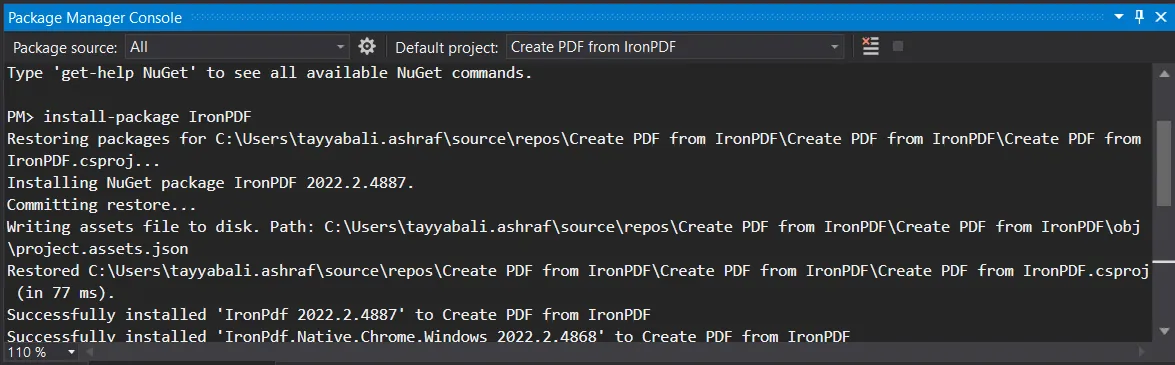
Można również przejść do menu Narzędzia -> Menedżer pakietów NuGet -> Konsola menedżera pakietów i wprowadzić następujący wiersz w zakładce Menedżer pakietów:
```shell
:ProductInstall
```
Na koniec możesz pobrać IronPDF bezpośrednio ze [strony IronPDF w serwisie NuGet](https://www.nuget.org/packages/IronPdf/). Wybierz opcję Pobierz pakiet z menu po prawej stronie strony NuGet, kliknij dwukrotnie pobrany plik, aby zainstalować go automatycznie, a następnie przeładuj rozwiązanie, aby rozpocząć korzystanie z niego w swoim projekcie.
Nie zadziałało? Pomoc dotyczącą konkretnych platform można znaleźć w naszych [zaawansowanych instrukcjach instalacji IronPDF NuGet](/get-started/advanced-installation-nuget/).
#### Metoda 2: Korzystanie z pliku DLL
Możesz również pobrać plik DLL IronPDF bezpośrednio od nas i dodać go ręcznie do Visual Studio. Pełne instrukcje oraz linki do pakietów DLL dla systemów Windows, MacOS i Linux można znaleźć w naszym specjalnym [przewodniku instalacji IronPDF](/get-started/windows/).
### Dodaj przestrzeń nazw IronPDF
Zawsze pamiętaj, aby rozpoczynać swój kod od przestrzeni nazw IronPDF, tak jak poniżej:
```csharp
using IronPdf;
```
## Jak redagować plik PDF za pomocą IronPDF
Teraz, gdy mamy już nasz projekt i dodaliśmy bibliotekę, nadszedł czas na utworzenie naszego zredagowanego pliku PDF. Dzięki IronPDF redagujemy tekst, określając frazy, które mają być automatycznie skanowane i cenzurowane. W tym przykładzie będziemy redagować tekst z [dokumentu PDF dostarczonego w samouczku](/static-assets/pdf/how-to/redact-text/novel.pdf).
```csharp
using IronPdf;

class Program
{
    static void Main()
    {
        // Load the PDF document from a file
        PdfDocument pdf = PdfDocument.FromFile("novel.pdf");

        // Redact 'are' phrase from all pages
        pdf.RedactTextOnAllPages("are");

        // Save the redacted PDF as a new file
        pdf.SaveAs("redacted.pdf");
    }
}
```
W tym przykładzie ładujemy plik `novel.pdf` i, używając metody `RedactTextOnAllPages`, wybieramy redagowanie słowa "are" z całego dokumentu. Następnie zapisujemy nasz zredagowany plik PDF jako "redacted.pdf". Oto plik wyjściowy:
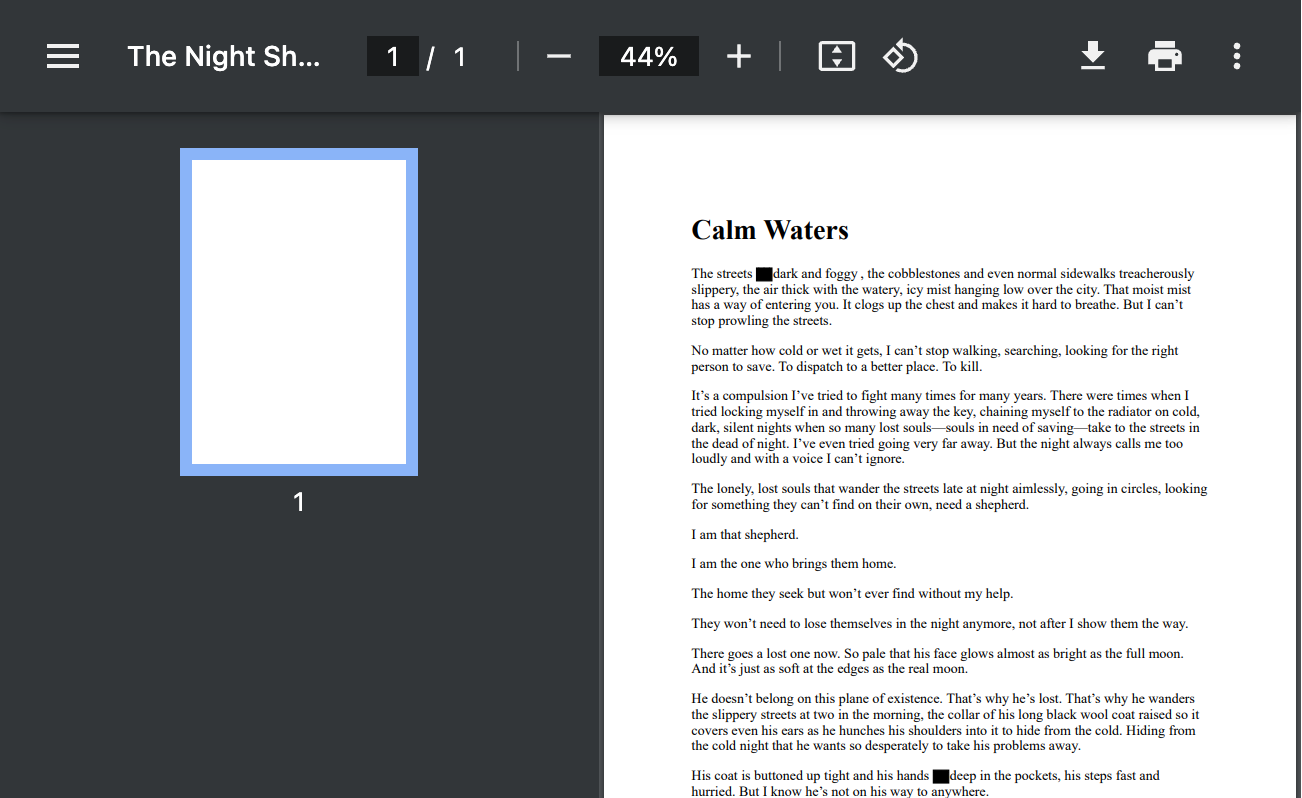
Alternatywnie, `RedactTextOnPage` i `RedactTextOnPages` mogą być używane do cenzurowania wrażliwych informacji na jednej lub wielu stronach, odpowiednio.
## Alternatywne narzędzia do redagowania
### Microsoft WORD
Program WORD od dziesięcioleci stanowi podstawę tworzenia i edycji dokumentów. Jednak narzędzia do redagowania plików PDF pozostawiają wiele do życzenia - wymagają ręcznego zaznaczania każdego fragmentu tekstu, który chcesz zredagować, a następnie ręcznej edycji lub zastąpienia.
#### Jak redagować plik PDF za pomocą programu WORD
- W programie WORD otwórz plik PDF
- Program WORD wyświetli monit o konwersję pliku PDF na dokument edytowalny. Wybierz OK, aby kontynuować
- Za pomocą narzędzia Podświetl wybierz kolor czarny, zaznacz tekst, który chcesz zredagować, i zastosuj
- Przejdź do menu Plik, wybierz opcję Zapisz jako i wyeksportuj dokument jako plik PDF
### pdfFiller
pdfFiller to internetowa platforma oprogramowania, która oferuje wiele funkcji umożliwiających użytkownikom dostosowywanie i edycję plików PDF - w tym redagowanie poufnych informacji. Jest to jednak również proces bardzo ręczny, wymagający rysowania kształtów nad tekstem, który chcesz ocenzurować.
#### Jak redagować plik PDF za pomocą pdfFiller
* Otwórz [narzędzie do redagowania pdfFiller](https://www.pdffiller.com/) w przeglądarce
* Prześlij dokument PDF ze swojego systemu
* Wybierz narzędzie Blackout na górnym pasku
* Narysuj kształty nad tekstem, który chcesz zredagować
* Po zakończeniu kliknij przycisk Gotowe w prawym górnym rogu
* Zapisz dokument jako plik PDF w wyświetlonym oknie
## Wnioski
I tak właśnie można redagować pliki PDF bez użycia programu Adobe Acrobat. Programy Microsoft WORD i pdfFiller są łatwe w obsłudze i oferują szereg podstawowych funkcji edycji. Jednak jeśli chodzi o bardziej zaawansowane narzędzie do redagowania plików PDF, IronPDF oferuje niezrównaną elastyczność.
A redagowanie plików PDF to dopiero początek - dzięki konwersji HTML do PDF, narzędziom do formatowania plików PDF, wbudowanym funkcjom bezpieczeństwa i zgodności z przepisami oraz wielu innym funkcjom IronPDF jest najlepszym narzędziem spełniającym wszystkie Twoje potrzeby związane z dokumentami PDF.
Chcesz wypróbować IronPDF? Możesz zacząć od [30-dniowego okresu próbnego IronPDF](trial-license). Można z niego korzystać całkowicie za darmo do celów programistycznych, więc naprawdę możesz sprawdzić, na czym to polega. A jeśli podoba Ci się to, co widzisz, IronPDF zaczyna się od zaledwie [`$liteLicense` Szczegóły cenowe](/licensing/). Aby uzyskać jeszcze większe oszczędności, sprawdź [pakiety licencyjne Iron Suite,](/licensing/) w ramach których możesz otrzymać wszystkie dziewięć narzędzi Iron Software w cenie dwóch. Miłego kodowania!
Jedną z największych zalet formatu PDF, oprócz powszechnej kompatybilności i łatwości udostępniania, jest szeroki wachlarz oferowanych funkcji bezpieczeństwa. Ochrona hasłem, szyfrowanie i podpisy cyfrowe to tylko niektóre z dostępnych opcji, ale co zrobić, jeśli chcesz ukryć fragmenty dokumentu, zachowując jego format? Wprowadź redakcję plików PDF - trwałe usuwanie widocznego tekstu i zamazywanie poufnych lub wrażliwych informacji z dokumentów PDF w celu zapewnienia prywatności i bezpieczeństwa.
Program Adobe Acrobat Reader jest uważany za standard branżowy w zakresie redagowania plików PDF, ale nie zawsze jest dostępny lub łatwy w użyciu. W tym przewodniku wyjaśnimy, jak redagować dokumenty przy użyciu naszej bogatej w funkcje biblioteki C#, IronPDF, a także polecimy kilka alternatywnych narzędzi do redagowania, które oferują podstawowe funkcje.
IronPDF: Główna biblioteka PDF C#
IronPDF to lekka biblioteka .NET do obsługi plików PDF, zaprojektowana specjalnie z myślą o programistach stron internetowych. Konwersja plików PDF to tylko jedno z wielu zastosowań - sprawia, że czytanie, zapisywanie i edycja plików PDF staje się dziecinnie prosta, a można z niej korzystać w projektach .NET zarówno na komputerach stacjonarnych, jak i w sieci. Najlepsze jest to, że można wypróbować to rozwiązanie w środowisku programistycznym za darmo.
Jedną z głównych zalet IronPDF jest jego elastyczność. Można go używać jako samodzielnej aplikacji desktopowej lub zintegrować z aplikacją internetową za pomocą interfejsu API IronPDF. Ponadto IronPDF jest kompatybilny zarówno z systemami operacyjnymi Windows, jak i Mac, dzięki czemu jest dostępny dla szerokiego grona użytkowników.
Redagowanie plików PDF - wprowadzenie
Utwórz projekt w Visual Studio
Najpierw otwórz Visual Studio i przejdź do Plik -> Nowy projekt -> Aplikacja konsolowa. Wpisz nazwę projektu, wybierz lokalizację, w której chcesz go zapisać, i kliknij przycisk Dalej. Wybierz najnowszą wersję .NET Framework, a następnie kliknij Utwórz. Gdy projekt już działa, nadszedł czas, aby dodać naszą bibliotekę.
Zainstaluj bibliotekę IronPDF
IronPDF jest łatwy w użyciu, ale jeszcze łatwiejszy w instalacji. Można to zrobić na kilka sposobów:
Metoda 1: Konsola menedżera pakietów NuGet
W programie Visual Studio, w oknie Eksplorator rozwiązań, kliknij prawym przyciskiem myszy pozycję Odwołania, a następnie kliknij opcję Zarządzaj pakietami NuGet. Kliknij "Przeglądaj", wyszukaj "IronPDF" i zainstaluj najnowszą wersję. Jeśli widzisz to, to znaczy, że wszystko działa:
Można również przejść do menu Narzędzia -> Menedżer pakietów NuGet -> Konsola menedżera pakietów i wprowadzić następujący wiersz w zakładce Menedżer pakietów:
PM > Install-Package IronPdf
Install-Package IronPdf
Na koniec możesz pobrać IronPDF bezpośrednio ze strony IronPDF w serwisie NuGet. Wybierz opcję Pobierz pakiet z menu po prawej stronie strony NuGet, kliknij dwukrotnie pobrany plik, aby zainstalować go automatycznie, a następnie przeładuj rozwiązanie, aby rozpocząć korzystanie z niego w swoim projekcie.
Możesz również pobrać plik DLL IronPDF bezpośrednio od nas i dodać go ręcznie do Visual Studio. Pełne instrukcje oraz linki do pakietów DLL dla systemów Windows, MacOS i Linux można znaleźć w naszym specjalnym przewodniku instalacji IronPDF.
Dodaj przestrzeń nazw IronPDF
Zawsze pamiętaj, aby rozpoczynać swój kod od przestrzeni nazw IronPDF, tak jak poniżej:
using IronPdf;
using IronPdf;
ImportsIronPdf
Imports IronPdf
Jak redagować plik PDF za pomocą IronPDF
Teraz, gdy mamy już nasz projekt i dodaliśmy bibliotekę, nadszedł czas na utworzenie naszego zredagowanego pliku PDF. Dzięki IronPDF redagujemy tekst, określając frazy, które mają być automatycznie skanowane i cenzurowane. W tym przykładzie będziemy redagować tekst z dokumentu PDF dostarczonego w samouczku.
using IronPdf;class Program{ static voidMain() { // Load the PDF document from a file PdfDocument pdf = PdfDocument.FromFile("novel.pdf"); // Redact 'are' phrase from all pages pdf.RedactTextOnAllPages("are"); // Save the redacted PDF as a new file pdf.SaveAs("redacted.pdf"); }}
using IronPdf;

class Program
{
    static void Main()
    {
        // Load the PDF document from a file
        PdfDocument pdf = PdfDocument.FromFile("novel.pdf");

        // Redact 'are' phrase from all pages
        pdf.RedactTextOnAllPages("are");

        // Save the redacted PDF as a new file
        pdf.SaveAs("redacted.pdf");
    }
}
ImportsIronPdfModuleProgram Sub Main() ' Load the PDF document from a file Dim pdf AsPdfDocument = PdfDocument.FromFile("novel.pdf") ' Redact 'are' phrase from all pages pdf.RedactTextOnAllPages("are") ' Save the redacted PDF as a new file pdf.SaveAs("redacted.pdf") End SubEndModule
Imports IronPdf

Module Program
    Sub Main()
        ' Load the PDF document from a file
        Dim pdf As PdfDocument = PdfDocument.FromFile("novel.pdf")

        ' Redact 'are' phrase from all pages
        pdf.RedactTextOnAllPages("are")

        ' Save the redacted PDF as a new file
        pdf.SaveAs("redacted.pdf")
    End Sub
End Module
W tym przykładzie ładujemy plik novel.pdf i, używając metody RedactTextOnAllPages, wybieramy redagowanie słowa "are" z całego dokumentu. Następnie zapisujemy nasz zredagowany plik PDF jako "redacted.pdf". Oto plik wyjściowy:
Alternatywnie, RedactTextOnPage i RedactTextOnPages mogą być używane do cenzurowania wrażliwych informacji na jednej lub wielu stronach, odpowiednio.
Alternatywne narzędzia do redagowania
Microsoft WORD
Program WORD od dziesięcioleci stanowi podstawę tworzenia i edycji dokumentów. Jednak narzędzia do redagowania plików PDF pozostawiają wiele do życzenia - wymagają ręcznego zaznaczania każdego fragmentu tekstu, który chcesz zredagować, a następnie ręcznej edycji lub zastąpienia.
Jak redagować plik PDF za pomocą programu WORD
W programie WORD otwórz plik PDF
Program WORD wyświetli monit o konwersję pliku PDF na dokument edytowalny. Wybierz OK, aby kontynuować
Za pomocą narzędzia Podświetl wybierz kolor czarny, zaznacz tekst, który chcesz zredagować, i zastosuj
Przejdź do menu Plik, wybierz opcję Zapisz jako i wyeksportuj dokument jako plik PDF
pdfFiller
pdfFiller to internetowa platforma oprogramowania, która oferuje wiele funkcji umożliwiających użytkownikom dostosowywanie i edycję plików PDF - w tym redagowanie poufnych informacji. Jest to jednak również proces bardzo ręczny, wymagający rysowania kształtów nad tekstem, który chcesz ocenzurować.
Narysuj kształty nad tekstem, który chcesz zredagować
Po zakończeniu kliknij przycisk Gotowe w prawym górnym rogu
Zapisz dokument jako plik PDF w wyświetlonym oknie
Wnioski
I tak właśnie można redagować pliki PDF bez użycia programu Adobe Acrobat. Programy Microsoft WORD i pdfFiller są łatwe w obsłudze i oferują szereg podstawowych funkcji edycji. Jednak jeśli chodzi o bardziej zaawansowane narzędzie do redagowania plików PDF, IronPDF oferuje niezrównaną elastyczność.
A redagowanie plików PDF to dopiero początek - dzięki konwersji HTML do PDF, narzędziom do formatowania plików PDF, wbudowanym funkcjom bezpieczeństwa i zgodności z przepisami oraz wielu innym funkcjom IronPDF jest najlepszym narzędziem spełniającym wszystkie Twoje potrzeby związane z dokumentami PDF.
Chcesz wypróbować IronPDF? Możesz zacząć od 30-dniowego okresu próbnego IronPDF. Można z niego korzystać całkowicie za darmo do celów programistycznych, więc naprawdę możesz sprawdzić, na czym to polega. A jeśli podoba Ci się to, co widzisz, IronPDF zaczyna się od zaledwie $999 Szczegóły cenowe. Aby uzyskać jeszcze większe oszczędności, sprawdź pakiety licencyjne Iron Suite, w ramach których możesz otrzymać wszystkie dziewięć narzędzi Iron Software w cenie dwóch. Miłego kodowania!
Curtis Chau posiada tytuł licencjata z informatyki (Uniwersytet Carleton) i specjalizuje się w front-endowym rozwoju, z ekspertką w Node.js, TypeScript, JavaScript i React. Pasjonuje się tworzeniem intuicyjnych i estetycznie przyjemnych interfejsów użytkownika, Curtis cieszy się pracą z nowoczesnymi frameworkami i tworzeniem dobrze zorganizowanych, atrakcyjnych wizualnie podręczników.















