using IronPdf;

// Disable local disk access or cross-origin requests
Installation.EnableWebSecurity = true;

// Instantiate Renderer
var renderer = new ChromePdfRenderer();

// Create a PDF from a HTML string using C#
var pdf = renderer.RenderHtmlAsPdf("<h1>Hello World</h1>");

// Export to a file or Stream
pdf.SaveAs("output.pdf");

// Advanced Example with HTML Assets
// Load external html assets: Images, CSS and JavaScript.
// An optional BasePath 'C:\site\assets\' is set as the file location to load assets from
var myAdvancedPdf = renderer.RenderHtmlAsPdf("<img src='icons/iron.png'>", @"C:\site\assets\");
myAdvancedPdf.SaveAs("html-with-assets.pdf");
using IronPdf;// Disable local disk access or cross-origin requestsInstallation.EnableWebSecurity = true;// Instantiate Renderervar renderer = new ChromePdfRenderer();// Create a PDF from a HTML string using C#var pdf = renderer.RenderHtmlAsPdf("<h1>Hello World</h1>");// Export to a file or Streampdf.SaveAs("output.pdf");// Advanced Example with HTML Assets// Load external html assets: Images, CSS and JavaScript.// An optional BasePath 'C:\site\assets\' is set as the file location to load assets fromvar myAdvancedPdf = renderer.RenderHtmlAsPdf("<img src='icons/iron.png'>", @"C:\site\assets\");myAdvancedPdf.SaveAs("html-with-assets.pdf");
Niezależnie od tego, czy je lubimy, czy nie, prezentacje PowerPoint są częścią codziennego życia w biurze. Jednak jeśli chodzi o prezentowanie i udostępnianie, wiele rzeczy może pójść nie tak. Wkracza wszechmocny format PDF – powszechnie obsługiwany format, który zachowuje układ oryginalnego dokumentu.
W tym przewodniku wyjaśnimy, jak przekonwertować plik PPT na PDF przy użyciu naszej bogatej w funkcje biblioteki C#, IronPDF, a także polecimy kilka alternatywnych narzędzi do konwersji, które oferują podstawowe funkcje.
## IronPDF: Główna biblioteka PDF C#
IronPDF to lekka biblioteka .NET do obsługi plików PDF, zaprojektowana specjalnie z myślą o programistach stron internetowych. Konwersja plików PDF to tylko jedno z wielu zastosowań - sprawia, że czytanie, zapisywanie i edycja plików PDF staje się dziecinnie prosta, a można z niej korzystać w projektach .NET zarówno na komputerach stacjonarnych, jak i w sieci. Najlepsze jest to, że można wypróbować to rozwiązanie w środowisku programistycznym za darmo.
Jedną z głównych zalet IronPDF jest jego elastyczność. Można go używać jako samodzielnej aplikacji desktopowej lub zintegrować z aplikacją internetową za pomocą interfejsu API IronPDF. Ponadto IronPDF jest kompatybilny z systemami operacyjnymi Windows, Mac i Linux, dzięki czemu jest dostępny dla szerokiego grona użytkowników.
## Konwersja plików PPT do formatu PDF - wprowadzenie
### Utwórz projekt w Visual Studio
Najpierw otwórz Visual Studio i przejdź do **Plik** -> **Nowy projekt** -> **Aplikacja konsolowa**. Wpisz nazwę projektu, wybierz lokalizację, w której chcesz go zapisać, i kliknij przycisk **Dalej**. Wybierz najnowszą wersję .NET Framework, a następnie **kliknij przycisk Utwórz**. Gdy projekt już działa, nadszedł czas, aby dodać naszą bibliotekę.
### Zainstaluj bibliotekę IronPDF
IronPDF jest łatwy w użyciu, ale jeszcze łatwiejszy w instalacji. Można to zrobić na kilka sposobów:
#### Metoda 1: Konsola menedżera pakietów NuGet
W programie Visual Studio, w oknie Eksplorator rozwiązań, kliknij prawym przyciskiem myszy pozycję Odwołania, a następnie kliknij opcję Zarządzaj pakietami NuGet. Kliknij "Przeglądaj", wyszukaj "IronPDF" i zainstaluj najnowszą wersję. Jeśli widzisz to, to znaczy, że wszystko działa:
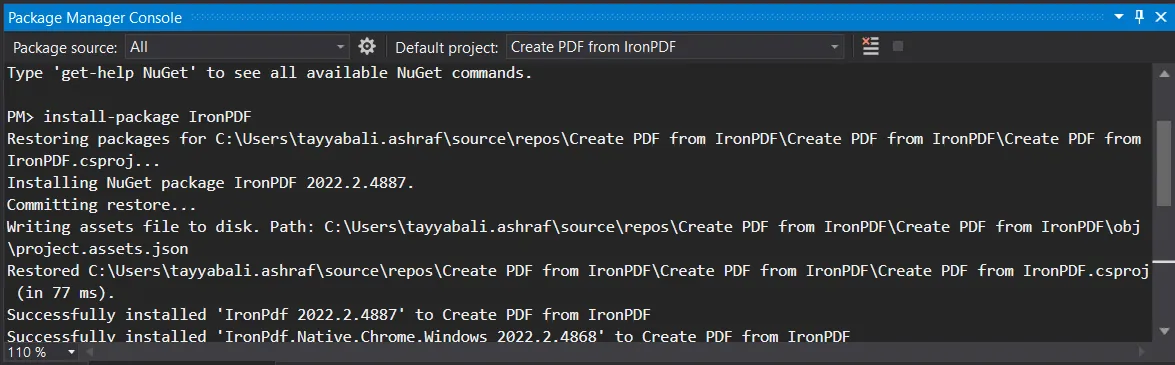
Można również przejść do **menu Narzędzia** -> **Menedżer pakietów NuGet** -> **Konsola menedżera pakietów** i wprowadzić następujący wiersz w zakładce Menedżer pakietów:
```shell
:ProductInstall
```
Na koniec, możesz pobrać IronPDF bezpośrednio z [pakietu IronPDF na NuGet](https://www.nuget.org/packages/IronPdf/). Wybierz opcję Pobierz pakiet z menu po prawej stronie, kliknij dwukrotnie plik, aby zainstalować go automatycznie, a następnie odśwież rozwiązanie, aby zacząć z niego korzystać w swoim projekcie.
Nie zadziałało? Pomoc dotyczącą konkretnych platform można znaleźć w naszym [przewodniku instalacji IronPDF na NuGet](/get-started/advanced-installation-nuget/).
#### Metoda 2: Korzystanie z pliku DLL
Możesz również pobrać plik DLL IronPDF bezpośrednio od nas i dodać go ręcznie do Visual Studio. Pełne instrukcje oraz linki do pakietów DLL dla systemów Windows, MacOS i Linux można znaleźć w naszym [przewodniku instalacji bibliotek DLL IronPDF](/get-started/windows/).
### Dodaj przestrzeń nazw IronPDF
Zawsze pamiętaj, aby rozpoczynać swój kod od przestrzeni nazw IronPDF, tak jak poniżej:
```csharp
using IronPdf;
```
## Jak przekonwertować plik PPT na PDF za pomocą IronPDF
### Konwersja prezentacji PowerPoint do formatu HTML
IronPDF generuje pliki PDF o idealnej rozdzielczości z HTML, więc najpierw musimy przekonwertować nasz plik PPT na HTML. Niestety, MS PowerPoint nie obsługuje bezpośredniego eksportu plików do HTML, więc będziemy musieli skorzystać z internetowego narzędzia do konwersji. Wybraliśmy [konwerter PPT na HTML firmy Zamzar](https://www.zamzar.com/convert/ppt-to-html/) - wystarczy przesłać plik PPT, wybrać format HTML i kliknąć "Konwertuj teraz".
### Konwersja HTML do PDF
Teraz, aby rozpocząć konwertowanie pliku HTML do PDF, zainicjuj obiekt `ChromePdfRenderer` w Visual Studio. Na przykład:
```csharp
// Initialize a new instance of ChromePdfRenderer
var renderer = new ChromePdfRenderer();
```
Następnie metoda `RenderHtmlFileAsPdf` jest używana do przekształcania pliku HTML na PDF, z określoną ścieżką pliku, jak widać tutaj:
```csharp
// Render the HTML file as a PDF
var pdf = renderer.RenderHtmlFileAsPdf(@"C:\Presentation\Presentation.html");
```
Na koniec metoda `SaveAs` jest używana do zapisania PDF:
```csharp
// Save the rendered PDF to the specified path
pdf.SaveAs(@"C:\PptToPdf.pdf");
```
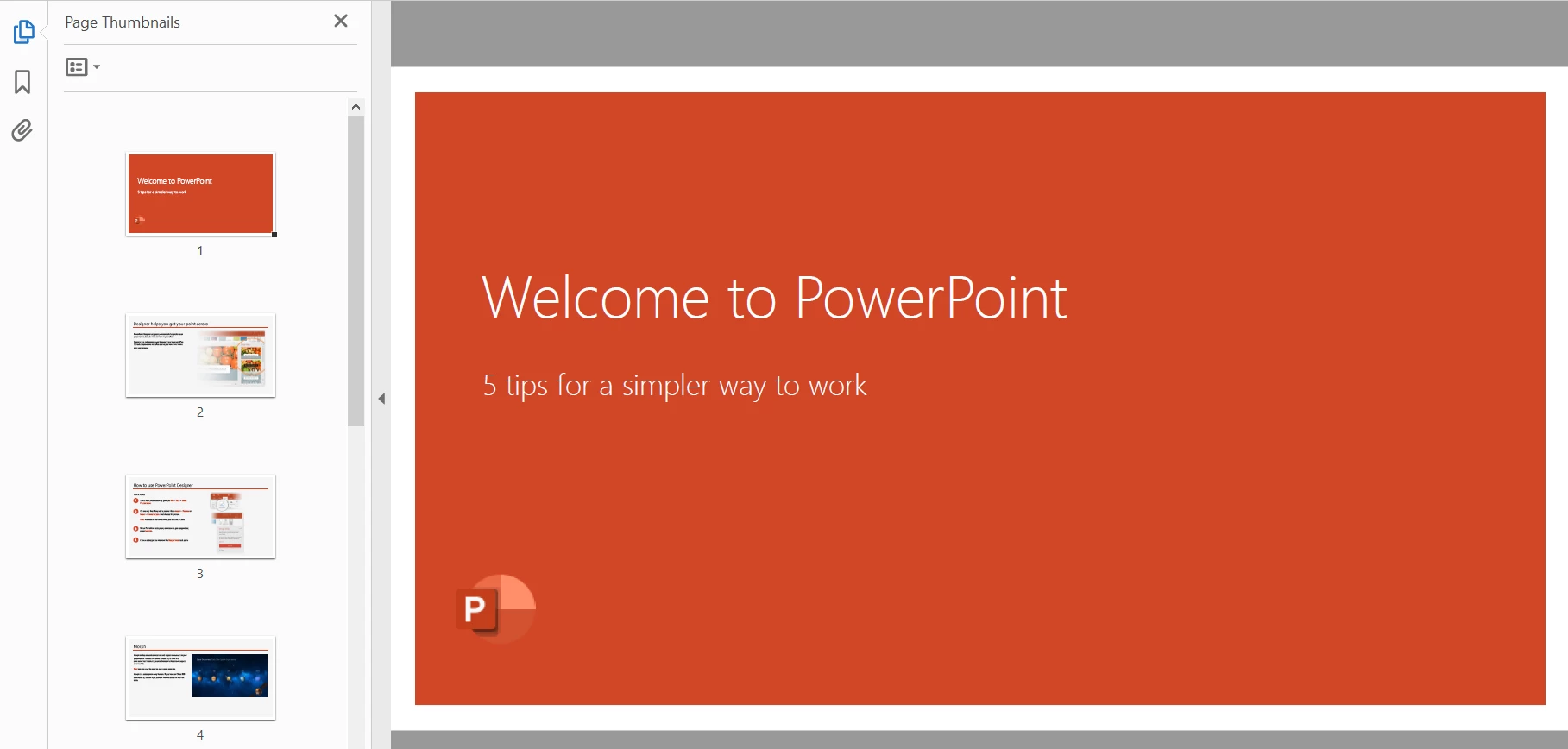
I oto jest – wystarczyło kilka linii kodu, aby plik PowerPoint został przekonwertowany na plik PDF:
### Dodawanie znaków wodnych, haseł i nagłówków do dokumentów PDF
Funkcjonalność IronPDF nie kończy się jednak na tym - dzięki naszej w pełni wyposażonej bibliotece możesz dopracować i dostosować swoją prezentację.
#### Jak dodawać znaki wodne do plików PDF za pomocą IronPDF
W tej sekcji pokazano, jak dodać znak wodny do pliku PDF jako obraz stempla, korzystając z [metody](/object-reference/api/IronPdf.PdfDocument.html#IronPdf_PdfDocument_ApplyStamp_IronPdf_Editing_Stamper_) [ApplyStamp biblioteki IronPDF](/object-reference/api/IronPdf.PdfDocument.html#IronPdf_PdfDocument_ApplyStamp_IronPdf_Editing_Stamper_).
```csharp
// Add a stamped image as a watermark in the PDF
pdf.ApplyStamp(new ImageStamper("https://ironpdf.com/img/products/ironpdf-logo-text-dotnet.svg"));
```
#### Jak dodać ochronę hasłem do plików PDF za pomocą IronPDF
Dodanie hasła do pliku PDF chroni go przed nieautoryzowanym dostępem. Można ustawić różne hasła dla użytkownika i administratora, aby umożliwić dostosowanie dostępu.
```csharp
// Set the password for the PDF document
pdf.Password = "EasyPassword";
```
#### Jak dodawać nagłówki HTML do plików PDF za pomocą IronPDF
Dopnij prezentację na ostatni guzik nagłówkiem, używając obiektu `HtmlHeaderFooter`.
```csharp
// Configure the header for the PDF document
renderer.RenderingOptions.HtmlHeader = new HtmlHeaderFooter()
{
MaxHeight = 20, // Millimeters
HtmlFragment = "<h1>Headers are easy with IronPDF!</h1>",
};
```
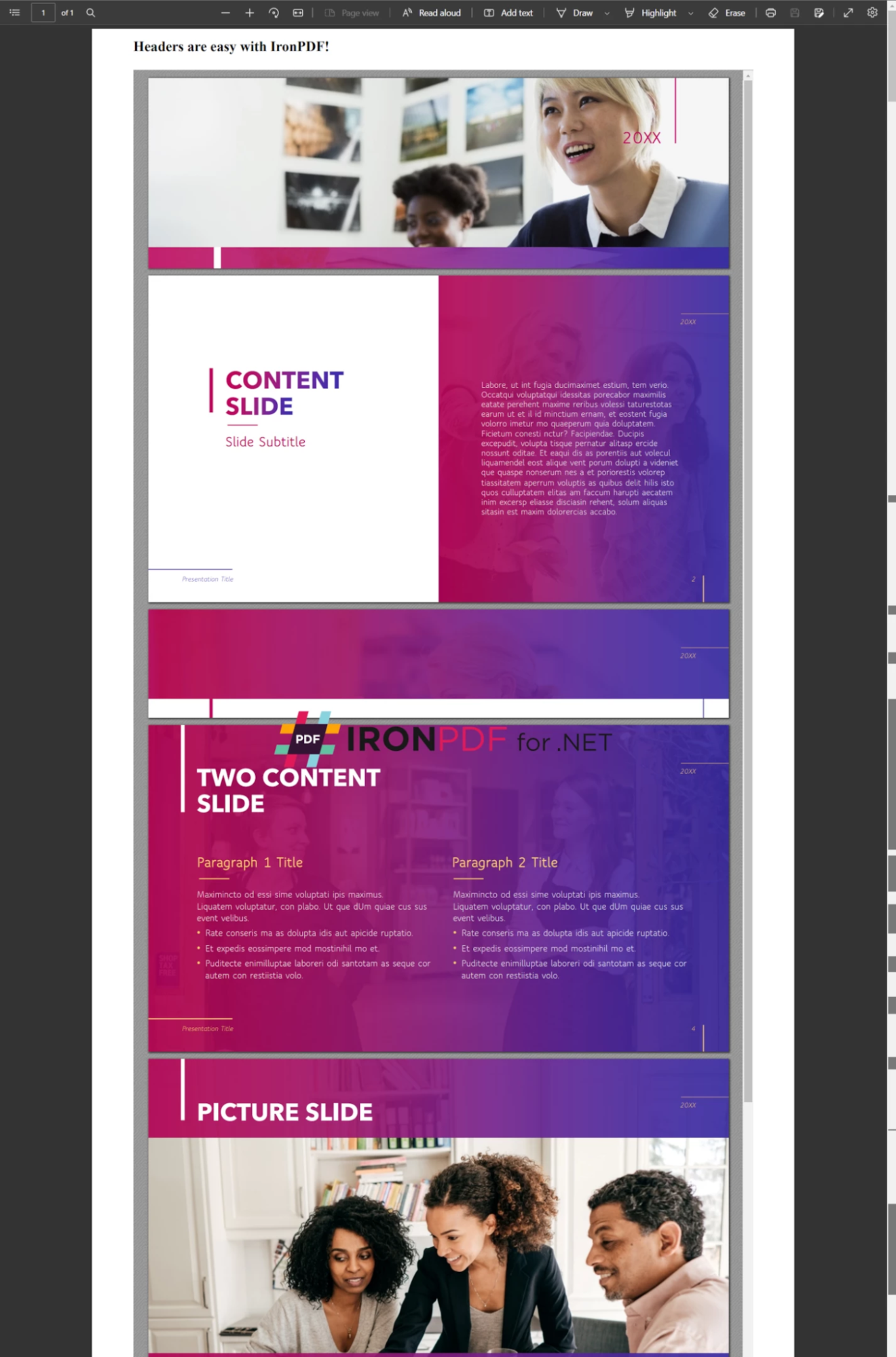
Oto jak to wszystko wygląda w całości:
```csharp
using IronPdf;
using IronPdf.Editing;
// Initialize a new instance of ChromePdfRenderer
var renderer = new ChromePdfRenderer();
// Configure the header for the PDF document
renderer.RenderingOptions.HtmlHeader = new HtmlHeaderFooter()
{
MaxHeight = 20, // Millimeters
HtmlFragment = "<h1>Headers are easy with IronPDF!</h1>",
};
// Render the HTML file as a PDF
var pdf = renderer.RenderHtmlFileAsPdf(@"C:\Presentation\Presentation.html");
// Add a stamped image as a watermark in the PDF
pdf.ApplyStamp(new ImageStamper("https://ironpdf.com/img/products/ironpdf-logo-text-dotnet.svg"));
// Set the password for the PDF document
pdf.Password = "EasyPassword";
// Save the rendered PDF to the specified path
pdf.SaveAs(@"C:\PptToPdf.pdf");
```
A oto efekt końcowy:
## Alternatywne narzędzia do konwersji plików PPT na PDF
Istnieje wiele darmowych, choć ograniczonych, narzędzi, które pozwalają konwertować prezentacje PPT, w tym sposoby na tworzenie plików PDF online. Oto kilka alternatywnych opcji konwerterów PPT na PDF.
### Microsoft PowerPoint
Program Microsoft PowerPoint od dziesięcioleci stanowi podstawę prezentacji i umożliwia łatwe eksportowanie dokumentów do formatu PDF. Brakuje mu jednak funkcji dostosowywania opisanych w powyższych krokach.
#### Jak przekonwertować plik PPT na PDF za pomocą programu Microsoft PowerPoint
* Otwórz plik PPT w programie Microsoft PowerPoint
* Kliknij **Plik**, następnie **Zapisz jako** i wybierz `.pdf`
### Soda PDF
Soda PDF to narzędzie online, które umożliwia konwersję plików PPT do formatu PDF, a także oferuje wiele innych funkcji. Jednak w przeciwieństwie do innych narzędzi z tej listy, korzystanie z niego nie jest darmowe.
#### Jak przekonwertować plik PPT na PDF za pomocą konwertera Soda PDF
* Przejdź do [Soda PDF Converter](https://www.sodapdf.com/pdf-converter/) i kliknij **Wybierz plik**
* Prześlij plik PPT, który chcesz przekonwertować
* Po przetworzeniu kliknij **Pobierz**, aby pobrać plik, lub podaj adres e-mail, aby go otrzymać
### Adobe Acrobat Reader
Twórcy formatu PDF, firma Adobe, są słusznie uważani za standard branżowy w zakresie generowania plików PDF. Ich bezpłatne narzędzie online pozwala konwertować pliki PPT na PDF, ale ograniczone opcje dostosowywania wymagają płatnego dostępu.
#### Jak przekonwertować plik PPT na PDF za pomocą programu Adobe Acrobat Reader
* Przejdź do [oficjalnego narzędzia Adobe do konwersji plików PPT na PDF](https://www.adobe.com/acrobat/online/ppt-to-pdf.html) i kliknij **"Wybierz plik"**
* Prześlij plik PPT, który chcesz przekonwertować
* Po przetworzeniu kliknij **przycisk Pobierz** u góry strony
### SmallPDF
SmallPDF to popularne narzędzie online, które oferuje szereg funkcji edycji plików PDF, w tym możliwość konwersji plików PPT do formatu PDF. Jedną z głównych zalet SmallPDF jest jego wygoda. Ponieważ jest to narzędzie internetowe, można uzyskać do niego dostęp z dowolnego urządzenia z połączeniem internetowym, bez konieczności pobierania lub instalowania jakiegokolwiek oprogramowania.
#### Jak przekonwertować plik PPT na PDF za pomocą SmallPDF
* Przejdź do [strony konwersji SmallPDF](https://smallpdf.com/) i kliknij **przycisk "Konwertuj"** u góry strony
* Prześlij plik, a po jego przetworzeniu pobierz plik PDF
## Wnioski
Programy Microsoft WORD i Adobe oraz internetowe narzędzia do konwersji są łatwe w użyciu i oferują szereg podstawowych funkcji edycji. Jednak jeśli chodzi o bardziej zaawansowane narzędzie do redagowania plików PDF, IronPDF oferuje niezrównaną elastyczność.
A konwersja plików PPT do formatu PDF to dopiero początek - dzięki narzędziom do formatowania plików PDF, wbudowanym funkcjom bezpieczeństwa i zgodności z przepisami oraz wielu innym funkcjom IronPDF jest najlepszym narzędziem spełniającym wszystkie Twoje potrzeby związane z dokumentami PDF.
Chcesz wypróbować IronPDF? Możesz zacząć od [30-dniowego okresu próbnego IronPDF](trial-license). Można z niego korzystać całkowicie za darmo do celów programistycznych, więc naprawdę możesz sprawdzić, na czym to polega. A jeśli spodoba Ci się to, co widzisz, [licencja](/licensing/) IronPDF jest dostępna już od [\$liteLicense](/licensing/). Aby uzyskać jeszcze większe oszczędności, sprawdź [pakiet](/licensing/) [Iron Suite,](/licensing/) w którym możesz otrzymać wszystkie dziewięć narzędzi Iron Software w cenie dwóch. Miłego kodowania!
Niezależnie od tego, czy je lubimy, czy nie, prezentacje PowerPoint są częścią codziennego życia w biurze. Jednak jeśli chodzi o prezentowanie i udostępnianie, wiele rzeczy może pójść nie tak. Wkracza wszechmocny format PDF – powszechnie obsługiwany format, który zachowuje układ oryginalnego dokumentu.
W tym przewodniku wyjaśnimy, jak przekonwertować plik PPT na PDF przy użyciu naszej bogatej w funkcje biblioteki C#, IronPDF, a także polecimy kilka alternatywnych narzędzi do konwersji, które oferują podstawowe funkcje.
IronPDF: Główna biblioteka PDF C#
IronPDF to lekka biblioteka .NET do obsługi plików PDF, zaprojektowana specjalnie z myślą o programistach stron internetowych. Konwersja plików PDF to tylko jedno z wielu zastosowań - sprawia, że czytanie, zapisywanie i edycja plików PDF staje się dziecinnie prosta, a można z niej korzystać w projektach .NET zarówno na komputerach stacjonarnych, jak i w sieci. Najlepsze jest to, że można wypróbować to rozwiązanie w środowisku programistycznym za darmo.
Jedną z głównych zalet IronPDF jest jego elastyczność. Można go używać jako samodzielnej aplikacji desktopowej lub zintegrować z aplikacją internetową za pomocą interfejsu API IronPDF. Ponadto IronPDF jest kompatybilny z systemami operacyjnymi Windows, Mac i Linux, dzięki czemu jest dostępny dla szerokiego grona użytkowników.
Konwersja plików PPT do formatu PDF - wprowadzenie
Utwórz projekt w Visual Studio
Najpierw otwórz Visual Studio i przejdź do Plik -> Nowy projekt -> Aplikacja konsolowa. Wpisz nazwę projektu, wybierz lokalizację, w której chcesz go zapisać, i kliknij przycisk Dalej. Wybierz najnowszą wersję .NET Framework, a następnie kliknij przycisk Utwórz. Gdy projekt już działa, nadszedł czas, aby dodać naszą bibliotekę.
Zainstaluj bibliotekę IronPDF
IronPDF jest łatwy w użyciu, ale jeszcze łatwiejszy w instalacji. Można to zrobić na kilka sposobów:
Metoda 1: Konsola menedżera pakietów NuGet
W programie Visual Studio, w oknie Eksplorator rozwiązań, kliknij prawym przyciskiem myszy pozycję Odwołania, a następnie kliknij opcję Zarządzaj pakietami NuGet. Kliknij "Przeglądaj", wyszukaj "IronPDF" i zainstaluj najnowszą wersję. Jeśli widzisz to, to znaczy, że wszystko działa:
Można również przejść do menu Narzędzia -> Menedżer pakietów NuGet -> Konsola menedżera pakietów i wprowadzić następujący wiersz w zakładce Menedżer pakietów:
PM > Install-Package IronPdf
Install-Package IronPdf
Na koniec, możesz pobrać IronPDF bezpośrednio z pakietu IronPDF na NuGet. Wybierz opcję Pobierz pakiet z menu po prawej stronie, kliknij dwukrotnie plik, aby zainstalować go automatycznie, a następnie odśwież rozwiązanie, aby zacząć z niego korzystać w swoim projekcie.
Możesz również pobrać plik DLL IronPDF bezpośrednio od nas i dodać go ręcznie do Visual Studio. Pełne instrukcje oraz linki do pakietów DLL dla systemów Windows, MacOS i Linux można znaleźć w naszym przewodniku instalacji bibliotek DLL IronPDF.
Dodaj przestrzeń nazw IronPDF
Zawsze pamiętaj, aby rozpoczynać swój kod od przestrzeni nazw IronPDF, tak jak poniżej:
using IronPdf;
using IronPdf;
ImportsIronPdf
Imports IronPdf
Jak przekonwertować plik PPT na PDF za pomocą IronPDF
Konwersja prezentacji PowerPoint do formatu HTML
IronPDF generuje pliki PDF o idealnej rozdzielczości z HTML, więc najpierw musimy przekonwertować nasz plik PPT na HTML. Niestety, MS PowerPoint nie obsługuje bezpośredniego eksportu plików do HTML, więc będziemy musieli skorzystać z internetowego narzędzia do konwersji. Wybraliśmy konwerter PPT na HTML firmy Zamzar - wystarczy przesłać plik PPT, wybrać format HTML i kliknąć "Konwertuj teraz".
Konwersja HTML do PDF
Teraz, aby rozpocząć konwertowanie pliku HTML do PDF, zainicjuj obiekt ChromePdfRenderer w Visual Studio. Na przykład:
// Initialize a new instance of ChromePdfRenderervar renderer = new ChromePdfRenderer();
// Initialize a new instance of ChromePdfRenderer
var renderer = new ChromePdfRenderer();
' Initialize a new instance of ChromePdfRendererDim renderer = New ChromePdfRenderer()
' Initialize a new instance of ChromePdfRenderer
Dim renderer = New ChromePdfRenderer()
Następnie metoda RenderHtmlFileAsPdf jest używana do przekształcania pliku HTML na PDF, z określoną ścieżką pliku, jak widać tutaj:
// Render the HTML file as a PDFvar pdf = renderer.RenderHtmlFileAsPdf(@"C:\Presentation\Presentation.html");
// Render the HTML file as a PDF
var pdf = renderer.RenderHtmlFileAsPdf(@"C:\Presentation\Presentation.html");
' Render the HTML file as a PDFDim pdf = renderer.RenderHtmlFileAsPdf("C:\Presentation\Presentation.html")
' Render the HTML file as a PDF
Dim pdf = renderer.RenderHtmlFileAsPdf("C:\Presentation\Presentation.html")
Na koniec metoda SaveAs jest używana do zapisania PDF:
// Save the rendered PDF to the specified pathpdf.SaveAs(@"C:\PptToPdf.pdf");
// Save the rendered PDF to the specified path
pdf.SaveAs(@"C:\PptToPdf.pdf");
' Save the rendered PDF to the specified pathpdf.SaveAs("C:\PptToPdf.pdf")
' Save the rendered PDF to the specified path
pdf.SaveAs("C:\PptToPdf.pdf")
I oto jest – wystarczyło kilka linii kodu, aby plik PowerPoint został przekonwertowany na plik PDF:
Dodawanie znaków wodnych, haseł i nagłówków do dokumentów PDF
Funkcjonalność IronPDF nie kończy się jednak na tym - dzięki naszej w pełni wyposażonej bibliotece możesz dopracować i dostosować swoją prezentację.
Jak dodawać znaki wodne do plików PDF za pomocą IronPDF
// Add a stamped image as a watermark in the PDFpdf.ApplyStamp(new ImageStamper("https://ironpdf.com/img/products/ironpdf-logo-text-dotnet.svg"));
// Add a stamped image as a watermark in the PDF
pdf.ApplyStamp(new ImageStamper("https://ironpdf.com/img/products/ironpdf-logo-text-dotnet.svg"));
' Add a stamped image as a watermark in the PDFpdf.ApplyStamp(New ImageStamper("https://ironpdf.com/img/products/ironpdf-logo-text-dotnet.svg"))
' Add a stamped image as a watermark in the PDF
pdf.ApplyStamp(New ImageStamper("https://ironpdf.com/img/products/ironpdf-logo-text-dotnet.svg"))
Jak dodać ochronę hasłem do plików PDF za pomocą IronPDF
Dodanie hasła do pliku PDF chroni go przed nieautoryzowanym dostępem. Można ustawić różne hasła dla użytkownika i administratora, aby umożliwić dostosowanie dostępu.
// Set the password for the PDF documentpdf.Password = "EasyPassword";
// Set the password for the PDF document
pdf.Password = "EasyPassword";
' Set the password for the PDF documentpdf.Password = "EasyPassword"
' Set the password for the PDF document
pdf.Password = "EasyPassword"
Jak dodawać nagłówki HTML do plików PDF za pomocą IronPDF
Dopnij prezentację na ostatni guzik nagłówkiem, używając obiektu HtmlHeaderFooter.
// Configure the header for the PDF documentrenderer.RenderingOptions.HtmlHeader = new HtmlHeaderFooter(){MaxHeight = 20, // MillimetersHtmlFragment = "<h1>Headers are easy with IronPDF!</h1>",};
// Configure the header for the PDF document
renderer.RenderingOptions.HtmlHeader = new HtmlHeaderFooter()
{
MaxHeight = 20, // Millimeters
HtmlFragment = "<h1>Headers are easy with IronPDF!</h1>",
};
' Configure the header for the PDF documentrenderer.RenderingOptions.HtmlHeader = New HtmlHeaderFooter() With { .MaxHeight = 20, .HtmlFragment = "<h1>Headers are easy with IronPDF!</h1>"}
' Configure the header for the PDF document
renderer.RenderingOptions.HtmlHeader = New HtmlHeaderFooter() With {
.MaxHeight = 20,
.HtmlFragment = "<h1>Headers are easy with IronPDF!</h1>"
}
Oto jak to wszystko wygląda w całości:
using IronPdf;using IronPdf.Editing;// Initialize a new instance of ChromePdfRenderervar renderer = new ChromePdfRenderer();// Configure the header for the PDF documentrenderer.RenderingOptions.HtmlHeader = new HtmlHeaderFooter(){MaxHeight = 20, // MillimetersHtmlFragment = "<h1>Headers are easy with IronPDF!</h1>",};// Render the HTML file as a PDFvar pdf = renderer.RenderHtmlFileAsPdf(@"C:\Presentation\Presentation.html");// Add a stamped image as a watermark in the PDFpdf.ApplyStamp(new ImageStamper("https://ironpdf.com/img/products/ironpdf-logo-text-dotnet.svg"));// Set the password for the PDF documentpdf.Password = "EasyPassword";// Save the rendered PDF to the specified pathpdf.SaveAs(@"C:\PptToPdf.pdf");
using IronPdf;
using IronPdf.Editing;
// Initialize a new instance of ChromePdfRenderer
var renderer = new ChromePdfRenderer();
// Configure the header for the PDF document
renderer.RenderingOptions.HtmlHeader = new HtmlHeaderFooter()
{
MaxHeight = 20, // Millimeters
HtmlFragment = "<h1>Headers are easy with IronPDF!</h1>",
};
// Render the HTML file as a PDF
var pdf = renderer.RenderHtmlFileAsPdf(@"C:\Presentation\Presentation.html");
// Add a stamped image as a watermark in the PDF
pdf.ApplyStamp(new ImageStamper("https://ironpdf.com/img/products/ironpdf-logo-text-dotnet.svg"));
// Set the password for the PDF document
pdf.Password = "EasyPassword";
// Save the rendered PDF to the specified path
pdf.SaveAs(@"C:\PptToPdf.pdf");
ImportsIronPdfImportsIronPdf.Editing' Initialize a new instance of ChromePdfRendererPrivate renderer = New ChromePdfRenderer()' Configure the header for the PDF documentrenderer.RenderingOptions.HtmlHeader = New HtmlHeaderFooter() With { .MaxHeight = 20, .HtmlFragment = "<h1>Headers are easy with IronPDF!</h1>"}' Render the HTML file as a PDFDim pdf = renderer.RenderHtmlFileAsPdf("C:\Presentation\Presentation.html")' Add a stamped image as a watermark in the PDFpdf.ApplyStamp(New ImageStamper("https://ironpdf.com/img/products/ironpdf-logo-text-dotnet.svg"))' Set the password for the PDF documentpdf.Password = "EasyPassword"' Save the rendered PDF to the specified pathpdf.SaveAs("C:\PptToPdf.pdf")
Imports IronPdf
Imports IronPdf.Editing
' Initialize a new instance of ChromePdfRenderer
Private renderer = New ChromePdfRenderer()
' Configure the header for the PDF document
renderer.RenderingOptions.HtmlHeader = New HtmlHeaderFooter() With {
.MaxHeight = 20,
.HtmlFragment = "<h1>Headers are easy with IronPDF!</h1>"
}
' Render the HTML file as a PDF
Dim pdf = renderer.RenderHtmlFileAsPdf("C:\Presentation\Presentation.html")
' Add a stamped image as a watermark in the PDF
pdf.ApplyStamp(New ImageStamper("https://ironpdf.com/img/products/ironpdf-logo-text-dotnet.svg"))
' Set the password for the PDF document
pdf.Password = "EasyPassword"
' Save the rendered PDF to the specified path
pdf.SaveAs("C:\PptToPdf.pdf")
A oto efekt końcowy:
Alternatywne narzędzia do konwersji plików PPT na PDF
Istnieje wiele darmowych, choć ograniczonych, narzędzi, które pozwalają konwertować prezentacje PPT, w tym sposoby na tworzenie plików PDF online. Oto kilka alternatywnych opcji konwerterów PPT na PDF.
Microsoft PowerPoint
Program Microsoft PowerPoint od dziesięcioleci stanowi podstawę prezentacji i umożliwia łatwe eksportowanie dokumentów do formatu PDF. Brakuje mu jednak funkcji dostosowywania opisanych w powyższych krokach.
Jak przekonwertować plik PPT na PDF za pomocą programu Microsoft PowerPoint
Otwórz plik PPT w programie Microsoft PowerPoint
Kliknij Plik, następnie Zapisz jako i wybierz .pdf
Soda PDF
Soda PDF to narzędzie online, które umożliwia konwersję plików PPT do formatu PDF, a także oferuje wiele innych funkcji. Jednak w przeciwieństwie do innych narzędzi z tej listy, korzystanie z niego nie jest darmowe.
Jak przekonwertować plik PPT na PDF za pomocą konwertera Soda PDF
Po przetworzeniu kliknij Pobierz, aby pobrać plik, lub podaj adres e-mail, aby go otrzymać
Adobe Acrobat Reader
Twórcy formatu PDF, firma Adobe, są słusznie uważani za standard branżowy w zakresie generowania plików PDF. Ich bezpłatne narzędzie online pozwala konwertować pliki PPT na PDF, ale ograniczone opcje dostosowywania wymagają płatnego dostępu.
Jak przekonwertować plik PPT na PDF za pomocą programu Adobe Acrobat Reader
Po przetworzeniu kliknij przycisk Pobierz u góry strony
SmallPDF
SmallPDF to popularne narzędzie online, które oferuje szereg funkcji edycji plików PDF, w tym możliwość konwersji plików PPT do formatu PDF. Jedną z głównych zalet SmallPDF jest jego wygoda. Ponieważ jest to narzędzie internetowe, można uzyskać do niego dostęp z dowolnego urządzenia z połączeniem internetowym, bez konieczności pobierania lub instalowania jakiegokolwiek oprogramowania.
Jak przekonwertować plik PPT na PDF za pomocą SmallPDF
Prześlij plik, a po jego przetworzeniu pobierz plik PDF
Wnioski
Programy Microsoft WORD i Adobe oraz internetowe narzędzia do konwersji są łatwe w użyciu i oferują szereg podstawowych funkcji edycji. Jednak jeśli chodzi o bardziej zaawansowane narzędzie do redagowania plików PDF, IronPDF oferuje niezrównaną elastyczność.
A konwersja plików PPT do formatu PDF to dopiero początek - dzięki narzędziom do formatowania plików PDF, wbudowanym funkcjom bezpieczeństwa i zgodności z przepisami oraz wielu innym funkcjom IronPDF jest najlepszym narzędziem spełniającym wszystkie Twoje potrzeby związane z dokumentami PDF.
Chcesz wypróbować IronPDF? Możesz zacząć od 30-dniowego okresu próbnego IronPDF. Można z niego korzystać całkowicie za darmo do celów programistycznych, więc naprawdę możesz sprawdzić, na czym to polega. A jeśli spodoba Ci się to, co widzisz, licencja IronPDF jest dostępna już od $999. Aby uzyskać jeszcze większe oszczędności, sprawdź pakietIron Suite, w którym możesz otrzymać wszystkie dziewięć narzędzi Iron Software w cenie dwóch. Miłego kodowania!
Curtis Chau posiada tytuł licencjata z informatyki (Uniwersytet Carleton) i specjalizuje się w front-endowym rozwoju, z ekspertką w Node.js, TypeScript, JavaScript i React. Pasjonuje się tworzeniem intuicyjnych i estetycznie przyjemnych interfejsów użytkownika, Curtis cieszy się pracą z nowoczesnymi frameworkami i tworzeniem dobrze zorganizowanych, atrakcyjnych wizualnie podręczników.
















