PDF (Portable Document Format) to jeden z najpopularniejszych i najczęściej używanych formatów dokumentów cyfrowych. Pliki PDF są używane do wyświetlania zawartości w formie obrazów i tekstu, drukowania faktur, wyciągów bankowych i innych rzeczy. Dokumenty PDF są proste do tworzenia i wysyłania przez internet, ponieważ zachowują format. Mogą być zapisane na dowolnym nośniku danych i zapobiegają edycji dokumentu PDF przez użytkowników. PDFy pozwalają również użytkownikom na cyfrowe podpisywanie dokumentów i dostarczają bezpieczną autoryzację. Jednak czasami istnieje potrzeba, aby PDF był edytowalny do podpisywania dokumentów lub edytowania wypełnialnych formularzy PDF. W tym celu PDF musi zostać otwarty w edytowalnych formatach. W tym artykułe przyjrzymy się darmowym narzędziom online dostępnym do konwersji plików PDF i ich edytowania.
Jak edytować PDFy
1. Adobe Acrobat - Edytor PDF Online
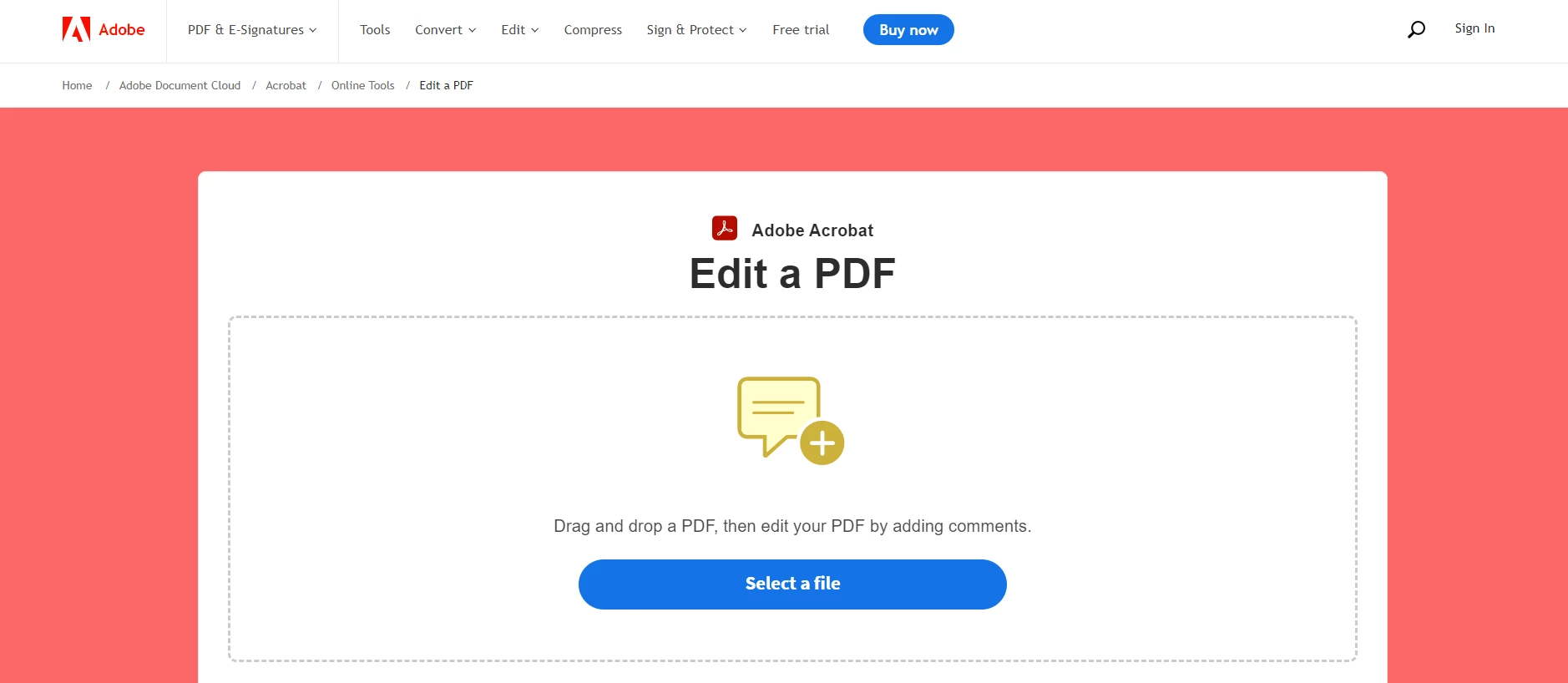
Adobe Acrobat Edytuj PDF to edytor PDF online, który pomaga dodawać tekst, rysunki, obrazy, notatki samoprzylepne i wiele więcej do plików PDF. Jego narzędzia do edycji PDF pozwalają dodawać lub usuwać pola tekstowe z komentarzami. Można adnotować dokument PDF, wyróżniając tekst, przekreślając go lub podkreślając. Adobe Acrobat oferuje darmowe narzędzie do rysowania, aby narysować cokolwiek, jak kółka, strzały i różne kształty. Można je otworzyć w każdej przeglądarce internetowej, a konwersja plików PDF na edytowalne PDFy jest bardzo szybka.
Adobe Acrobat
Oto kroki do edytowania i adnotowania PDFów:
- Kliknij Wybierz plik, lub po prostu przeciągnij i upuść PDF do edycji.
- Po przesłaniu pliku, zaloguj się, aby edytować.
- Dodaj tekst, rysunki i inne elementy do swojego pliku PDF.
- Pobierz plik lub uzyskaj link do udostępnienia.
2. SmallPDF
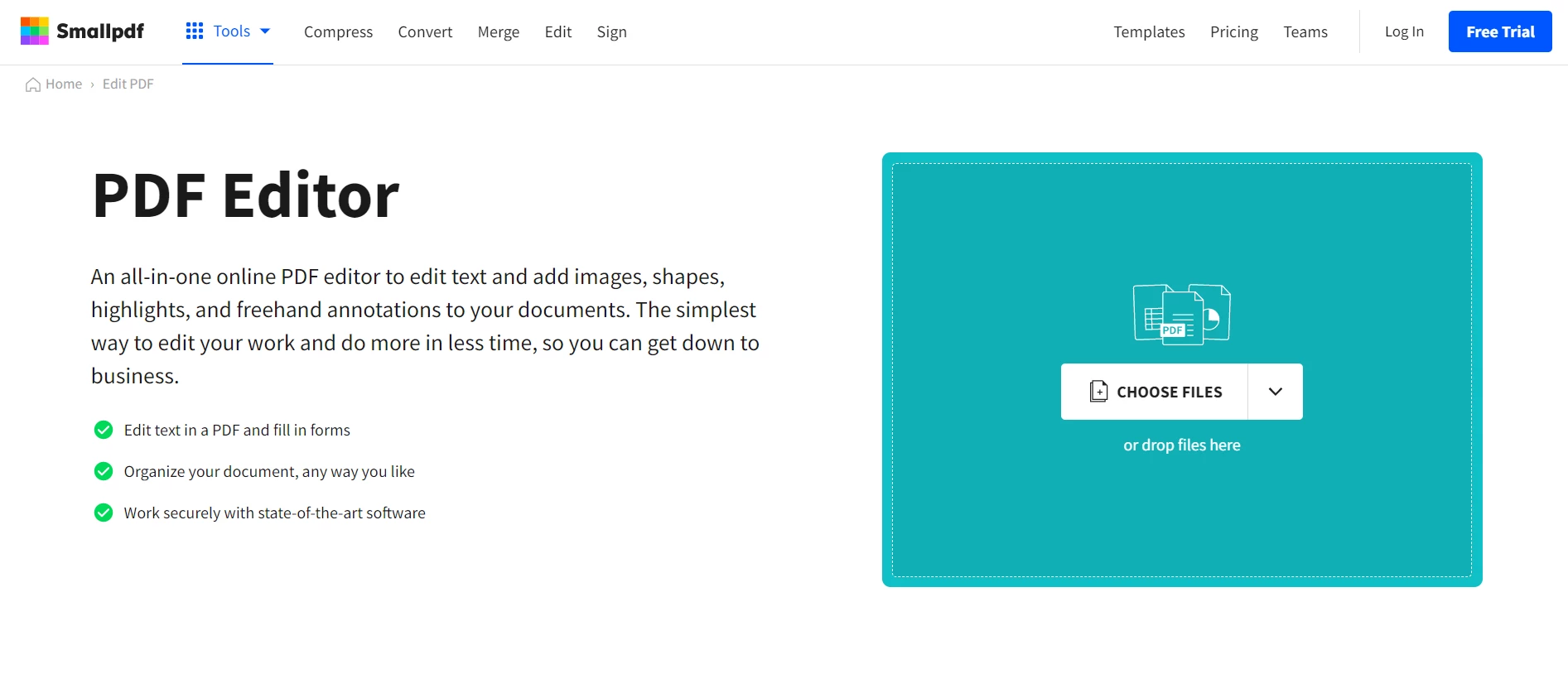
SmallPDF to darmowe narzędzie online do edycji PDF, które pomaga edytować pliki PDF bez problemów. Pomaga dodawać i edytować tekst, obrazy, kształty, rysunki odręczne, wyróżnienia, dodawać komentarze i wiele więcej. Umożliwia także wypełnianie formularzy. Jest to platforma oparta na chmurze, a pliki można konwertować z dowolnej przeglądarki internetowej. SmallPDF to przejrzysta platforma, która pozwala dowiedzieć się, jak przechowują, przetwarzają i zbierają dane osobowe. Implementuje zaawansowane szyfrowanie TLS, aby dokumenty były bezpieczne. Na platformie SmallPDF można także konwertować lub tworzyć pliki PDF.
SmallPDF
Edytor SmallPDF oferuje tryb organizacyjny, który pomaga w reorganizacji, łączeniu, dzieleniu i wyodrębnianiu tekstu z plików PDF. Jeśli dokument to zeskanowany PDF, konwerter SmallPDF PDF na Word może zostać wykorzystany, gdyż implementuje funkcję OCR do rozpoznawania tekstu z obrazów.
3. Soda PDF
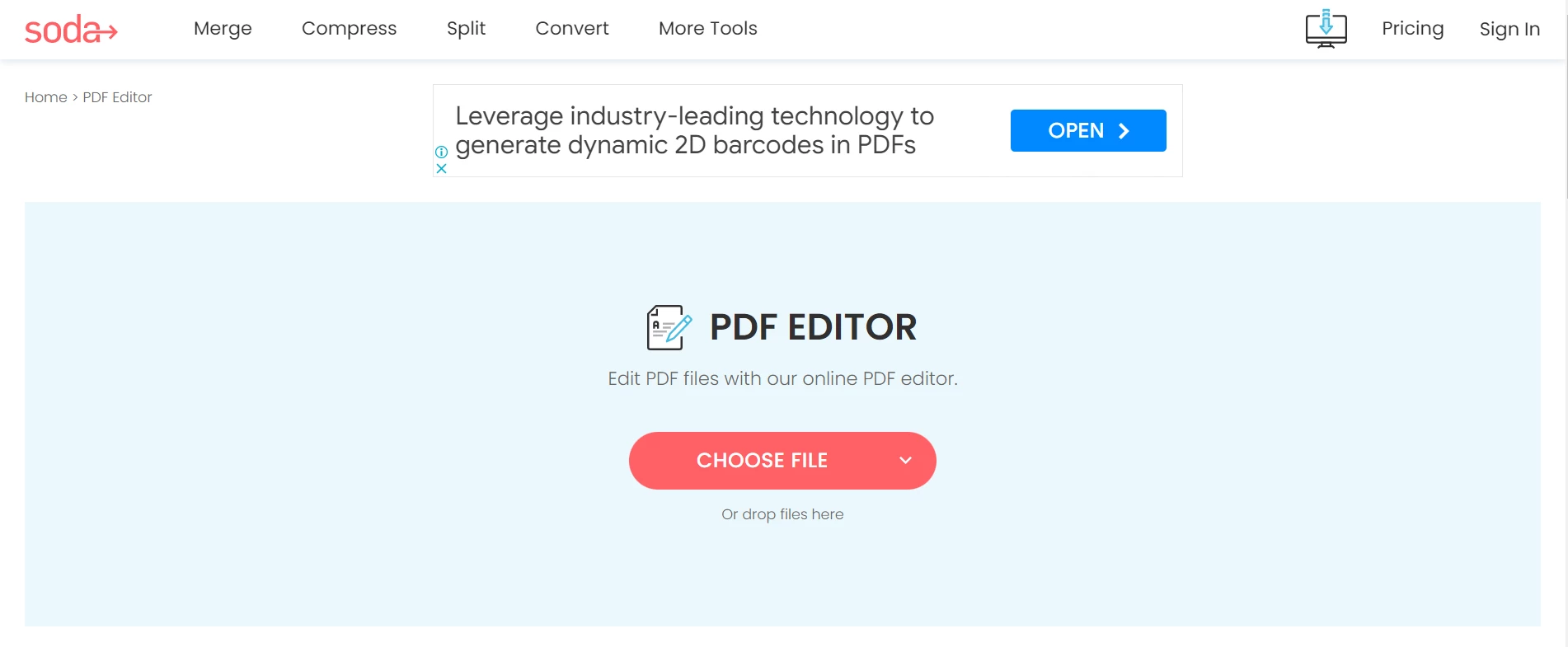
Soda PDF oferuje narzędzie do edycji PDF online do edytowania dokumentów PDF. Pomaga zmieniać kolejność stron PDF, usuwać lub dodawać nowe strony. Oferuje inne przydatne opcje edycji PDF, takie jak układ strony, marginesy, rozmiar strony i tło. Można dodać tekst w dowolnym miejscu dokumentu z wybranym stylem czcionki. Edytor Soda PDF pomaga dodawać obrazy lub tworzyć obrazy za pomocą odręcznego narzędzia do rysowania dla atrakcyjnego wyglądu. Można wyrównać obrazy z tekstem za pomocą narzędzi siatki i linijki.
Soda PDF
4. DocFly - Edytor PDF Online
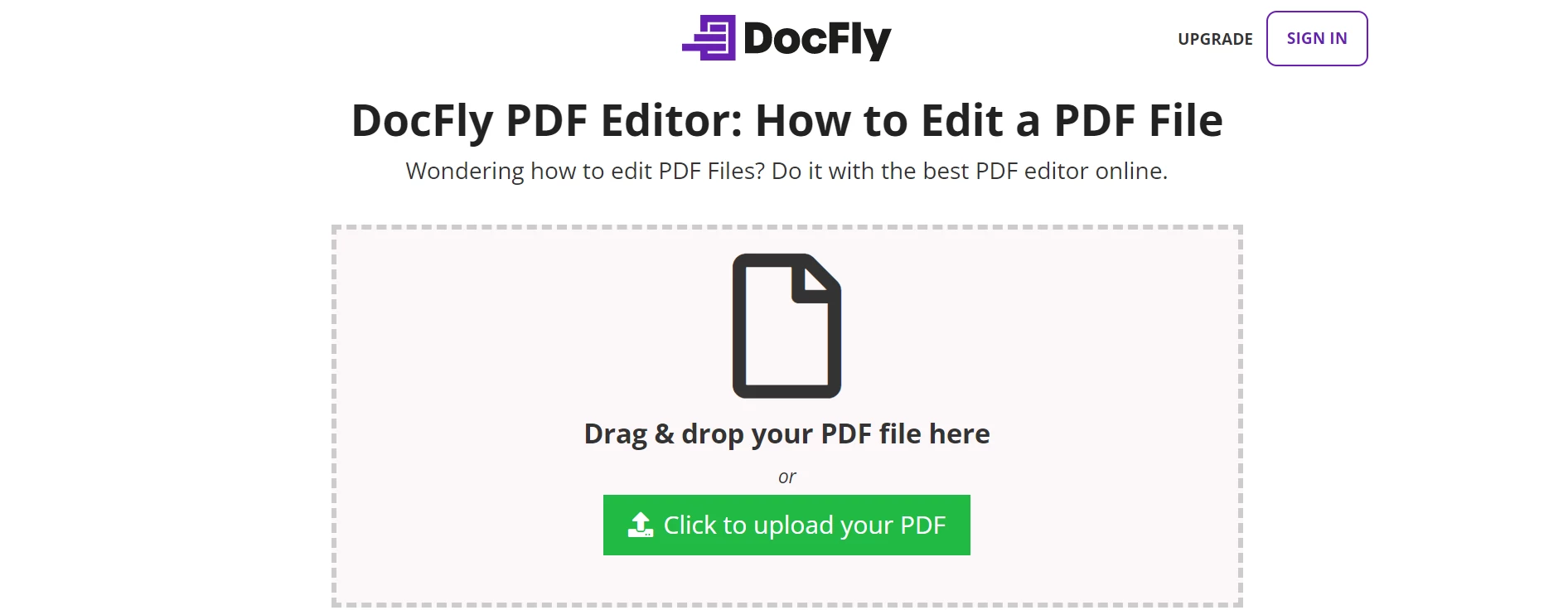
DocFly to edytor PDF online, który pozwala edytować pliki PDF w przechowywaniu w chmurze. Umożliwia edycję PDFów, dodawanie i usuwanie tekstu, wyróżnianie tekstu, dodawanie obrazów, kształtów i rysunków odręcznych w dokumencie. Narzędzie do bielenia pomaga usuwać części z edytowalnych dokumentów. Można dodawać pola tekstowe, aby wstawiać nowy tekst lub obrazy w dowolnym miejscu. Wszystkie pliki są szyfrowane przez bezpieczny HTTPS, aby chronić i zabezpieczać dokumenty PDF. Można uzyskać dostęp do przesłanych dokumentów w dowolnym momencie i usunąć je, jeśli nie są już potrzebne.
DocFly
Programiści C# mogą z łatwością tworzyć, edytować i modyfikować dokumenty PDF w programach .NET dzięki bibliotece .NET PDF IronPDF. IronPDF oferuje doskonałe możliwości renderowania i obsługuje szeroki zakres formatów, w tym HTML na PDF, URL na PDF, SVG na obraz oraz plik HTML na PDF. IronPDF jest szczególnie biegły w tworzeniu PDFów z stron internetowych lub istniejących szablonów HTML/CSS dla raportów, faktur, wyciągów i pokwitowań.
Jedną z kluczowych funkcji IronPDF jest możliwość wypełniania istniejących formularzy PDF lub tworzenia nowych formularzy PDF od zera. To może usprawnić przepływ pracy dokumentów w firmach, automatyzując tworzenie i wypełnianie formularzy. IronPDF pozwala również użytkownikom dodawać nagłówki, stopki, numery stron i znaki wodne do plików PDF, czyniąc go doskonałym wyborem do tworzenia profesjonalnie wyglądających PDFów. W tym artykułe przyjrzymy się, jak używać biblioteki IronPDF .NET do konwersji prezentacji PowerPoint na plik PDF.
Wymagania wstępne
Aby edytować plik PDF i przekształcić go w edytowalny dokument PDF, potrzebujesz następujących wymagań:
- Visual Studio 2022
- Aplikacja konsolowa .NET działająca z najnowszym .NET Framework
- Stabilne połączenie internetowe do pobrania i zainstalowania biblioteki .NET IronPDF do konwersji PDF.
Krok 1: Dodaj IronPDF
IronPDF można pobrać i zainstalować z menedżera pakietów NuGet w programie Visual Studio lub konsoli menedżera pakietów NuGet. Użyjmy metody konsoli Menedżera pakietów NuGet, aby zainstalować IronPDF.
Przejdź do 'Narzędzia' w pasku menu i wybierz opcję 'Konsola Menedżera pakietów' z menedżera pakietów NuGet, jak pokazano na poniższej ilustracji:
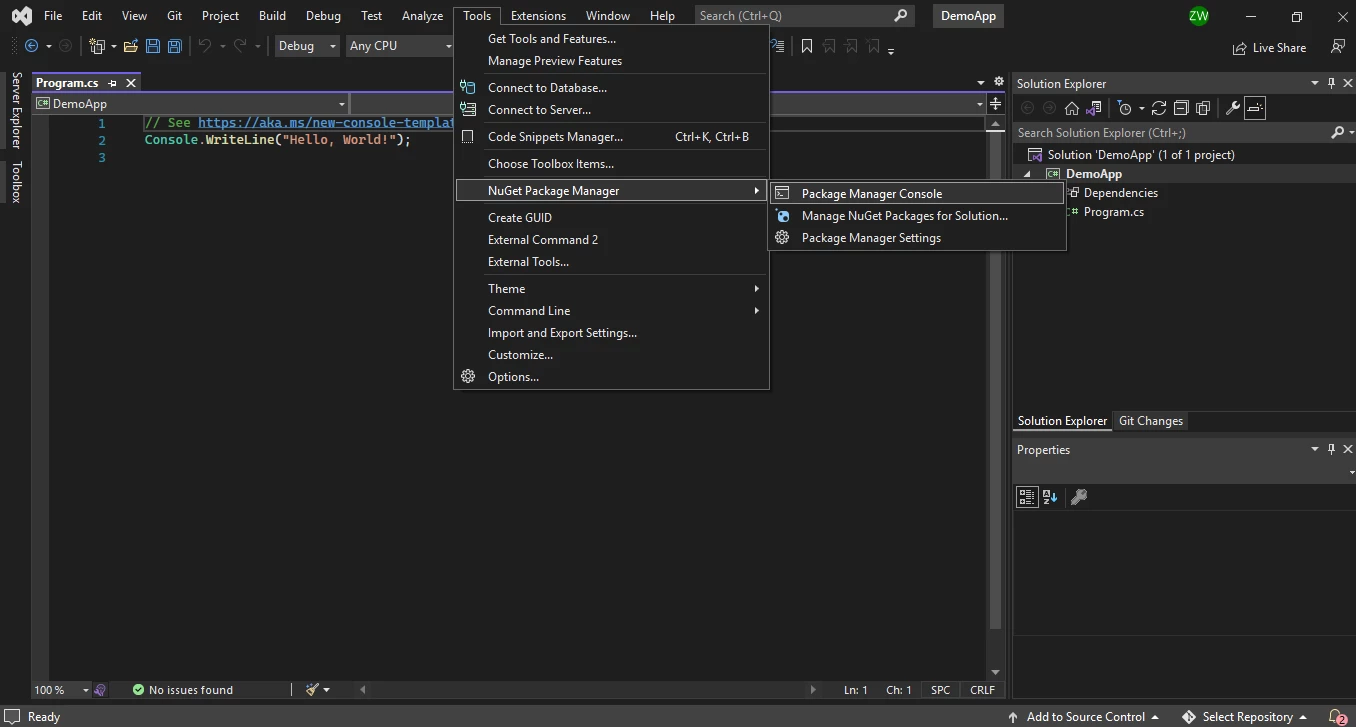
Menedżer pakietów NuGet
Krok 2: Załaduj pliki PDF, aby uczynić PDFy edytowalnymi
W kroku 1 pobraliśmy i zainstalowaliśmy IronPDF. Teraz użyjemy go, aby skonwertować i skomprymować plik PDF.
Dodaj przestrzeń nazw IronPDF
Najpierw dodaj ponizszy kod na poczatku pliku zrodlowego Program.cs, aby zaimportowac IronPDF.
using IronPdf;
using IronPdf;
Imports IronPdf
Imports IronPdf
Importuj pliki PDF
Tutaj otworzymy istniejący plik PDF, który musimy edytować. Kod wygląda następująco:
PdfDocument pdf = new PdfDocument("document.pdf");
PdfDocument pdf = new PdfDocument("document.pdf");Dim pdf As New PdfDocument("document.pdf")
Dim pdf As New PdfDocument("document.pdf")
Usuń stary tekst, aby dodać nowy
Tutaj edytujemy otwarty PDF i zastępujemy stary tekst nowym tekstem w określonym zakresie stron.
const int pageIndex = 1;
const string oldText = ".NET 6"; // Old text to remove
const string newText = ".NET 7"; // New text to add

// Replace Text on Page
pdf.ReplaceTextOnPage(pageIndex, oldText, newText);
const int pageIndex = 1;
const string oldText = ".NET 6"; // Old text to remove
const string newText = ".NET 7"; // New text to add

// Replace Text on Page
pdf.ReplaceTextOnPage(pageIndex, oldText, newText);
Const pageIndex As Integer = 1
Const oldText As String = ".NET 6" ' Old text to remove
Const newText As String = ".NET 7" ' New text to add

' Replace Text on Page
pdf.ReplaceTextOnPage(pageIndex, oldText, newText)
Const pageIndex As Integer = 1
Const oldText As String = ".NET 6" ' Old text to remove
Const newText As String = ".NET 7" ' New text to add

' Replace Text on Page
pdf.ReplaceTextOnPage(pageIndex, oldText, newText)
Z sukcesem zastąpiliśmy tekst w edytowalnym dokumencie.
Dodaj adnotacje do PDF
Możemy również dodać adnotacje do naszego otwartego PDFa w edytowalnym formacie.
// Create a new PDF or load and edit an existing document.
var pdf = PdfDocument.FromFile("existing.pdf");

// Create a PDF annotation object
var annotation = new IronPdf.Annotations.TextAnnotation()
{
    Title = "This is the major title",
    Subject = "This is a subtitle",
    Contents = "This is the long 'sticky note' comment content...",
    Icon = IronPdf.Annotations.TextAnnotation.AnnotationIcon.Help,
    Opacity = 0.9,
    Printable = false,
    Hidden = false,
    OpenByDefault = true,
    ReadOnly = false,
    Rotateable = true
};

// Add the annotation "sticky note" to a specific page and location within any new or existing PDF.
pdf.AddTextAnnotation(annotation, 1, 150, 250);
// Create a new PDF or load and edit an existing document.
var pdf = PdfDocument.FromFile("existing.pdf");

// Create a PDF annotation object
var annotation = new IronPdf.Annotations.TextAnnotation()
{
    Title = "This is the major title",
    Subject = "This is a subtitle",
    Contents = "This is the long 'sticky note' comment content...",
    Icon = IronPdf.Annotations.TextAnnotation.AnnotationIcon.Help,
    Opacity = 0.9,
    Printable = false,
    Hidden = false,
    OpenByDefault = true,
    ReadOnly = false,
    Rotateable = true
};

// Add the annotation "sticky note" to a specific page and location within any new or existing PDF.
pdf.AddTextAnnotation(annotation, 1, 150, 250);
' Create a new PDF or load and edit an existing document.
Dim pdf = PdfDocument.FromFile("existing.pdf")
' Create a PDF annotation object
Dim annotation = New IronPdf.Annotations.TextAnnotation() With {
.Title = "This is the major title",
.Subject = "This is a subtitle",
.Contents = "This is the long 'sticky note' comment content...",
.Icon = IronPdf.Annotations.TextAnnotation.AnnotationIcon.Help,
.Opacity = 0.9,
.Printable = False,
.Hidden = False,
.OpenByDefault = True,
.ReadOnly = False,
.Rotateable = True
}
' Add the annotation "sticky note" to a specific page and location within any new or existing PDF.
pdf.AddTextAnnotation(annotation, 1, 150, 250)
' Create a new PDF or load and edit an existing document.
Dim pdf = PdfDocument.FromFile("existing.pdf")

' Create a PDF annotation object
Dim annotation = New IronPdf.Annotations.TextAnnotation() With {
    .Title = "This is the major title",
    .Subject = "This is a subtitle",
    .Contents = "This is the long 'sticky note' comment content...",
    .Icon = IronPdf.Annotations.TextAnnotation.AnnotationIcon.Help,
    .Opacity = 0.9,
    .Printable = False,
    .Hidden = False,
    .OpenByDefault = True,
    .ReadOnly = False,
    .Rotateable = True
}

' Add the annotation "sticky note" to a specific page and location within any new or existing PDF.
pdf.AddTextAnnotation(annotation, 1, 150, 250)
Krok 3: Zapisz edytowalny PDF
Teraz nadszedł czas, aby zapisać plik PDF w naszym systemie, podając prawidłową ścieżkę. Metoda SaveAs jest uzywana do zapisu pliku PDF.
pdf.SaveAs("edited_pdf.pdf");
pdf.SaveAs("edited_pdf.pdf");pdf.SaveAs("edited_pdf.pdf")
pdf.SaveAs("edited_pdf.pdf")
Aby uzyskać więcej informacji o edycji PDFów w C# przy użyciu IronPDF, odwiedź przykłady edycji PDF IronPDF w C#.
Wnioski
W tym artykułe zbadaliśmy kilka darmowych narzędzi online do edycji plików PDF, z których każde ma swoje zalety i ograniczenia. Te narzędzia oferują różne opcje edycji i zapisywania dokumentów PDF oraz mogą być używane do konwersji PDFów do innych edytowalnych formatów. Dodatkowo, omówiliśmy IronPDF, bibliotekę PDF C#, która pozwala programistom tworzyć własne narzędzia do PDFów, w tym konwersję innych formatów plików i optymalizację PDF. Dzięki IronPDF można edytować pliki PDF, zachowując ich oryginalną strukturę, a nawet tworzyć nowe PDFy z ciągów HTML lub URLi.
Aby wypróbować pełną funkcjonalność, IronPDF oferuje darmowy okres próbny, a więcej informacji o licencjonowaniu i pobieraniu oprogramowania można znaleźć na stronie licencjonowania IronPDF.













