


아이폰에서 PDF를 편집하는 방법

PDF(Portable Document Format)는 가장 인기 있고 널리 사용되는 디지털 문서 형식 중 하나입니다. PDF 파일은 이미지 및 텍스트 형태로 콘텐츠를 표시하고, 송장, 은행 명세서 및 기타 항목을 인쇄하는 데 사용됩니다. PDF 문서는 형식을 보존하면서 인터넷에서 간단하게 생성하고 전송할 수 있습니다. PDF는 모든 저장 미디어에 저장할 수 있으며 사용자가 PDF 문서를 편집하는 것을 방지합니다. 또한 PDF는 사용자가 문서를 디지털 서명하고 안전한 인증을 제공할 수 있게 합니다. 그러나 때때로 PDF를 문서 서명을 위해 편집 가능하게 하거나 작성 가능한 PDF 폼을 편집할 필요가 있습니다. 이를 위해 PDF는 편집 가능한 형식으로 열려야 합니다. 이 기사에서는 PDF 파일을 변환하고 편집하기 위한 무료 온라인 도구를 살펴볼 것입니다.
PDF를 편집하는 방법
1. 어도비 아크로뱃 - 온라인 PDF 편집기
어도비 아크로뱃 PDF 편집은 온라인 PDF 편집기로, PDF 파일에 텍스트, 그림, 이미지, 노트 등을 추가하는 데 도움을 줍니다. PDF 편집 도구는 주석이 있는 텍스트 상자를 추가하거나 제거할 수 있게 합니다. PDF 문서를 강조 표시, 취소선 터치 또는 밑줄로 주석을 추가할 수 있습니다. 어도비 아크로뱃은 원을 그리거나, 화살표 또는 다양한 모양을 그리기 위한 무료 그림 도구를 제공합니다. 모든 웹 브라우저에서 열 수 있으며, PDF 파일을 편집 가능한 PDF로 변환하는 속도는 매우 빠릅니다.
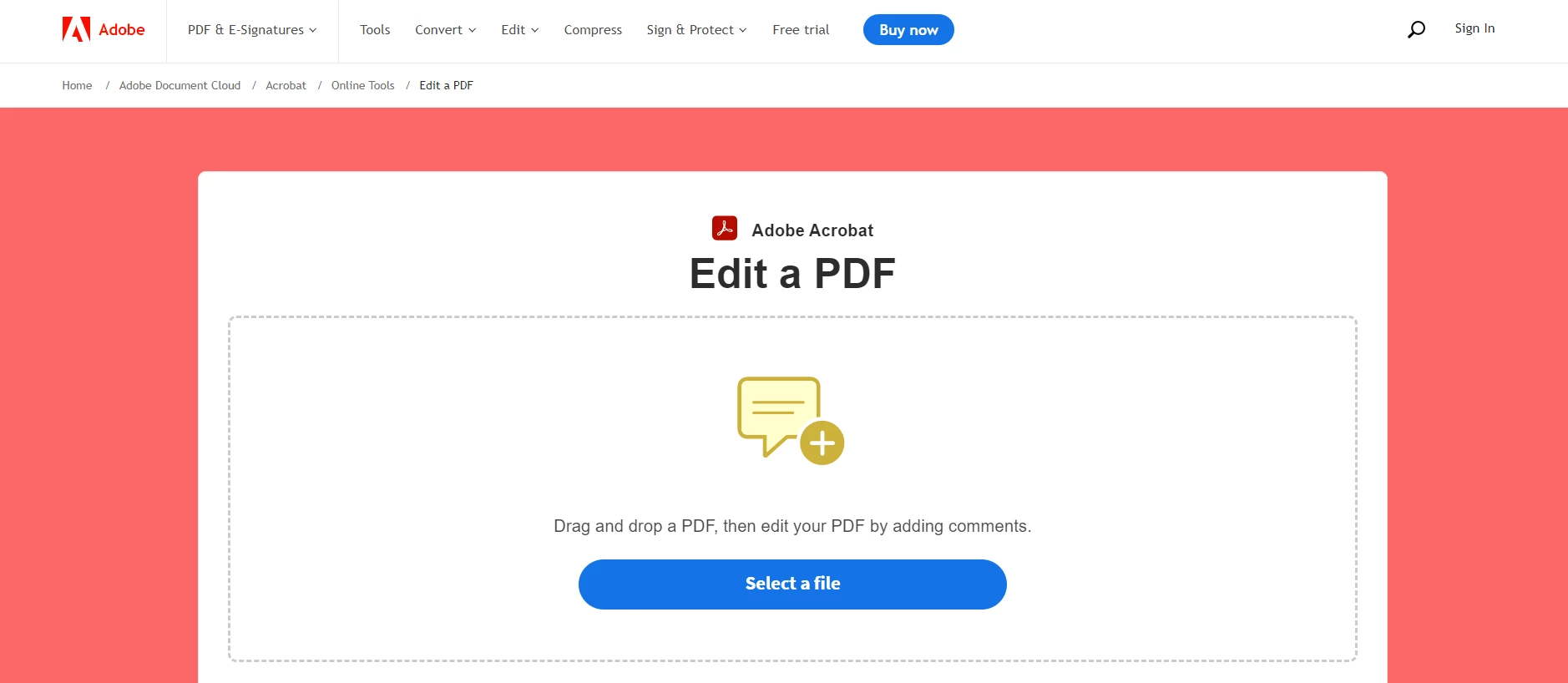
어도비 아크로뱃
다음은 PDF를 편집하고 주석을 추가하는 방법입니다:
- 파일 선택을 클릭하거나 PDF를 드래그 앤 드롭하여 편집합니다.
- 파일이 업로드되면 편집을 위해 로그인합니다.
- PDF 파일에 텍스트, 그림 등을 추가합니다.
- 파일을 다운로드하거나 공유할 링크를 받습니다.
2. SmallPDF
SmallPDF는 PDF 파일을 편집하는 데 도움을 주는 무료 온라인 PDF 편집기입니다. 텍스트, 이미지, 도형, 자유형 그림, 강조 표시, 주석 추가 등을 손쉽게 할 수 있습니다. 양식을 작성할 수 있도록 합니다. 클라우드 기반 플랫폼으로 파일은 모든 웹 브라우저에서 변환할 수 있습니다. SmallPDF는 투명한 플랫폼으로 개인 데이터를 저장, 처리 및 수집하는 방법을 공개합니다. 문서 보안을 유지하기 위해 첨단 TLS 암호화를 구현합니다. SmallPDF 플랫폼에서 PDF 파일을 변환하거나 생성할 수도 있습니다.
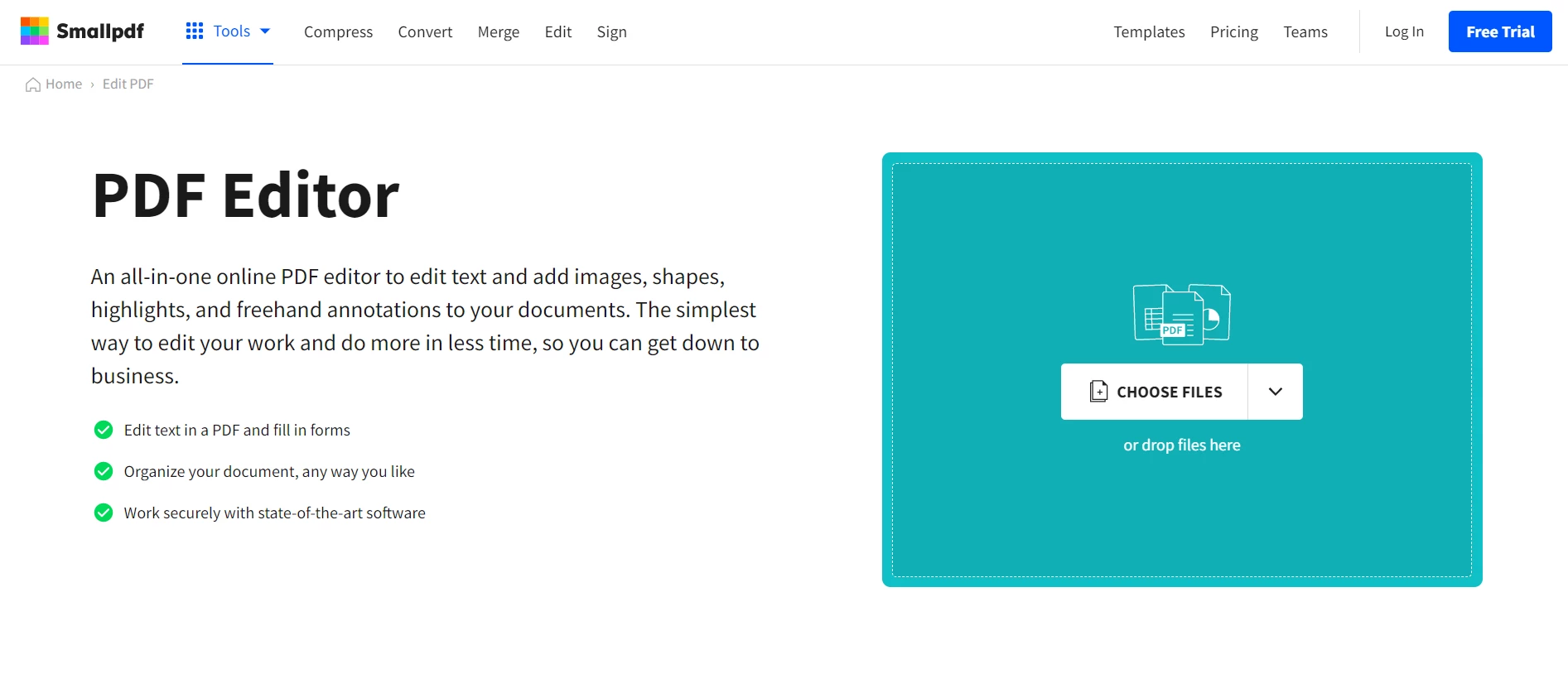
SmallPDF
SmallPDF 편집기는 PDF 파일에서 텍스트를 재배열, 병합, 분할 및 추출할 수 있는 조직 모드를 제공합니다. 문서가 스캔된 PDF인 경우 이미지 텍스트 인식을 위한 OCR 기능을 구현하는 SmallPDF PDF to Word 변환기를 사용할 수 있습니다.
3. 소다 PDF
소다 PDF는 PDF 문서를 편집하기 위한 온라인 PDF 편집 도구를 제공합니다. PDF 페이지의 순서를 변경하거나 새 페이지를 추가하거나 제거하는 데 도움이 됩니다. 페이지 레이아웃, 여백, 페이지 크기 및 배경과 같은 유용한 PDF 편집 옵션을 제공합니다. 문서 어디에나 원하는 글꼴 스타일로 텍스트를 추가할 수 있습니다. 소다 PDF 편집기는 시각적 매력을 위해 이미지 추가 또는 자유양식 그림 도구에서 이미지를 생성하는 데 도움을 줍니다. 눈금자와 그리드 도구를 사용하여 텍스트와 함께 이미지를 정렬할 수 있습니다.
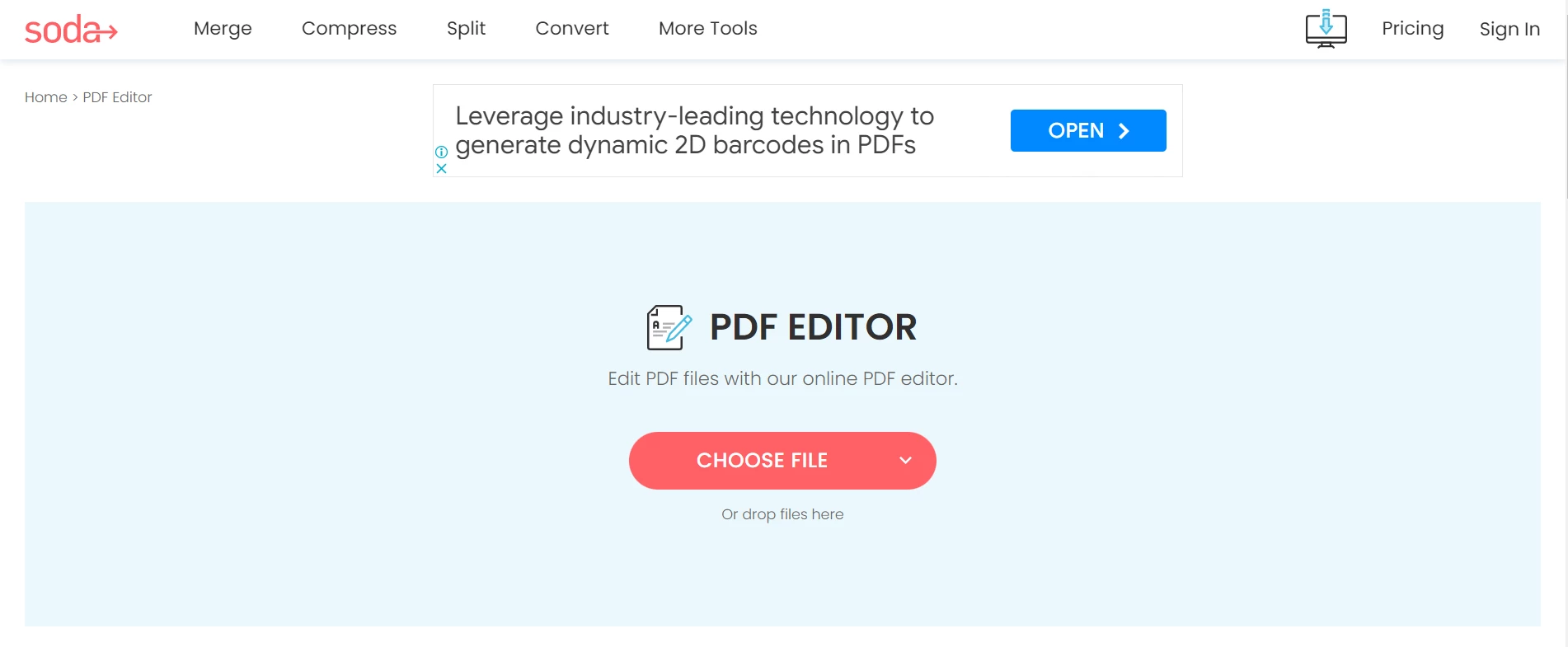
소다 PDF
4. DocFly - 온라인 PDF 편집기
DocFly는 클라우드 저장소에서 PDF 파일을 편집할 수 있는 온라인 PDF 편집기입니다. PDF를 편집 가능하게 만들어 문서 내에서 텍스트 추가 및 제거, 텍스트 강조, 이미지 추가, 도형 및 자유로운 그림을 추가할 수 있습니다. 백지화 도구는 편집 가능한 문서에서 일부를 제거하는 데 도움이 됩니다. 텍스트 상자를 추가하여 원하는 위치에 새 텍스트 또는 이미지를 삽입할 수 있습니다. 모든 파일은 안전한 HTTPS를 통해 암호화되어 PDF 문서를 보호하고 보안합니다. 업로드한 문서를 언제든지 액세스하고 더 이상 필요하지 않은 경우 삭제할 수 있습니다.
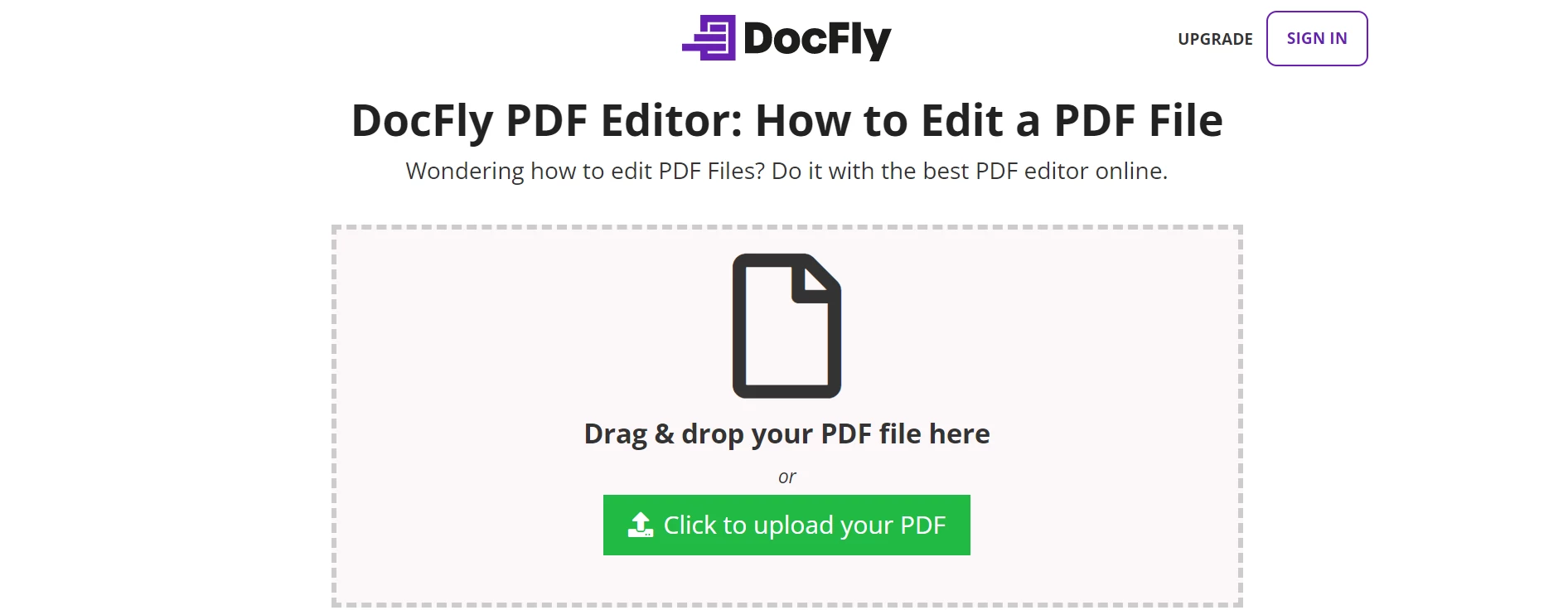
DocFly
IronPDF - .NET PDF 라이브러리
C# 프로그래머는 IronPDF .NET PDF 라이브러리 덕분에 .NET 프로그램 내에서 PDF 문서를 쉽게 생성, 편집, 수정할 수 있습니다. IronPDF는 뛰어난 렌더링 기능을 제공하며 HTML을 PDF로, URL을 PDF로, SVG를 이미지로, HTML 파일을 PDF로 변환하는 등 다양한 형식을 지원합니다. IronPDF는 특히 보고서, 송장, 명세서 및 영수증을 위한 웹 페이지 또는 기존 HTML/CSS 템플릿에서 PDF를 생성하는 데 능숙합니다.
IronPDF의 중요한 기능 중 하나는 기존 PDF 양식을 채우거나 처음부터 새로운 PDF 양식을 생성하는 기능입니다. 이를 통해 기업의 문서 워크플로를 자동화하여 양식 생성 및 완료를 간소화할 수 있습니다. IronPDF는 또한 사용자에게 PDF 파일에 머리글, 바닥글, 페이지 번호 및 워터마크를 추가할 수 있는 기능을 제공하여 전문적이고 깔끔한 PDF를 제작하는 데 훌륭한 선택이 됩니다. 이 기사에서는 PowerPoint 프레젠테이션을 PDF 파일로 변환하기 위해 IronPDF .NET 라이브러리를 사용하는 방법을 탐구할 것입니다.
필수 조건
PDF 파일을 편집하여 편집 가능한 PDF 문서로 전환하려면 다음 전제 조건이 필요합니다:
- Visual Studio 2022
- 최신 .NET Framework로 실행되는 .NET 콘솔 애플리케이션
- PDF 변환을 위한 IronPDF .NET 라이브러리를 다운로드하고 설치하기 위한 안정적인 인터넷 연결.
Step 1: IronPDF 추가
IronPDF는 Visual Studio NuGet 패키지 관리자 또는 NuGet 패키지 관리자 콘솔에서 다운로드하고 설치할 수 있습니다. NuGet 패키지 관리자 콘솔 방법을 사용하여 IronPDF를 설치합시다.
메뉴 툴바에서 '도구'로 이동하고 아래 그림과 같이 NuGet 패키지 관리자에서 '패키지 관리자 콘솔' 옵션을 선택하십시오:
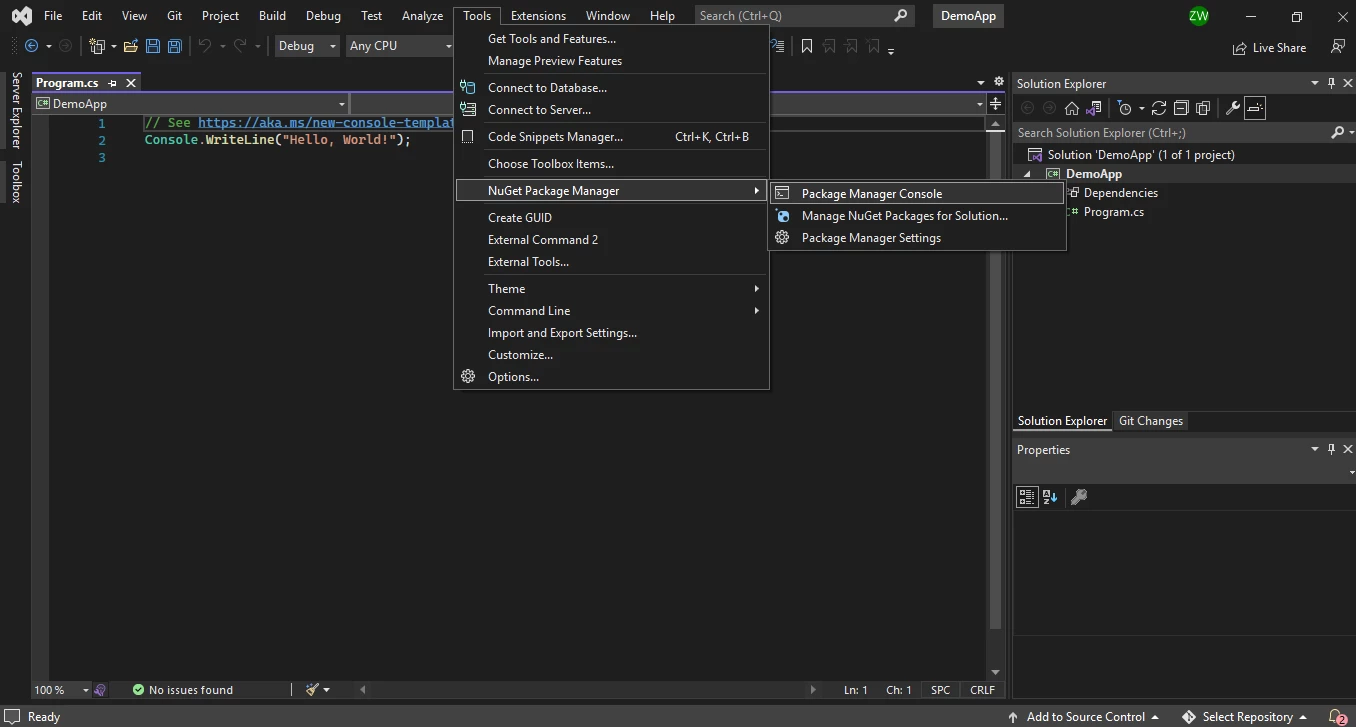
NuGet 패키지 관리자
Step 2: PDF 파일 로드하여 PDF 편집 가능하게 하기
Step 1에서 IronPDF를 다운로드하고 설치했습니다. 이제 PDF 파일을 변환하고 압축하는 데 사용할 것입니다.
IronPDF 네임스페이스 추가
먼저, IronPDF를 가져오기 위해 다음 코드를 Program.cs 소스 파일의 상단에 추가합니다.
using IronPdf;using IronPdf;Imports IronPdfPDF 파일 불러오기
여기에서는 편집이 필요한 기존 PDF 파일을 열 것입니다. 코드는 다음과 같습니다:
PdfDocument pdf = new PdfDocument("document.pdf");PdfDocument pdf = new PdfDocument("document.pdf");Dim pdf As New PdfDocument("document.pdf")오래된 텍스트에서 새로운 텍스트로 교체하기
여기에서 열린 PDF를 편집하고 특정 페이지 범위의 오래된 텍스트를 새로운 텍스트로 교체할 것입니다.
const int pageIndex = 1;
const string oldText = ".NET 6"; // Old text to remove
const string newText = ".NET 7"; // New text to add

// Replace Text on Page
pdf.ReplaceTextOnPage(pageIndex, oldText, newText);
const int pageIndex = 1;
const string oldText = ".NET 6"; // Old text to remove
const string newText = ".NET 7"; // New text to add
// Replace Text on Page
pdf.ReplaceTextOnPage(pageIndex, oldText, newText);Const pageIndex As Integer = 1
Const oldText As String = ".NET 6" ' Old text to remove
Const newText As String = ".NET 7" ' New text to add
' Replace Text on Page
pdf.ReplaceTextOnPage(pageIndex, oldText, newText)우리는 성공적으로 편집 가능한 문서에서 텍스트를 교체했습니다.
PDF에 주석 추가하기
열린 PDF에 편집 가능한 형식으로 주석을 추가할 수도 있습니다.
// Create a new PDF or load and edit an existing document.
var pdf = PdfDocument.FromFile("existing.pdf");

// Create a PDF annotation object
var annotation = new IronPdf.Annotations.TextAnnotation()
{
    Title = "This is the major title",
    Subject = "This is a subtitle",
    Contents = "This is the long 'sticky note' comment content...",
    Icon = IronPdf.Annotations.TextAnnotation.AnnotationIcon.Help,
    Opacity = 0.9,
    Printable = false,
    Hidden = false,
    OpenByDefault = true,
    ReadOnly = false,
    Rotateable = true
};

// Add the annotation "sticky note" to a specific page and location within any new or existing PDF.
pdf.AddTextAnnotation(annotation, 1, 150, 250);
// Create a new PDF or load and edit an existing document.
var pdf = PdfDocument.FromFile("existing.pdf");
// Create a PDF annotation object
var annotation = new IronPdf.Annotations.TextAnnotation()
{
Title = "This is the major title",
Subject = "This is a subtitle",
Contents = "This is the long 'sticky note' comment content...",
Icon = IronPdf.Annotations.TextAnnotation.AnnotationIcon.Help,
Opacity = 0.9,
Printable = false,
Hidden = false,
OpenByDefault = true,
ReadOnly = false,
Rotateable = true
};
// Add the annotation "sticky note" to a specific page and location within any new or existing PDF.
pdf.AddTextAnnotation(annotation, 1, 150, 250);' Create a new PDF or load and edit an existing document.
Dim pdf = PdfDocument.FromFile("existing.pdf")
' Create a PDF annotation object
Dim annotation = New IronPdf.Annotations.TextAnnotation() With {
.Title = "This is the major title",
.Subject = "This is a subtitle",
.Contents = "This is the long 'sticky note' comment content...",
.Icon = IronPdf.Annotations.TextAnnotation.AnnotationIcon.Help,
.Opacity = 0.9,
.Printable = False,
.Hidden = False,
.OpenByDefault = True,
.ReadOnly = False,
.Rotateable = True
}
' Add the annotation "sticky note" to a specific page and location within any new or existing PDF.
pdf.AddTextAnnotation(annotation, 1, 150, 250)Step 3: 편집 가능한 PDF 저장하기
이제 유효한 경로로 PDF 파일을 시스템에 저장할 시간입니다. SaveAs 메소드는 PDF 파일을 저장하는 데 사용됩니다.
pdf.SaveAs("edited_pdf.pdf");pdf.SaveAs("edited_pdf.pdf");pdf.SaveAs("edited_pdf.pdf")IronPDF를 사용하여 C#에서 PDF를 편집하는 것에 대한 자세한 내용은 IronPDF C# PDF 편집 예제를 방문하십시오.
결론
이 기사에서는 자신만의 장점과 한계를 가진 여러 가지 무료 온라인 PDF 편집 도구를 탐구했습니다. 이 도구들은 PDF 문서를 편집하고 저장할 수 있는 다양한 옵션을 제공하며 PDF를 다른 편집 가능한 형식으로 변환하는 데 사용할 수 있습니다. 또한, IronPDF라는 C# PDF 라이브러리를 논의하였는데, 개발자들이 자체적인 PDF 도구를 생성할 수 있도록 하며, 다른 파일 형식의 변환 및 PDF 최적화를 포함합니다. IronPDF를 사용하면 원본 구조를 유지하면서 PDF 파일을 편집할 수 있으며, 심지어 HTML 문자열이나 URL에서 새로운 PDF를 생성할 수도 있습니다.
전체 기능을 체험하기 위해 IronPDF는 무료 체험을 제공하며, 소프트웨어의 라이선스 및 다운로드에 대한 자세한 정보는 IronPDF 라이선스 페이지에서 찾을 수 있습니다.










 무료로 시작하세요
 무료로 시작하세요
 무료 라이브 데모 예약하기





 신용카드나 계정 생성은 필요하지 않습니다.










