


Como editar um PDF no iPhone

O PDF (Portable Document Format) é um dos formatos de documentos digitais mais populares e amplamente utilizados. Os arquivos PDF são usados para exibir conteúdo na forma de imagens e texto, imprimir faturas, extratos bancários e outros documentos. Os documentos PDF são fáceis de criar e enviar pela internet, pois preservam o formato. Eles podem ser salvos em qualquer mídia de armazenamento e impedem que os usuários editem o documento PDF. Os PDFs também permitem que os usuários assinem documentos digitalmente e forneçam autenticação segura. No entanto, às vezes é necessário tornar um PDF editável para assinatura de documentos ou para editar formulários PDF preenchíveis. Para isso, o PDF deve ser aberto em formatos editáveis. Neste artigo, vamos analisar as ferramentas online gratuitas disponíveis para converter e editar arquivos PDF.
Como editar PDFs
1. Adobe Acrobat - Editor de PDF online
O Adobe Acrobat Edit a PDF é um editor de PDF online que ajuda você a adicionar texto, desenhos, imagens, notas adesivas e muito mais a arquivos PDF. Suas ferramentas de edição de PDF permitem adicionar ou remover caixas de texto com comentários. Você pode adicionar anotações ao seu documento PDF, destacando, riscando ou sublinhando o texto. O Adobe Acrobat oferece uma ferramenta de desenho gratuita para criar diversos formatos, como círculos, setas e outras formas. Ele pode ser aberto em qualquer navegador da web e a conversão de arquivos PDF para PDFs editáveis é extremamente rápida.
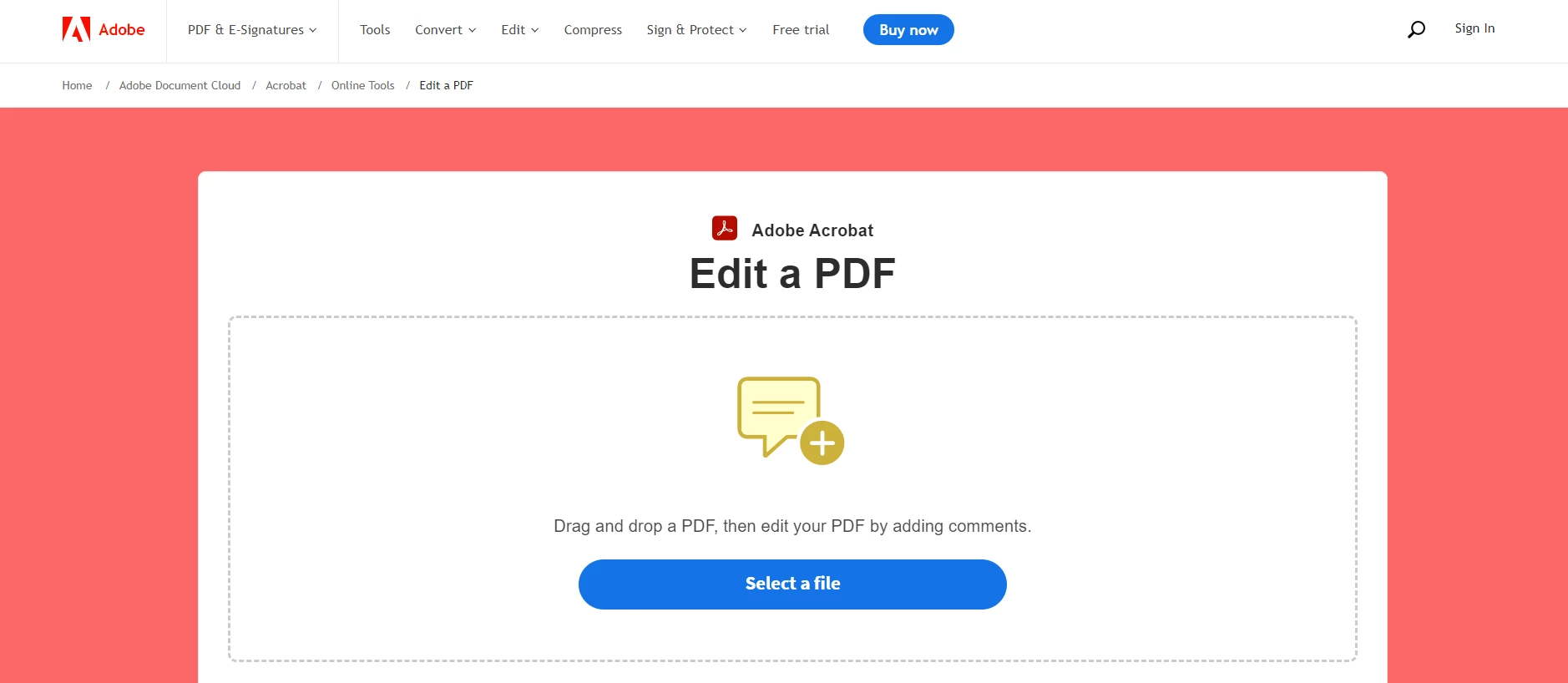
Adobe Acrobat
A seguir, apresentamos os passos para editar e anotar PDFs:
- Clique em Selecionar um arquivo ou simplesmente arraste e solte um PDF para editar.
- Depois de carregar o arquivo, faça login para editá-lo.
- Adicione texto, desenhos e outros elementos ao seu arquivo PDF.
- Baixe seu arquivo ou obtenha um link para compartilhar.
2. SmallPDF
SmallPDF é uma ferramenta online gratuita para edição de PDFs que facilita a edição de arquivos PDF. Ele permite adicionar e editar texto, imagens, formas, desenhos à mão livre, destaques, adicionar comentários e muito mais. Também permite preencher formulários. É uma plataforma baseada na nuvem, e os arquivos podem ser convertidos a partir de qualquer navegador da web. A SmallPDF é uma plataforma transparente que permite saber como armazena, processa e coleta dados pessoais. Ele implementa criptografia TLS de alta tecnologia para manter os documentos seguros. Você também pode converter ou criar arquivos PDF, tudo na plataforma SmallPDF.
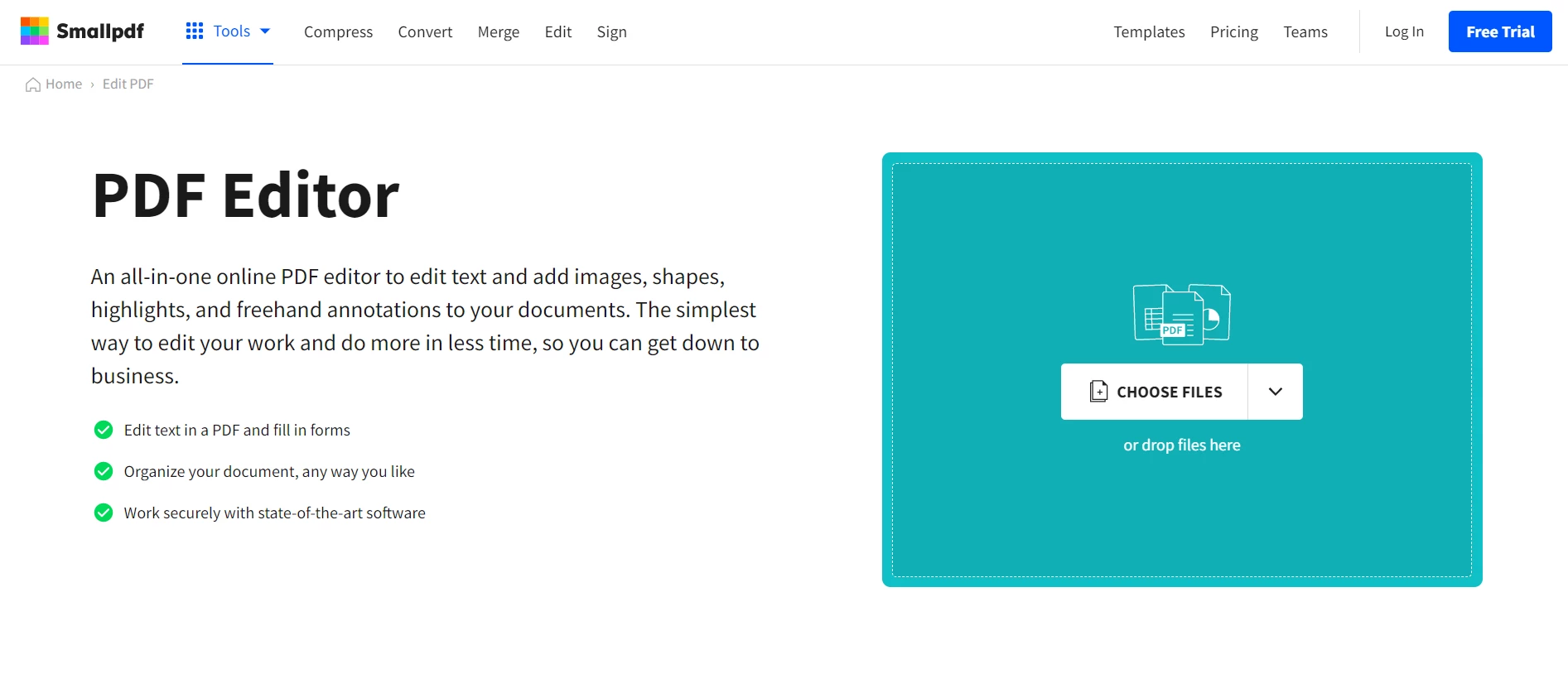
SmallPDF
O SmallPDF Editor oferece um modo de organização que ajuda a reorganizar, mesclar, dividir e extrair texto de arquivos PDF. Se o documento for um PDF digitalizado, o conversor SmallPDF PDF para Word pode ser usado, pois implementa uma função OCR para reconhecimento de texto em imagens.
3. Soda PDF
O Soda PDF oferece uma ferramenta online para editar documentos PDF. Permite alterar a ordem das páginas de um PDF, bem como remover ou adicionar novas páginas. Oferece outras opções úteis de edição de PDF, como layout de página, margens, tamanho da página e plano de fundo. Você pode adicionar texto em qualquer lugar do documento com o estilo de fonte desejado. O Soda PDF Editor ajuda a adicionar imagens ou a criar imagens a partir de uma ferramenta de desenho à mão livre para um apelo visual. Você pode alinhar as imagens com o texto usando as ferramentas de régua e grade.
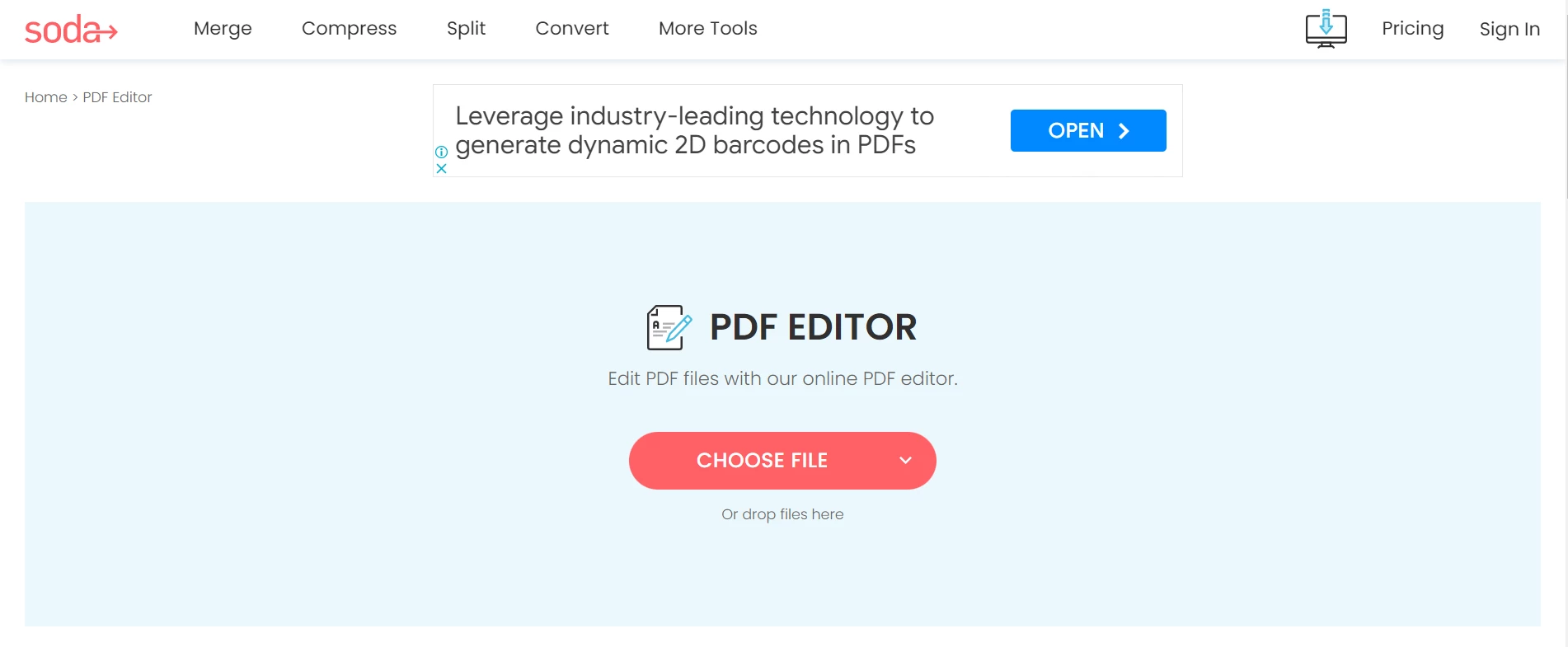
Soda PDF
4. DocFly - Editor de PDF online
O DocFly é um editor de PDF online que permite editar arquivos PDF armazenados na nuvem. Ele torna os PDFs editáveis e permite adicionar e remover texto, destacar texto, adicionar imagens, adicionar formas e desenhos à mão livre dentro do documento. A ferramenta de ocultar texto ajuda a remover partes de documentos editáveis. Você pode adicionar caixas de texto para inserir novos textos ou imagens onde desejar. Todos os arquivos são criptografados por meio de HTTPS seguro para proteger e garantir a segurança dos documentos PDF. Você pode acessar seus documentos enviados a qualquer momento e excluí-los se não forem mais necessários.
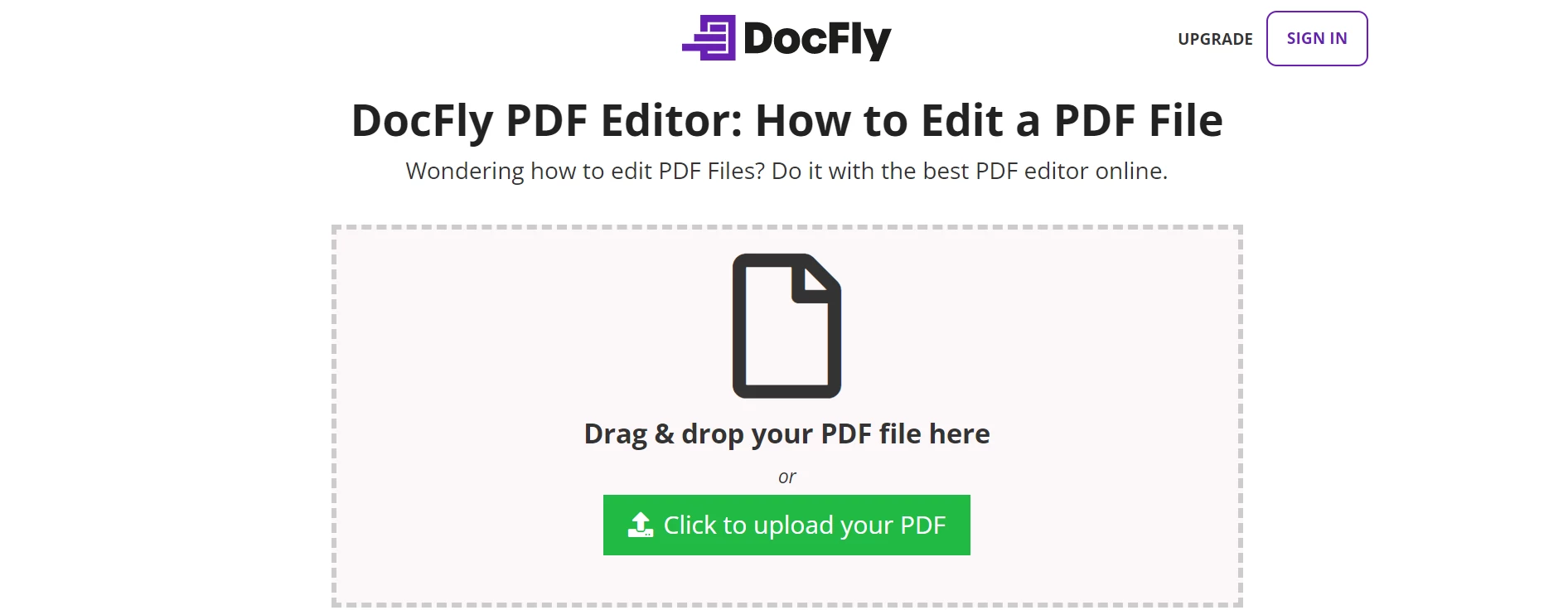
DocFly
IronPDF - Biblioteca PDF .NET
Programadores C# podem criar, editar e modificar documentos PDF em programas .NET sem esforço, graças à biblioteca IronPDF .NET PDF . O IronPDF oferece excelentes recursos de renderização e suporta uma ampla variedade de formatos, incluindo HTML para PDF, URL para PDF, SVG para imagem e arquivo HTML para PDF. O IronPDF é particularmente eficiente na criação de PDFs a partir de páginas da web ou modelos HTML/CSS existentes para relatórios, faturas, extratos e recibos.
Uma característica fundamental do IronPDF é a sua capacidade de preencher formulários PDF existentes ou criar novos formulários PDF do zero. Isso pode agilizar o fluxo de trabalho de documentos das empresas, automatizando a criação e o preenchimento de formulários. O IronPDF também permite que os usuários adicionem cabeçalhos, rodapés, números de página e marcas d'água aos arquivos PDF, tornando-o uma excelente opção para produzir PDFs com aparência profissional. Neste artigo, exploraremos como usar a biblioteca IronPDF .NET para converter uma apresentação do PowerPoint em um arquivo PDF.
Pré-requisitos
Para editar um arquivo PDF e transformá-lo em um documento PDF editável, você precisará dos seguintes pré-requisitos:
- Visual Studio 2022
- Um aplicativo de console .NET em execução com a versão mais recente do .NET Framework.
- Uma conexão de internet estável para baixar e instalar a biblioteca IronPDF .NET para conversão de PDF.
Passo 1: Adicione o IronPDF
O IronPDF pode ser baixado e instalado a partir do gerenciador de pacotes NuGet do Visual Studio ou do console do gerenciador de pacotes NuGet . Vamos usar o método do Console do Gerenciador de Pacotes NuGet para instalar o IronPDF.
Acesse "Ferramentas" na barra de ferramentas do menu e selecione a opção "Console do Gerenciador de Pacotes" no Gerenciador de Pacotes NuGet , conforme mostrado na figura abaixo:
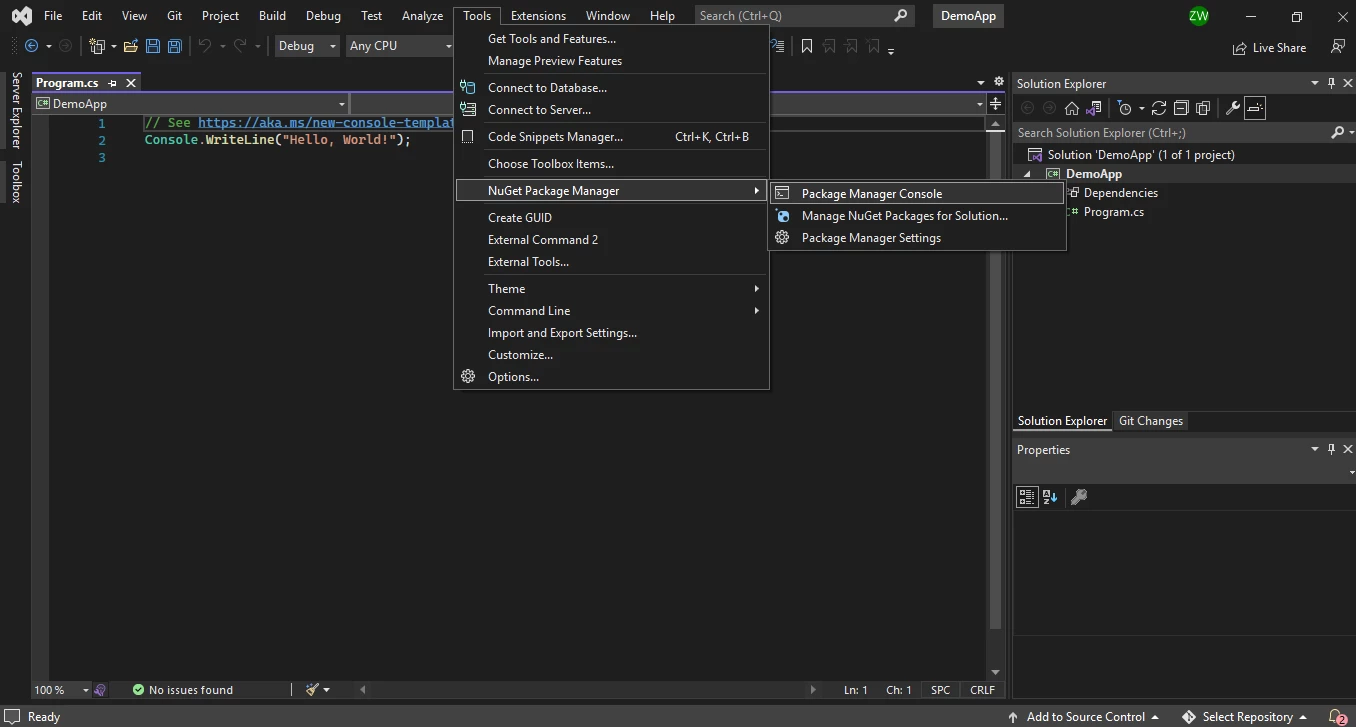
Gerenciador de Pacotes NuGet
Passo 2: Carregar arquivos PDF para torná-los editáveis.
Na etapa 1, baixamos e instalamos o IronPDF. Agora vamos usá-lo para converter e compactar um arquivo PDF.
Adicionar espaço de nomes IronPDF
Primeiro, adicione o seguinte código ao topo do arquivo de origem Program.cs para importar o IronPDF.
using IronPdf;using IronPdf;Imports IronPdfImportar arquivos PDF
Aqui, abriremos um arquivo PDF existente que precisamos editar. O código é simplesmente o seguinte:
PdfDocument pdf = new PdfDocument("document.pdf");PdfDocument pdf = new PdfDocument("document.pdf");Dim pdf As New PdfDocument("document.pdf")Remover texto antigo para texto novo
Aqui, editaremos o PDF aberto e substituiremos o texto antigo pelo novo em um intervalo de páginas específico.
const int pageIndex = 1;
const string oldText = ".NET 6"; // Old text to remove
const string newText = ".NET 7"; // New text to add

// Replace Text on Page
pdf.ReplaceTextOnPage(pageIndex, oldText, newText);
const int pageIndex = 1;
const string oldText = ".NET 6"; // Old text to remove
const string newText = ".NET 7"; // New text to add
// Replace Text on Page
pdf.ReplaceTextOnPage(pageIndex, oldText, newText);Const pageIndex As Integer = 1
Const oldText As String = ".NET 6" ' Old text to remove
Const newText As String = ".NET 7" ' New text to add
' Replace Text on Page
pdf.ReplaceTextOnPage(pageIndex, oldText, newText)Substituímos com sucesso o texto em um documento editável.
Adicionar anotações ao PDF
Também podemos adicionar anotações ao nosso PDF aberto em um formato editável.
// Create a new PDF or load and edit an existing document.
var pdf = PdfDocument.FromFile("existing.pdf");

// Create a PDF annotation object
var annotation = new IronPdf.Annotations.TextAnnotation()
{
    Title = "This is the major title",
    Subject = "This is a subtitle",
    Contents = "This is the long 'sticky note' comment content...",
    Icon = IronPdf.Annotations.TextAnnotation.AnnotationIcon.Help,
    Opacity = 0.9,
    Printable = false,
    Hidden = false,
    OpenByDefault = true,
    ReadOnly = false,
    Rotateable = true
};

// Add the annotation "sticky note" to a specific page and location within any new or existing PDF.
pdf.AddTextAnnotation(annotation, 1, 150, 250);
// Create a new PDF or load and edit an existing document.
var pdf = PdfDocument.FromFile("existing.pdf");
// Create a PDF annotation object
var annotation = new IronPdf.Annotations.TextAnnotation()
{
Title = "This is the major title",
Subject = "This is a subtitle",
Contents = "This is the long 'sticky note' comment content...",
Icon = IronPdf.Annotations.TextAnnotation.AnnotationIcon.Help,
Opacity = 0.9,
Printable = false,
Hidden = false,
OpenByDefault = true,
ReadOnly = false,
Rotateable = true
};
// Add the annotation "sticky note" to a specific page and location within any new or existing PDF.
pdf.AddTextAnnotation(annotation, 1, 150, 250);' Create a new PDF or load and edit an existing document.
Dim pdf = PdfDocument.FromFile("existing.pdf")
' Create a PDF annotation object
Dim annotation = New IronPdf.Annotations.TextAnnotation() With {
.Title = "This is the major title",
.Subject = "This is a subtitle",
.Contents = "This is the long 'sticky note' comment content...",
.Icon = IronPdf.Annotations.TextAnnotation.AnnotationIcon.Help,
.Opacity = 0.9,
.Printable = False,
.Hidden = False,
.OpenByDefault = True,
.ReadOnly = False,
.Rotateable = True
}
' Add the annotation "sticky note" to a specific page and location within any new or existing PDF.
pdf.AddTextAnnotation(annotation, 1, 150, 250)Passo 3: Salvar PDF editável
Agora é hora de salvar o arquivo PDF em nosso sistema com um caminho válido. O método SaveAs é usado para salvar o arquivo PDF.
pdf.SaveAs("edited_pdf.pdf");pdf.SaveAs("edited_pdf.pdf");pdf.SaveAs("edited_pdf.pdf")Para obter mais informações sobre como editar PDFs em C# usando o IronPDF, visite os exemplos de edição de PDF em C# do IronPDF .
Conclusão
Neste artigo, exploramos diversas ferramentas online gratuitas para edição de arquivos PDF, cada uma com suas próprias vantagens e limitações. Essas ferramentas oferecem diversas opções para editar e salvar documentos PDF e podem ser usadas para converter PDFs em outros formatos editáveis. Além disso, discutimos o IronPDF, uma biblioteca C# para PDF que permite aos desenvolvedores criar suas próprias ferramentas de PDF, incluindo a conversão de outros formatos de arquivo e a otimização de PDF. Com o IronPDF, você pode editar arquivos PDF preservando sua estrutura original e até mesmo criar novos PDFs a partir de strings HTML ou URLs.
Para experimentar todas as funcionalidades, o IronPDF oferece um período de teste gratuito , e você pode encontrar mais informações sobre licenciamento e download do software na página de Licenciamento do IronPDF .










 Comece GRATUITAMENTE
 Comece GRATUITAMENTE
 Agende uma demonstração ao vivo gratuita





 Não é necessário cartão de crédito nem criação de conta.










