




已更新 2026年8月16日
How to Sign a PDF on iPhone: Every Method Explained (2026)
Need to add your signature to a PDF from your iPhone? Learn every method, from the built-in Markup tool in Files to dedicated e-signature apps, no download required.
閱讀更多

PDF(可攜式文件格式)是最受歡迎且廣泛使用的數位文件格式之一。 PDF文件用於顯示圖像和文字形式的內容,列印發票、銀行對帳單和其他東西。 PDF文件易於建立和通過網際網路傳輸,並能保留格式。 它們可以保存到任何儲存媒介,並防止使用者編輯PDF文件。 PDF也允許使用者數位簽署文件,並提供安全身份驗證。 然而,有時需要使PDF可編輯以便於文件簽署或編輯可填寫的PDF表單。 為此目的,必須在可編輯格式中打開PDF。 本文將介紹如何使用可用的免費線上工具來轉換及編輯PDF文件。
Adobe Acrobat 編輯PDF是一款線上PDF編輯器,幫助您在PDF文件中新增文字、繪圖、圖像、便簽等。 其PDF編輯工具允許您新增或移除帶有註解的文字框。 您可以通過突出顯示、刪除線或下劃線來註釋您的PDF文件內容。 Adobe Acrobat提供免費的繪圖工具,可以畫出圓形、箭頭和不同形狀。它可以在任何網頁瀏覽器上打開,而且將PDF文件轉換為可編輯的PDF速度非常快。
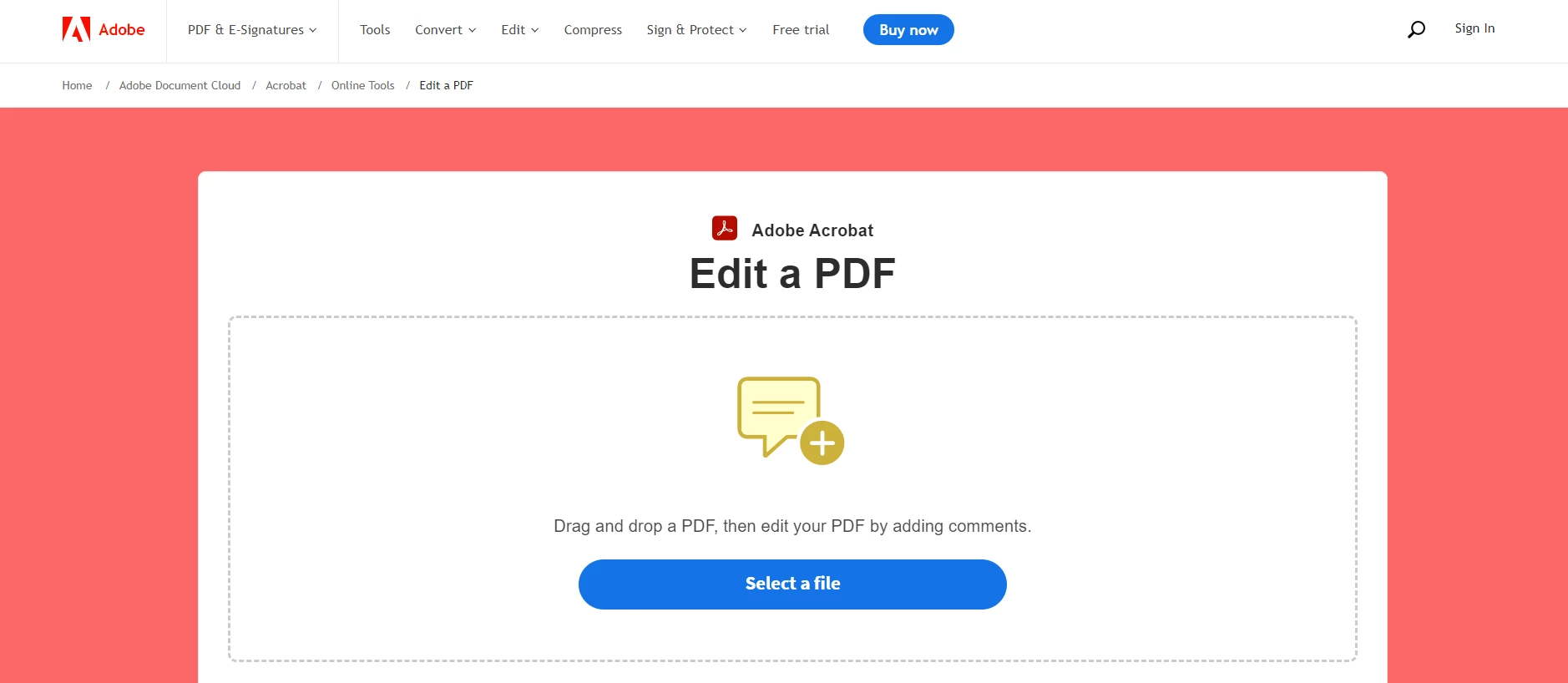
Adobe Acrobat
以下是編輯和標註PDF的步驟:
SmallPDF是一款免費的線上PDF編輯工具,幫助輕鬆編輯PDF文件。 它幫助您新增和編輯文字、圖像、形狀、徒手繪圖、重點標記、新增註解等。 它也允許您填寫表單。 這是一個基於雲端的平台,文件可以從任何網頁瀏覽器轉換。 SmallPDF是一個透明的平台,告訴您它們如何儲存、處理和收集個人資料。 它採用高科技TLS加密來保持文件安全。 您還可以在SmallPDF平台上轉換或建立PDF文件。
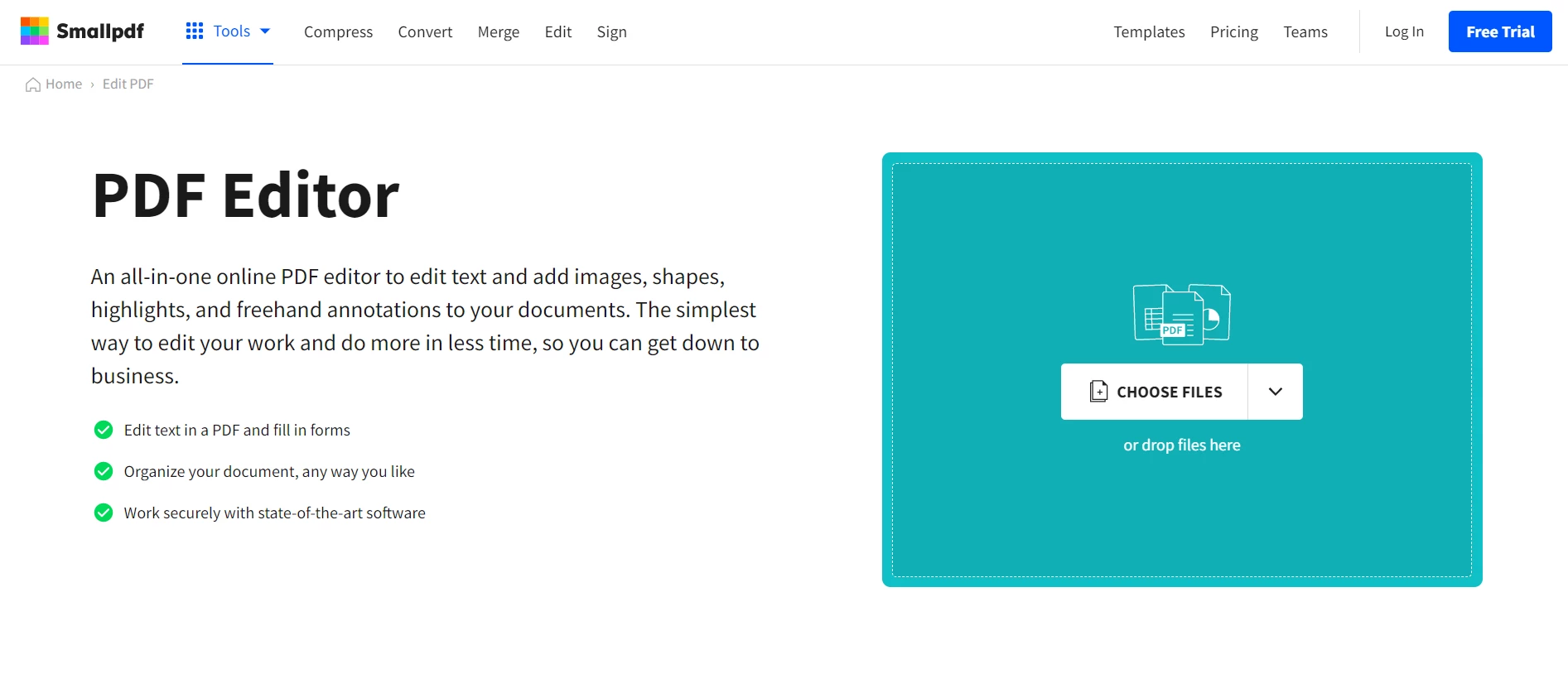
SmallPDF
SmallPDF編輯器提供組織模式,幫助重排、合併、分割和從PDF文件中提取文字。 如果文件是掃描的PDF,可以使用SmallPDF的PDF到Word轉換器,這運用了OCR功能進行圖像文字識別。
Soda PDF提供一個線上PDF編輯工具來編輯PDF文件。 它幫助更改PDF頁面的順序,並刪除或新增新頁面。 它提供其他有用的PDF編輯選項,如頁面佈局、邊距、頁面大小和背景。 您可以在文件中的任何地方新增文字,並選擇您想要的字體樣式。 Soda PDF編輯器幫助新增圖片或使用徒手繪圖工具建立圖像以增強視覺吸引力。 您可以使用標尺和網格工具來對齊圖片和文字。
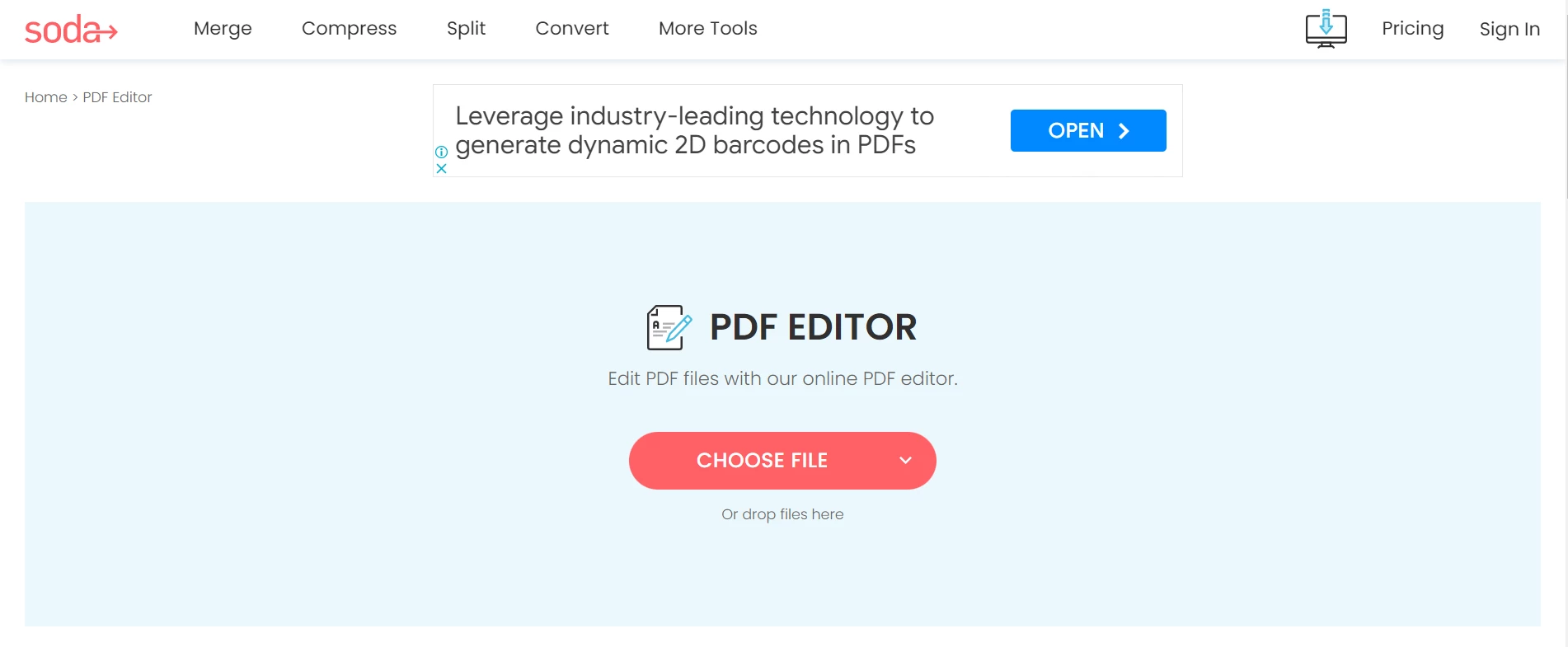
Soda PDF
DocFly是一款線上的PDF編輯器,允許您在雲端儲存中編輯PDF文件。 它使PDF可編輯,並允許您在文件中新增和刪除文字、高亮文字、新增圖片、形狀和徒手繪圖。 白色填充工具幫助在可編輯的文件中去掉部分內容。 您可以新增文字框,以在任何地方插入新文字或圖片。 所有文件都通過安全的HTTPS加密以保護和安全處理PDF文件。 您可以隨時存取您上傳的文件,並在不需要時刪除它們。
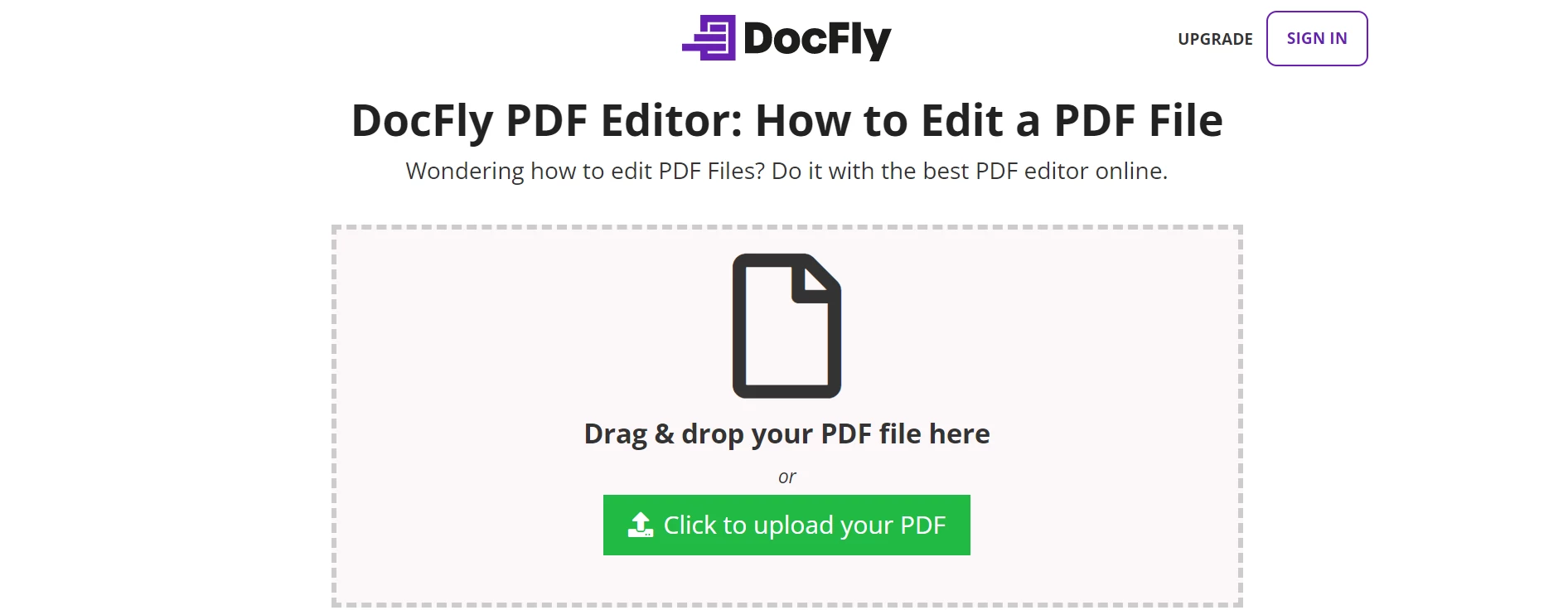
DocFly
C#程式設計師可以輕鬆地在.NET程式中建立、編輯和修改PDF文件,這得益於IronPDF .NET PDF程式庫。 IronPDF提供優秀的渲染功能,並支持包括HTML到PDF,URL到PDF,SVG到圖像,HTML文件到PDF等多種格式。 IronPDF特別擅長從網頁或現有的HTML/CSS模板建立PDF, 用於報告、發票、報表和收據。
IronPDF的一個關鍵功能是其能夠填寫現有的PDF表單或從頭建立新的PDF表單。 這可以通過自動化建立和完成表單來簡化企業的文件工作流程。 IronPDF還允許使用者向PDF文件新增頁首、頁尾、頁碼和水印,使其成為製作專業PDF的卓越選擇。 本文將探討如何使用IronPDF .NET程式庫將PowerPoint演示文稿轉換為PDF文件。
要編輯PDF文件並使其成為可編輯的PDF文件,您需要以下先決條件:
IronPDF可以從Visual Studio NuGet包管理器或NuGet包管理器控制台下載和安裝。 讓我們使用NuGet包管理器控制台方法來安裝IronPDF。
在選單工具欄中,選擇"Package Manager Console"選項(如圖所示)來自NuGet包管理器:
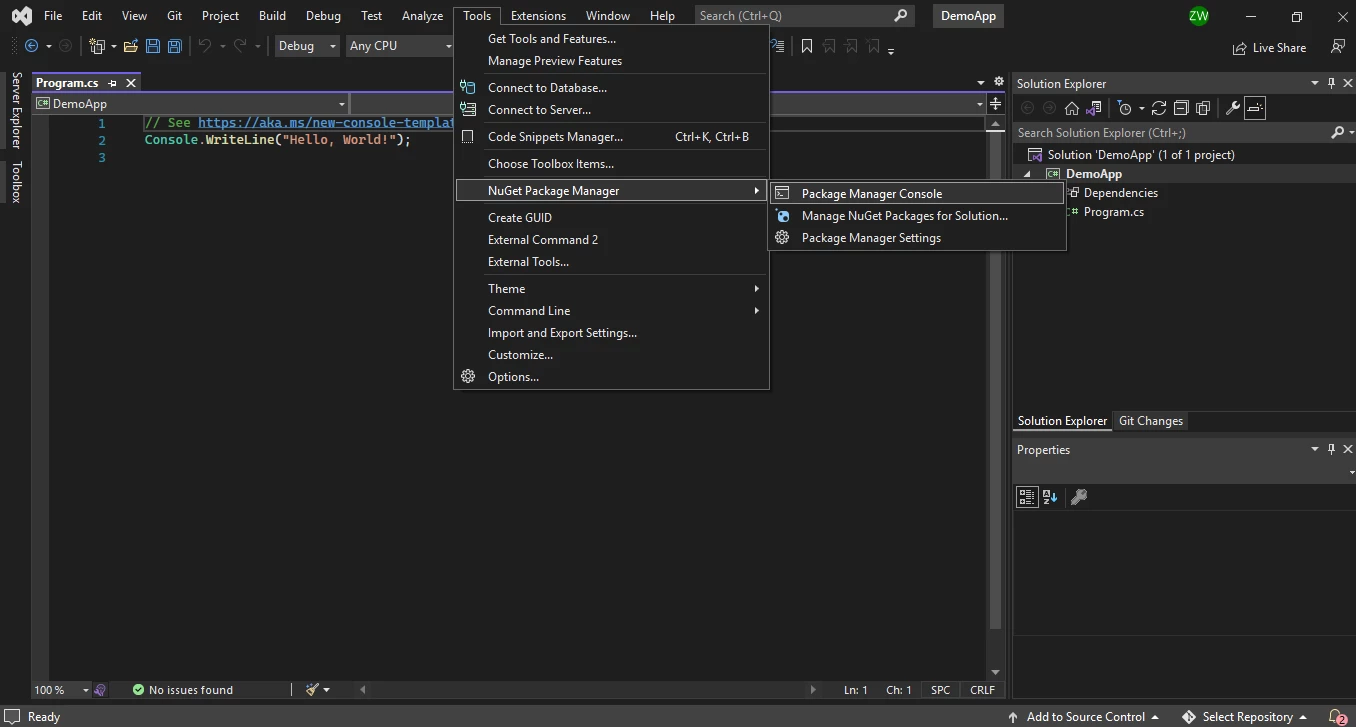
NuGet包管理器
在步驟1中,我們下載並安裝了IronPDF。 現在我們將使用它來轉換並壓縮PDF文件。
首先,將以下程式碼新增到Program.cs源文件的頂部以導入IronPDF。
using IronPdf;Imports IronPdf在這裡,我們將打開一個已有的PDF文件,需要對其進行編輯。 程式碼如下:
PdfDocument pdf = new PdfDocument("document.pdf");Dim pdf As New PdfDocument("document.pdf")在這裡,我們將編輯打開的PDF,並在特定頁面範圍內將舊文字替換為新文字。
const int pageIndex = 1;
const string oldText = ".NET 6"; // Old text to remove
const string newText = ".NET 7"; // New text to add

// Replace Text on Page
pdf.ReplaceTextOnPage(pageIndex, oldText, newText);Const pageIndex As Integer = 1
Const oldText As String = ".NET 6" ' Old text to remove
Const newText As String = ".NET 7" ' New text to add
' Replace Text on Page
pdf.ReplaceTextOnPage(pageIndex, oldText, newText)我們已成功替換了可編輯文件中的文字。
我們還可以在打開的PDF中以可編輯的格式新增註釋。
// Create a new PDF or load and edit an existing document.
var pdf = PdfDocument.FromFile("existing.pdf");

// Create a PDF annotation object
var annotation = new IronPdf.Annotations.TextAnnotation()
{
    Title = "This is the major title",
    Subject = "This is a subtitle",
    Contents = "This is the long 'sticky note' comment content...",
    Icon = IronPdf.Annotations.TextAnnotation.AnnotationIcon.Help,
    Opacity = 0.9,
    Printable = false,
    Hidden = false,
    OpenByDefault = true,
    ReadOnly = false,
    Rotateable = true
};

// Add the annotation "sticky note" to a specific page and location within any new or existing PDF.
pdf.AddTextAnnotation(annotation, 1, 150, 250);' Create a new PDF or load and edit an existing document.
Dim pdf = PdfDocument.FromFile("existing.pdf")
' Create a PDF annotation object
Dim annotation = New IronPdf.Annotations.TextAnnotation() With {
.Title = "This is the major title",
.Subject = "This is a subtitle",
.Contents = "This is the long 'sticky note' comment content...",
.Icon = IronPdf.Annotations.TextAnnotation.AnnotationIcon.Help,
.Opacity = 0.9,
.Printable = False,
.Hidden = False,
.OpenByDefault = True,
.ReadOnly = False,
.Rotateable = True
}
' Add the annotation "sticky note" to a specific page and location within any new or existing PDF.
pdf.AddTextAnnotation(annotation, 1, 150, 250)現在是時候將PDF文件以有效路徑保存到我們的系統。 SaveAs方法用於保存PDF文件。
pdf.SaveAs("edited_pdf.pdf");pdf.SaveAs("edited_pdf.pdf")有關使用IronPDF在C#中編輯PDF的更多資訊,請存取IronPDF C# PDF編輯範例。
本文探討了多個免費的線上工具來進行PDF文件編輯,各具其優勢和局限性。 這些工具提供了多種編輯和保存PDF文件的選擇,並可以用於將PDF轉換為其他可編輯格式。 此外,我們討論了IronPDF,一款C#的PDF程式庫,可讓開發者建立自己的PDF工具,包括其他文件格式的轉換和PDF的優化。 透過IronPDF,您可以編輯PDF文件,同時保留其原始結構,甚至可以從HTML字串或URL建立新的PDF。
為了嘗試其全部功能,IronPDF提供免費試用,有關授權和下載軟體的更多資訊,請存取IronPDF授權頁面。

Curtis Chau擁有Carleton大學的電腦科學學士學位,專精於前端開發,擁有Node.js、TypeScript、JavaScript和React的專業知識。Curtis熱衷於建立直觀且美觀的使用者介面,喜愛使用現代框架並建立結構良好、視覺吸引力的手冊。



IronPDF 是 IRONSUITE 的一部分
10 款適用於辦公室文件的 .NET API 產品

當您需要您的PDF看起來像HTML一樣快速。












