PDF (Taşınabilir Belge Formatı), en popüler ve yaygın olarak kullanılan dijital belge formatlarından biridir. PDF dosyaları, içerikleri görüntü ve metin şeklinde sunmak, faturaları, banka ekstrelerini ve diğer şeyleri yazdırmak için kullanılır. PDF belgeleri, formatı korunarak internet üzerinden oluşturulması ve gönderilmesi basit belgelerdir. Herhangi bir depolama ortamına kaydedilebilir ve kullanıcıların PDF belgesini düzenlemesini engeller. PDF'ler ayrıca kullanıcıların belgelere dijital imza atmasını ve güvenli kimlik doğrulaması sağlamasına imkan tanır. Ancak, bazen imzalanması için bir PDF'nin düzenlenebilir hale getirilmesi veya doldurulabilir PDF formlarının düzenlenmesi gerekebilir. Bu amaçla, PDF'nin düzenlenebilir formatlarda açılması gerekir. Bu makalede, PDF dosyalarını dönüştürmek ve düzenlemek için mevcut ücretsiz çevrimiçi araçlara bakacağız.
PDF'leri Nasıl Düzenleriz
1. Adobe Acrobat. - Çevrimiçi PDF Düzenleyici
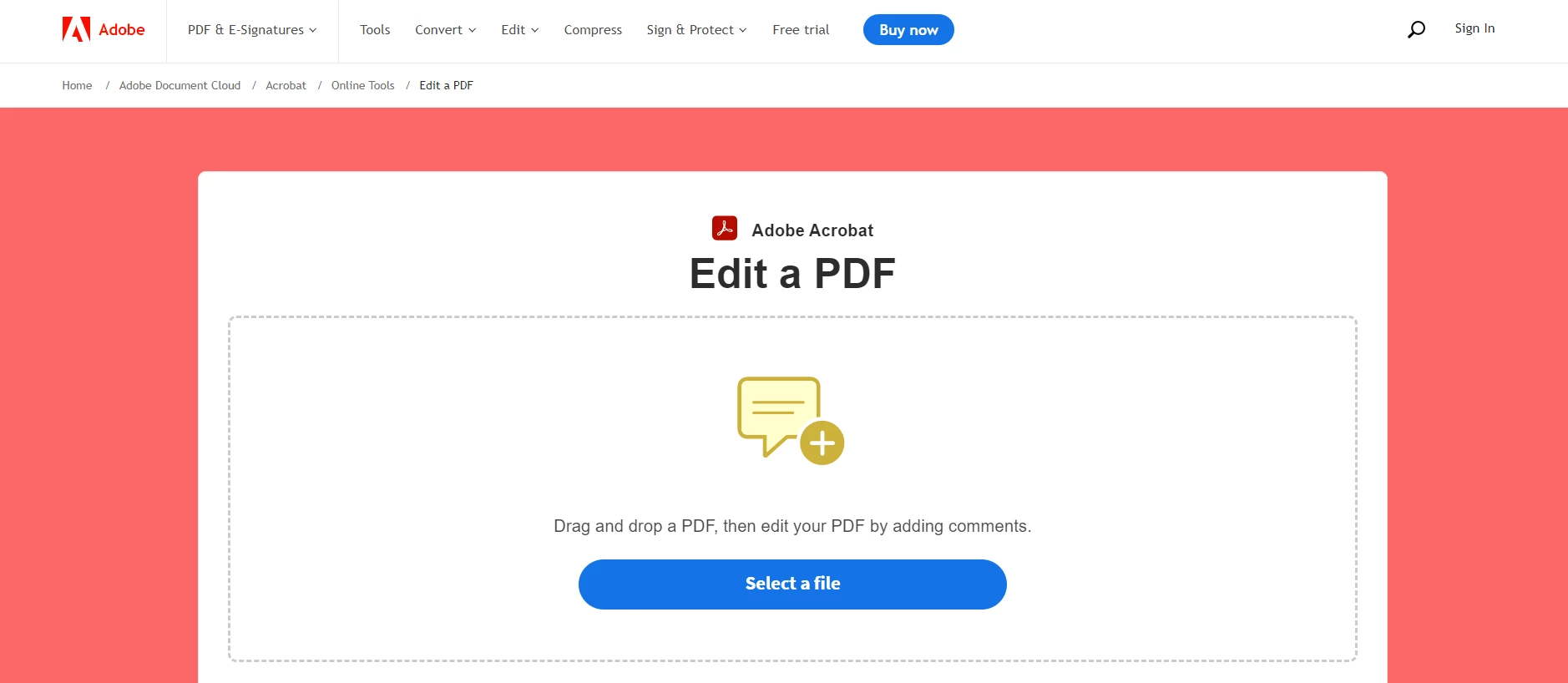
Adobe Acrobat. PDF Düzenleme, PDF dosyalarına metin, çizim, resim, yapışkan notlar ve daha birçok şey eklemenize yardımcı olan çevrimiçi bir PDF düzenleyicisidir. PDF düzenleme araçları, yorum içeren metin kutuları eklemenizi veya kaldırmanızı sağlar. PDF belgenizi vurgular, üstü çizili veya vurgulu metin içerikleriyle açıklamalı hale getirebilirsiniz. Adobe Acrobat., daireler, oklar ve farklı şekiller gibi her şeyi çizmenize imkan tanıyan ücretsiz bir çizim aracı sunar. Herhangi bir web tarayıcısında açılabilir ve PDF dosyalarını düzenlenebilir PDF'lere dönüştürmek son derece hızlıdır.
Adobe Acrobat.
PDF'leri düzenlemek ve açıklamalar eklemek için adımlar aşağıdaki gibidir:
- Bir Dosya Seçin seçeneğine tıklayın veya düzenlemek için bir PDF'yi sürükleyip bırakın.
- Dosya yüklendikten sonra düzenlemek için oturum açın.
- PDF dosyanıza metin, çizim ve daha fazlasını ekleyin.
- Dosyanızı indirin veya paylaşmak için bir bağlantı alın.
2. SmallPDF
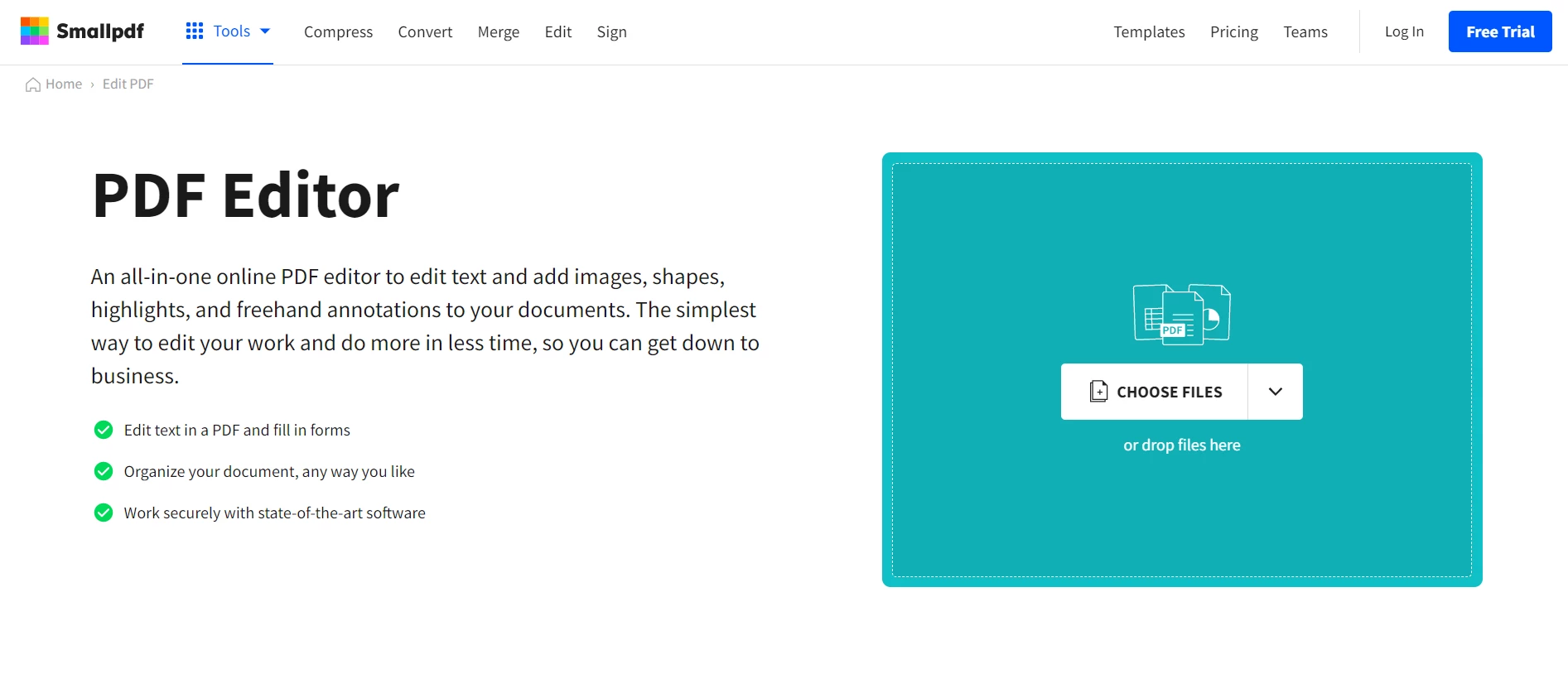
SmallPDF, PDF dosyalarını zahmetsizce düzenlemenize yardımcı olan çevrimiçi bir PDF düzenleyici ücretsiz araçtır. Metin, resimler, şekiller, serbest çizimler eklemenize ve düzenlemenize; vurgular, yorumlar ve daha fazlasını eklemenize yardımcı olur. Formları doldurmanıza da olanak tanır. Bulut tabanlı bir platformdur ve dosyalar herhangi bir web tarayıcısından dönüştürülebilir. SmallPDF, kişisel verileri nasıl sakladıklarını, işlediklerini ve topladıklarını açıkça bildirir. Belgeleri güvenli tutmak için Yüksek Teknoloji TLS şifrelemesi uygular. SmallPDF platformunda PDF dosyalarını dönüştürebilir veya oluşturabilirsiniz.
SmallPDF
SmallPDF Editor, PDF dosyalarındaki metinleri yeniden düzenlemeyi, birleştirmeyi, bölmeyi ve çıkarmayı kolaylaştıran bir organize modu sağlar. Belge taranmış bir PDF ise, SmallPDF PDF to Word dönüştürücüsü, görüntü metin tanıma için bir OCR işlevi uyguladığından kullanılabilir.
3. Soda PDF.
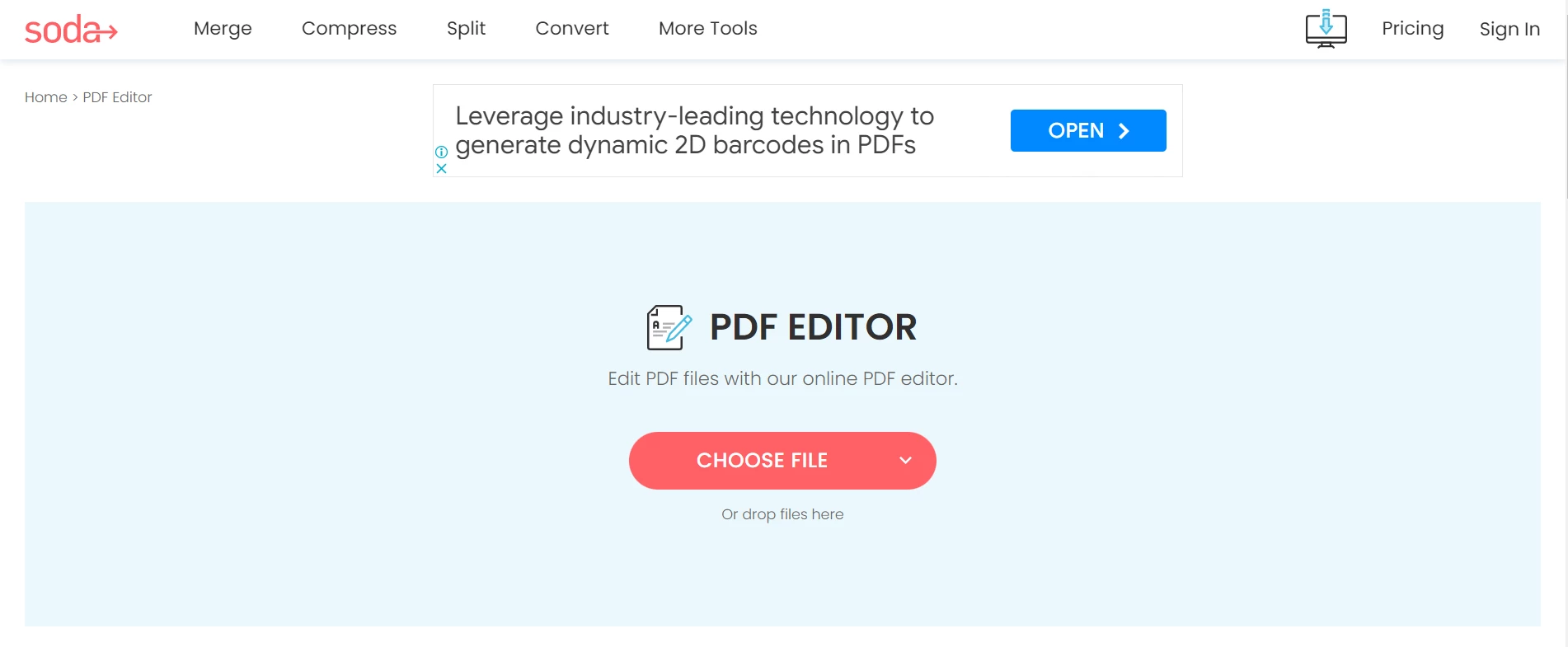
Soda PDF., PDF belgelerini düzenlemek için çevrimiçi bir PDF düzenleyici araç sağlar. PDF sayfalarının sırasını değiştirme ve yeni sayfalar ekleme veya kaldırma konusunda yardımcı olur. Sayfa düzeni, marjlar, sayfa boyutu ve arka plan gibi diğer kullanışlı PDF düzenleme seçenekleri sunar. Belgeye istediğiniz yazı tipinde metin ekleyebilirsiniz. Soda PDF. Editor, görsel çekicilik için resimler eklemeye veya serbest çizim aracını kullanarak resimler oluşturmaya yardımcı olur. Cetvel ve kılavuz araçlarını kullanarak resimleri metinle hizalayabilirsiniz.
Soda PDF.
4. DocFly. - Çevrimiçi PDF Düzenleyici
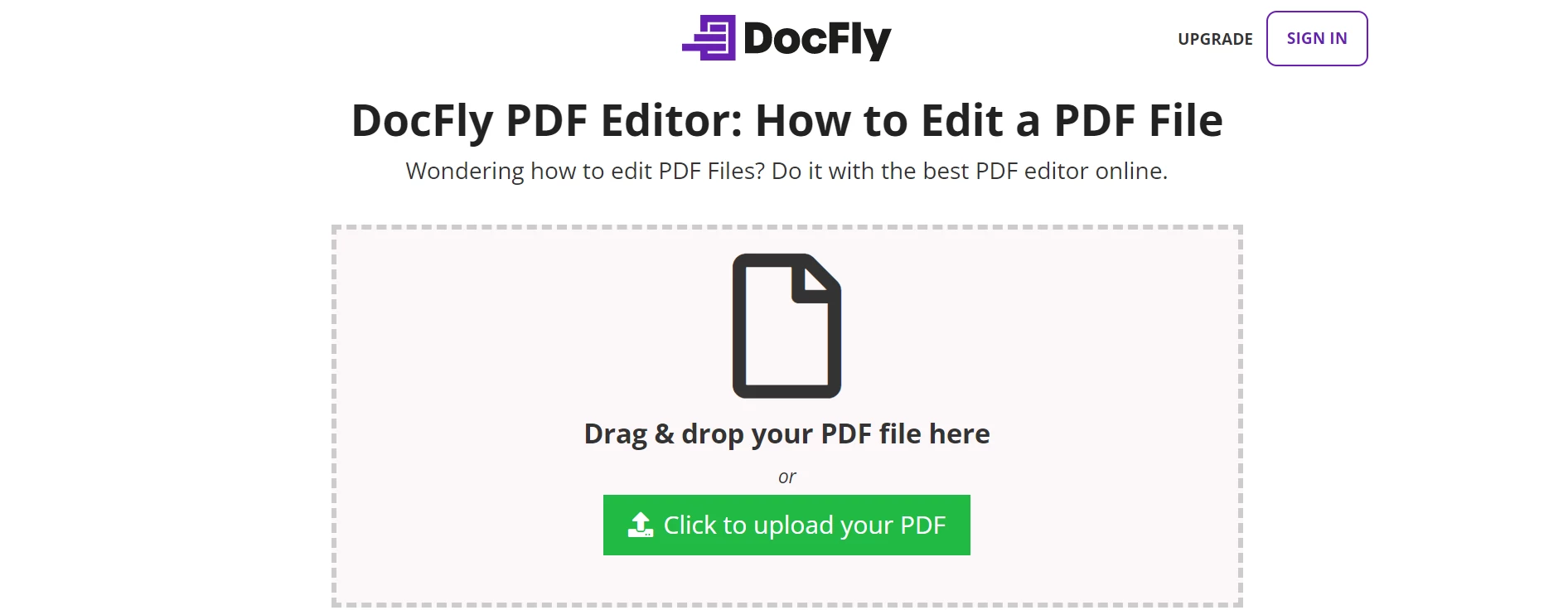
DocFly., PDF dosyalarını bulutta düzenlemenize olanak tanıyan çevrimiçi bir PDF düzenleyicisidir. PDF'leri düzenlenebilir hale getirir ve metin eklemenizi ve kaldırmanızı, metinleri vurgulamanızı, resimler eklemenizi, şekiller ve serbest çizimler eklemenizi sağlar. Beyazlatma aracı, düzenlenebilir belgelerden kısımları kaldırmanıza yardımcı olur. İstediğiniz yere yeni metin veya resim eklemek için metin kutuları ekleyebilirsiniz. Tüm dosyalar, PDF belgelerini korumak ve güvence altına almak için güvenli HTTPS ile şifrelenmiştir. Yüklediğiniz belgeleri istediğiniz zaman erişebilir ve gerektiğinde silebilirsiniz.
DocFly.
IronPDF - .NET PDF Kütüphanesi
C# programcıları, IronPDF .NET PDF kütüphanesi sayesinde .NET programları içinde PDF belgelerini kolayca oluşturabilir, düzenleyebilir ve değiştirebilirler. IronPDF, HTML'den PDF'ye, URL'den PDF'ye, SVG'den görüntüye ve HTML dosyasından PDF'ye kadar geniş formatları destekleyen mükemmel renderleme yetenekleri sunar. IronPDF, web sayfalarından veya mevcut HTML/CSS şablonlarından raporlar, faturalar, ekstreler ve makbuzlar için PDF'ler oluşturmada özellikle başarılıdır.
IronPDF'ün önemli bir özelliği, mevcut PDF formlarını doldurma veya sıfırdan yeni PDF formları oluşturma yeteneğidir. Bu, işletmelerin belge iş akışını form oluşturma ve tamamlama işlemlerini otomatikleştirerek hızlandırabilir. IronPDF ayrıca kullanıcıların PDF dosyalarına başlıklar, altbilgiler, sayfa numaraları ve filigranlar eklemesine olanak tanır, bu da profesyonel görünümlü PDF'ler üretmek için ideal bir tercih haline gelir. Bu yazıda, bir PowerPoint sunumunu PDF dosyasına dönüştürmek için IronPDF .NET kütüphanesini nasıl kullanacağımızı inceleyeceğiz.
Ön Koşullar
Bir PDF dosyasını düzenlemek ve düzenlenebilir bir PDF belgesine dönüştürmek için aşağıdaki ön gereksinimlere ihtiyacınız olacak:
- Visual Studio 2022
- En son .NET Framework ile çalışan bir .NET Konsol uygulaması.
- PDF dönüşümü için IronPDF .NET kütüphanesini indirip yüklemek için kararlı bir internet bağlantısı.
Adım 1: IronPDF Ekle
IronPDF, Visual Studio NuGet paket yöneticisi veya NuGet paket yöneticisi konsolundan indirip yüklenebilir. IronPDF yüklemek için NuGet Paket Yöneticisi Konsolu yöntemini kullanalım.
Aşağıdaki şekilde gösterildiği gibi menü araç çubuğundaki "Araçlar" seçeneğine gidin ve NuGet Paket Yöneticisinden "Paket Yöneticisi Konsolu" seçeneğini seçin:
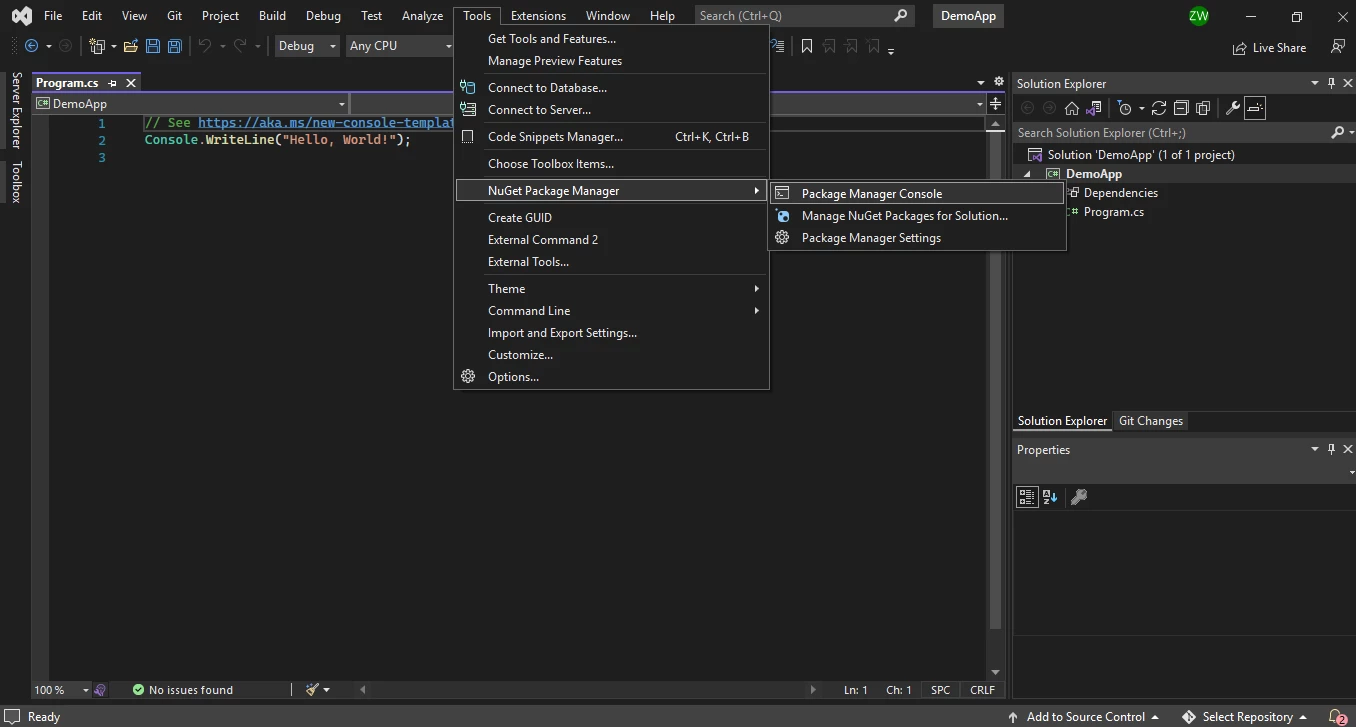
NuGet Paket Yöneticisi
Adım 2: PDF Dosyalarını Yükleyerek PDF'yi Düzenlenebilir Hale Getirin
Adım 1'de, IronPDF'ü indirdik ve yükledik. Şimdi bir PDF dosyasını dönüştürmek ve sıkıştırmak için kullanacağız.
IronPDF Ad Alanını Ekle
Önce, IronPDF'i almak için Program.cs kaynak dosyanın en üstüne aşağıdaki kodu ekleyin.
using IronPdf;
using IronPdf;
Imports IronPdf
Imports IronPdf
PDF Dosyalarını İçe Aktarın
Burada, düzenlememiz gereken bir mevcut PDF dosyasını açacağız. Kod basitçe şöyle:
PdfDocument pdf = new PdfDocument("document.pdf");
PdfDocument pdf = new PdfDocument("document.pdf");Dim pdf As New PdfDocument("document.pdf")
Dim pdf As New PdfDocument("document.pdf")
Eski Metni Yeni Metne Kaldırma
Burada açtığımız PDF'mizi düzenleyeceğiz ve belirli bir sayfa aralığında eski metni yeni metinle değiştireceğiz.
const int pageIndex = 1;
const string oldText = ".NET 6"; // Old text to remove
const string newText = ".NET 7"; // New text to add

// Replace Text on Page
pdf.ReplaceTextOnPage(pageIndex, oldText, newText);
const int pageIndex = 1;
const string oldText = ".NET 6"; // Old text to remove
const string newText = ".NET 7"; // New text to add

// Replace Text on Page
pdf.ReplaceTextOnPage(pageIndex, oldText, newText);
Const pageIndex As Integer = 1
Const oldText As String = ".NET 6" ' Old text to remove
Const newText As String = ".NET 7" ' New text to add

' Replace Text on Page
pdf.ReplaceTextOnPage(pageIndex, oldText, newText)
Const pageIndex As Integer = 1
Const oldText As String = ".NET 6" ' Old text to remove
Const newText As String = ".NET 7" ' New text to add

' Replace Text on Page
pdf.ReplaceTextOnPage(pageIndex, oldText, newText)
Bir düzenlenebilir belgede metni başarıyla değiştirdik.
PDF'ye Açıklamalar Ekleme
Ayrıca, açtığımız PDF'ye düzenlenebilir formatta açıklamalar ekleyebiliriz.
// Create a new PDF or load and edit an existing document.
var pdf = PdfDocument.FromFile("existing.pdf");

// Create a PDF annotation object
var annotation = new IronPdf.Annotations.TextAnnotation()
{
    Title = "This is the major title",
    Subject = "This is a subtitle",
    Contents = "This is the long 'sticky note' comment content...",
    Icon = IronPdf.Annotations.TextAnnotation.AnnotationIcon.Help,
    Opacity = 0.9,
    Printable = false,
    Hidden = false,
    OpenByDefault = true,
    ReadOnly = false,
    Rotateable = true
};

// Add the annotation "sticky note" to a specific page and location within any new or existing PDF.
pdf.AddTextAnnotation(annotation, 1, 150, 250);
// Create a new PDF or load and edit an existing document.
var pdf = PdfDocument.FromFile("existing.pdf");

// Create a PDF annotation object
var annotation = new IronPdf.Annotations.TextAnnotation()
{
    Title = "This is the major title",
    Subject = "This is a subtitle",
    Contents = "This is the long 'sticky note' comment content...",
    Icon = IronPdf.Annotations.TextAnnotation.AnnotationIcon.Help,
    Opacity = 0.9,
    Printable = false,
    Hidden = false,
    OpenByDefault = true,
    ReadOnly = false,
    Rotateable = true
};

// Add the annotation "sticky note" to a specific page and location within any new or existing PDF.
pdf.AddTextAnnotation(annotation, 1, 150, 250);
' Create a new PDF or load and edit an existing document.
Dim pdf = PdfDocument.FromFile("existing.pdf")
' Create a PDF annotation object
Dim annotation = New IronPdf.Annotations.TextAnnotation() With {
.Title = "This is the major title",
.Subject = "This is a subtitle",
.Contents = "This is the long 'sticky note' comment content...",
.Icon = IronPdf.Annotations.TextAnnotation.AnnotationIcon.Help,
.Opacity = 0.9,
.Printable = False,
.Hidden = False,
.OpenByDefault = True,
.ReadOnly = False,
.Rotateable = True
}
' Add the annotation "sticky note" to a specific page and location within any new or existing PDF.
pdf.AddTextAnnotation(annotation, 1, 150, 250)
' Create a new PDF or load and edit an existing document.
Dim pdf = PdfDocument.FromFile("existing.pdf")

' Create a PDF annotation object
Dim annotation = New IronPdf.Annotations.TextAnnotation() With {
    .Title = "This is the major title",
    .Subject = "This is a subtitle",
    .Contents = "This is the long 'sticky note' comment content...",
    .Icon = IronPdf.Annotations.TextAnnotation.AnnotationIcon.Help,
    .Opacity = 0.9,
    .Printable = False,
    .Hidden = False,
    .OpenByDefault = True,
    .ReadOnly = False,
    .Rotateable = True
}

' Add the annotation "sticky note" to a specific page and location within any new or existing PDF.
pdf.AddTextAnnotation(annotation, 1, 150, 250)
Adım 3: Düzenlenebilir PDF'yi Kaydet
Artık PDF dosyasını sistemimizde geçerli bir yola kaydetme zamanı. SaveAs yöntemi PDF dosyasını kaydetmek için kullanılır.
pdf.SaveAs("edited_pdf.pdf");
pdf.SaveAs("edited_pdf.pdf");pdf.SaveAs("edited_pdf.pdf")
pdf.SaveAs("edited_pdf.pdf")
IronPDF kullanarak C# dilinde PDF'leri düzenlemek hakkında daha fazla bilgi için IronPDF C# PDF Düzenleme Örnekleri sayfasını ziyaret ediniz.
Sonuç
Bu makalede, her biri kendi avantajları ve sınırlamaları olan PDF dosyalarını düzenlemek için birkaç ücretsiz çevrimiçi aracı inceledik. Bu araçlar, PDF belgelerini düzenlemek ve kaydetmek için çeşitli seçenekler sunar ve PDF'leri başka düzenlenebilir formatlara dönüştürmek için kullanılabilir. Ayrıca, C# PDF kütüphanesi olan IronPDF'ü tartıştık; bu kütüphane, diğer dosya formatlarının dönüştürülmesi ve PDF optimizasyonu dahil olmak üzere kendi PDF araçlarınızı oluşturmanızı sağlar. IronPDF ile, PDF dosyalarını düzenlerken orijinal yapılarını koruyabilir ve hatta HTML dizgilerden veya URL'lerden yeni PDF'ler oluşturabilirsiniz.
Tam işlevselliğini denemek için IronPDF ücretsiz bir deneme sunar ve yazılımı indirme ve lisanslama hakkında daha fazla bilgiye IronPDF Lisanslama sayfasında bulabilirsiniz.













