using IronPdf;

// Disable local disk access or cross-origin requests
Installation.EnableWebSecurity = true;

// Instantiate Renderer
var renderer = new ChromePdfRenderer();

// Create a PDF from a HTML string using C#
var pdf = renderer.RenderHtmlAsPdf("<h1>Hello World</h1>");

// Export to a file or Stream
pdf.SaveAs("output.pdf");

// Advanced Example with HTML Assets
// Load external html assets: Images, CSS and JavaScript.
// An optional BasePath 'C:\site\assets\' is set as the file location to load assets from
var myAdvancedPdf = renderer.RenderHtmlAsPdf("<img src='icons/iron.png'>", @"C:\site\assets\");
myAdvancedPdf.SaveAs("html-with-assets.pdf");
using IronPdf;// Disable local disk access or cross-origin requestsInstallation.EnableWebSecurity = true;// Instantiate Renderervar renderer = new ChromePdfRenderer();// Create a PDF from a HTML string using C#var pdf = renderer.RenderHtmlAsPdf("<h1>Hello World</h1>");// Export to a file or Streampdf.SaveAs("output.pdf");// Advanced Example with HTML Assets// Load external html assets: Images, CSS and JavaScript.// An optional BasePath 'C:\site\assets\' is set as the file location to load assets fromvar myAdvancedPdf = renderer.RenderHtmlAsPdf("<img src='icons/iron.png'>", @"C:\site\assets\");myAdvancedPdf.SaveAs("html-with-assets.pdf");
IronPDF for C# PDF Solutions and Documentation to biblioteka C# do obsługi plików PDF, która umożliwia renderowanie plików PDF oraz konwersję tablic bajtów na pliki PDF. Obsługuje również przeglądanie i drukowanie plików PDF, a także dodawanie adnotacji do plików PDF za pomocą narzędzi do adnotacji. Dodawanie nagłówków i stopek oraz scałanie wielu plików PDF jest również bardzo wygodne dzięki IronPDF.
IronPDF może być używany z przeglądarką PDF Blazor do tworzenia przeglądarki PDF i może obsługiwać pliki o większym rozmiarze poprzez tworzenie adresu URL obiektu, który przeglądarka może wyświetlić.
Korzystając z IronPDF w połączeniu z Blazor, programiści mogą stworzyć przeglądarkę plików PDF, która wyświetla pliki PDF na podstawie tablic bajtów lub nazw plików, a także obsługuje przesyłanie plików i pobieranie plików. IronPDF zapewnia również metodę obsługi paginacji dokumentów PDF, która działa dobrze z Blazorem.
Ponadto, IronPDF dostarcza przykłady kodu do konwertowania tablic bajtów na dokumenty PDF, pobierania plików PDF oraz wyświetlania PDFów z ciągu base64. Programiści mogą również konwertować pliki PDF na inne formaty, na przykład przekształcając obrazy w dokumenty PDF.
IronPDF może być używany z aplikacją serwerową Blazor i zintegrowany z Visual Studio, aby zapewnić płynne środowisko programistyczne. Dzięki IronPDF programiści mogą tworzyć profesjonalne komponenty interfejsu użytkownika, które można wykorzystać do budowania nowoczesnych, bogatych w funkcje aplikacji internetowych.
W tym artykułe wyjaśniono, w jaki sposób programiści mogą używać IronPDF do konwersji tablic bajtów PDF na dokumenty PDF i wyświetlania ich w przeglądarce PDF Blazor.
Jak wyświetlić plik PDF z tablicy bajtów w Blazorze
Użyj metody RenderUrlAsPdf, aby wyrenderować wybrany adres URL jako plik PDF
Uzyskaj dostęp do tablicy bajtów pliku PDF i przekonwertuj ją na typ danych base64
Wyświetl plik PDF w formacie base64 na stronie Blazor
Użyj metody RenderHtmlAsPdf, aby przekonwertować HTML na PDF i wyświetlić go
2. Wymagania
Aby wykonać ten sam tutorial, potrzebne są następujące narzędzia i wymagania:
Visual Studio 2019 lub nowsze: Jest to wymagane do tworzenia i uruchamiania aplikacji Blazor. Można go pobrać z oficjalnej stronyVisual Studio
.NET 5.0 lub nowszy: Jest to wymagane do kompilacji i uruchamiania aplikacji Blazor. Można go pobrać z oficjalnej strony pobierania .NET
IronPDF: Jest to profesjonalna biblioteka interfejsu użytkownika, która będzie wykorzystywana do konwersji tablic bajtów PDF na dokument PDF i wyświetlania go w przeglądarce PDF Blazor. Można go pobrać z oficjalnej strony internetowejIronPDF
IronPdf.Blazor Pakiet NuGet: To jest pakiet NuGet, który będzie używany do integracji IronPDF z aplikacją Blazor. Można go zainstalować z menedżera pakietów NuGet w programie Visual Studio.
Niektóre funkcje omówione w samouczku mogą wymagać płatnej wersji IronPDF. Ponadto samouczek zakłada podstawową znajomość Blazora i języka C#.
3. Tworzenie aplikacji Blazor
Zanim zaczniemy tworzyć naszą pierwszą aplikację Blazor, musimy utworzyć nowy projekt w Visual Studio.
Otwórz program Visual Studio.
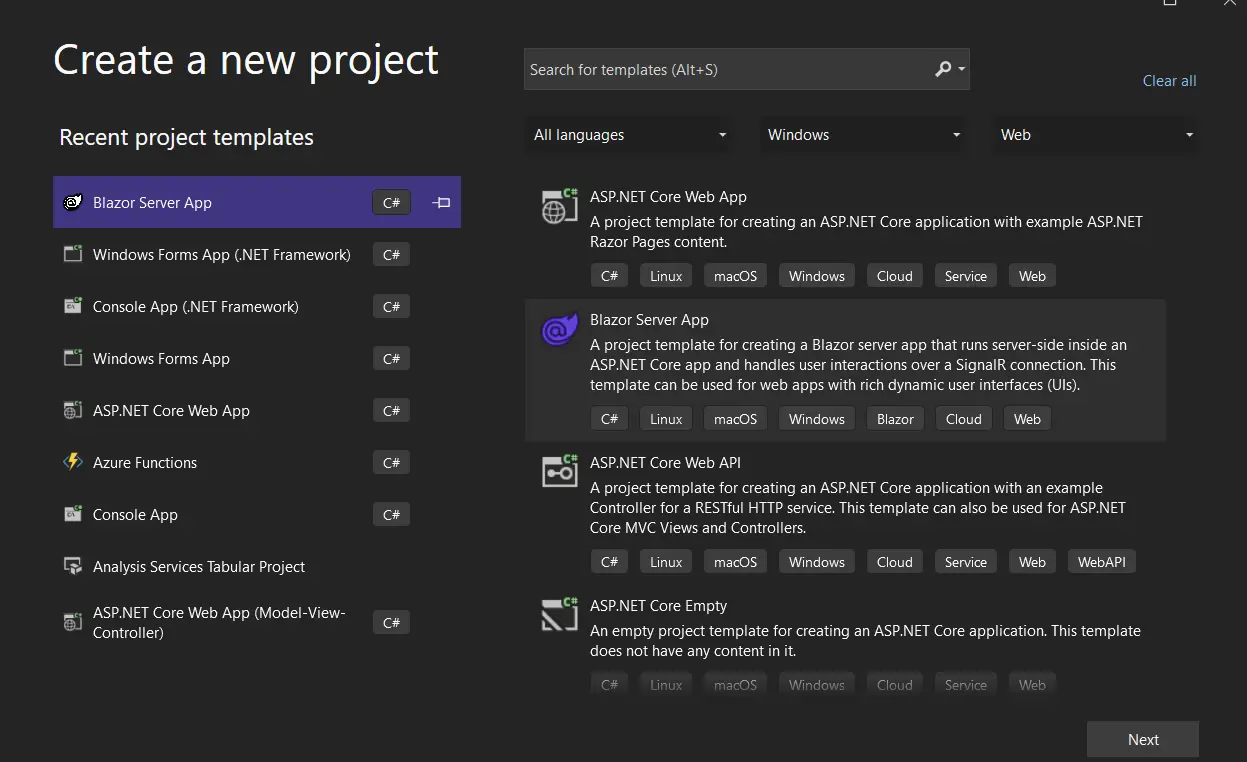
Kliknij "Utwórz nowy projekt".
Wybierz szablon aplikacji Blazor Server.
Tworzenie nowego projektu w Visual Studio
Wybierz opcję "Dalej".
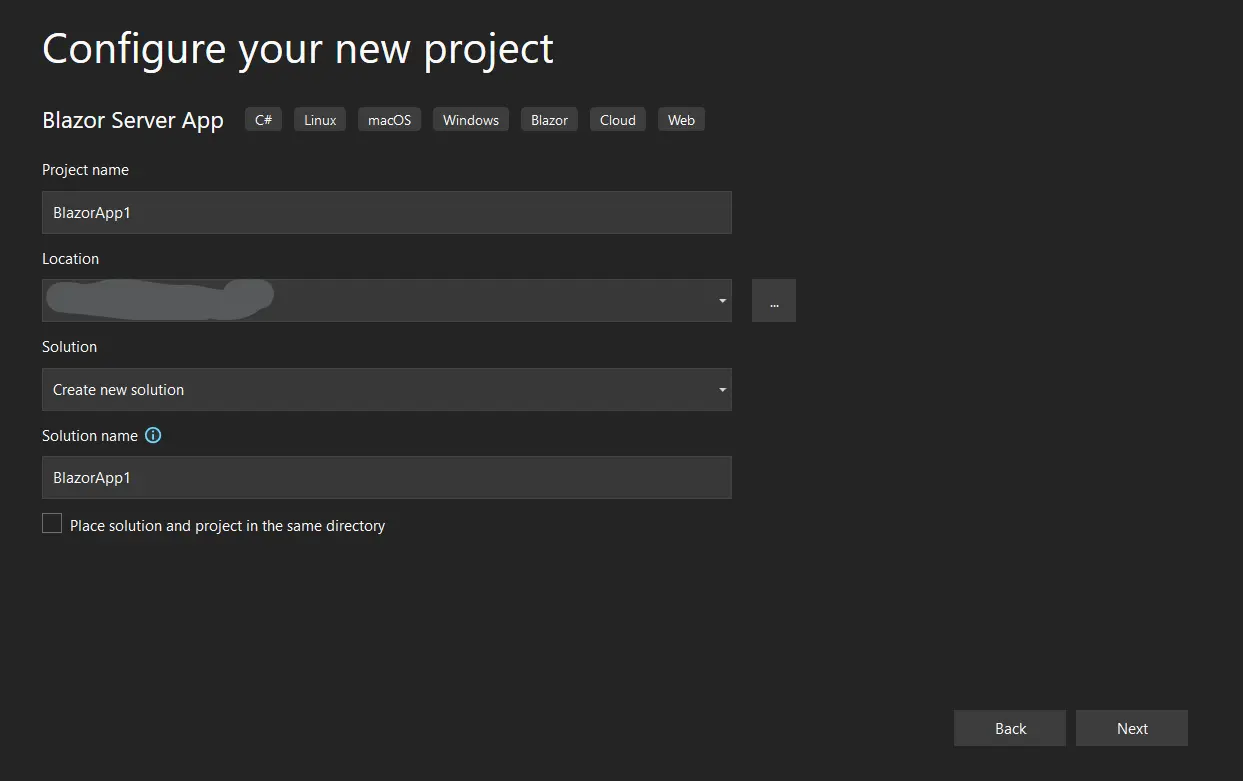
Nadaj nazwę swojej aplikacji.
Nazywanie nowego projektu w Visual Studio
Wybierz opcję "Dalej".
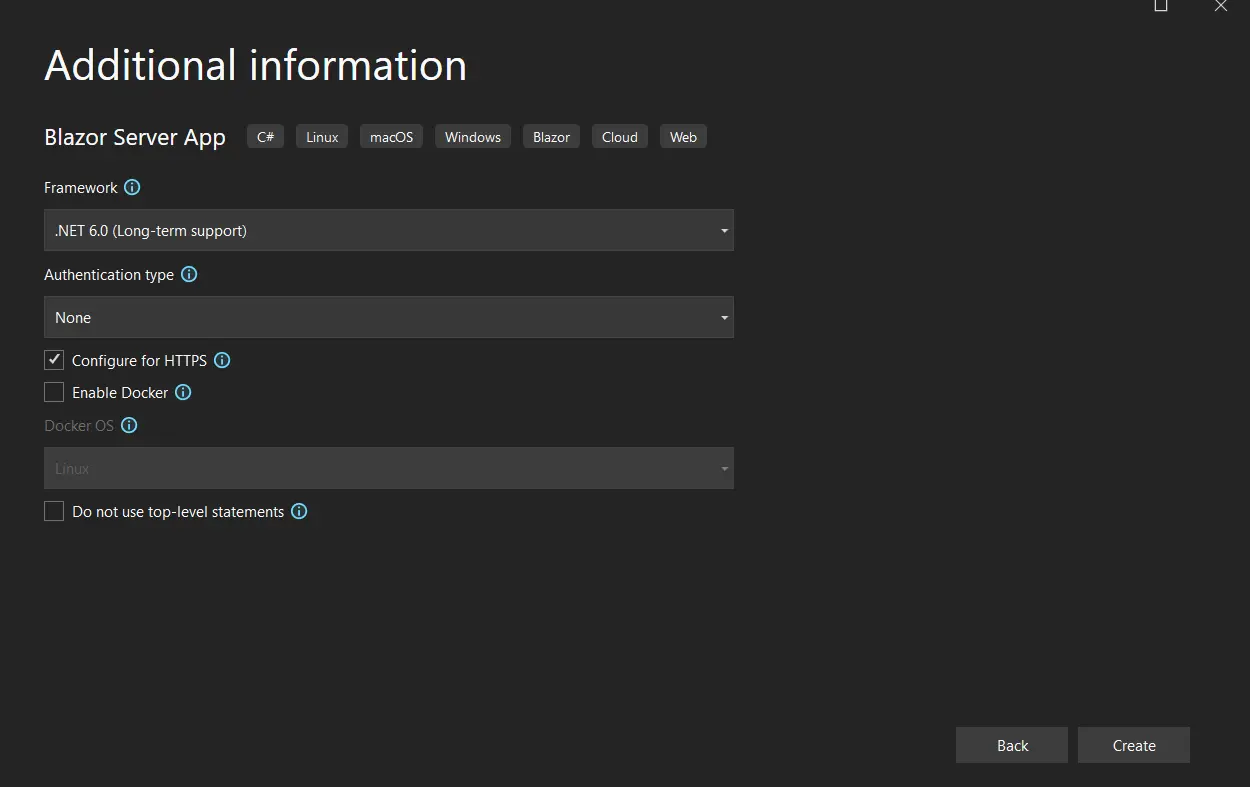
Wybierz platformę .NET Framework.
Wybór .NET Framework 6.0 dla nowej aplikacji Blazor Server
Kliknij przycisk Utwórz.
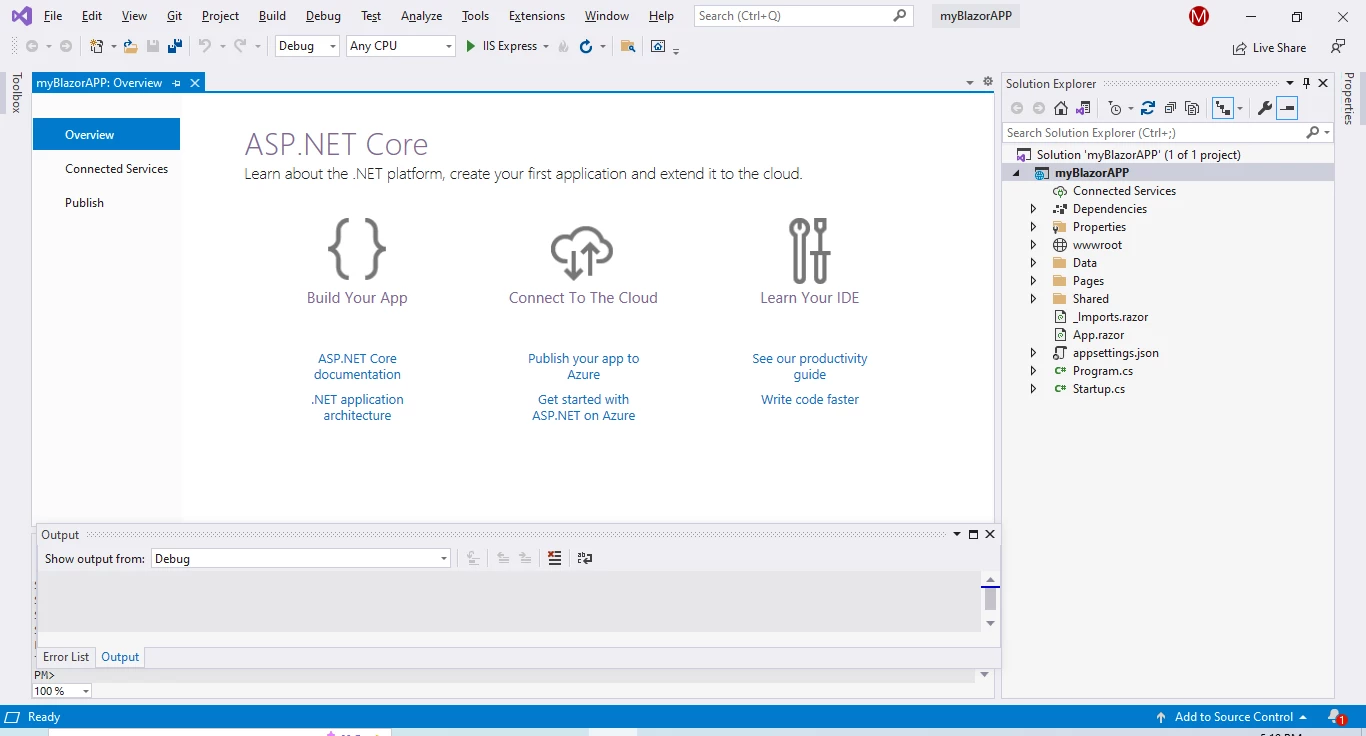
Zostanie utworzony nowy projekt, jak pokazano poniżej.
Początkowy widok projektu w Visual Studio
Przygotowano kilka plików, aby zapewnić Państwu proste w obsłudze oprogramowanie Blazor, gotowe do użycia.
Punkt wejściowy aplikacji, który uruchamia serwer, to program.cs, w którym również konfigurujesz middleware i usługi dla aplikacji.
Główna część aplikacji nosi nazwę "App.razor".
Przykładowe strony internetowe dla aplikacji można znaleźć w katalogu "Pages".
Różne ustawienia profilu dla lokalnego środowiska programistycznego są zdefiniowane w pliku "launchSettings.json" znajdującym się w katalogu "Properties". Po utworzeniu projektu automatycznie przypisywany jest numer portu i zapisywany w tym pliku.
Uruchom program szablonowy.
Typy projektów Blazor
Blazor obsługuje dwa typy projektów: Blazor Server i Blazor WebAssembly.
Pierwszy typ działa na serwerze i wykorzystuje SignalR do komunikacji z przeglądarką. Oznacza to, że interfejs użytkownika aplikacji jest renderowany na serwerze, a przeglądarka otrzymuje jedynie aktualizacje z serwera. Blazor Server ma tę zaletę, że może obsługiwać większe aplikacje i z łatwością radzi sobie z większą liczbą użytkowników.
Z kolei aplikacje Blazor WebAssembly działają całkowicie w przeglądarce i nie wymagają serwera do funkcjonowania. Dzięki temu są one lżejsze i szybciej się ładują, ale mają kilka ograniczeń, takich jak brak obsługi większych plików.
W tym samouczku zaleca się użycie aplikacji Blazor Server, ponieważ obsługuje ona wyświetlanie i przetwarzanie plików PDF, które mogą być większe. Ponadto Blazor Server może obsługiwać przeglądanie i drukowanie plików PDF, co może być przydatną funkcją dla aplikacji do przeglądania plików PDF.
Instalacja IronPDF
W tej sekcji omówimy, jak zainstalować IronPDF przy użyciu różnych metod.
Korzystanie z wiersza poleceń
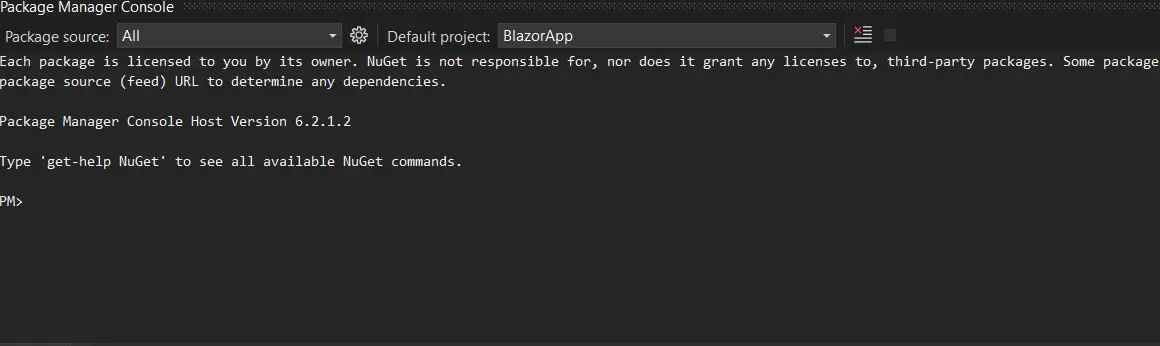
Przejdź do menu Narzędzia > Menedżer pakietów NuGet > Konsola menedżera pakietów w programie Visual Studio.
Wpisz następujący wiersz w zakładce terminala menedżera pakietów:
PM > Install-Package IronPdf
Install-Package IronPdf
Po pobraniu pakietu zostanie on zainstalowany w bieżącym projekcie.
Interfejs użytkownika konsoli menedżera pakietów
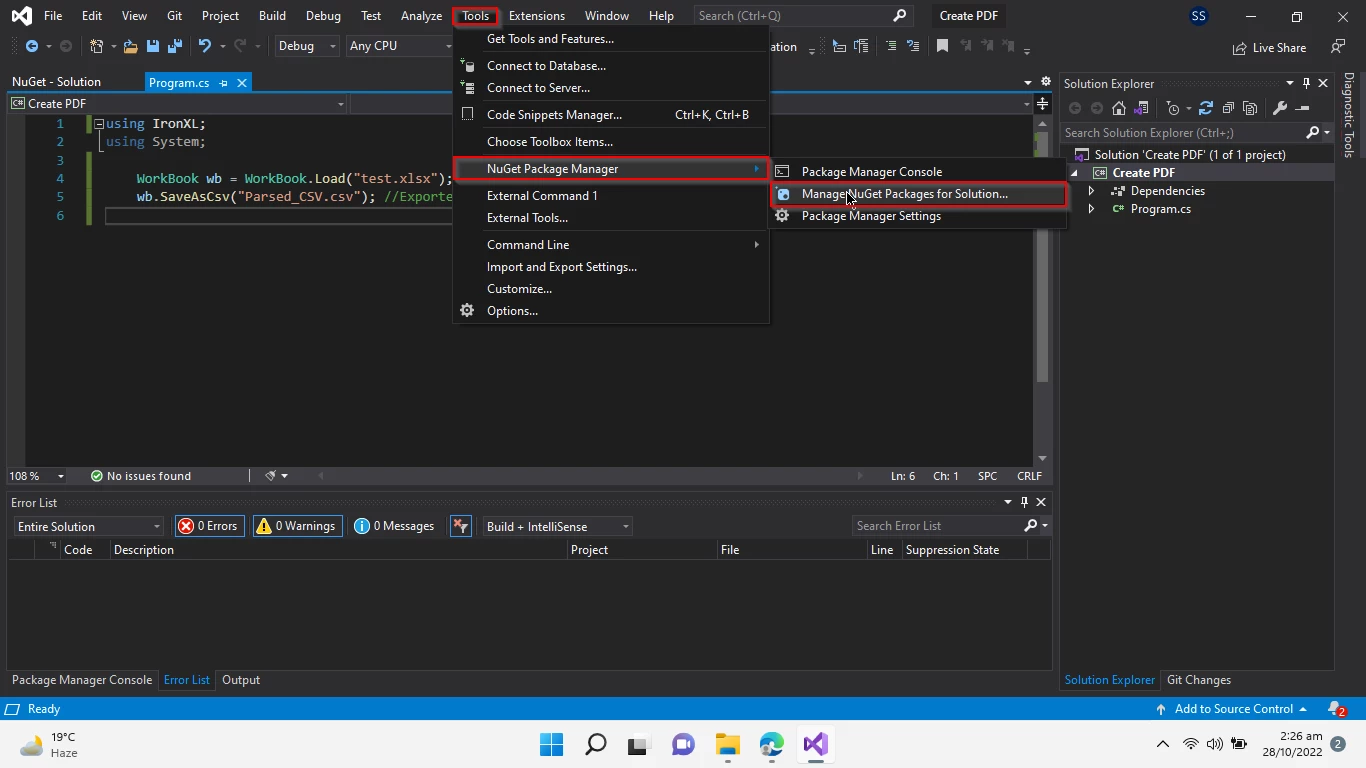
Korzystanie z funkcji Zarządzaj pakietami NuGet dla rozwiązań
Interfejs użytkownika menedżera pakietów NuGet jest dostępny w programie Visual Studio i umożliwia bezpośrednią instalację pakietu w projekcie. Poniższy zrzut ekranu pokazuje, jak to otworzyć.
Przejdź do menedżera pakietów NuGet
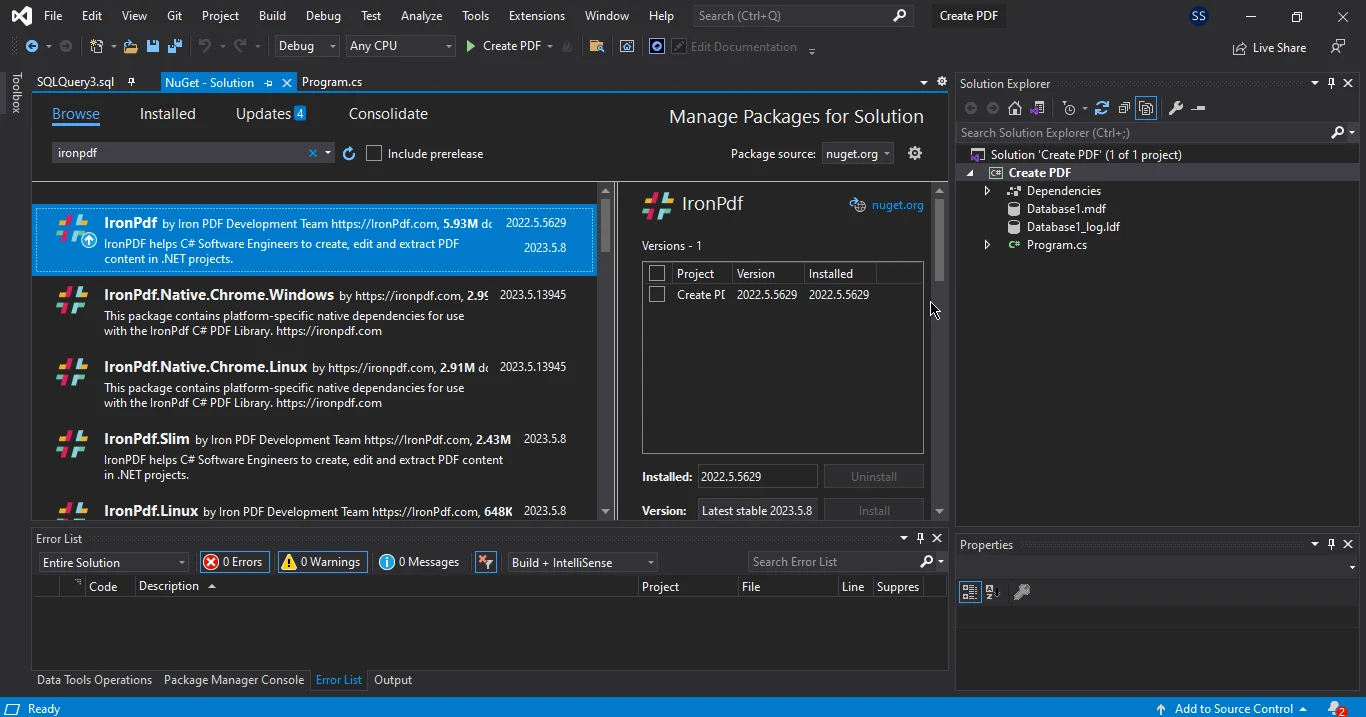
Interfejs użytkownika menedżera pakietów udostępnia funkcję przeglądania, która wyświetla listę bibliotek pakietów oferowanych na stronie internetowej NuGet. Wpisz słowo kluczowe "IronPDF", tak jak na poniższym zrzucie ekranu, aby znaleźć pakiet IronPDF.
Wyszukaj i zainstaluj pakiet IronPDF w interfejsie użytkownika menedżera pakietów NuGet
Znajdź bibliotekę IronPDF w menedżerze pakietów NuGet, wyszukując ją w sekcji Przeglądaj.
Wybierz pakiet IronPDF i kliknij przycisk "Zainstaluj", aby dodać go do projektu.
4. Tworzenie i wyświetlanie plików PDF z tablicy bajtów
Aby wygenerować tablice bajtów PDF przy użyciu IronPDF w aplikacji Blazor, należy najpierw dodać zależność IronPDF do projektu.
Po dodaniu zależności IronPDF do aplikacji Blazor można utworzyć dokument PDF za pomocą następującego kodu:
// Placeholder for the URL used to generate the PDFstring _url = "";// Method to render a URL as a PDF and convert the result to a base64 stringprivate async TaskViewFile(){ var renderer = new IronPdf.ChromePdfRenderer(); // Render the specified URL as a PDF var pdf = renderer.RenderUrlAsPdf("https://localhost:7018/fetchdata"); // Convert the PDF stream to a base64 string _url = $"data:application/pdf;base64,{Convert.ToBase64String(pdf.Stream.ToArray())}";}
// Placeholder for the URL used to generate the PDF
string _url = "";

// Method to render a URL as a PDF and convert the result to a base64 string
private async Task ViewFile()
{
    var renderer = new IronPdf.ChromePdfRenderer();

    // Render the specified URL as a PDF
    var pdf = renderer.RenderUrlAsPdf("https://localhost:7018/fetchdata");

    // Convert the PDF stream to a base64 string
    _url = $"data:application/pdf;base64,{Convert.ToBase64String(pdf.Stream.ToArray())}";
}
' Placeholder for the URL used to generate the PDFPrivate _url AsString = ""' Method to render a URL as a PDF and convert the result to a base64 stringPrivateAsync Function ViewFile() AsTask Dim renderer = New IronPdf.ChromePdfRenderer() ' Render the specified URL as a PDF Dim pdf = renderer.RenderUrlAsPdf("https://localhost:7018/fetchdata") ' Convert the PDF stream to a base64 string _url = $"data:application/pdf;base64,{Convert.ToBase64String(pdf.Stream.ToArray())}"End Function
' Placeholder for the URL used to generate the PDF
Private _url As String = ""

' Method to render a URL as a PDF and convert the result to a base64 string
Private Async Function ViewFile() As Task
    Dim renderer = New IronPdf.ChromePdfRenderer()

    ' Render the specified URL as a PDF
    Dim pdf = renderer.RenderUrlAsPdf("https://localhost:7018/fetchdata")

    ' Convert the PDF stream to a base64 string
    _url = $"data:application/pdf;base64,{Convert.ToBase64String(pdf.Stream.ToArray())}"
End Function
Wspomniany fragment kodu wykorzystuje metodę RenderUrlAsPdf z IronPDF, która pobiera tekst HTML z określonego URL-a i konwertuje go na format PDF. Powstały plik PDF jest następnie renderowany jako ciąg nieprzetworzonych danych base64 poprzez konwersję strumienia PDF do formatu base64 i zapisanie go w zmiennej lokalnej.
Aplikacje mogą zapisywać utworzone pliki PDF w systemie plików serwera do późniejszego dostępu, używając funkcji SaveAs IronPDF, która jest dostępna na każdej instancji ChromePdfRenderer.
Dane PDF w formacie base64 są przygotowywane do wyświetlenia w przeglądarce klienta w kolejnej sekcji kodu:
@if (_url != string.Empty){ // Render the PDF base64 data as a PDF in an iframe <iframe src="@_url" width="100%" height="500px"></iframe>}
@if (_url != string.Empty)
{
    // Render the PDF base64 data as a PDF in an iframe
    <iframe src="@_url" width="100%" height="500px"></iframe>
}
'INSTANT VB WARNING: The following constructor is declared outside of its associated class:'ORIGINAL LINE: if(_url != string.Empty)Private Sub New(Optional _url (NotByVal) As = String.Empty) ' Render the PDF base64 data as a PDF in an iframe'INSTANT VB WARNING: An assignment within expression was extracted from the following statement:'ORIGINAL LINE: <iframe src="@_url" width="100%" height="500px"></iframe> "100%" height="500px"></iframe>'INSTANT VB WARNING: An assignment within expression was extracted from the following statement:'ORIGINAL LINE: <iframe src="@_url" width="100%" height "@_url" width="100%" height <iframe src="@_url" widthEnd Sub
'INSTANT VB WARNING: The following constructor is declared outside of its associated class:
'ORIGINAL LINE: if(_url != string.Empty)
Private Sub New(Optional _url (Not ByVal) As = String.Empty)
	' Render the PDF base64 data as a PDF in an iframe
'INSTANT VB WARNING: An assignment within expression was extracted from the following statement:
'ORIGINAL LINE: <iframe src="@_url" width="100%" height="500px"></iframe>
	"100%" height="500px"></iframe>
'INSTANT VB WARNING: An assignment within expression was extracted from the following statement:
'ORIGINAL LINE: <iframe src="@_url" width="100%" height
	"@_url" width="100%" height
	<iframe src="@_url" width
End Sub
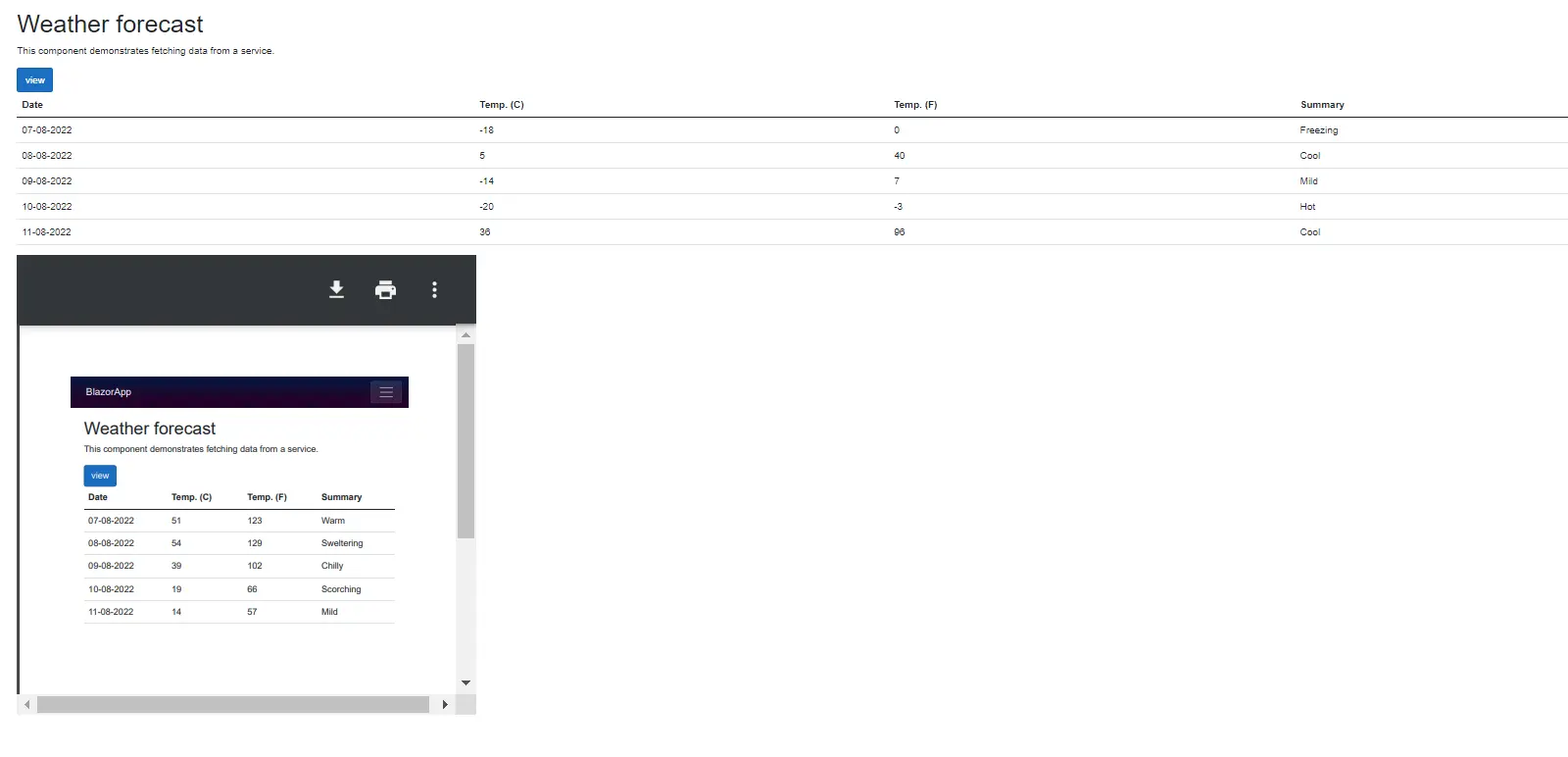
Ten fragment kodu wiąże dane base64 z atrybutem src elementu iframe. Powoduje to, że przeglądarki używają wbudowanych przeglądarek internetowych do renderowania treści Base64 jako odpowiedniego dokumentu PDF zaraz po załadowaniu strony.
Oto obraz pliku PDF, który został wygenerowany z ciągu znaków base64.
Wyświetlanie pliku PDF wygenerowanego w aplikacji Blazor w przeglądarce
Tworzenie prostych plików PDF
Oto przykładowy fragment kodu służący do tworzenia prostego dokumentu PDF przy użyciu IronPDF w języku C#:
// Create a simple PDF document with the text "Hello world!!"var pdfDocument = new IronPdf.ChromePdfRenderer().RenderHtmlAsPdf("Hello world!!");
// Create a simple PDF document with the text "Hello world!!"
var pdfDocument = new IronPdf.ChromePdfRenderer().RenderHtmlAsPdf("Hello world!!");
' Create a simple PDF document with the text "Hello world!!"Dim pdfDocument = (New IronPdf.ChromePdfRenderer()).RenderHtmlAsPdf("Hello world!!")
' Create a simple PDF document with the text "Hello world!!"
Dim pdfDocument = (New IronPdf.ChromePdfRenderer()).RenderHtmlAsPdf("Hello world!!")
Korzystając z metody opisanej w poprzedniej sekcji, można użyć przeglądarki klienta do wyświetlenia utworzonego dokumentu PDF.
6. Podsumowanie
Samouczek pokazuje, jak korzystać z funkcji i samouczków IronPDF do tworzenia i wyświetlania dokumentów PDF w aplikacji Blazor Server. Najpierw przedstawia IronPDF i jego możliwości, w tym sposób konwersji HTML do PDF, dodawania niestandardowych nagłówków i stopek oraz scałania wielu plików PDF. Następnie dostarcza instrukcje krok po kroku dotyczące instalacji IronPDF, tworzenia pliku PDF w aplikacji Blazor Server, a następnie konwertowania go na tablicę bajtów PDF i wyświetlanie go w przeglądarce PDF Blazor za pomocą iframe.
Ogólnie rzecz biorąc, samouczek zawiera kompleksowy przegląd sposobu pracy z IronPDF i Blazor w celu tworzenia i wyświetlania dokumentów PDF. Zachęca czytelników do dalszego eksperymentowania z IronPDF i wypróbowania różnych funkcji w celu tworzenia bogatych w funkcje aplikacji.
Jeśli chcesz wypróbować IronPDF w swoim projekcie Blazor, możesz skorzystać z bezpłatnej wersji próbnej IronPDF. Daje to wystarczająco dużo czasu na wypróbowanie funkcji i możliwości biblioteki oraz sprawdzenie, czy spełnia ona Twoje potrzeby.
Aby rozpocząć, możesz zapoznać się z dokumentacjąIronPDF dla Blazor, która zawiera szczegółowe informacje na temat korzystania z biblioteki w Twoim projekcie. Możesz również przejrzeć blog i samouczki IronPDF, gdzie znajdziesz tutoriale i artykuły dotyczące szerokiego zakresu tematów związanych z obróbką i renderowaniem plików PDF.
Zachęcamy do poświęcenia czasu na dalsze eksperymentowanie z IronPDF i Blazor oraz sprawdzenie, w jaki sposób mogą one usprawnić prace programistyczne związane z plikami PDF. Więcej informacji na temat przeglądarki PDF Blazor można znaleźć w poniższym samouczku dotyczącym przeglądarki PDF IronPDF Blazor.
Curtis Chau posiada tytuł licencjata z informatyki (Uniwersytet Carleton) i specjalizuje się w front-endowym rozwoju, z ekspertką w Node.js, TypeScript, JavaScript i React. Pasjonuje się tworzeniem intuicyjnych i estetycznie przyjemnych interfejsów użytkownika, Curtis cieszy się pracą z nowoczesnymi frameworkami i tworzeniem dobrze zorganizowanych, atrakcyjnych wizualnie podręczników.





 Tworzenie nowego projektu w Visual Studio
 Nazywanie nowego projektu w Visual Studio
 Wybór .NET Framework 6.0 dla nowej aplikacji Blazor Server
 Początkowy widok projektu w Visual Studio
 Interfejs użytkownika konsoli menedżera pakietów
 Przejdź do menedżera pakietów NuGet
 Wyszukaj i zainstaluj pakiet IronPDF w interfejsie użytkownika menedżera pakietów NuGet
 Wyświetlanie pliku PDF wygenerowanego w aplikacji Blazor w przeglądarce







