using IronPdf;

// Disable local disk access or cross-origin requests
Installation.EnableWebSecurity = true;

// Instantiate Renderer
var renderer = new ChromePdfRenderer();

// Create a PDF from a HTML string using C#
var pdf = renderer.RenderHtmlAsPdf("<h1>Hello World</h1>");

// Export to a file or Stream
pdf.SaveAs("output.pdf");

// Advanced Example with HTML Assets
// Load external html assets: Images, CSS and JavaScript.
// An optional BasePath 'C:\site\assets\' is set as the file location to load assets from
var myAdvancedPdf = renderer.RenderHtmlAsPdf("<img src='icons/iron.png'>", @"C:\site\assets\");
myAdvancedPdf.SaveAs("html-with-assets.pdf");
using IronPdf;// Disable local disk access or cross-origin requestsInstallation.EnableWebSecurity = true;// Instantiate Renderervar renderer = new ChromePdfRenderer();// Create a PDF from a HTML string using C#var pdf = renderer.RenderHtmlAsPdf("<h1>Hello World</h1>");// Export to a file or Streampdf.SaveAs("output.pdf");// Advanced Example with HTML Assets// Load external html assets: Images, CSS and JavaScript.// An optional BasePath 'C:\site\assets\' is set as the file location to load assets fromvar myAdvancedPdf = renderer.RenderHtmlAsPdf("<img src='icons/iron.png'>", @"C:\site\assets\");myAdvancedPdf.SaveAs("html-with-assets.pdf");
PM >Install-Package IronPdf
Install-Package IronPdf
KORZYSTANIE Z IRONPDF
C# Konwertuj PDF na tekst (Samouczek z przykładem kodu)
Pliki Excel mogą być trudne do udostępniania, ponieważ można je łatwo modyfikować i nie są one kompatybilne ze wszystkimi urządzeniami i programami. Z drugiej strony pliki PDF (Portable Document Format) są powszechnie kompatybilne i nie można ich edytować bez specjalistycznego oprogramowania. Z tego powodu wiele firm wymaga od programistów programowej konwersji plików Excel (.xls, .xlsx) do formatu PDF zgodnego z normą ISO.
Istnieje kilka powodów, dla których jest to ważne. Po pierwsze, gwarantuje to, że dane zawarte w skoroszycie Excel nie mogą zostać zmienione. Po drugie, umożliwia to przeglądanie pliku na dowolnym urządzeniu lub w dowolnym programie. I wreszcie, umożliwia zabezpieczenie pliku hasłem, zapobiegając nieuprawnionemu dostępowi. Ogólnie rzecz biorąc, konwersja plików Excel do formatu PDF jest ważnym sposobem ochrony danych i zapewnienia ich kompatybilności na wszystkich platformach.
Konwersja plików Excel do formatu PDF może być prostym zadaniem, jeśli dysponujesz odpowiednimi narzędziami i wiedzą. Zobaczmy, jak konwertować pliki przy użyciu biblioteki IronPDF C# w .NET Core.
<div class="hsg-featured-snippet">
<h2>Jak przekonwertować plik Excel na PDF w języku C#</h2>
<ol>
<li><a class="js-modal-open" data-modal-id="trial-license-after-download" href="https://nuget.org/packages/IronPdf/">Zainstaluj bibliotekę C# do konwersji plików Excel na PDF</a></li>
<li>Eksportuj pliki Excel do plików HTML</li>
<li>Generowanie pliku PDF z pliku HTML za pomocą metody <code>RenderHtmlFileAsPdf</code></li>
<li>Opcjonalnie dodaj hasło do nowego pliku PDF</li>
<li>Zapisuj pliki PDF o identycznym stylu jak pliki Excel</li>
</ol>
</div>
## IronPDF: biblioteka PDF dla platformy .NET
IronPDF to biblioteka .NET, która ułatwia generowanie, edycję i scałanie plików PDF w językach C# i VB.NET. Dzięki IronPDF możesz tworzyć pliki PDF w języku C# od podstaw lub konwertować istniejące pliki HTML, CSS i JavaScript na pliki PDF. Można również [dodawać nagłówki, stopki](/how-to/headers-and-footers/), [znaki wodne](/examples/pdf-watermarking/) i numery stron do plików PDF. Jeśli potrzebujesz współpracować z innymi nad projektem, IronPDF ułatwia [scałanie wielu plików PDF w jeden](/how-to/merge-or-split-pdfs/).
W całym tym artykułe wykorzystamy IronPDF, aby pokazać, jak przekonwertować dokument Excel na dokument PDF przy użyciu C# i .NET Core.
## Wymagania wstępne
Istnieje kilka warunków wstępnych, które należy spełnić, aby przekonwertować plik XLSX na dokument PDF.
1. Visual Studio 2022 (zalecane)
2. Działająca aplikacja .NET z najnowszym .NET Framework (zalecane)
3. Zainstalowany pakiet Microsoft Office
4. Stabilne połączenie internetowe w celu zainstalowania biblioteki IronPDF do konwersji plików Excel do formatu PDF
Przejdźmy do głównych kroków konwersji pliku Excel do formatu PDF.
## Krok 1: Wyeksportuj swoje skoroszyty Excel jako HTML
Aby wyeksportować plik Excel do formatu HTML, wykonaj następujące czynności:
1. Uruchom program Microsoft Excel i załaduj do niego arkusze kalkulacyjne Excel.
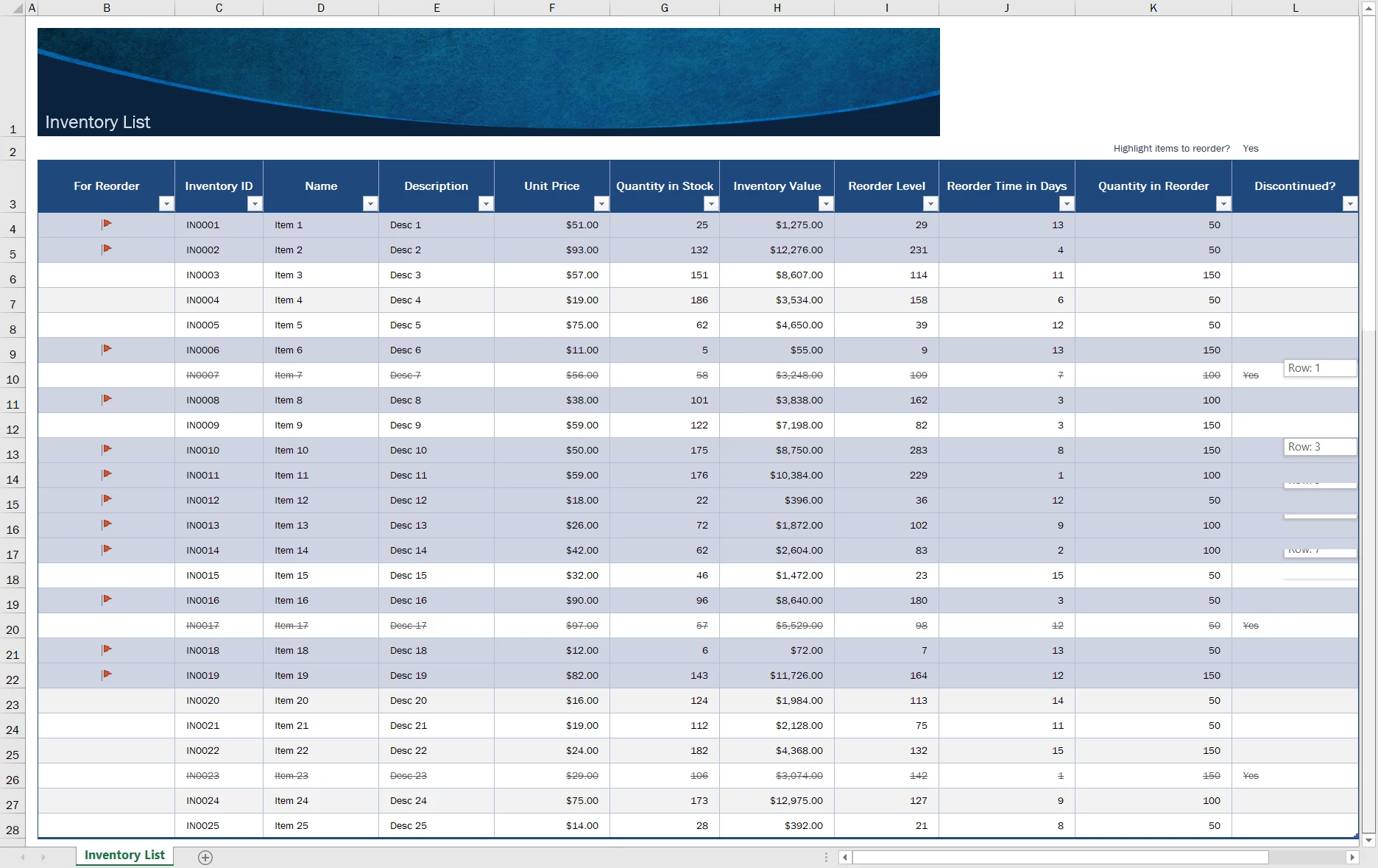
**Wczytaj arkusze kalkulacyjne Excel**
2. Wybierz opcję "Zapisz jako" z menu "Plik".
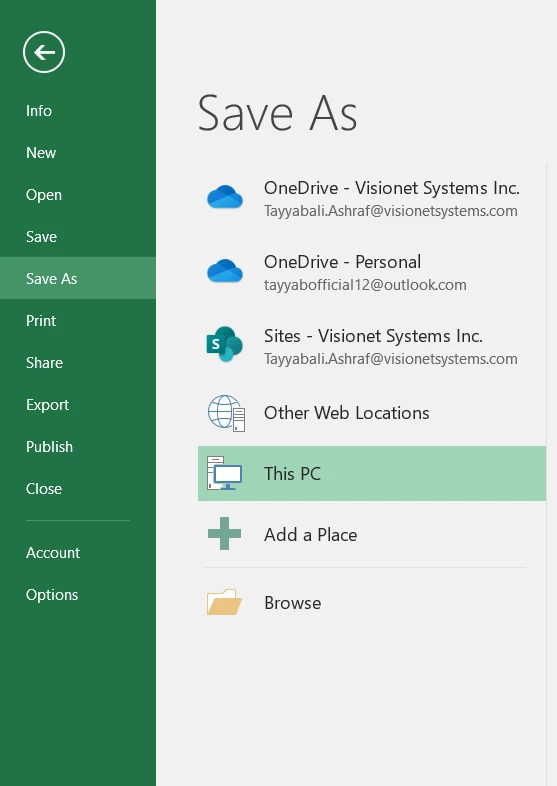
**Opcja Zapisz jako**
3. Kliknij przycisk "Przeglądaj" i przejdź do żądanej lokalizacji. Z listy rozwijanej Typ pliku wybierz opcję "Strona HTML".
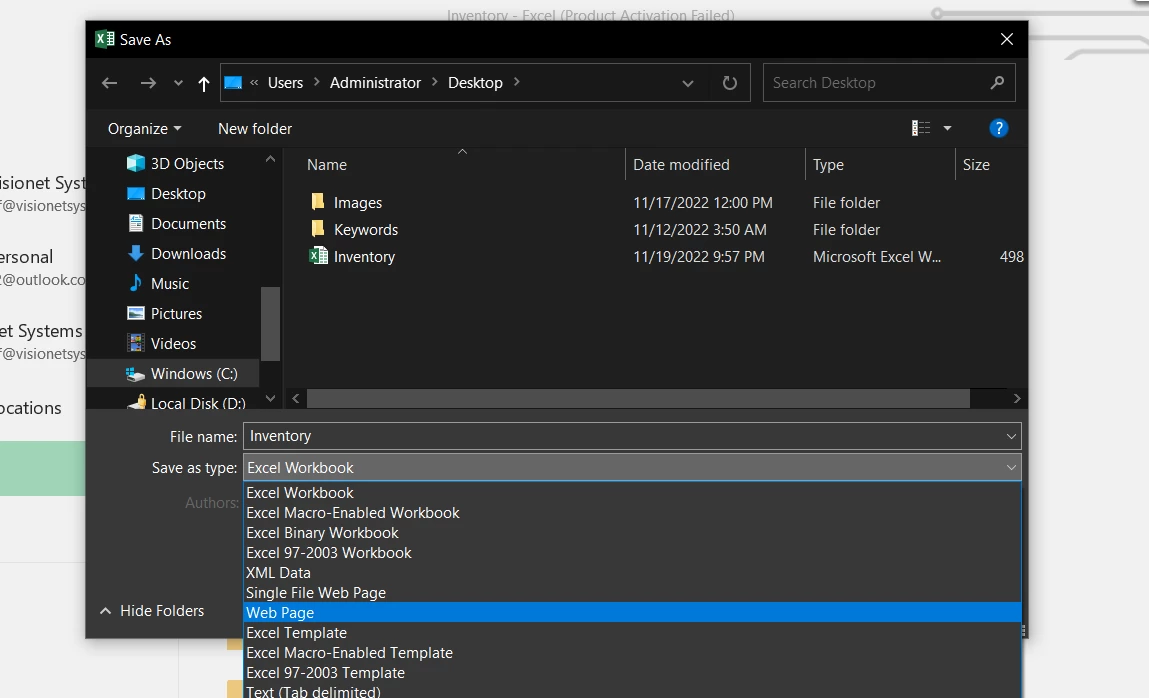
**Wybór typu pliku**
Po wykonaniu powyższych czynności plik Excel zostanie przekonwertowany na plik HTML. Wyeksportowany plik HTML można teraz wykorzystać do konwersji do formatu PDF.
## Krok 2: Dodaj IronPDF do swojego rozwiązania
Kolejnym krokiem jest zainstalowanie IronPDF w tym projekcie za pomocą konsoli NuGet Package Manager Console. Kliknij opcję "Narzędzia" w górnym menu i wybierz "Menedżer pakietów NuGet", a następnie "Konsola menedżera pakietów".
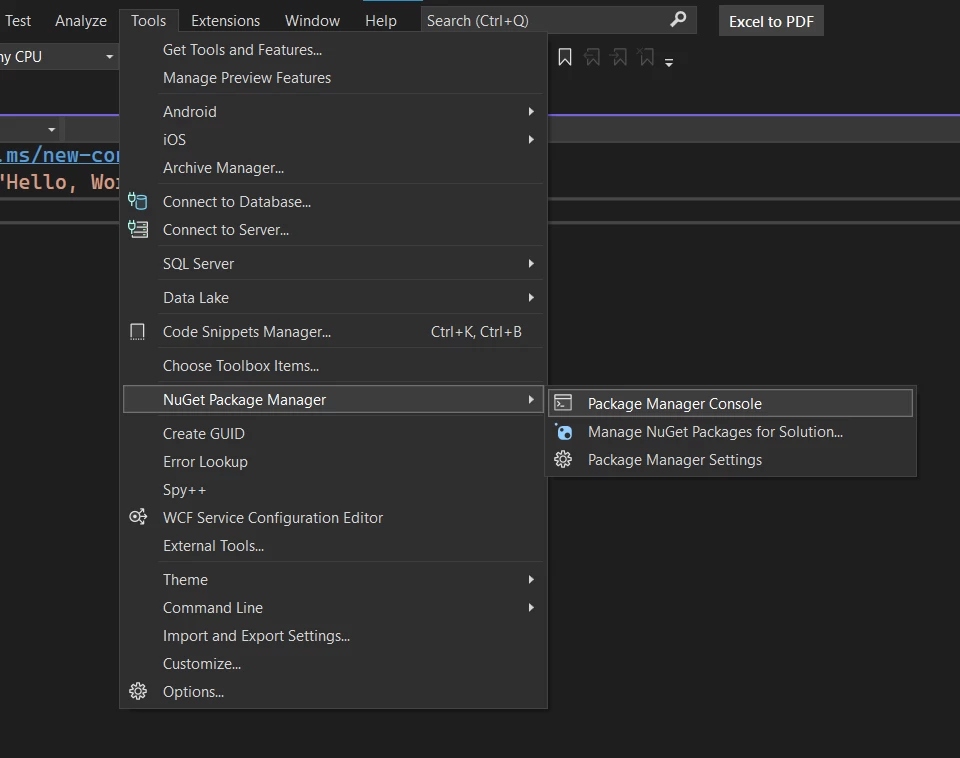
**Menedżer pakietów NuGet**
W konsoli wpisz następujące polecenie, aby zainstalować IronPDF.
```shell
:ProductInstall
```
To polecenie zainstaluje najnowszą wersję IronPDF w projekcie.
## Krok 3: Przykłady kodu do konwersji pliku Excel do formatu PDF
Otwórz plik `Program.cs` i napisz poniższe fragmenty kodu, aby przekonwertować plik Excel na PDF za pomocą biblioteki IronPDF C#.
### Krok 3.1: Dodaj IronPDF
Zaimportuj bibliotekę IronPDF do pliku kodu, aby móc z niej korzystać w programie.
```csharp
using IronPdf;
```
Powyższy kod umożliwia IronPDF udział w kodzie.
### Krok 3.2: Utworzenie instancji obiektu ChromePdfRenderer
Utwórz obiekt [`ChromePdfRenderer`](/object-reference/api/IronPdf.ChromePdfRenderer.html) w programie. Umożliwi to użycie IronPDF do konwersji pliku HTML do formatu PDF.
```csharp
var renderer = new ChromePdfRenderer();
```
### Krok 3.3: Konwersja pliku HTML (wyeksportowanego z pliku Excel) do formatu PDF
Użyj funkcji [`RenderHtmlFileAsPdf`](/object-reference/api/IronPdf.ChromePdfRenderer.html#IronPdf_ChromePdfRenderer_RenderHtmlFileAsPdf_System_String_), aby przekonwertować pliki HTML na PDF. W liście parametrów należy podać ścieżkę do pliku HTML. IronPDF odczyta zawartość pliku HTML i przekonwertuje go na dokument PDF.
```csharp
var document = renderer.RenderHtmlFileAsPdf(@"C:\Users\Administrator\Desktop\Inventory.html");
```
IronPDF obsługuje również dodawanie haseł do plików PDF, uniemożliwiając ich edycję, otwieranie, drukowanie i inne operacje. Przyjrzyjmy się, jak dodawać hasła za pomocą IronPDF.
## Dodaj hasło do pliku PDF
Użyj właściwości `SecuritySettings` na dokumencie PDF utworzonym w poprzednim kroku, aby ustawić hasło. Pomaga zabezpieczyć plik PDF przed naruszeniami danych.
```csharp
document.SecuritySettings.UserPassword = "editable";
```
### Krok 3.4: Zapisz plik PDF
Teraz nadszedł czas, aby zapisać wygenerowany plik PDF na komputerze lokalnym, korzystając z poniższego kodu.
```csharp
document.SaveAs("C:\\excelToPdf.pdf");
```
## Plik PDF wyjściowy
Podczas próby otwarcia pliku wymagane będzie podanie hasła.
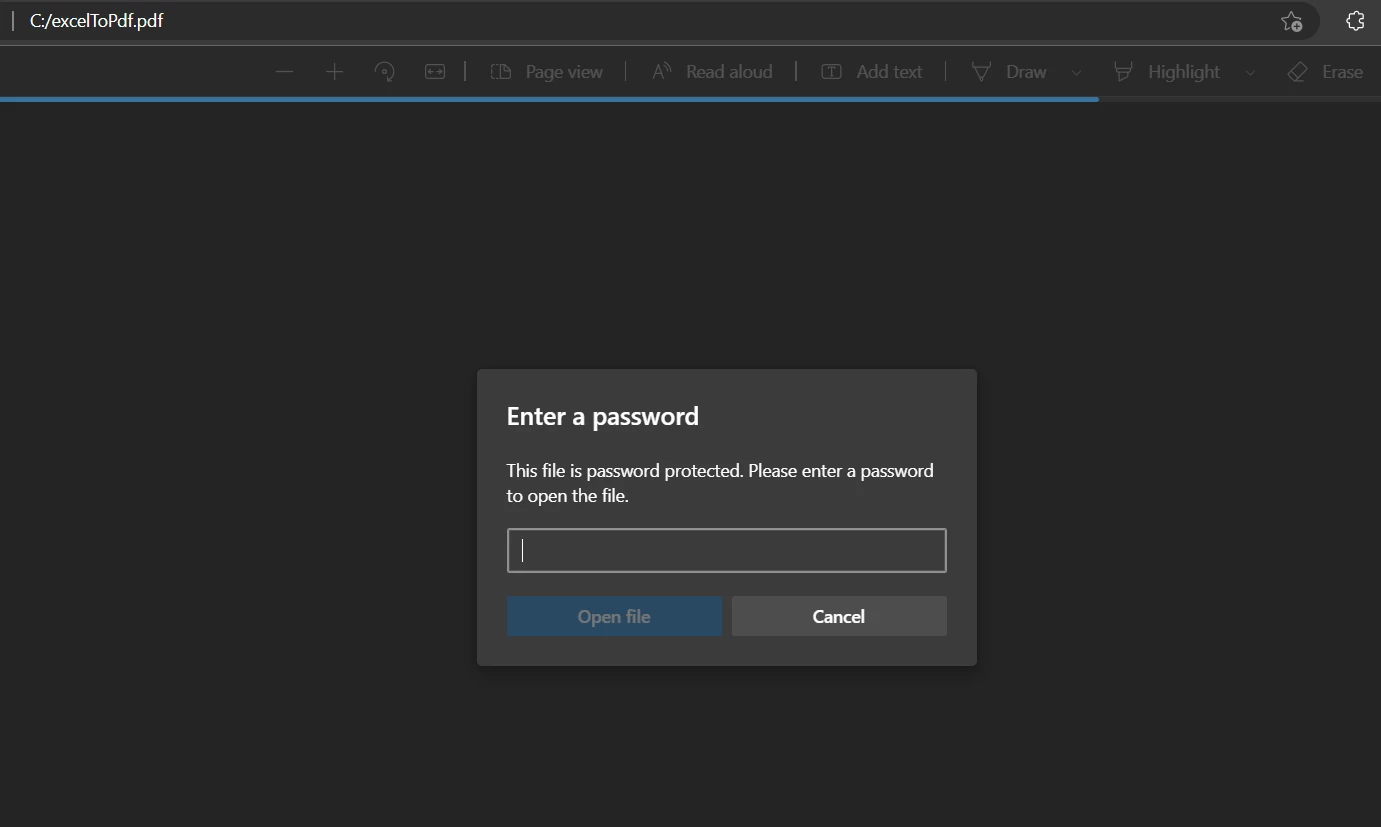
**Wprowadź hasło do pliku**
Po wprowadzeniu hasła można wyświetlić plik PDF przekonwertowany z pliku Excel. IronPDF doskonale konwertuje dokumenty Excel na pliki PDF, zachowując oryginalne formatowanie.
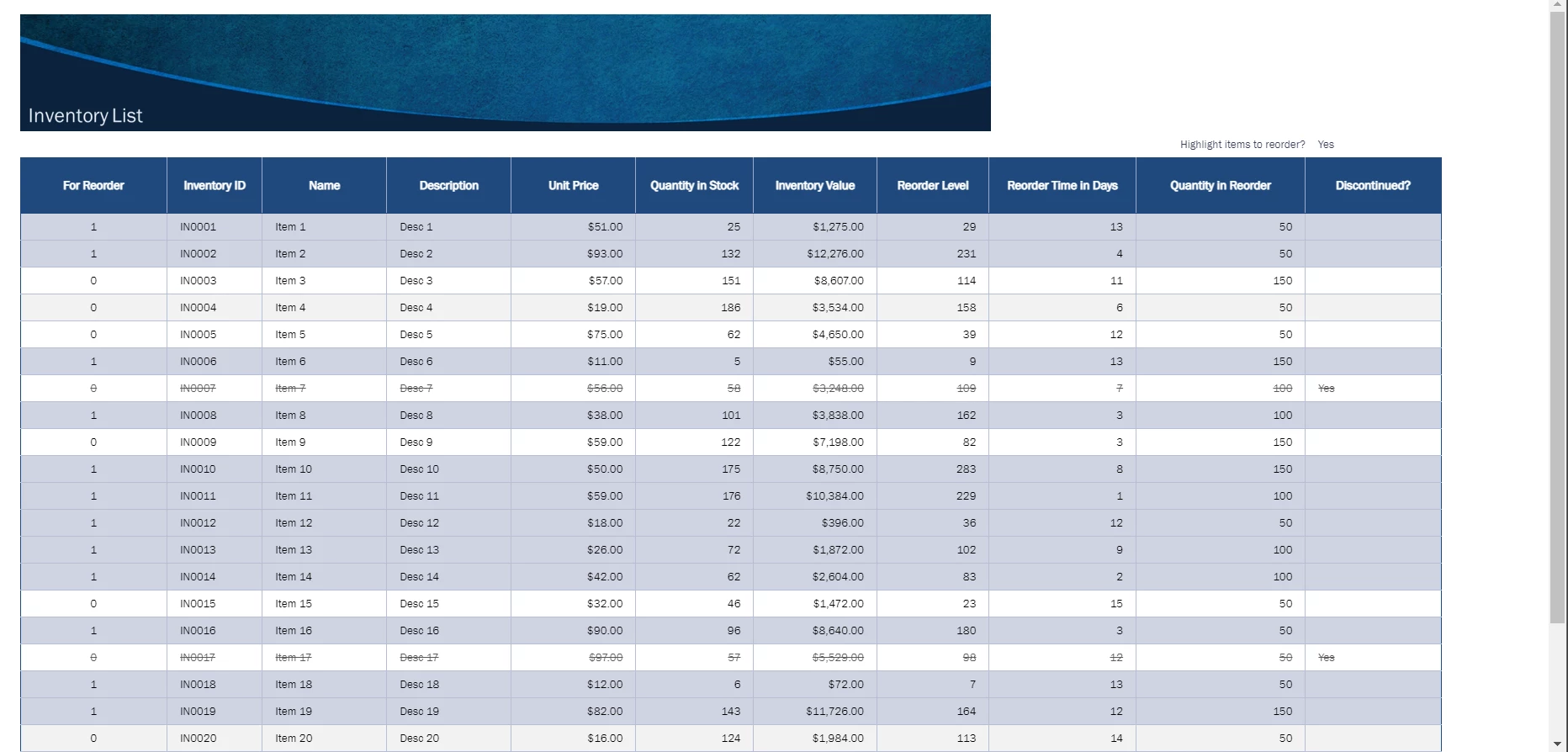
**Plik PDF wyjściowy**
Wszystkie arkusze robocze można obejrzeć tutaj. Możesz otworzyć dowolny arkusz, klikając na jego nazwę.

**Arkusze robocze w formacie PDF**
## Podsumowanie
IronPDF to łatwy w użyciu konwerter plików PDF, który można wykorzystać w środowisku C# .NET. W tym wpisie na blogu pokazano, jak przekonwertować plik Excel do formatu PDF za pomocą IronPDF. Jeśli chcesz dowiedzieć się więcej o możliwościach IronPDF lub zapoznać się z przykładami jego zastosowania, zapoznaj się z innymi [artykułami na temat tworzenia plików PDF z HTML](/examples/using-html-to-create-a-pdf/).
Możesz zacząć od [bezpłatnej wersji próbnej IronPDF](trial-license), a następnie zakupić IronPDF już od `$liteLicense`. Jeśli potrzebujesz więcej niż jednego produktu Iron Software, możesz kupić [pakiet](ironsuite) [Iron Suite](ironsuite) zawierający pięć programów w cenie dwóch.
<div class="alert alert-info iron-variant-1" role="alert">
<a href="https://ironsoftware.com/csharp/excel/">IronXL</a> is a C# library specializing in the efficient processing of Microsoft Excel spreadsheets. Use this library to [read Excel files in C#](/csharp/excel/tutorials/how-to-read-excel-file-csharp/) without using Microsoft Office Interop.
</div>
Pliki Excel mogą być trudne do udostępniania, ponieważ można je łatwo modyfikować i nie są one kompatybilne ze wszystkimi urządzeniami i programami. Z drugiej strony pliki PDF (Portable Document Format) są powszechnie kompatybilne i nie można ich edytować bez specjalistycznego oprogramowania. Z tego powodu wiele firm wymaga od programistów programowej konwersji plików Excel (.xls, .xlsx) do formatu PDF zgodnego z normą ISO.
Istnieje kilka powodów, dla których jest to ważne. Po pierwsze, gwarantuje to, że dane zawarte w skoroszycie Excel nie mogą zostać zmienione. Po drugie, umożliwia to przeglądanie pliku na dowolnym urządzeniu lub w dowolnym programie. I wreszcie, umożliwia zabezpieczenie pliku hasłem, zapobiegając nieuprawnionemu dostępowi. Ogólnie rzecz biorąc, konwersja plików Excel do formatu PDF jest ważnym sposobem ochrony danych i zapewnienia ich kompatybilności na wszystkich platformach.
Konwersja plików Excel do formatu PDF może być prostym zadaniem, jeśli dysponujesz odpowiednimi narzędziami i wiedzą. Zobaczmy, jak konwertować pliki przy użyciu biblioteki IronPDF C# w .NET Core.
Generowanie pliku PDF z pliku HTML za pomocą metody RenderHtmlFileAsPdf
Opcjonalnie dodaj hasło do nowego pliku PDF
Zapisuj pliki PDF o identycznym stylu jak pliki Excel
IronPDF: biblioteka PDF dla platformy .NET
IronPDF to biblioteka .NET, która ułatwia generowanie, edycję i scałanie plików PDF w językach C# i VB.NET. Dzięki IronPDF możesz tworzyć pliki PDF w języku C# od podstaw lub konwertować istniejące pliki HTML, CSS i JavaScript na pliki PDF. Można również dodawać nagłówki, stopki, znaki wodne i numery stron do plików PDF. Jeśli potrzebujesz współpracować z innymi nad projektem, IronPDF ułatwia scałanie wielu plików PDF w jeden.
W całym tym artykułe wykorzystamy IronPDF, aby pokazać, jak przekonwertować dokument Excel na dokument PDF przy użyciu C# i .NET Core.
Wymagania wstępne
Istnieje kilka warunków wstępnych, które należy spełnić, aby przekonwertować plik XLSX na dokument PDF.
Visual Studio 2022 (zalecane)
Działająca aplikacja .NET z najnowszym .NET Framework (zalecane)
Zainstalowany pakiet Microsoft Office
Stabilne połączenie internetowe w celu zainstalowania biblioteki IronPDF do konwersji plików Excel do formatu PDF
Przejdźmy do głównych kroków konwersji pliku Excel do formatu PDF.
Krok 1: Wyeksportuj swoje skoroszyty Excel jako HTML
Aby wyeksportować plik Excel do formatu HTML, wykonaj następujące czynności:
Uruchom program Microsoft Excel i załaduj do niego arkusze kalkulacyjne Excel.
Wczytaj arkusze kalkulacyjne Excel
Wybierz opcję "Zapisz jako" z menu "Plik".
Opcja Zapisz jako
Kliknij przycisk "Przeglądaj" i przejdź do żądanej lokalizacji. Z listy rozwijanej Typ pliku wybierz opcję "Strona HTML".
Wybór typu pliku
Po wykonaniu powyższych czynności plik Excel zostanie przekonwertowany na plik HTML. Wyeksportowany plik HTML można teraz wykorzystać do konwersji do formatu PDF.
Krok 2: Dodaj IronPDF do swojego rozwiązania
Kolejnym krokiem jest zainstalowanie IronPDF w tym projekcie za pomocą konsoli NuGet Package Manager Console. Kliknij opcję "Narzędzia" w górnym menu i wybierz "Menedżer pakietów NuGet", a następnie "Konsola menedżera pakietów".
Menedżer pakietów NuGet
W konsoli wpisz następujące polecenie, aby zainstalować IronPDF.
PM > Install-Package IronPdf
Install-Package IronPdf
To polecenie zainstaluje najnowszą wersję IronPDF w projekcie.
Krok 3: Przykłady kodu do konwersji pliku Excel do formatu PDF
Otwórz plik Program.cs i napisz poniższe fragmenty kodu, aby przekonwertować plik Excel na PDF za pomocą biblioteki IronPDF C#.
Krok 3.1: Dodaj IronPDF
Zaimportuj bibliotekę IronPDF do pliku kodu, aby móc z niej korzystać w programie.
using IronPdf;
using IronPdf;
ImportsIronPdf
Imports IronPdf
Powyższy kod umożliwia IronPDF udział w kodzie.
Krok 3.2: Utworzenie instancji obiektu ChromePdfRenderer
Utwórz obiekt ChromePdfRenderer w programie. Umożliwi to użycie IronPDF do konwersji pliku HTML do formatu PDF.
var renderer = new ChromePdfRenderer();
var renderer = new ChromePdfRenderer();
Dim renderer = New ChromePdfRenderer()
Dim renderer = New ChromePdfRenderer()
Krok 3.3: Konwersja pliku HTML (wyeksportowanego z pliku Excel) do formatu PDF
Użyj funkcji RenderHtmlFileAsPdf, aby przekonwertować pliki HTML na PDF. W liście parametrów należy podać ścieżkę do pliku HTML. IronPDF odczyta zawartość pliku HTML i przekonwertuje go na dokument PDF.
var document = renderer.RenderHtmlFileAsPdf(@"C:\Users\Administrator\Desktop\Inventory.html");
var document = renderer.RenderHtmlFileAsPdf(@"C:\Users\Administrator\Desktop\Inventory.html");
Dim document = renderer.RenderHtmlFileAsPdf("C:\Users\Administrator\Desktop\Inventory.html")
Dim document = renderer.RenderHtmlFileAsPdf("C:\Users\Administrator\Desktop\Inventory.html")
IronPDF obsługuje również dodawanie haseł do plików PDF, uniemożliwiając ich edycję, otwieranie, drukowanie i inne operacje. Przyjrzyjmy się, jak dodawać hasła za pomocą IronPDF.
Dodaj hasło do pliku PDF
Użyj właściwości SecuritySettings na dokumencie PDF utworzonym w poprzednim kroku, aby ustawić hasło. Pomaga zabezpieczyć plik PDF przed naruszeniami danych.
Teraz nadszedł czas, aby zapisać wygenerowany plik PDF na komputerze lokalnym, korzystając z poniższego kodu.
document.SaveAs("C:\\excelToPdf.pdf");
document.SaveAs("C:\\excelToPdf.pdf");
document.SaveAs("C:\excelToPdf.pdf")
document.SaveAs("C:\excelToPdf.pdf")
Plik PDF wyjściowy
Podczas próby otwarcia pliku wymagane będzie podanie hasła.
Wprowadź hasło do pliku
Po wprowadzeniu hasła można wyświetlić plik PDF przekonwertowany z pliku Excel. IronPDF doskonale konwertuje dokumenty Excel na pliki PDF, zachowując oryginalne formatowanie.
Plik PDF wyjściowy
Wszystkie arkusze robocze można obejrzeć tutaj. Możesz otworzyć dowolny arkusz, klikając na jego nazwę.
Arkusze robocze w formacie PDF
Podsumowanie
IronPDF to łatwy w użyciu konwerter plików PDF, który można wykorzystać w środowisku C# .NET. W tym wpisie na blogu pokazano, jak przekonwertować plik Excel do formatu PDF za pomocą IronPDF. Jeśli chcesz dowiedzieć się więcej o możliwościach IronPDF lub zapoznać się z przykładami jego zastosowania, zapoznaj się z innymi artykułami na temat tworzenia plików PDF z HTML.
Możesz zacząć od bezpłatnej wersji próbnej IronPDF, a następnie zakupić IronPDF już od $999. Jeśli potrzebujesz więcej niż jednego produktu Iron Software, możesz kupić pakietIron Suite zawierający pięć programów w cenie dwóch.
IronXL is a C# library specializing in the efficient processing of Microsoft Excel spreadsheets. Use this library to read Excel files in C# without using Microsoft Office Interop.
Curtis Chau posiada tytuł licencjata z informatyki (Uniwersytet Carleton) i specjalizuje się w front-endowym rozwoju, z ekspertką w Node.js, TypeScript, JavaScript i React. Pasjonuje się tworzeniem intuicyjnych i estetycznie przyjemnych interfejsów użytkownika, Curtis cieszy się pracą z nowoczesnymi frameworkami i tworzeniem dobrze zorganizowanych, atrakcyjnych wizualnie podręczników.





 Wczytaj arkusze kalkulacyjne Excel
 Opcja Zapisz jako
 Wybór typu pliku
 Menedżer pakietów NuGet
 Wprowadź hasło do pliku
 Plik PDF wyjściowy







