using IronPdf;

// Disable local disk access or cross-origin requests
Installation.EnableWebSecurity = true;

// Instantiate Renderer
var renderer = new ChromePdfRenderer();

// Create a PDF from a HTML string using C#
var pdf = renderer.RenderHtmlAsPdf("<h1>Hello World</h1>");

// Export to a file or Stream
pdf.SaveAs("output.pdf");

// Advanced Example with HTML Assets
// Load external html assets: Images, CSS and JavaScript.
// An optional BasePath 'C:\site\assets\' is set as the file location to load assets from
var myAdvancedPdf = renderer.RenderHtmlAsPdf("<img src='icons/iron.png'>", @"C:\site\assets\");
myAdvancedPdf.SaveAs("html-with-assets.pdf");
using IronPdf;// Disable local disk access or cross-origin requestsInstallation.EnableWebSecurity = true;// Instantiate Renderervar renderer = new ChromePdfRenderer();// Create a PDF from a HTML string using C#var pdf = renderer.RenderHtmlAsPdf("<h1>Hello World</h1>");// Export to a file or Streampdf.SaveAs("output.pdf");// Advanced Example with HTML Assets// Load external html assets: Images, CSS and JavaScript.// An optional BasePath 'C:\site\assets\' is set as the file location to load assets fromvar myAdvancedPdf = renderer.RenderHtmlAsPdf("<img src='icons/iron.png'>", @"C:\site\assets\");myAdvancedPdf.SaveAs("html-with-assets.pdf");
Excel-Dateien können schwierig zu teilen sein, da sie leicht verändert werden können und nicht mit allen Geräten und Programmen kompatibel sind. PDFs (Portable Document Format) hingegen sind universell kompatibel und können ohne spezialisierte Software nicht bearbeitet werden. Aus diesem Grund verlangen viele Unternehmen, dass Entwickler Excel-Dateien (.xls, .xlsx) programmgesteuert in das ISO-standardisierte PDF-Format konvertieren.
Es gibt mehrere Gründe, warum dies wichtig ist. Erstens stellt es sicher, dass die in der Excel-Arbeitsmappe enthaltenen Daten nicht verändert werden können. Zweitens ermöglicht es, dass die Datei auf jedem Gerät oder Programm angezeigt werden kann. Und schließlich macht es es möglich, die Datei mit einem Passwort zu schützen, um unbefugten Zugriff zu verhindern. Insgesamt ist die Konvertierung von Excel-Dateien in das PDF-Format ein wichtiger Weg, um Daten zu schützen und deren Kompatibilität über alle Plattformen hinweg zu gewährleisten.
Die Konvertierung von Excel- in PDF-Dokumentformate kann eine einfache Aufgabe sein, wenn Sie über die richtigen Werkzeuge und Kenntnisse verfügen. Schauen wir uns an, wie man mit der IronPDF C#-Bibliothek in .NET Core konvertiert.
<div class="hsg-featured-snippet">
<h2>Wie man Excel in C# in PDF konvertiert</h2>
<ol>
<li><a class="js-modal-open" data-modal-id="trial-license-after-download" href="https://nuget.org/packages/IronPdf/">Installation einer C#-Bibliothek zur Konvertierung von Excel-Dateien in PDFs</a></li>
<li>Excel-Dateien in HTML-Dateien exportieren</li>
<li>PDF aus HTML-Datei mit der Methode `RenderHtmlFileAsPdf` generieren</li>
<li>Optional Passwort zum neuen PDF hinzufügen.</li>
<li>PDFs speichern, die identische Stile der Excel-Dateien haben</li>
</ol>
</div>
## IronPDF: .NET PDF-Bibliothek
IronPDF ist eine .NET-Bibliothek, die es einfach macht, PDF-Dateien in C# und VB.NET zu erzeugen, zu bearbeiten und zusammenzuführen. Mit IronPDF können Sie PDF in C# von Grund auf neu erstellen oder vorhandene HTML-, CSS- und JavaScript-Dateien in PDFs umwandeln. Sie können auch [Kopf- und Fußzeilen hinzufügen](/how-to/headers-and-footers/), [Wasserzeichen](/examples/pdf-watermarking/) und Seitenzahlen zu PDF-Dateien hinzufügen. Wenn Sie mit anderen an einem Projekt zusammenarbeiten müssen, macht es IronPDF einfach, [mehrere PDF-Dateien zu einer zusammenzufügen](/how-to/merge-or-split-pdfs/).
In diesem Artikel wird IronPDF verwendet, um zu zeigen, wie man ein Excel-Dokument mit C# und .NET Core in ein PDF-Dokument umwandelt.
## Voraussetzungen
Es gibt einige Voraussetzungen, um eine XLSX-Datei in ein PDF-Dokument zu konvertieren.
1. Visual Studio 2022 (Empfohlen)
2. Eine laufende .NET-Anwendung mit dem neuesten .NET Framework (Empfohlen)
3. Microsoft Office installiert
4. Eine stabile Internetverbindung zur Installation der IronPDF-Bibliothek für den Excel-zu-PDF-Konvertierungsprozess
Gehen wir zu den Hauptschritten, um eine Excel-Datei in PDF zu konvertieren.
## Schritt 1: Exportieren Sie Ihre Excel-Arbeitsmappen als HTML
Um Ihre Excel-Datei in das HTML-Format zu exportieren, führen Sie die folgenden Schritte aus:
1. Starten Sie Microsoft Excel und laden Sie die Excel-Tabellen dort.
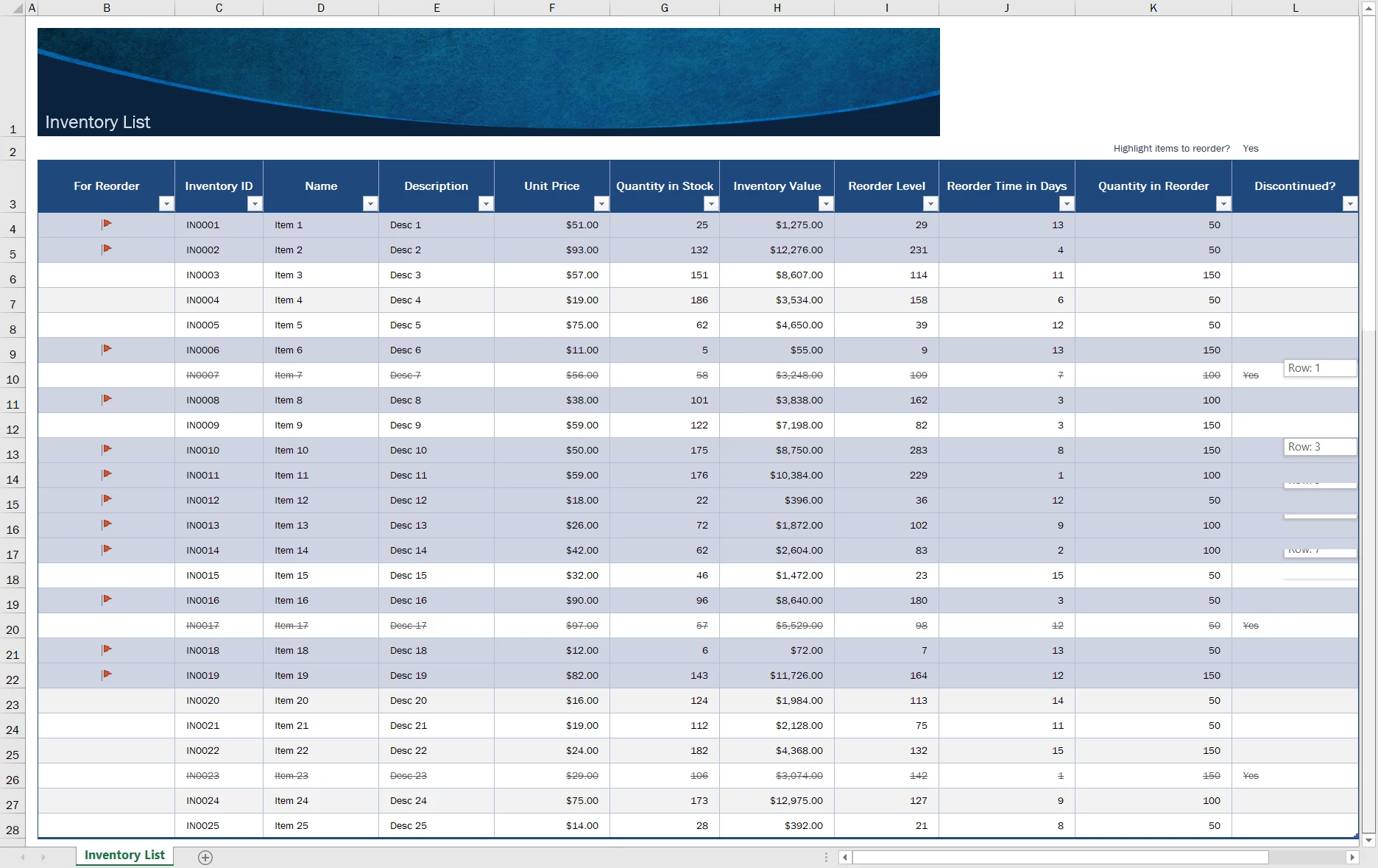
**Excel-Tabellen laden**
2. Wählen Sie "Speichern unter" aus dem Menü "Datei".
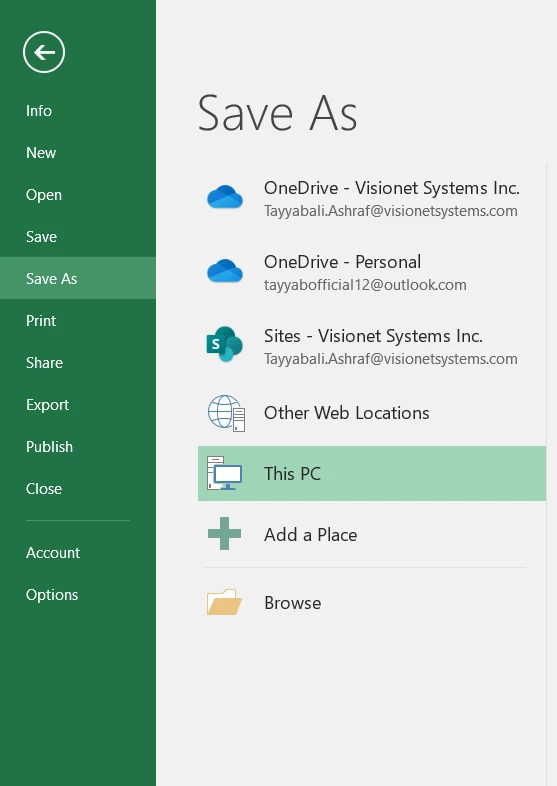
**SaveAs-Option**
3. Klicken Sie auf die Schaltfläche 'Durchsuchen' und navigieren Sie zu Ihrem gewünschten Ort. Wählen Sie im Dropdown-Menü den Dateityp 'HTML-Seite' aus.
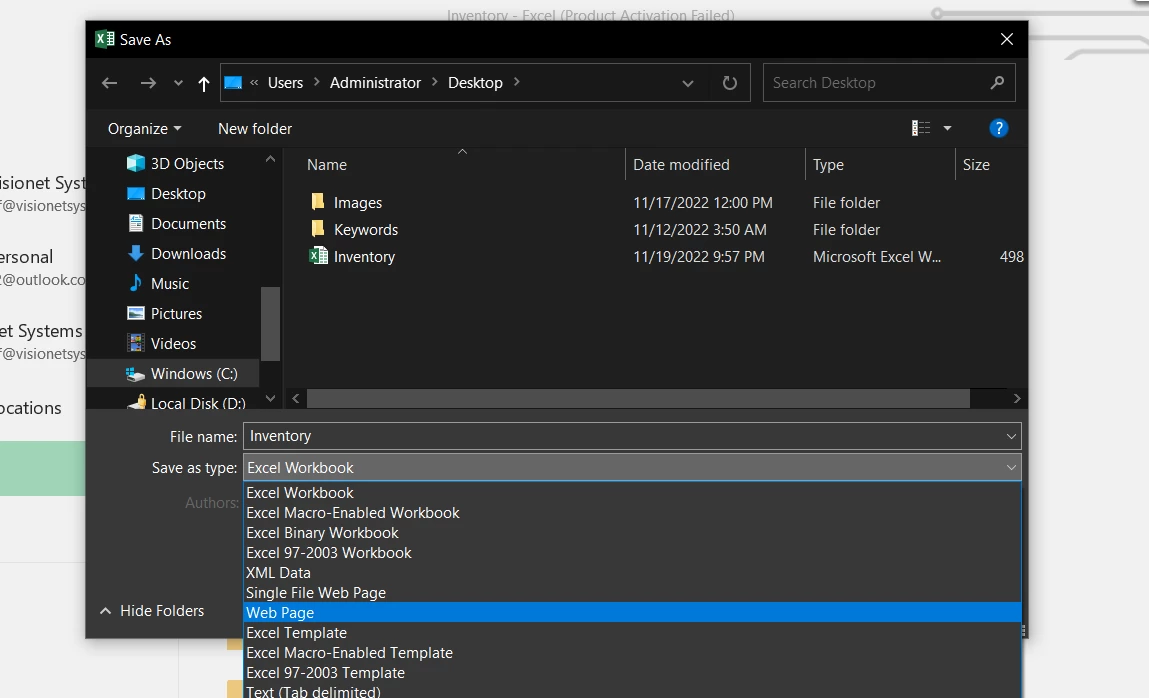
**Dateityp-Auswahl**
Ihre Excel-Datei wird in eine HTML-Datei konvertiert, wenn Sie die obigen Verfahren abschließen. Die exportierte HTML-Datei kann nun zur Konvertierung in PDF verwendet werden.
## Schritt 2: Fügen Sie IronPDF zu Ihrer Lösung hinzu
Der nächste Schritt besteht darin, IronPDF in diesem Projekt über die NuGet-Paket-Manager-Konsole zu installieren.
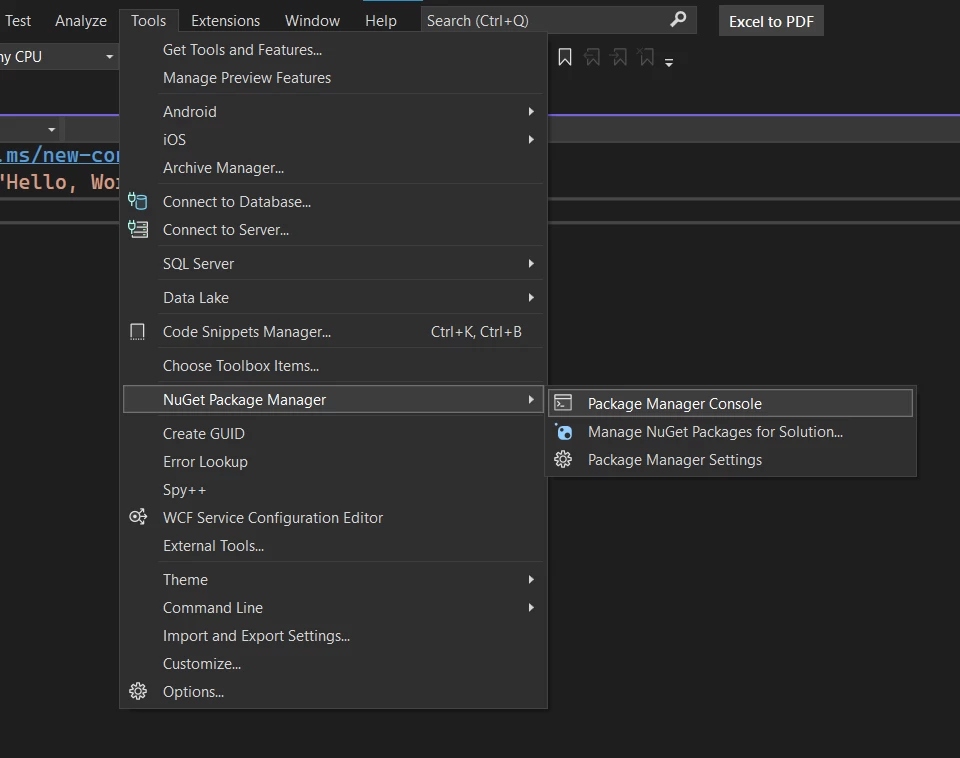
**NuGet-Paket-Manager**
Dieser Befehl installiert die neueste Version von IronPDF in dem Projekt.
```shell
:ProductInstall
```
## Schritt 3: Code-Beispiele für die Konvertierung von Excel-Dateien in PDF
Öffnen Sie die Datei `Program.cs` und schreiben Sie die folgenden Codefragmente, um die Excel-Datei mithilfe der IronPDF C#-Bibliothek in eine PDF-Datei zu konvertieren.
### Schritt 3.1: IronPDF einbinden
Importieren Sie IronPDF in die Code-Datei, um es im Programm zu verwenden.
```csharp
using IronPdf;
```
Der obige Code ermöglicht IronPDF die Teilnahme am Code.
### Schritt 3.2: Instanziieren eines ChromePdfRenderer-Objekts
Instanziiere ein [`ChromePdfRenderer`](/object-reference/api/IronPdf.ChromePdfRenderer.html) Objekt im Programm. Es wird die Verwendung von IronPDF ermöglichen, um die HTML-Datei in ein PDF zu konvertieren.
```csharp
var renderer = new ChromePdfRenderer();
```
### Schritt 3.3: Konvertieren der HTML-Datei (exportiert aus der Excel-Datei) in PDF
Verwenden Sie die Funktion [`RenderHtmlFileAsPdf`,](/object-reference/api/IronPdf.ChromePdfRenderer.html#IronPdf_ChromePdfRenderer_RenderHtmlFileAsPdf_System_String_) um HTML-Dateien in PDFs zu konvertieren. Geben Sie im Parameterlisten den HTML-Dateipfad an. IronPDF wird den Inhalt der HTML-Datei lesen und in ein PDF-Dokument umwandeln.
```csharp
var document = renderer.RenderHtmlFileAsPdf(@"C:\Users\Administrator\Desktop\Inventory.html");
```
Schauen wir uns an, wie man mit IronPDF Passwörter hinzufügt.
## Passwort zu PDF-Datei hinzufügen
Verwenden Sie die `SecuritySettings`-Eigenschaft des im vorherigen Schritt erstellten PDF-Dokuments, um ein Passwort festzulegen.
### Schritt 3.4: PDF-Datei speichern
```csharp
document.SecuritySettings.UserPassword = "editable";
```
### Schritt 3.4: Speichern Sie die PDF-Datei
Jetzt ist es an der Zeit, die generierte PDF-Datei auf der lokalen Maschine mit dem folgenden Code zu speichern.
```csharp
document.SaveAs("C:\\excelToPdf.pdf");
```
## Ausgabedatei PDF
Wenn Sie versuchen, die Datei zu öffnen, wird ein Passwort benötigt.
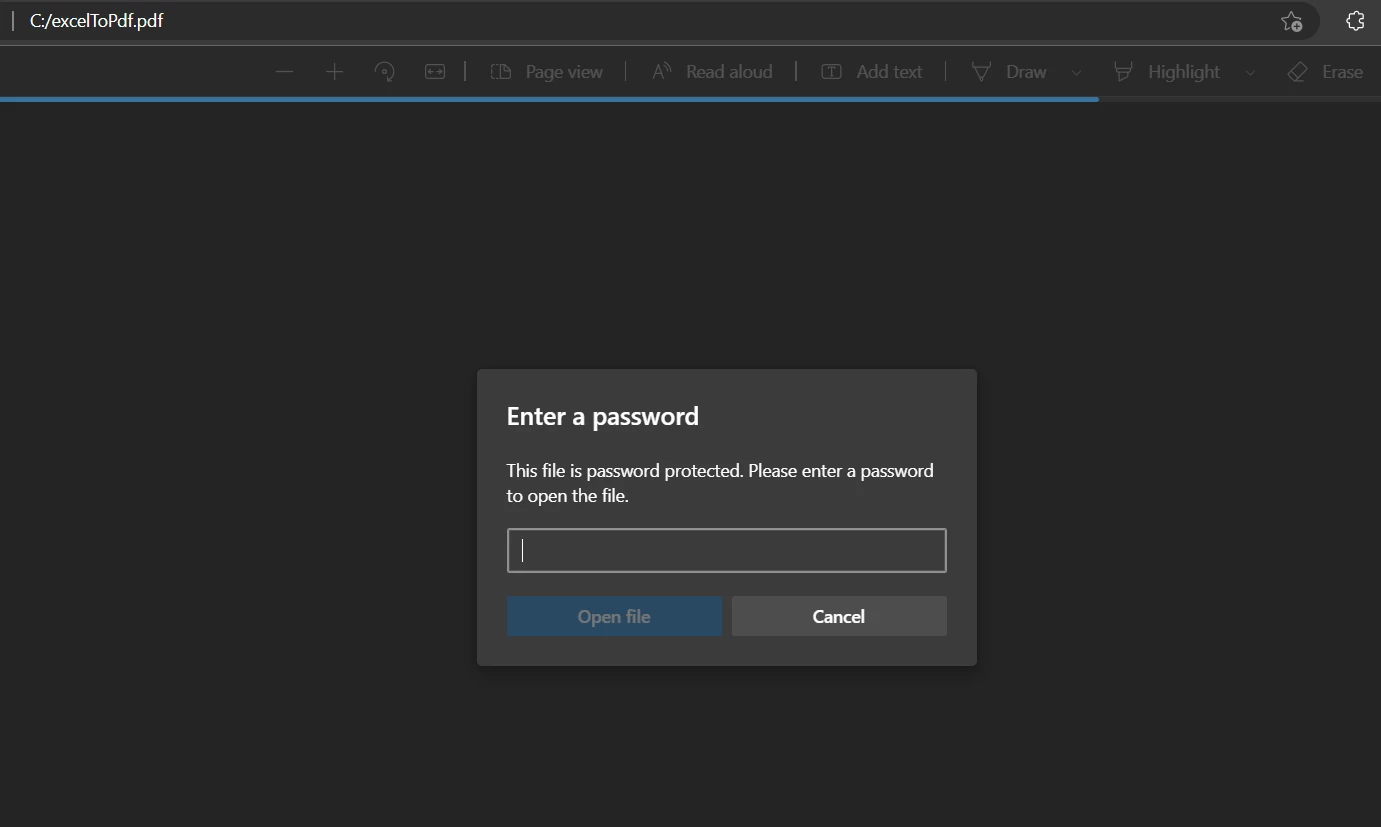
**Passwort für die Datei eingeben**
Nachdem Sie das Passwort eingegeben haben, können Sie die konvertierte PDF-Datei aus einer Excel-Datei sehen. IronPDF konvertiert Excel-Dokumente wunderschön in PDFs, während das ursprüngliche Format beibehalten wird.
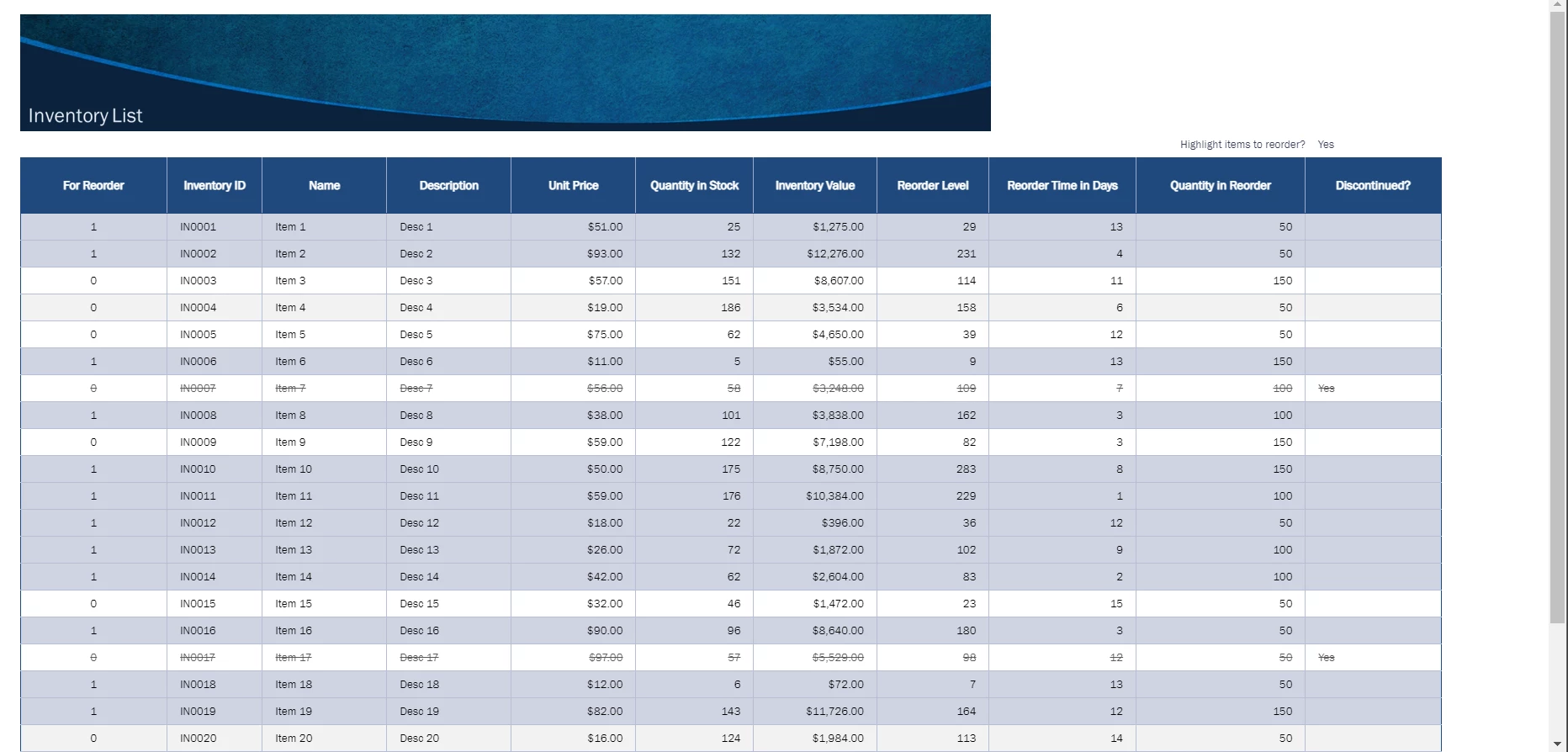
**Ausgabendatei PDF**
Sie können dort alle Arbeitsblätter sehen. Sie können ein beliebiges Arbeitsblatt öffnen, indem Sie auf den Namen eines Arbeitsblatts klicken.

**PDF-Arbeitsblätter**
## Zusammenfassung
In diesem Blogpost wurde Ihnen gezeigt, wie man Excel mit IronPDF in PDF konvertiert. Wenn Sie mehr über die Fähigkeiten von IronPDF erfahren oder einige Beispiele sehen möchten, wie es verwendet werden kann, schauen Sie sich einige der anderen [Artikel zu der Erstellung einer PDF-Datei aus HTML](/examples/using-html-to-create-a-pdf/) an. Sie können mit einer [kostenlosen Testversion von IronPDF](trial-license) beginnen und IronPDF anschließend schon ab `$liteLicense` erwerben. Oder, wenn Sie mehr als ein Produkt von Iron Software benötigen, können Sie das [Iron Suite-Bundle](ironsuite) mit fünf Softwareprogrammen zum Preis von zwei kaufen.
<div class="alert alert-info iron-variant-1" role="alert">
<a href="https://ironsoftware.com/csharp/excel/">IronXL</a> is a C# library specializing in the efficient processing of Microsoft Excel spreadsheets. Use this library to [read Excel files in C#](https://ironsoftware.com/csharp/excel/tutorials/how-to-read-excel-file-csharp/) without using Microsoft Office Interop.
</div>
Excel-Dateien können schwierig zu teilen sein, da sie leicht verändert werden können und nicht mit allen Geräten und Programmen kompatibel sind. PDFs (Portable Document Format) hingegen sind universell kompatibel und können ohne spezialisierte Software nicht bearbeitet werden. Aus diesem Grund verlangen viele Unternehmen, dass Entwickler Excel-Dateien (.xls, .xlsx) programmgesteuert in das ISO-standardisierte PDF-Format konvertieren.
Es gibt mehrere Gründe, warum dies wichtig ist. Erstens stellt es sicher, dass die in der Excel-Arbeitsmappe enthaltenen Daten nicht verändert werden können. Zweitens ermöglicht es, dass die Datei auf jedem Gerät oder Programm angezeigt werden kann. Und schließlich macht es es möglich, die Datei mit einem Passwort zu schützen, um unbefugten Zugriff zu verhindern. Insgesamt ist die Konvertierung von Excel-Dateien in das PDF-Format ein wichtiger Weg, um Daten zu schützen und deren Kompatibilität über alle Plattformen hinweg zu gewährleisten.
Die Konvertierung von Excel- in PDF-Dokumentformate kann eine einfache Aufgabe sein, wenn Sie über die richtigen Werkzeuge und Kenntnisse verfügen. Schauen wir uns an, wie man mit der IronPDF C#-Bibliothek in .NET Core konvertiert.
PDF aus HTML-Datei mit der Methode RenderHtmlFileAsPdf generieren
Optional Passwort zum neuen PDF hinzufügen.
PDFs speichern, die identische Stile der Excel-Dateien haben
IronPDF: .NET PDF-Bibliothek
IronPDF ist eine .NET-Bibliothek, die es einfach macht, PDF-Dateien in C# und VB.NET zu erzeugen, zu bearbeiten und zusammenzuführen. Mit IronPDF können Sie PDF in C# von Grund auf neu erstellen oder vorhandene HTML-, CSS- und JavaScript-Dateien in PDFs umwandeln. Sie können auch Kopf- und Fußzeilen hinzufügen, Wasserzeichen und Seitenzahlen zu PDF-Dateien hinzufügen. Wenn Sie mit anderen an einem Projekt zusammenarbeiten müssen, macht es IronPDF einfach, mehrere PDF-Dateien zu einer zusammenzufügen.
In diesem Artikel wird IronPDF verwendet, um zu zeigen, wie man ein Excel-Dokument mit C# und .NET Core in ein PDF-Dokument umwandelt.
Voraussetzungen
Es gibt einige Voraussetzungen, um eine XLSX-Datei in ein PDF-Dokument zu konvertieren.
Visual Studio 2022 (Empfohlen)
Eine laufende .NET-Anwendung mit dem neuesten .NET Framework (Empfohlen)
Microsoft Office installiert
Eine stabile Internetverbindung zur Installation der IronPDF-Bibliothek für den Excel-zu-PDF-Konvertierungsprozess
Gehen wir zu den Hauptschritten, um eine Excel-Datei in PDF zu konvertieren.
Schritt 1: Exportieren Sie Ihre Excel-Arbeitsmappen als HTML
Um Ihre Excel-Datei in das HTML-Format zu exportieren, führen Sie die folgenden Schritte aus:
Starten Sie Microsoft Excel und laden Sie die Excel-Tabellen dort.
Excel-Tabellen laden
Wählen Sie "Speichern unter" aus dem Menü "Datei".
SaveAs-Option
Klicken Sie auf die Schaltfläche 'Durchsuchen' und navigieren Sie zu Ihrem gewünschten Ort. Wählen Sie im Dropdown-Menü den Dateityp 'HTML-Seite' aus.
Dateityp-Auswahl
Ihre Excel-Datei wird in eine HTML-Datei konvertiert, wenn Sie die obigen Verfahren abschließen. Die exportierte HTML-Datei kann nun zur Konvertierung in PDF verwendet werden.
Schritt 2: Fügen Sie IronPDF zu Ihrer Lösung hinzu
Der nächste Schritt besteht darin, IronPDF in diesem Projekt über die NuGet-Paket-Manager-Konsole zu installieren.
NuGet-Paket-Manager
Dieser Befehl installiert die neueste Version von IronPDF in dem Projekt.
PM > Install-Package IronPdf
Install-Package IronPdf
Schritt 3: Code-Beispiele für die Konvertierung von Excel-Dateien in PDF
Öffnen Sie die Datei Program.cs und schreiben Sie die folgenden Codefragmente, um die Excel-Datei mithilfe der IronPDF C#-Bibliothek in eine PDF-Datei zu konvertieren.
Schritt 3.1: IronPDF einbinden
Importieren Sie IronPDF in die Code-Datei, um es im Programm zu verwenden.
using IronPdf;
using IronPdf;
ImportsIronPdf
Imports IronPdf
Der obige Code ermöglicht IronPDF die Teilnahme am Code.
Schritt 3.2: Instanziieren eines ChromePdfRenderer-Objekts
Instanziiere ein ChromePdfRenderer Objekt im Programm. Es wird die Verwendung von IronPDF ermöglichen, um die HTML-Datei in ein PDF zu konvertieren.
var renderer = new ChromePdfRenderer();
var renderer = new ChromePdfRenderer();
Dim renderer = New ChromePdfRenderer()
Dim renderer = New ChromePdfRenderer()
Schritt 3.3: Konvertieren der HTML-Datei (exportiert aus der Excel-Datei) in PDF
Verwenden Sie die Funktion RenderHtmlFileAsPdf, um HTML-Dateien in PDFs zu konvertieren. Geben Sie im Parameterlisten den HTML-Dateipfad an. IronPDF wird den Inhalt der HTML-Datei lesen und in ein PDF-Dokument umwandeln.
var document = renderer.RenderHtmlFileAsPdf(@"C:\Users\Administrator\Desktop\Inventory.html");
var document = renderer.RenderHtmlFileAsPdf(@"C:\Users\Administrator\Desktop\Inventory.html");
Dim document = renderer.RenderHtmlFileAsPdf("C:\Users\Administrator\Desktop\Inventory.html")
Dim document = renderer.RenderHtmlFileAsPdf("C:\Users\Administrator\Desktop\Inventory.html")
Schauen wir uns an, wie man mit IronPDF Passwörter hinzufügt.
Passwort zu PDF-Datei hinzufügen
Verwenden Sie die SecuritySettings-Eigenschaft des im vorherigen Schritt erstellten PDF-Dokuments, um ein Passwort festzulegen.
Jetzt ist es an der Zeit, die generierte PDF-Datei auf der lokalen Maschine mit dem folgenden Code zu speichern.
document.SaveAs("C:\\excelToPdf.pdf");
document.SaveAs("C:\\excelToPdf.pdf");
document.SaveAs("C:\excelToPdf.pdf")
document.SaveAs("C:\excelToPdf.pdf")
Ausgabedatei PDF
Wenn Sie versuchen, die Datei zu öffnen, wird ein Passwort benötigt.
Passwort für die Datei eingeben
Nachdem Sie das Passwort eingegeben haben, können Sie die konvertierte PDF-Datei aus einer Excel-Datei sehen. IronPDF konvertiert Excel-Dokumente wunderschön in PDFs, während das ursprüngliche Format beibehalten wird.
Ausgabendatei PDF
Sie können dort alle Arbeitsblätter sehen. Sie können ein beliebiges Arbeitsblatt öffnen, indem Sie auf den Namen eines Arbeitsblatts klicken.
PDF-Arbeitsblätter
Zusammenfassung
In diesem Blogpost wurde Ihnen gezeigt, wie man Excel mit IronPDF in PDF konvertiert. Wenn Sie mehr über die Fähigkeiten von IronPDF erfahren oder einige Beispiele sehen möchten, wie es verwendet werden kann, schauen Sie sich einige der anderen Artikel zu der Erstellung einer PDF-Datei aus HTML an. Sie können mit einer kostenlosen Testversion von IronPDF beginnen und IronPDF anschließend schon ab $999 erwerben. Oder, wenn Sie mehr als ein Produkt von Iron Software benötigen, können Sie das Iron Suite-Bundle mit fünf Softwareprogrammen zum Preis von zwei kaufen.
IronXL is a C# library specializing in the efficient processing of Microsoft Excel spreadsheets. Use this library to read Excel files in C# without using Microsoft Office Interop.
Curtis Chau hat einen Bachelor-Abschluss in Informatik von der Carleton University und ist spezialisiert auf Frontend-Entwicklung mit Expertise in Node.js, TypeScript, JavaScript und React. Leidenschaftlich widmet er sich der Erstellung intuitiver und ästhetisch ansprechender Benutzerschnittstellen und arbeitet gerne mit modernen Frameworks sowie der Erstellung gut strukturierter, optisch ansprechender Handbücher.





 Excel-Tabellen laden
 SaveAs-Option
 Dateityp-Auswahl
 NuGet-Paket-Manager
 Passwort für die Datei eingeben
 Ausgabendatei PDF

















