using IronPdf;

// Disable local disk access or cross-origin requests
Installation.EnableWebSecurity = true;

// Instantiate Renderer
var renderer = new ChromePdfRenderer();

// Create a PDF from a HTML string using C#
var pdf = renderer.RenderHtmlAsPdf("<h1>Hello World</h1>");

// Export to a file or Stream
pdf.SaveAs("output.pdf");

// Advanced Example with HTML Assets
// Load external html assets: Images, CSS and JavaScript.
// An optional BasePath 'C:\site\assets\' is set as the file location to load assets from
var myAdvancedPdf = renderer.RenderHtmlAsPdf("<img src='icons/iron.png'>", @"C:\site\assets\");
myAdvancedPdf.SaveAs("html-with-assets.pdf");
using IronPdf;// Disable local disk access or cross-origin requestsInstallation.EnableWebSecurity = true;// Instantiate Renderervar renderer = new ChromePdfRenderer();// Create a PDF from a HTML string using C#var pdf = renderer.RenderHtmlAsPdf("<h1>Hello World</h1>");// Export to a file or Streampdf.SaveAs("output.pdf");// Advanced Example with HTML Assets// Load external html assets: Images, CSS and JavaScript.// An optional BasePath 'C:\site\assets\' is set as the file location to load assets fromvar myAdvancedPdf = renderer.RenderHtmlAsPdf("<img src='icons/iron.png'>", @"C:\site\assets\");myAdvancedPdf.SaveAs("html-with-assets.pdf");
PM >Install-Package IronPdf
Install-Package IronPdf
KORZYSTANIE Z IRONPDF
C# Wyodrębnij tekst z PDF (Samouczek z przykładem kodu)
Zastanawiasz się, jak utworzyć plik PDF z użyciem URL lub pobrać plik PDF przy użyciu języka programowania C# .NET? Ten artykuł omawia, jak można to zrobić za pomocą wiodącej biblioteki .NET o nazwie [IronPDF - HTML to PDF Library dla .NET](https://ironpdf.com). IronPDF pozwala pobierać pliki PDF i konwertować każdą stronę HTML do pliku PDF.
<div class="hsg-featured-snippet">
<h2>Jak pobrać PDF z URL w C#</h2>
<ol>
<li><a class="js-modal-open" data-modal-id="trial-license-after-download" href="https://nuget.org/packages/IronPdf/">Zainstaluj bibliotekę C# do pobierania PDF z URL</a></li>
<li>Utwórz instancję klasy <code>ChromePdfRenderer</code>, aby uzyskać dostęp do jej metod</li>
<li>Użyj metody <code>RenderUrlAsPdf</code> w C#, aby wygenerować PDF z URL</li>
<li>Określ ścieżkę pliku dla metody <code>SaveAs</code>, aby wyeksportować PDF</li>
<li>Sprawdz wygenerowany PDF z URL</li>
</ol>
</div>
## IronPDF
IronPDF to potężne API do konwersji HTML na PDF. IronPDF oferuje kompleksowy zestaw narzędzi do konwersji stron HTML w środowiskach .NET i .NET Core. IronPDF pozwala programistom tworzyć, modyfikować i pobierać pliki PDF w projektach .NET. Z użyciem IronPDF, programiści mogą z łatwością wytwarzać i manipulować wysokiej jakości plikami PDF z stron HTML.
Tworzenie plików PDF za pomocą IronPDF jest proste i efektywne, co redukuje obciążenie dla programistów.
Aby rozpocząć pracę z IronPDF, potrzebne są jedynie Visual Studio i C# zainstalowane na systemie. Postępuj zgodnie z krokami zawartymi w tym [kompleksowym przewodniku instalacyjnym IronPDF](/get-started/windows/), aby zainstalować IronPDF i rozpocząć pracę z plikami PDF.
## 1. Tworzenie nowego projektu w Visual Studio
Otwórz środowisko IDE Visual Studio.
Przejdź do menu Plik w Visual Studio po jego uruchomieniu. Wybierz 'Nowy Projekt' a następnie Konsole Application.
W odpowiednim polu tekstowym wpisz nazwę projektu i wybierz ścieżkę. Następnie kliknij przycisk **Utwórz**. Wybierz wymagany .NET Framework, tak jak na poniższym zrzucie ekranu:
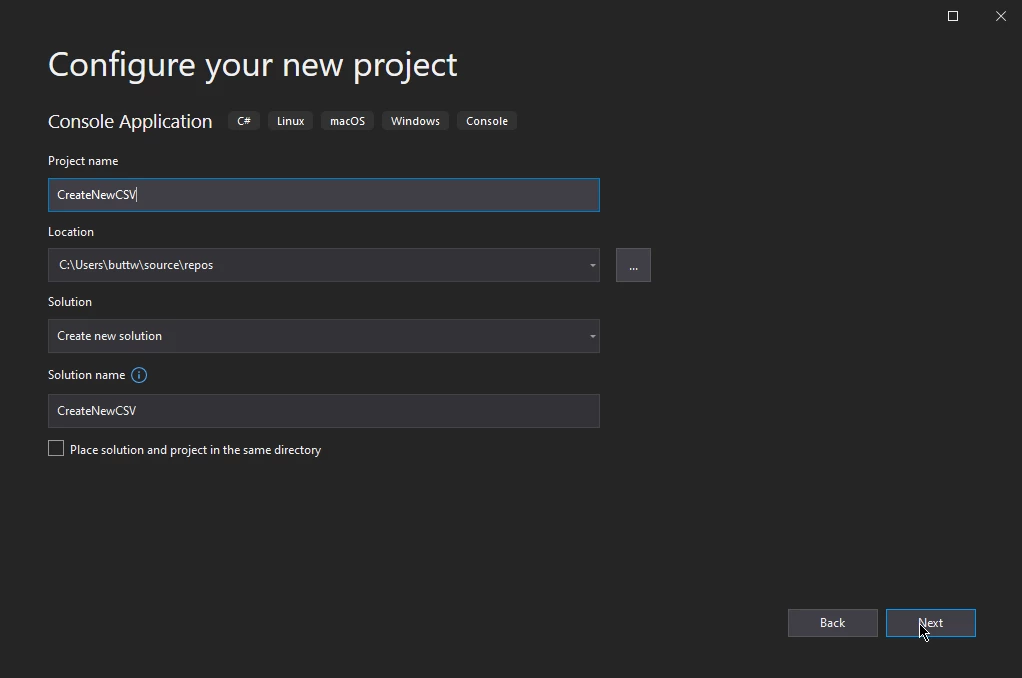
**Skonfiguruj nowy projekt**
Kiedy pojawi się nowe okno, wybierz docelowe środowisko .NET i kliknij *Utwórz*.
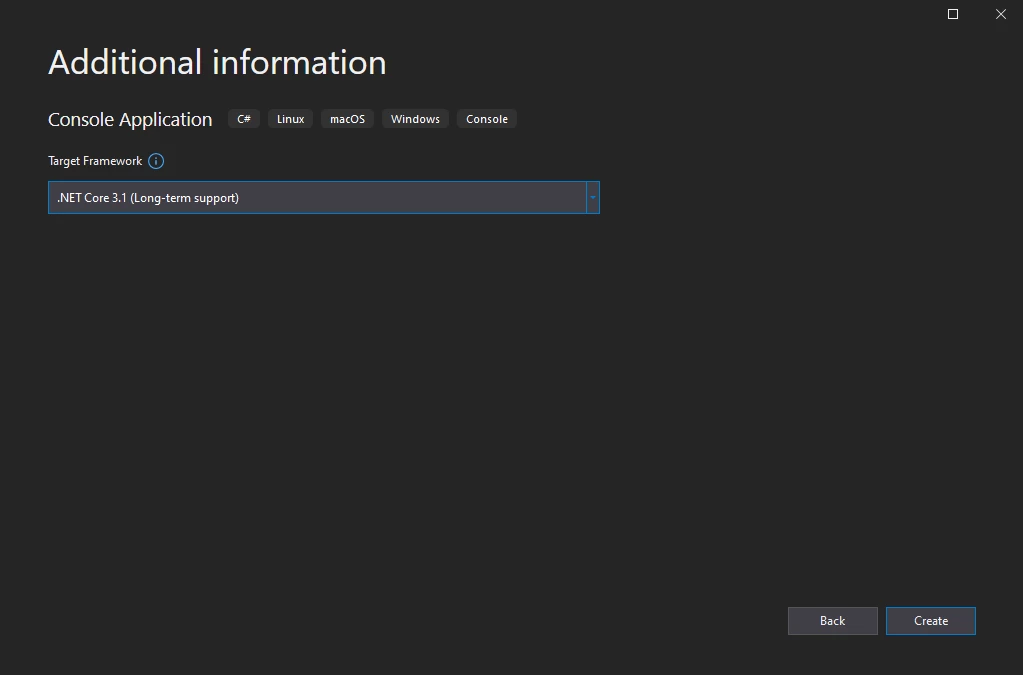
**Wybierz .NET Framework**
Glowny plik `Program.cs` otworzy sie teraz.
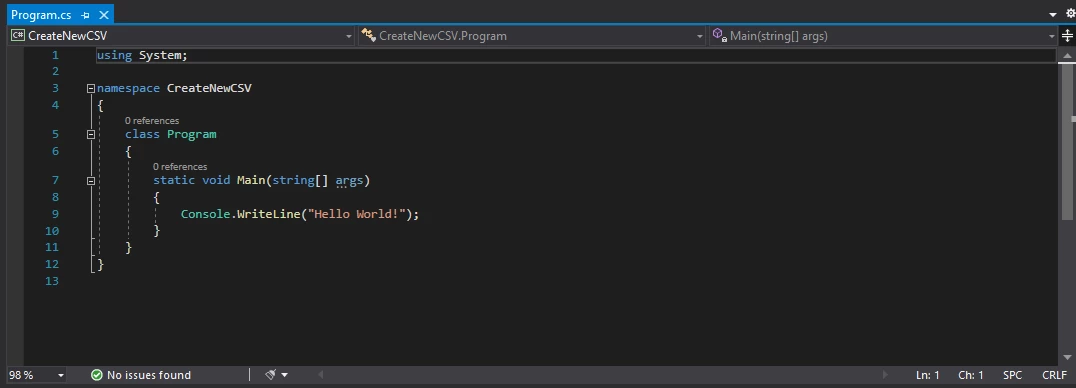
**Domyślny plik C# został utworzony dla nowego projektu**
## 2. Zainstaluj bibliotekę C# IronPDF
Biblioteka IronPDF może być pobrana i zainstalowana na wiele sposobów. Ten tutorial koncentruje się na trzech najprostszych metodach:
- Korzystanie z menedżera pakietów NuGet w Visual Studio
- Korzystanie z wiersza poleceń programu Visual Studio
- Bezpośrednie pobranie ze strony NuGet
### 2.1. Korzystanie z menedżera pakietów NuGet w Visual Studio
Opcja Menedżera pakietów NuGet jest dostępna w Visual Studio, aby zainstalować pakiet bezpośrednio do rozwiązania. Poniższy zrzut ekranu pokazuje, jak to otworzyć.
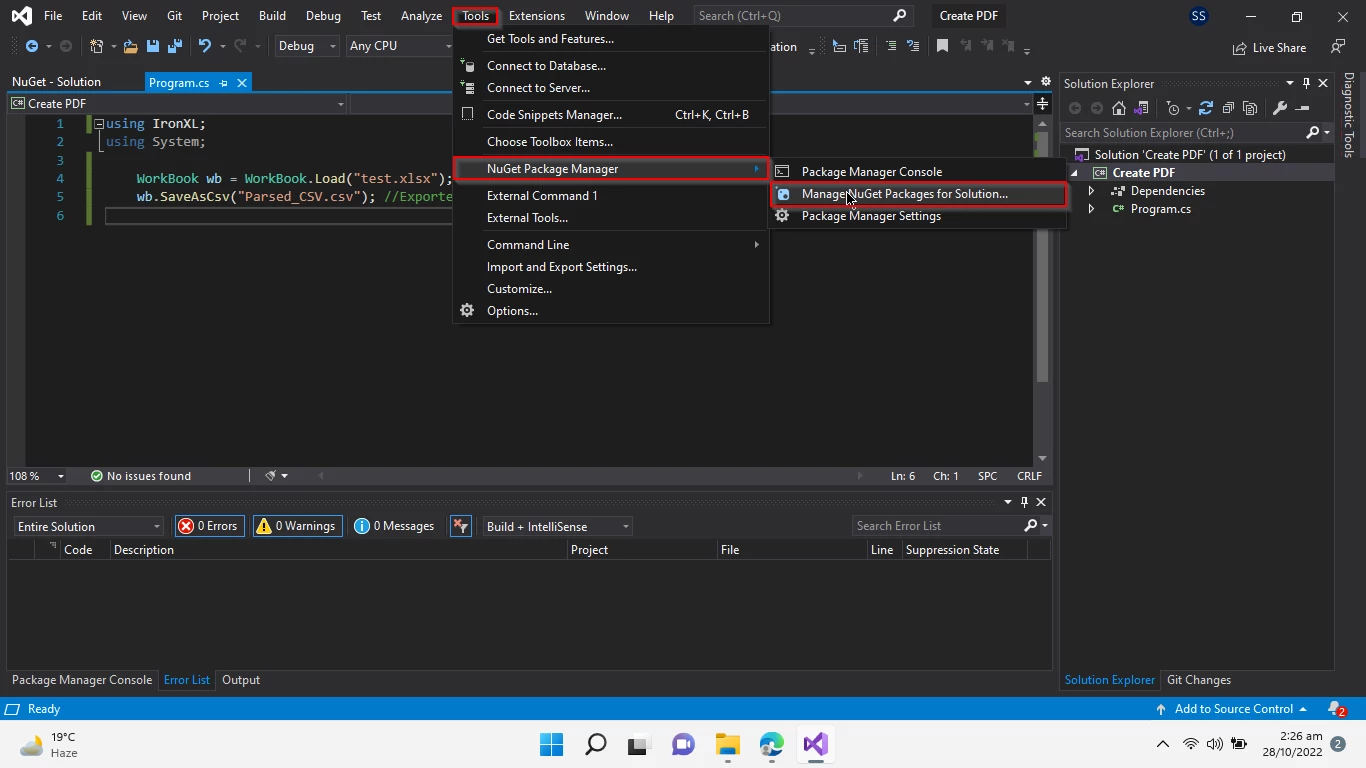
**Przejdź do menedżera pakietów NuGet**
Otwiera to pole wyszukiwania, które pokazuje listę dostępnych bibliotek pakietów na NuGet. Jak pokazano na zrzucie ekranu poniżej, wyszukaj słowo kluczowe "IronPDF" w polu wyszukiwania menedżera pakietów.
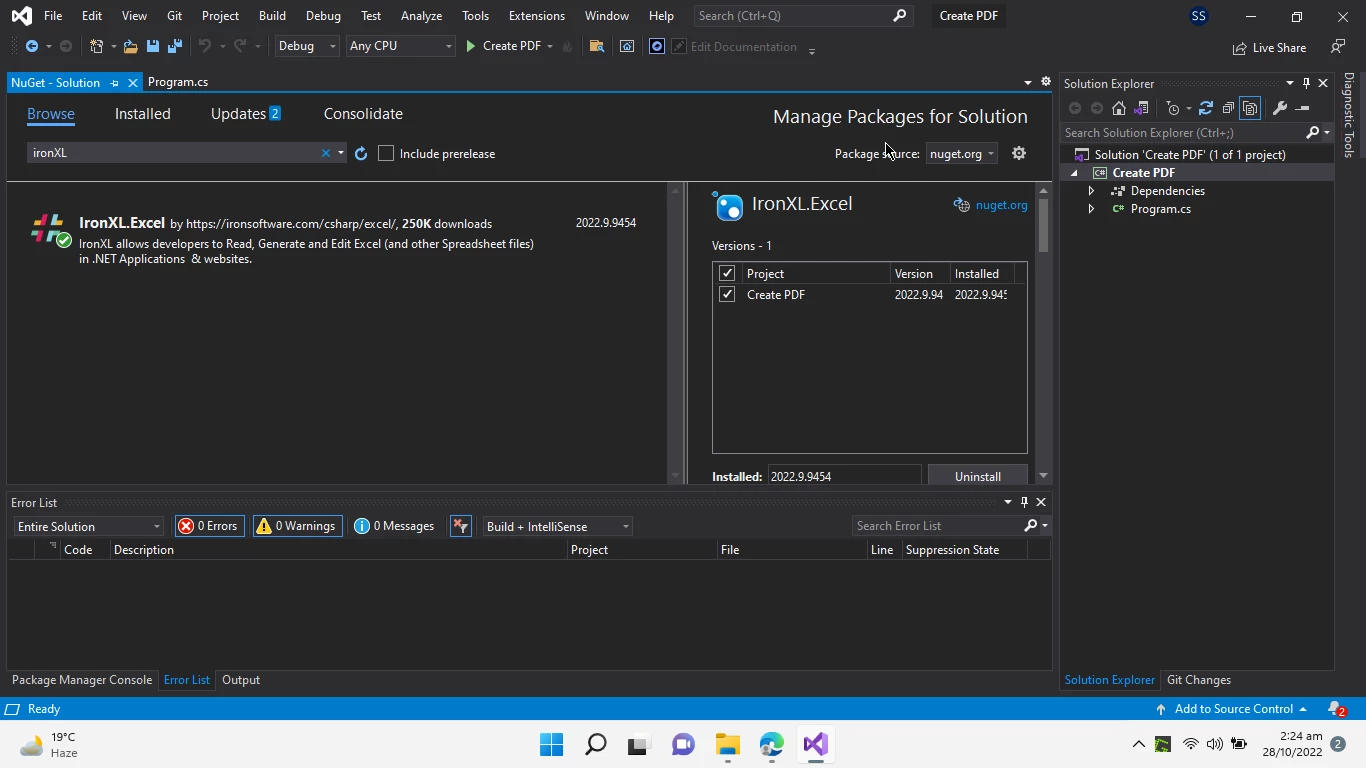
**Wyszukaj IronPDF w interfejsie użytkownika menedżera pakietów NuGet**
Wybierz pakiet IronPDF (pierwsza opcja jak pokazano powyżej) i kliknij *Zainstaluj*, aby dodać pakiet do tego rozwiązania.
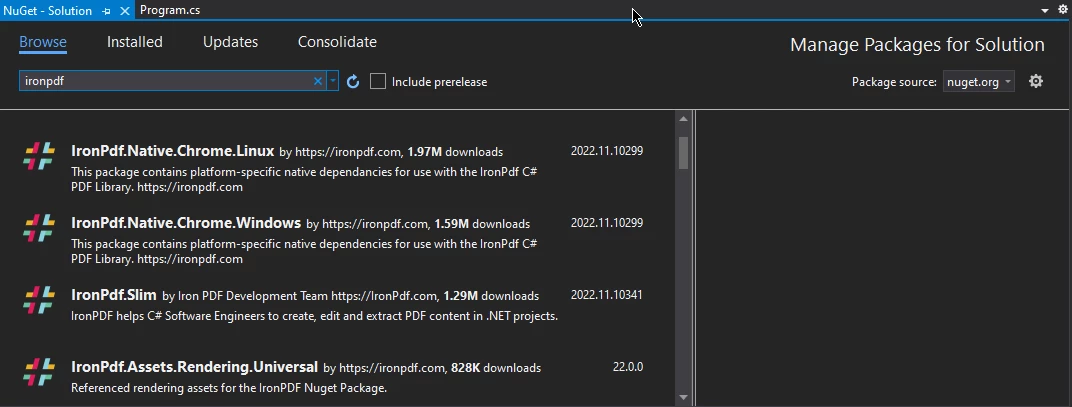
**Zainstaluj IronPDF w interfejsie Menedżera pakietów NuGet**
### 2.2. Korzystanie z wiersza poleceń programu Visual Studio
W menu Visual Studio, przejdź do Narzędzia, przesuń kursor na Menedżer pakietów NuGet i kliknij na Konsolę Menedżera pakietów.
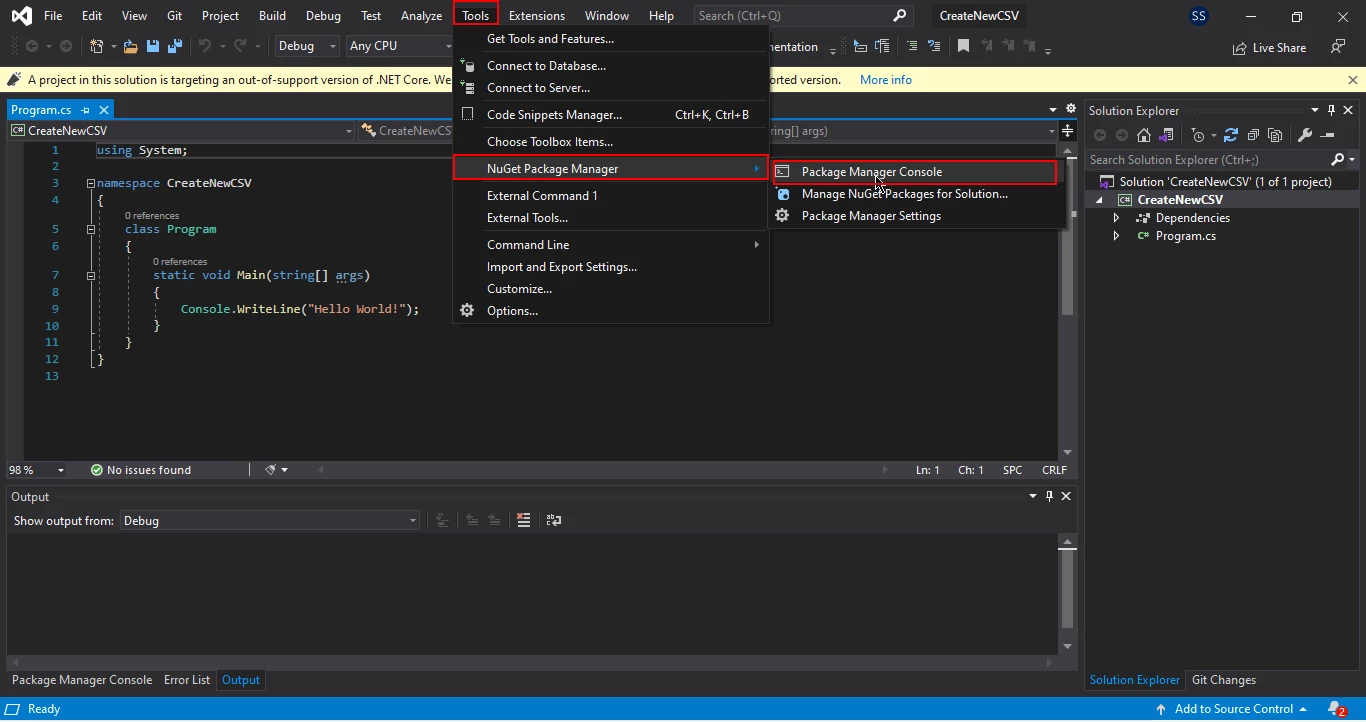
**Nawiguj do Konsoli Menedżera pakietów**
Konsola menedżera pakietów pojawi się na dole ekranu. Wpisz po prostu poniższą komendę i naciśnij enter, a IronPDF zostanie zainstalowany.
```shell
:ProductInstall
```

**Zainstaluj IronPDF w Konsoli Menedżera pakietów**
### 2.3 Bezpośrednie pobranie ze strony NuGet
Trzecim sposobem jest pobranie pakietu NuGet bezpośrednio ze strony internetowej.
- Nawiguj do linku [https://www.nuget.org/packages/IronPdf/](https://www.nuget.org/packages/IronPdf/)
- Wybierz opcję pakietu do pobrania z menu po prawej stronie.
- Kliknij dwukrotnie pobrany pakiet; zostanie zainstalowany automatycznie.
- Teraz przeładuj rozwiązanie i zacznij go używać w projekcie.
## 3. Pobierz PDF z URL używając IronPDF
Możesz z łatwością pobrać dokument PDF z URL za pomocą kilku linii kodu, używając IronPDF. Konwersja URL na PDF ma wiele zastosowań, takich jak zapisywanie lub wysyłanie projektów UI i prowadzenie dokumentacji, żeby wymienić tylko kilka. Użycie IronPDF do konwersji pliku z URL na PDF zajmuje tylko kilka sekund, gdyż wykorzystuje on najlepszy na świecie silnik renderowania do renderowania HTML.
Ten tutorial pokaże precyzję i wydajność IronPDF na dwóch różnych stronach, które różnią się rozmiarem i złożonością.
### 3.1. Pobieranie PDF z URL strony eCommerce
IronPDF może renderować tekst, obrazy i opisy każdej strony eCommerce z URL za pomocą kilku linii kodu.
Aby wykonać tę konwersję, skopiuj URL swojej ulubionej strony eCommerce i wykonaj projekt z kodem podobnym do podanego poniżej.
```csharp
using IronPdf;

// Instantiate renderer
var renderer = new IronPdf.ChromePdfRenderer();

// Create a PDF from a URL or local file path
var pdf = renderer.RenderUrlAsPdf("https://www.daraz.pk/#hp-flash-sale");

// Export to a file or Stream
pdf.SaveAs("ecommerce_site.pdf");
```
Wynik dla podanego przykładu znajduje się poniżej. Porównaj ten obraz z tym, jak wygląda w przeglądarce internetowej:

**Plik PDF wygenerowany z adresu URL**
### 3.2. Pobieranie PDF z URL strony bloga
Strony bloga mają wiele drobnych szczegółów, które są ważne dla ich interfejsu użytkownika. Idealnie jest, aby te szczegóły były zachowane podczas konwersji stron bloga na PDF.
Kolejny przykład pokaże wyniki konwersji artykułu z Wikipedii na PDF.
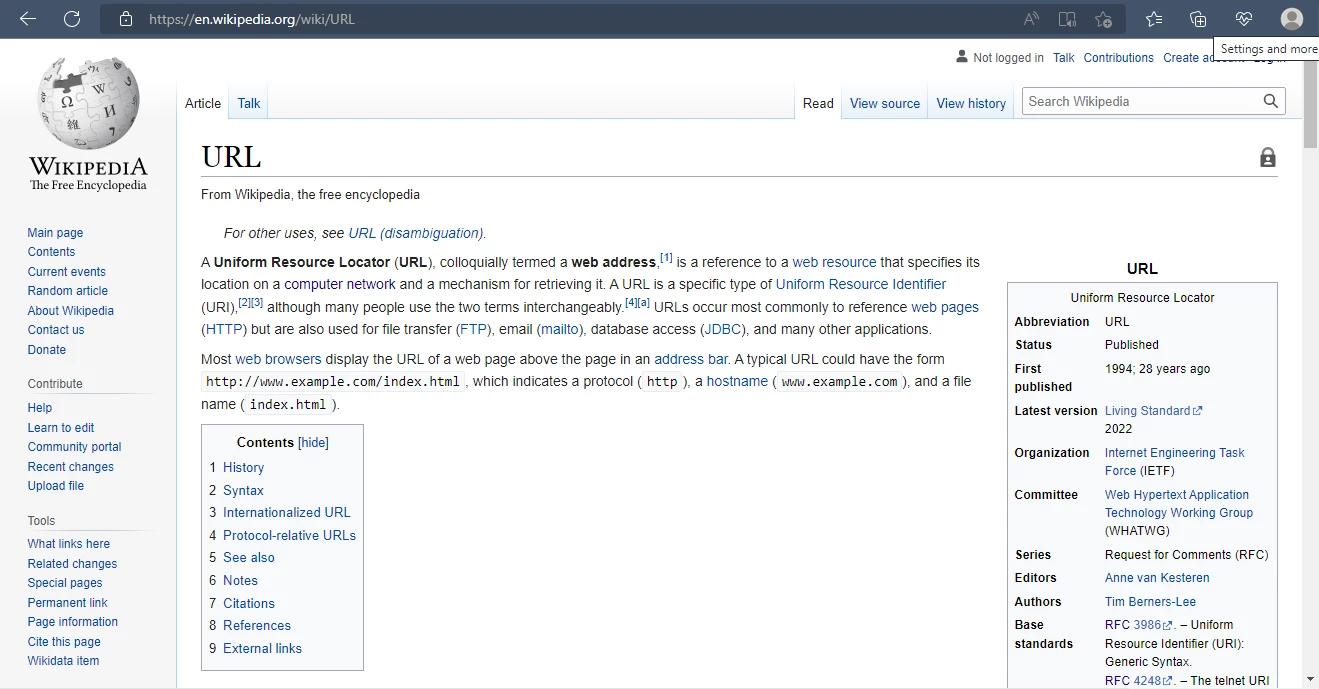
**Artykuł z Wikipedii w przeglądarce internetowej**
```csharp
using IronPdf;
// Instantiate renderer
var renderer = new IronPdf.ChromePdfRenderer();
// Create a PDF from a URL or local file path
var pdf = renderer.RenderUrlAsPdf("https://en.wikipedia.org/wiki/URL");
// Export to a file or Stream
pdf.SaveAs("wikipedia_article.pdf");
```
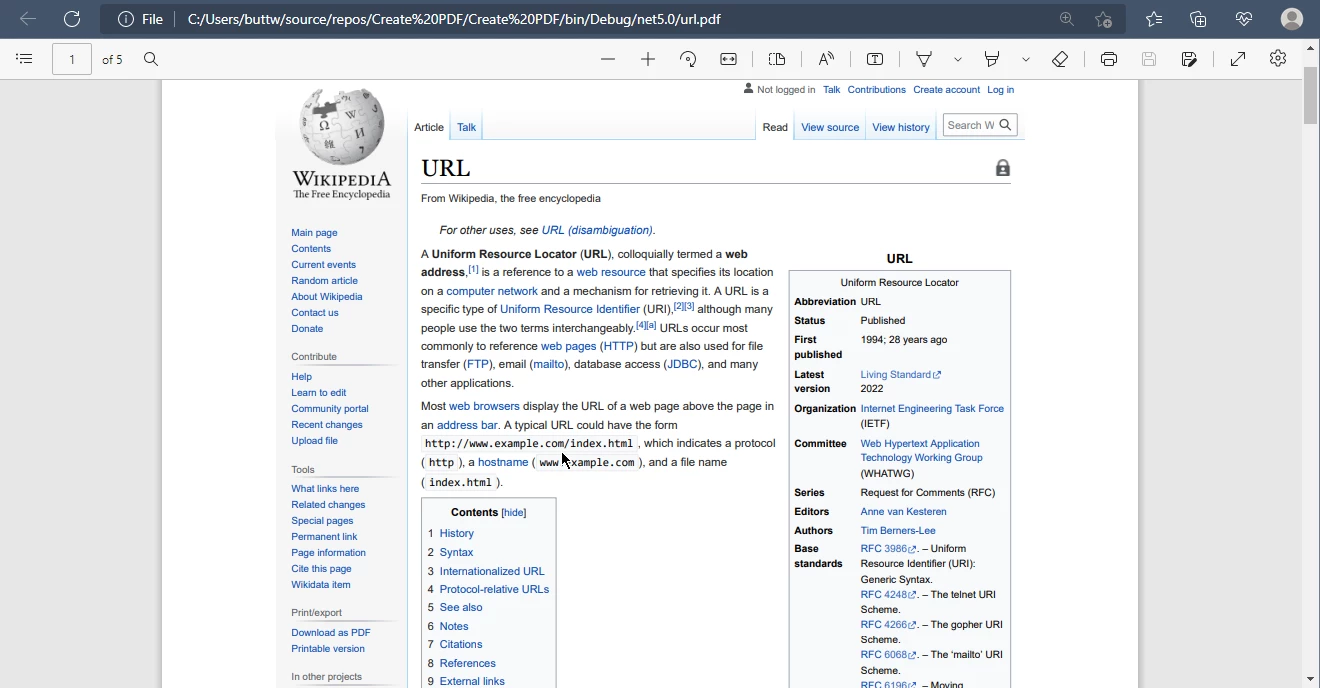
**Wyjściowy plik PDF z artykułu z Wikipedii**
Podczas tworzenia PDF ze stron blogów wewnętrzne linki nie powinny być przerywane. PDF-y utworzone za pomocą IronPDF poprawnie zachowują wszystkie linki.
## 4. Podsumowanie
Ten tutorial omówił, jak tworzyć PDF-y z URL z użyciem IronPDF. IronPDF sprawia, że konwersja HTML z istniejących URL-i do dokumentów PDF jest bardzo prosta. JavaScript, obrazy, formularze i linki są bardzo dobrze obsługiwane; wynik jest prawie identyczny z oryginałem i zachowuje całe formatowanie i linki.
Aby zobaczyć więcej przykładów użycia IronPDF, prosimy przeczytać ten [Przykład kodu IronPDF URL do PDF](/examples/converting-a-url-to-a-pdf/). Aby dowiedzieć się więcej o funkcjach, jakie oferuje IronPDF, zapraszamy na stronę [IronPDF Features Overview](/features/).
Dodatkowo, niektóre z charakterystycznych funkcji, jakie oferuje IronPDF:
- Ładowanie URL-i z [niestandardowymi danymi logowania sieciowego](/how-to/logins/).
- [Szyfrowanie i deszyfrowanie plików PDF](/examples/encryption-and-decryption/).
- [Łączenie istniejących plików PDF](/how-to/merge-or-split-pdfs/).
- Tworzenie i edytowanie [formularzy PDF](/how-to/edit-forms/).
Więcej informacji na temat licencjonowania IronPDF dla projektów darmowych i komercyjnych jest dostępne na stronie [Informacje o licencjonowaniu IronPDF](/licensing/). Zakup całej [pakietu pięciu bibliotek](https://ironsoftware.com/suite/) Iron Software w głęboko zniżkowej cenie: pięć bibliotek za cenę dwóch.
Zastanawiasz się, jak utworzyć plik PDF z użyciem URL lub pobrać plik PDF przy użyciu języka programowania C# .NET? Ten artykuł omawia, jak można to zrobić za pomocą wiodącej biblioteki .NET o nazwie IronPDF - HTML to PDF Library dla .NET. IronPDF pozwala pobierać pliki PDF i konwertować każdą stronę HTML do pliku PDF.
Utwórz instancję klasy ChromePdfRenderer, aby uzyskać dostęp do jej metod
Użyj metody RenderUrlAsPdf w C#, aby wygenerować PDF z URL
Określ ścieżkę pliku dla metody SaveAs, aby wyeksportować PDF
Sprawdz wygenerowany PDF z URL
IronPDF
IronPDF to potężne API do konwersji HTML na PDF. IronPDF oferuje kompleksowy zestaw narzędzi do konwersji stron HTML w środowiskach .NET i .NET Core. IronPDF pozwala programistom tworzyć, modyfikować i pobierać pliki PDF w projektach .NET. Z użyciem IronPDF, programiści mogą z łatwością wytwarzać i manipulować wysokiej jakości plikami PDF z stron HTML.
Tworzenie plików PDF za pomocą IronPDF jest proste i efektywne, co redukuje obciążenie dla programistów.
Aby rozpocząć pracę z IronPDF, potrzebne są jedynie Visual Studio i C# zainstalowane na systemie. Postępuj zgodnie z krokami zawartymi w tym kompleksowym przewodniku instalacyjnym IronPDF, aby zainstalować IronPDF i rozpocząć pracę z plikami PDF.
1. Tworzenie nowego projektu w Visual Studio
Otwórz środowisko IDE Visual Studio.
Przejdź do menu Plik w Visual Studio po jego uruchomieniu. Wybierz 'Nowy Projekt' a następnie Konsole Application.
W odpowiednim polu tekstowym wpisz nazwę projektu i wybierz ścieżkę. Następnie kliknij przycisk Utwórz. Wybierz wymagany .NET Framework, tak jak na poniższym zrzucie ekranu:
Skonfiguruj nowy projekt
Kiedy pojawi się nowe okno, wybierz docelowe środowisko .NET i kliknij Utwórz.
Wybierz .NET Framework
Glowny plik Program.cs otworzy sie teraz.
Domyślny plik C# został utworzony dla nowego projektu
2. Zainstaluj bibliotekę C# IronPDF
Biblioteka IronPDF może być pobrana i zainstalowana na wiele sposobów. Ten tutorial koncentruje się na trzech najprostszych metodach:
Korzystanie z menedżera pakietów NuGet w Visual Studio
Korzystanie z wiersza poleceń programu Visual Studio
Bezpośrednie pobranie ze strony NuGet
2.1. Korzystanie z menedżera pakietów NuGet w Visual Studio
Opcja Menedżera pakietów NuGet jest dostępna w Visual Studio, aby zainstalować pakiet bezpośrednio do rozwiązania. Poniższy zrzut ekranu pokazuje, jak to otworzyć.
Przejdź do menedżera pakietów NuGet
Otwiera to pole wyszukiwania, które pokazuje listę dostępnych bibliotek pakietów na NuGet. Jak pokazano na zrzucie ekranu poniżej, wyszukaj słowo kluczowe "IronPDF" w polu wyszukiwania menedżera pakietów.
Wyszukaj IronPDF w interfejsie użytkownika menedżera pakietów NuGet
Wybierz pakiet IronPDF (pierwsza opcja jak pokazano powyżej) i kliknij Zainstaluj, aby dodać pakiet do tego rozwiązania.
Zainstaluj IronPDF w interfejsie Menedżera pakietów NuGet
2.2. Korzystanie z wiersza poleceń programu Visual Studio
W menu Visual Studio, przejdź do Narzędzia, przesuń kursor na Menedżer pakietów NuGet i kliknij na Konsolę Menedżera pakietów.
Nawiguj do Konsoli Menedżera pakietów
Konsola menedżera pakietów pojawi się na dole ekranu. Wpisz po prostu poniższą komendę i naciśnij enter, a IronPDF zostanie zainstalowany.
PM > Install-Package IronPdf
Install-Package IronPdf
Zainstaluj IronPDF w Konsoli Menedżera pakietów
2.3 Bezpośrednie pobranie ze strony NuGet
Trzecim sposobem jest pobranie pakietu NuGet bezpośrednio ze strony internetowej.
Wybierz opcję pakietu do pobrania z menu po prawej stronie.
Kliknij dwukrotnie pobrany pakiet; zostanie zainstalowany automatycznie.
Teraz przeładuj rozwiązanie i zacznij go używać w projekcie.
3. Pobierz PDF z URL używając IronPDF
Możesz z łatwością pobrać dokument PDF z URL za pomocą kilku linii kodu, używając IronPDF. Konwersja URL na PDF ma wiele zastosowań, takich jak zapisywanie lub wysyłanie projektów UI i prowadzenie dokumentacji, żeby wymienić tylko kilka. Użycie IronPDF do konwersji pliku z URL na PDF zajmuje tylko kilka sekund, gdyż wykorzystuje on najlepszy na świecie silnik renderowania do renderowania HTML.
Ten tutorial pokaże precyzję i wydajność IronPDF na dwóch różnych stronach, które różnią się rozmiarem i złożonością.
3.1. Pobieranie PDF z URL strony eCommerce
IronPDF może renderować tekst, obrazy i opisy każdej strony eCommerce z URL za pomocą kilku linii kodu.
Aby wykonać tę konwersję, skopiuj URL swojej ulubionej strony eCommerce i wykonaj projekt z kodem podobnym do podanego poniżej.
using IronPdf;// Instantiate renderervar renderer = new IronPdf.ChromePdfRenderer();// Create a PDF from a URL or local file pathvar pdf = renderer.RenderUrlAsPdf("https://www.daraz.pk/#hp-flash-sale");// Export to a file or Streampdf.SaveAs("ecommerce_site.pdf");
using IronPdf;

// Instantiate renderer
var renderer = new IronPdf.ChromePdfRenderer();

// Create a PDF from a URL or local file path
var pdf = renderer.RenderUrlAsPdf("https://www.daraz.pk/#hp-flash-sale");

// Export to a file or Stream
pdf.SaveAs("ecommerce_site.pdf");
ImportsIronPdf' Instantiate rendererPrivate renderer = New IronPdf.ChromePdfRenderer()' Create a PDF from a URL or local file pathPrivate pdf = renderer.RenderUrlAsPdf("https://www.daraz.pk/#hp-flash-sale")' Export to a file or Streampdf.SaveAs("ecommerce_site.pdf")
Imports IronPdf

' Instantiate renderer
Private renderer = New IronPdf.ChromePdfRenderer()

' Create a PDF from a URL or local file path
Private pdf = renderer.RenderUrlAsPdf("https://www.daraz.pk/#hp-flash-sale")

' Export to a file or Stream
pdf.SaveAs("ecommerce_site.pdf")
Wynik dla podanego przykładu znajduje się poniżej. Porównaj ten obraz z tym, jak wygląda w przeglądarce internetowej:
Plik PDF wygenerowany z adresu URL
3.2. Pobieranie PDF z URL strony bloga
Strony bloga mają wiele drobnych szczegółów, które są ważne dla ich interfejsu użytkownika. Idealnie jest, aby te szczegóły były zachowane podczas konwersji stron bloga na PDF.
Kolejny przykład pokaże wyniki konwersji artykułu z Wikipedii na PDF.
Artykuł z Wikipedii w przeglądarce internetowej
using IronPdf;// Instantiate renderervar renderer = new IronPdf.ChromePdfRenderer();// Create a PDF from a URL or local file pathvar pdf = renderer.RenderUrlAsPdf("https://en.wikipedia.org/wiki/URL");// Export to a file or Streampdf.SaveAs("wikipedia_article.pdf");
using IronPdf;

// Instantiate renderer
var renderer = new IronPdf.ChromePdfRenderer();

// Create a PDF from a URL or local file path
var pdf = renderer.RenderUrlAsPdf("https://en.wikipedia.org/wiki/URL");

// Export to a file or Stream
pdf.SaveAs("wikipedia_article.pdf");
ImportsIronPdf' Instantiate rendererPrivate renderer = New IronPdf.ChromePdfRenderer()' Create a PDF from a URL or local file pathPrivate pdf = renderer.RenderUrlAsPdf("https://en.wikipedia.org/wiki/URL")' Export to a file or Streampdf.SaveAs("wikipedia_article.pdf")
Imports IronPdf

' Instantiate renderer
Private renderer = New IronPdf.ChromePdfRenderer()

' Create a PDF from a URL or local file path
Private pdf = renderer.RenderUrlAsPdf("https://en.wikipedia.org/wiki/URL")

' Export to a file or Stream
pdf.SaveAs("wikipedia_article.pdf")
Wyjściowy plik PDF z artykułu z Wikipedii
Podczas tworzenia PDF ze stron blogów wewnętrzne linki nie powinny być przerywane. PDF-y utworzone za pomocą IronPDF poprawnie zachowują wszystkie linki.
4. Podsumowanie
Ten tutorial omówił, jak tworzyć PDF-y z URL z użyciem IronPDF. IronPDF sprawia, że konwersja HTML z istniejących URL-i do dokumentów PDF jest bardzo prosta. JavaScript, obrazy, formularze i linki są bardzo dobrze obsługiwane; wynik jest prawie identyczny z oryginałem i zachowuje całe formatowanie i linki.
Więcej informacji na temat licencjonowania IronPDF dla projektów darmowych i komercyjnych jest dostępne na stronie Informacje o licencjonowaniu IronPDF. Zakup całej pakietu pięciu bibliotek Iron Software w głęboko zniżkowej cenie: pięć bibliotek za cenę dwóch.
Curtis Chau posiada tytuł licencjata z informatyki (Uniwersytet Carleton) i specjalizuje się w front-endowym rozwoju, z ekspertką w Node.js, TypeScript, JavaScript i React. Pasjonuje się tworzeniem intuicyjnych i estetycznie przyjemnych interfejsów użytkownika, Curtis cieszy się pracą z nowoczesnymi frameworkami i tworzeniem dobrze zorganizowanych, atrakcyjnych wizualnie podręczników.





 Skonfiguruj nowy projekt
 Wybierz .NET Framework
 Domyślny plik C# został utworzony dla nowego projektu
 Przejdź do menedżera pakietów NuGet
 Wyszukaj IronPDF w interfejsie użytkownika menedżera pakietów NuGet
 Zainstaluj IronPDF w interfejsie Menedżera pakietów NuGet
 Nawiguj do Konsoli Menedżera pakietów
 Zainstaluj IronPDF w Konsoli Menedżera pakietów
 Plik PDF wygenerowany z adresu URL
 Artykuł z Wikipedii w przeglądarce internetowej
 Wyjściowy plik PDF z artykułu z Wikipedii







