using IronPdf;

// Disable local disk access or cross-origin requests
Installation.EnableWebSecurity = true;

// Instantiate Renderer
var renderer = new ChromePdfRenderer();

// Create a PDF from a HTML string using C#
var pdf = renderer.RenderHtmlAsPdf("<h1>Hello World</h1>");

// Export to a file or Stream
pdf.SaveAs("output.pdf");

// Advanced Example with HTML Assets
// Load external html assets: Images, CSS and JavaScript.
// An optional BasePath 'C:\site\assets\' is set as the file location to load assets from
var myAdvancedPdf = renderer.RenderHtmlAsPdf("<img src='icons/iron.png'>", @"C:\site\assets\");
myAdvancedPdf.SaveAs("html-with-assets.pdf");
using IronPdf;// Disable local disk access or cross-origin requestsInstallation.EnableWebSecurity = true;// Instantiate Renderervar renderer = new ChromePdfRenderer();// Create a PDF from a HTML string using C#var pdf = renderer.RenderHtmlAsPdf("<h1>Hello World</h1>");// Export to a file or Streampdf.SaveAs("output.pdf");// Advanced Example with HTML Assets// Load external html assets: Images, CSS and JavaScript.// An optional BasePath 'C:\site\assets\' is set as the file location to load assets fromvar myAdvancedPdf = renderer.RenderHtmlAsPdf("<img src='icons/iron.png'>", @"C:\site\assets\");myAdvancedPdf.SaveAs("html-with-assets.pdf");
PM >Install-Package IronPdf
Install-Package IronPdf
IRONPDF KULLANARAK
C# ile PDF'den Metin Çıkarma (Kod Örnekleri Eğitimi)
C# .NET programlama dili kullanarak bir URL kullanarak bir PDF dosyası oluşturmayı veya bir PDF dosyası indirmeyi mi merak ediyorsunuz? Bu makale, [IronPDF - HTML to PDF Library .NET için](https://ironpdf.com) adlı pazar lideri bir .NET kütüphanesi kullanarak tam olarak bunu nasıl yapabileceğinizi tartışacak. IronPDF, PDF dosyalarını indirmenize ve herhangi bir HTML sayfasını bir PDF dosyasına dönüştürmenize olanak tanır.
<div class="hsg-featured-snippet">
<h2>C#'da URL'den PDF İndirme</h2>
<ol>
<li><a class="js-modal-open" data-modal-id="trial-license-after-download" href="https://nuget.org/packages/IronPdf/">URL'den PDF indirmek için C# kütüphanesini kurun</a></li>
<li><code>ChromePdfRenderer</code> sınıfını başlatarak yöntemlerine erişim sağlayın</li>
<li><code>RenderUrlAsPdf</code> yöntemini kullanarak url'den PDF oluşturun</li>
<li>PDF'yi dışa aktarmak için <code>SaveAs</code> yöntemine dosya yolunu belirtin</li>
<li>URL'den üretilen PDF'yi kontrol edin</li>
</ol>
</div>
## IronPDF
IronPDF güçlü bir HTML'den PDF'ye dönüştürme API'sidir. IronPDF, .NET ve .NET Core Framework'lerde HTML sitelerini dönüştürmek için kapsamlı bir araç seti sunar. IronPDF, geliştiricilerin .NET projelerinde PDF oluşturmasına, değiştirmesine ve almasına olanak tanır. IronPDF kullanarak, geliştiriciler HTML sayfalarından yüksek göz alıcı PDF'ler kolayca oluşturabilir ve manipüle edebilir.
IronPDF kullanarak PDF dosyaları oluşturmak kolay ve etkilidir, bu da geliştiricilerin iş yükünü azaltır.
IronPDF ile başlamak için, ihtiyacınız olan tek şey sisteminize yüklü Visual Studio ve C#'dır. [ kapsamlı IronPDF kurulum kılavuzundaki adımları izleyin ](/get-started/windows/) IronPDF'i kurmak ve PDF'lerle çalışmaya başlamak için.
## 1. Visual Studio'da Yeni Proje Oluşturma
Visual Studio IDE'yi açın.
Visual Studio'yu başlattıktan sonra Dosya menüsüne gidin. "Yeni Proje" ardından Konsol Uygulamasını seçin.
İlgili metin kutusuna proje adını yazın ve yolu seçin. Ardından **Oluştur** düğmesine tıklayın. Gerekli .NET Framework'ü, aşağıdaki ekran görüntüsünde olduğu gibi seçin:
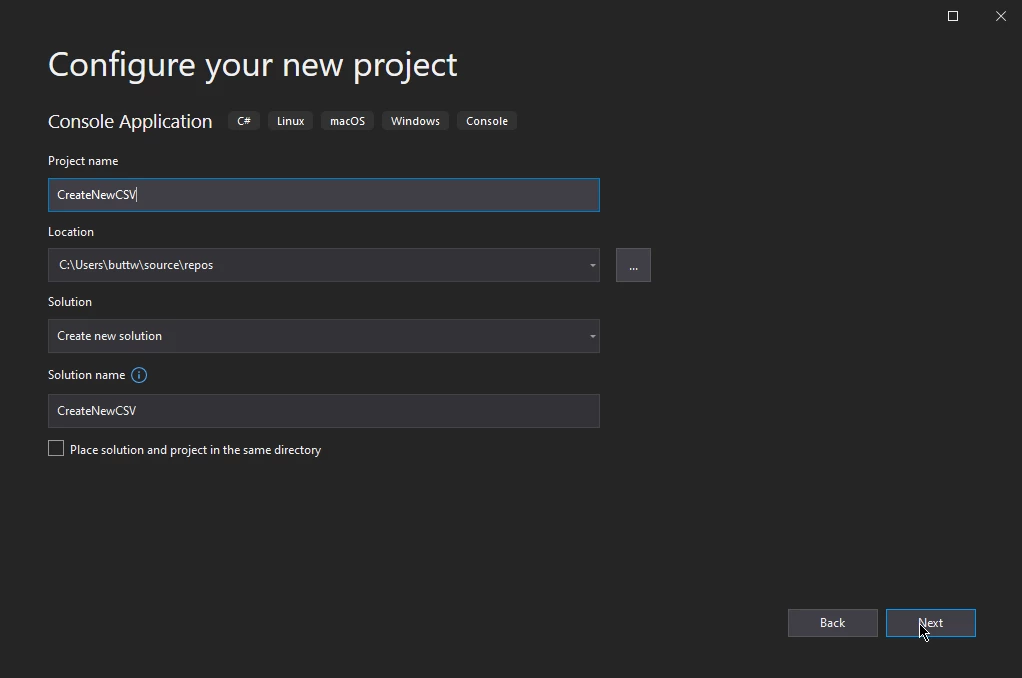
**Yeni projeyi yapılandırın**
Yeni bir pencere açıldığında, hedef framework'ü seçin ve *Create* üzerine tıklayın.
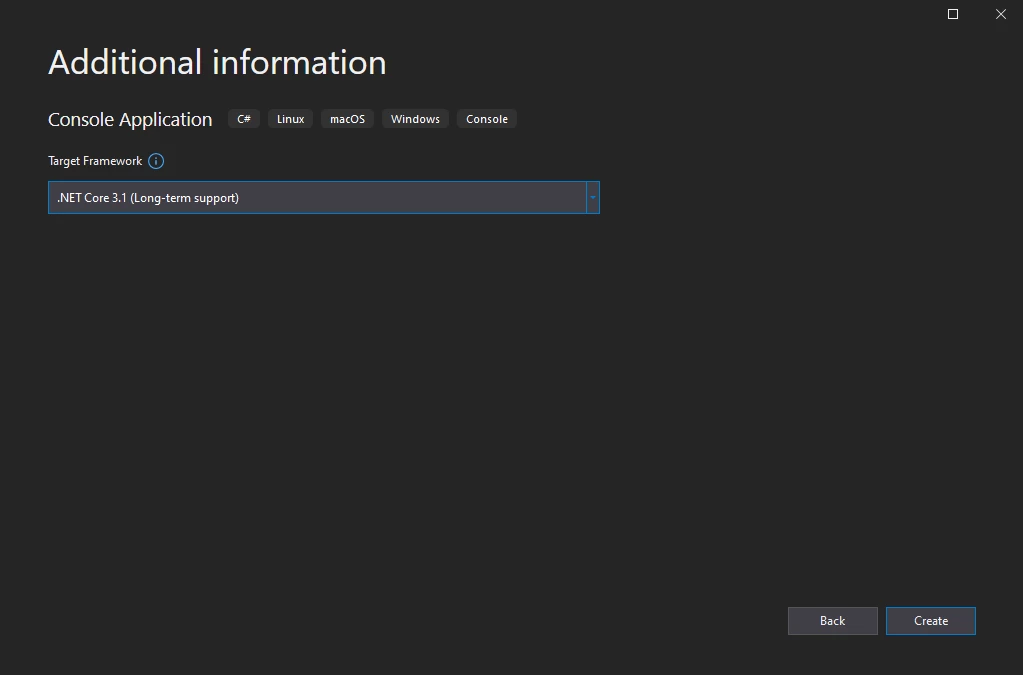
**Bir .NET Framework seçin**
Ana `Program.cs` dosyası şimdi açılacak.
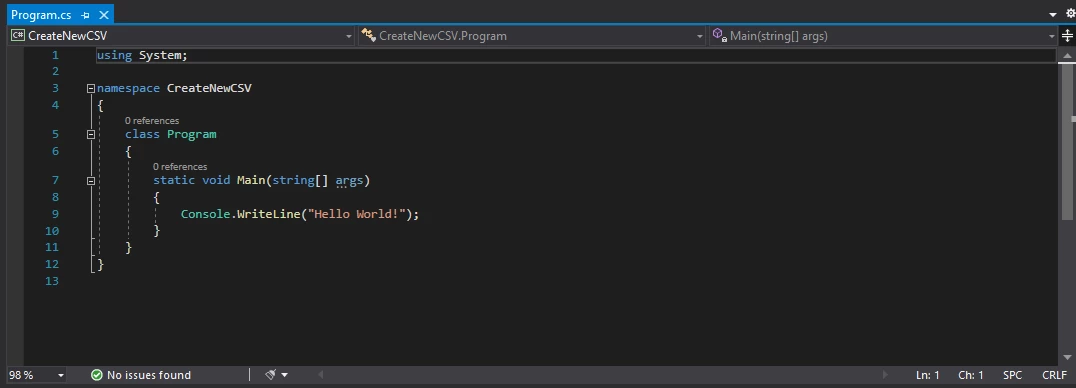
**Yeni proje için varsayılan bir C# dosyası oluşturulur**
## 2. IronPDF C# Kütüphanesini Yükleyin
IronPDF kütüphanesini indirmek ve yüklemek birçok şekilde mümkündür. Bu öğretici üç en basit yaklaşımı hedefliyor:
- Visual Studio NuGet Paket Yöneticisini Kullanarak
- Visual Studio Komut Satırı Kullanarak
- NuGet web sayfasından doğrudan indirme
### 2.1. Visual Studio NuGet Paket Yöneticisi Kullanarak
NuGet Paket Yöneticisi seçeneği, paketi doğrudan çözüme yüklemek için Visual Studio'da mevcuttur. Aşağıdaki ekran görüntüsü bunun nasıl açılacağını gösterir.
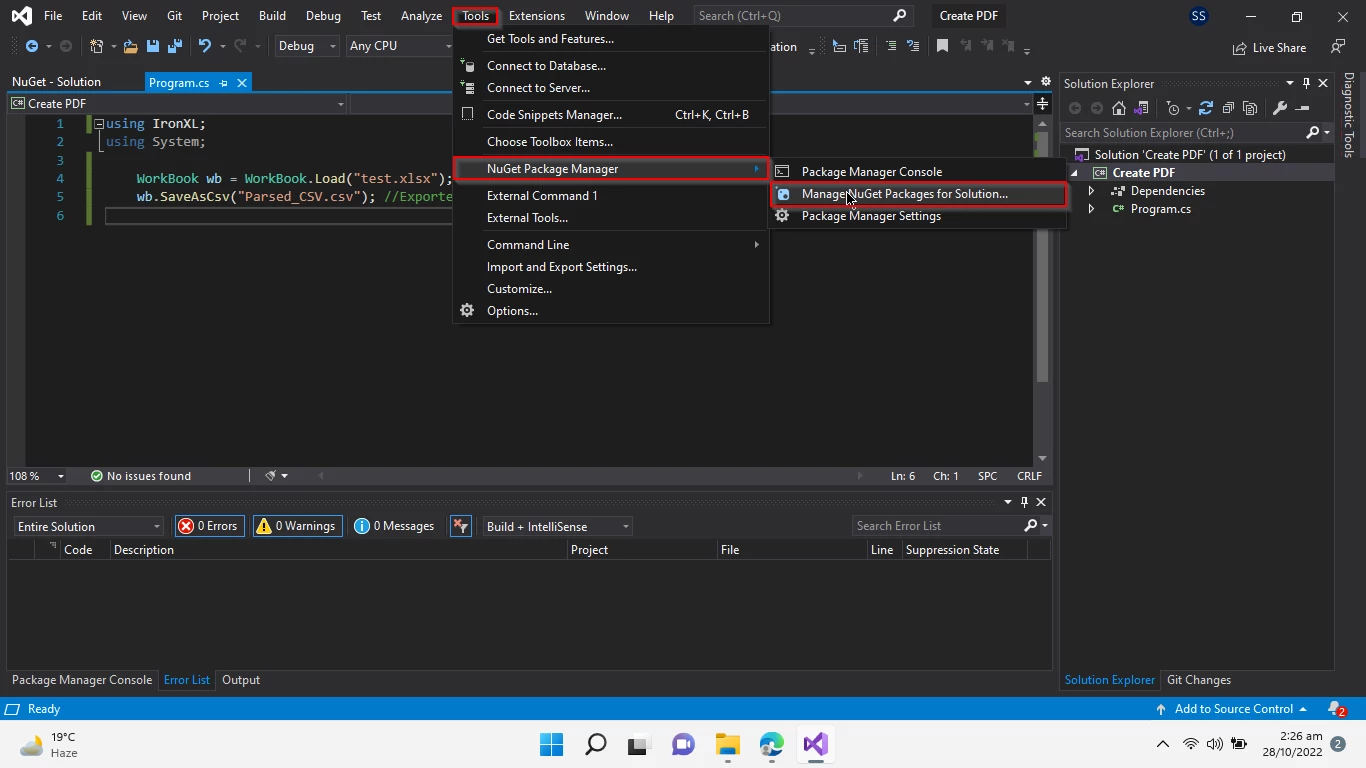
**NuGet Paket Yöneticisine Git**
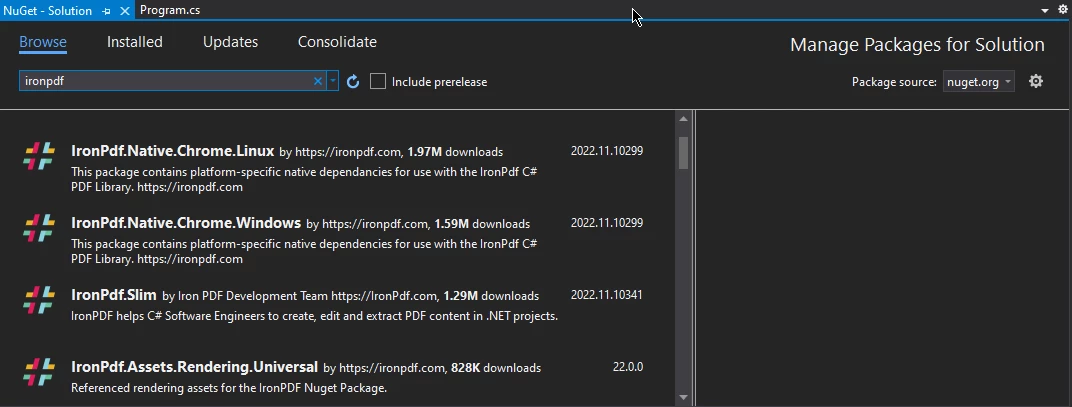
Bu, NuGet üzerinde mevcut olan paket kütüphanelerinin bir listesini gösteren bir arama kutusu açar. Aşağıdaki ekran görüntüsünde gösterildiği gibi, paket yöneticisi arama alanında "IronPDF" anahtar kelimesini arayın.
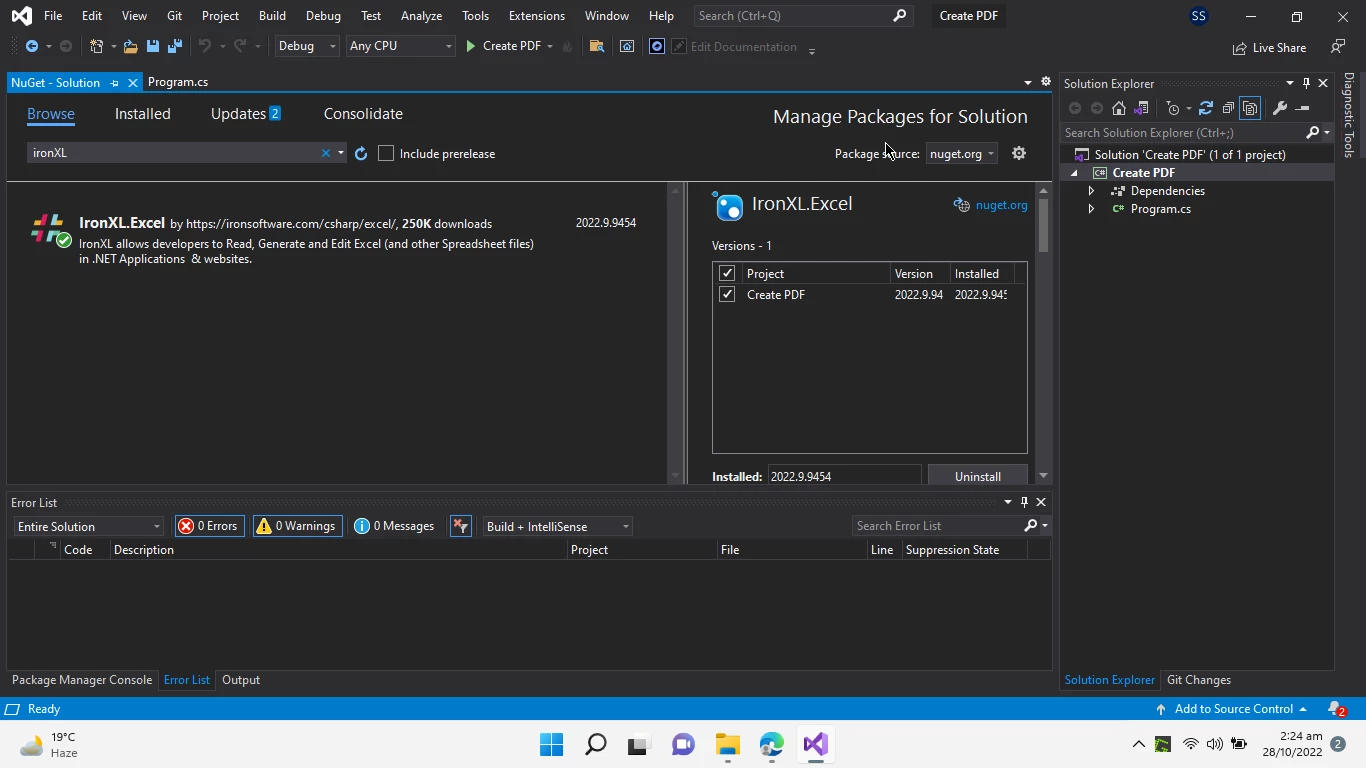
**NuGet Paket Yöneticisi UI'de IronPDF'i arayın**
Yukarıda gösterildiği gibi ilk seçeneği olan IronPDF paketini seçin ve paketi bu çözümü eklemek için *Install* üzerine tıklayın.
**NuGet Paket Yöneticisi UI'de IronPDF'i yükleyin**
### 2.2. Visual Studio Komut Satırı Kullanarak
Visual Studio menüsünde Araçlar'a gidin, imleci NuGet Paket Yöneticisi'ne getirin ve Paket Yöneticisi Konsolu'na tıklayın.
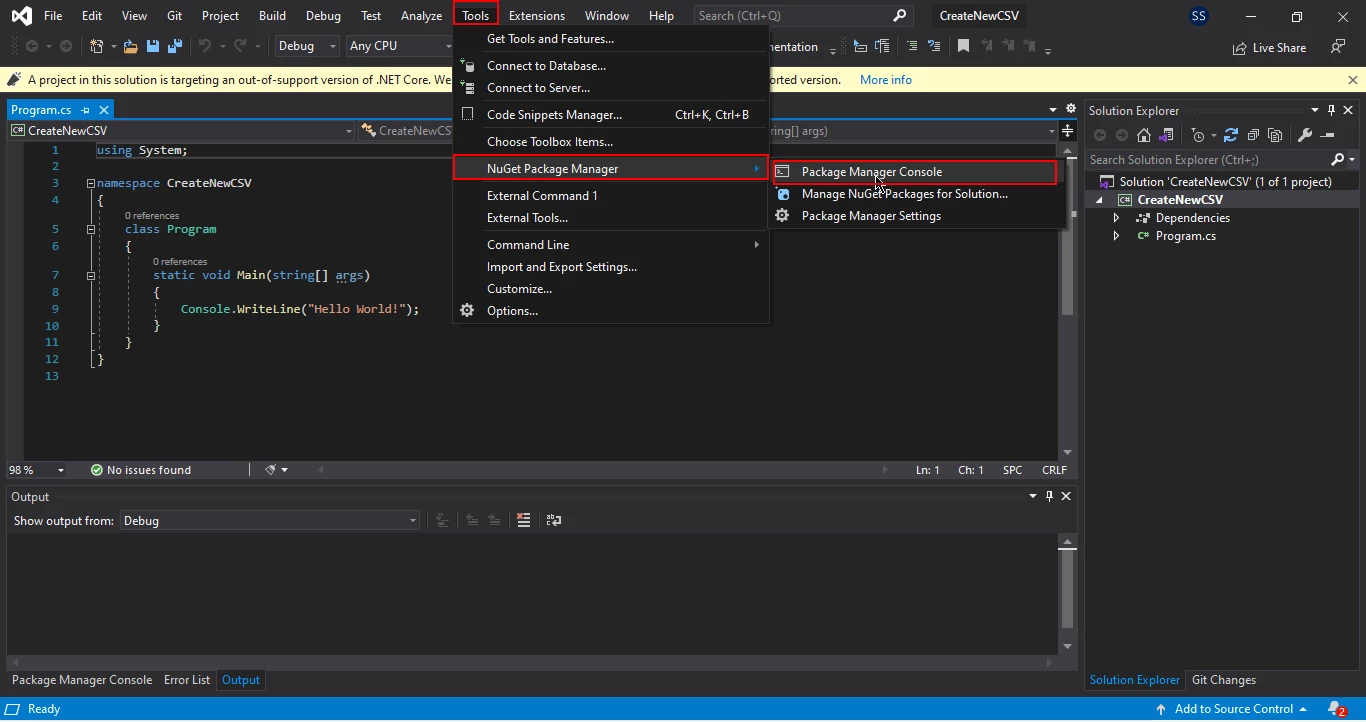
**Paket Yöneticisi Konsolu'na gidin**
Paket Yöneticisi Konsolu ekranın en altına açılacaktır. Sadece aşağıdaki komutu yazın ve enter tuşuna basın, böylece IronPDF yüklenecektir.
```shell
:ProductInstall
```

**Paket Yöneticisi Konsolunda IronPDF'i yükleyin**
### 2.3 NuGet web sayfasından doğrudan indirme
Üçüncü yol, NuGet paketini doğrudan web sitesinden indirmektir.
- [https://www.nuget.org/packages/IronPdf/](https://www.nuget.org/packages/IronPdf/) adresine gidin
- Sağ taraftaki menüden paketi indir seçeneğini seçin.
- İndirilen pakete çift tıklayın; otomatik olarak kurulacaktır.
- Şimdi çözümü yeniden yükleyin ve projede kullanmaya başlayın.
## 3. IronPDF Kullanarak Bir URL'den PDF İndirme
IronPDF kullanarak sadece birkaç satır kodla bir URL'den PDF belgesi indirebilirsiniz. URL'den PDF'e dönüştürme, UI tasarımlarını kaydetme veya kayıt tutma gibi birçok uygulamaya sahiptir. IronPDF'in URL'den PDF dosyası dönüşümü, dünya üzerinde bir numaralı rendering motorunu kullanarak HTML'i render ettiğinden sadece birkaç saniye sürer.
Bu öğretici, boyutu ve karmaşıklığı değişik olan iki farklı web sitesinin IronPDF'in hassasiyet ve verimliliğini nasıl gösterdiğini sunacak.
### 3.1. Bir E-ticaret Web Sitesinin URL'sinden PDF İndirme
IronPDF, bir e-ticaret web sitesinin URL'sinden sadece birkaç satır kodla metin, resimler ve açıklamaları render edebilir.
Bu dönüşümü gerçekleştirmek için, en sevdiğiniz e-ticaret web sitesinin URL'sini kopyalayın ve aşağıda verilen benzer kodla projeyi çalıştırın.
```csharp
using IronPdf;

// Instantiate renderer
var renderer = new IronPdf.ChromePdfRenderer();

// Create a PDF from a URL or local file path
var pdf = renderer.RenderUrlAsPdf("https://www.daraz.pk/#hp-flash-sale");

// Export to a file or Stream
pdf.SaveAs("ecommerce_site.pdf");
```
Verilen örneğin çıkışı aşağıdadır. Bu görüntüyü bir web tarayıcısında nasıl göründüğüyle karşılaştırın:

**URL'den elde edilen çıktı PDF dosyası**
### 3.2. Bir Blog Web Sitesinin URL'sinden PDF İndirme
Blog web siteleri, UI için önemli olan birçok küçük detaya sahiptir. İdeal olarak, bu detaylar blog sayfalarını PDF'lere dönüştürürken korunmalıdır.
Bir sonraki örnek, bir Wikipedia makalesini PDF'e dönüştürmenin sonuçlarını sunacak.
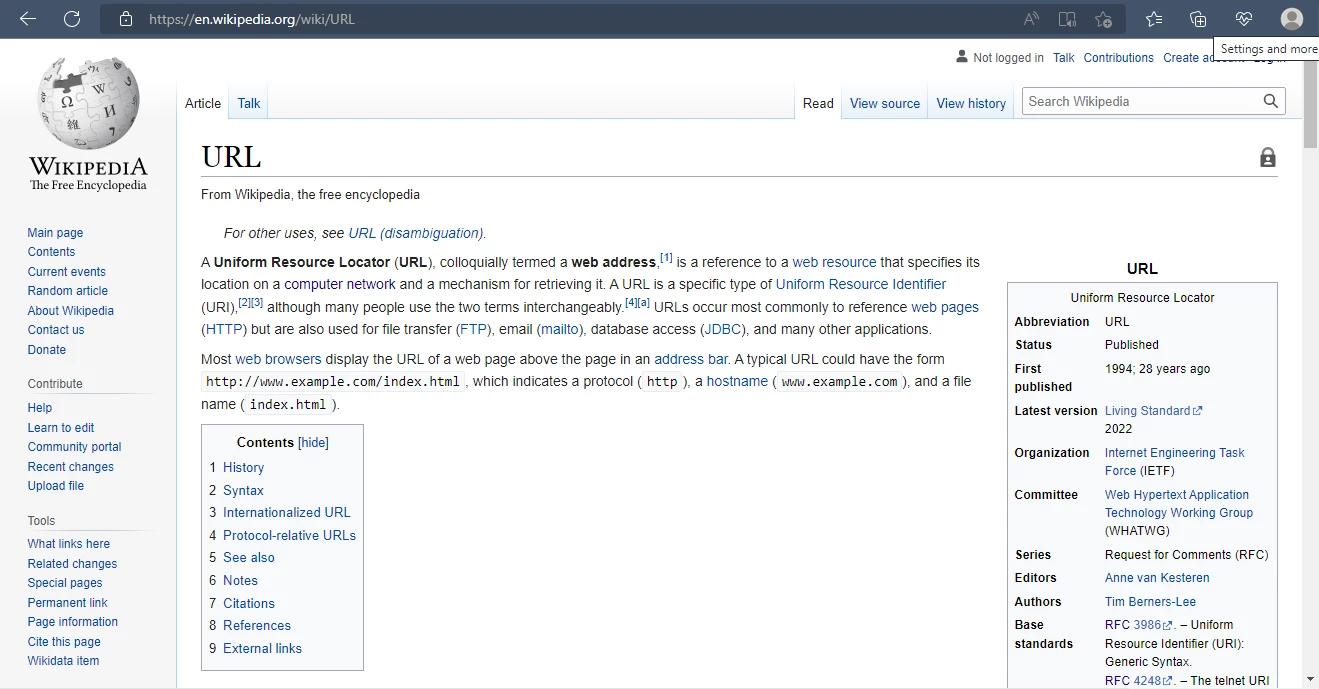
**Tarayıcıda bir Wikipedia makalesi**
```csharp
using IronPdf;
// Instantiate renderer
var renderer = new IronPdf.ChromePdfRenderer();
// Create a PDF from a URL or local file path
var pdf = renderer.RenderUrlAsPdf("https://en.wikipedia.org/wiki/URL");
// Export to a file or Stream
pdf.SaveAs("wikipedia_article.pdf");
```
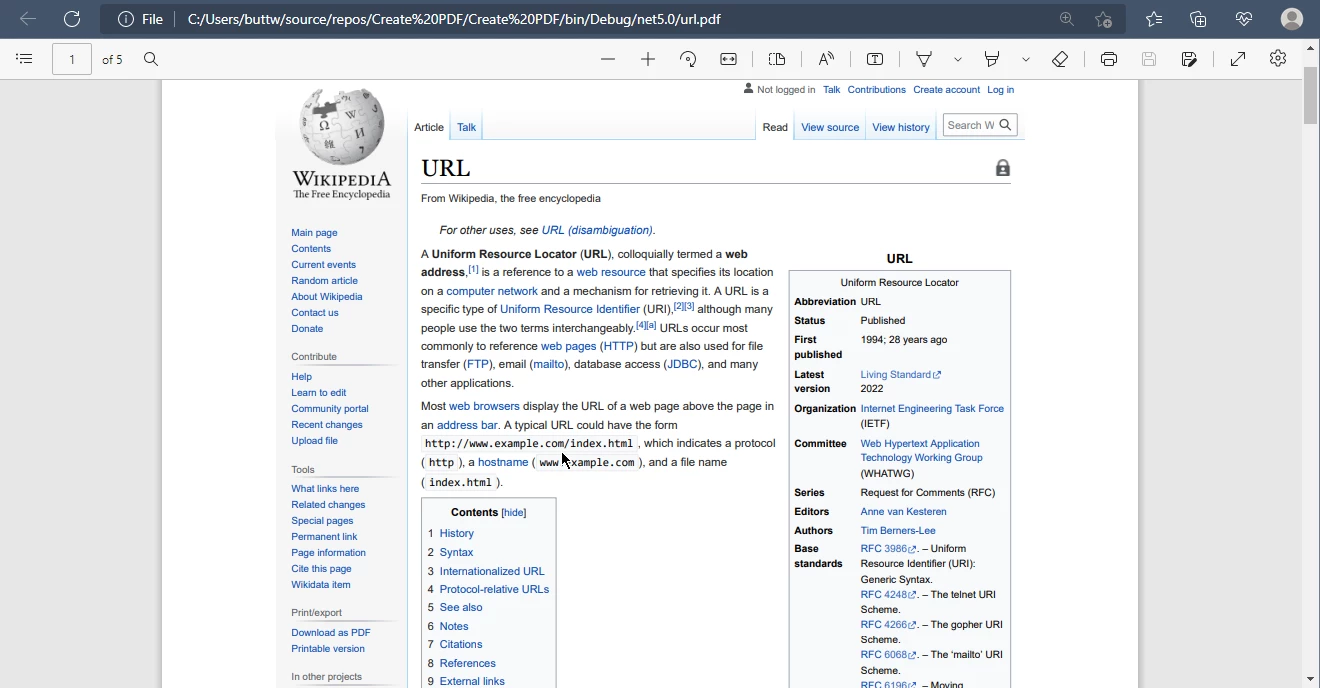
**Wikipedia makalesinden çıktı PDF dosyası**
Blog sayfalarının PDF'ini oluştururken, iç bağlantılar bozulmamalıdır. IronPDF kullanılarak oluşturulan PDF'ler tüm bağlantıları doğru bir şekilde korur.
## 4. Sonuç
Bu eğitimde, URL'lerden IronPDF kullanarak PDF'ler oluşturmanın nasıl yapıldığını ele aldık. IronPDF, mevcut URL'lerden HTML'i PDF belgelerine dönüştürmeyi çok basit hale getirir. JavaScript, resimler, formlar ve bağlantılar son derece iyi desteklenir; çıktı neredeyse orijinaliyle aynıdır ve tüm biçimlendirme ile bağlantıları korur.
IronPDF kullanımıyla ilgili daha fazla örnek için lütfen bu [IronPDF URL'yi PDF'ye Çevirme Kod Örneği](/examples/converting-a-url-to-a-pdf/) okuyun. IronPDF'nin sunduğu özellikler hakkında daha fazla bilgi edinmek için lütfen [IronPDF Özellikler Genel Bakış](/features/) sayfasını ziyaret edin.
Ek olarak, IronPDF'nin sunduğu bazı dikkat çekici özellikler:
- [özel ağ giriş kimlik bilgileri](/how-to/logins/) ile URL'leri yükleyin.
- [PDF'leri şifreleme ve şifresini çözme](/examples/encryption-and-decryption/).
- [Mevcut PDF dosyalarını birleştirme](/how-to/merge-or-split-pdfs/).
- [PDF formları](/how-to/edit-forms/) oluşturma ve düzenleme.
Ücretsiz ve Ticari projeler için IronPDF lisanslama hakkında daha fazla bilgi [IronPDF Lisanslama Bilgisi](/licensing/) sayfasında mevcuttur. Iron Software'ın tüm [beş kütüphanelik paketini](https://ironsoftware.com/suite/) büyük bir indirimle satın alın: iki kütüphane fiyatına beş kütüphane.
C# .NET programlama dili kullanarak bir URL kullanarak bir PDF dosyası oluşturmayı veya bir PDF dosyası indirmeyi mi merak ediyorsunuz? Bu makale, IronPDF - HTML to PDF Library .NET için adlı pazar lideri bir .NET kütüphanesi kullanarak tam olarak bunu nasıl yapabileceğinizi tartışacak. IronPDF, PDF dosyalarını indirmenize ve herhangi bir HTML sayfasını bir PDF dosyasına dönüştürmenize olanak tanır.
RenderUrlAsPdf yöntemini kullanarak url'den PDF oluşturun
PDF'yi dışa aktarmak için SaveAs yöntemine dosya yolunu belirtin
URL'den üretilen PDF'yi kontrol edin
IronPDF
IronPDF güçlü bir HTML'den PDF'ye dönüştürme API'sidir. IronPDF, .NET ve .NET Core Framework'lerde HTML sitelerini dönüştürmek için kapsamlı bir araç seti sunar. IronPDF, geliştiricilerin .NET projelerinde PDF oluşturmasına, değiştirmesine ve almasına olanak tanır. IronPDF kullanarak, geliştiriciler HTML sayfalarından yüksek göz alıcı PDF'ler kolayca oluşturabilir ve manipüle edebilir.
IronPDF kullanarak PDF dosyaları oluşturmak kolay ve etkilidir, bu da geliştiricilerin iş yükünü azaltır.
Visual Studio'yu başlattıktan sonra Dosya menüsüne gidin. "Yeni Proje" ardından Konsol Uygulamasını seçin.
İlgili metin kutusuna proje adını yazın ve yolu seçin. Ardından Oluştur düğmesine tıklayın. Gerekli .NET Framework'ü, aşağıdaki ekran görüntüsünde olduğu gibi seçin:
Yeni projeyi yapılandırın
Yeni bir pencere açıldığında, hedef framework'ü seçin ve Create üzerine tıklayın.
Bir .NET Framework seçin
Ana Program.cs dosyası şimdi açılacak.
Yeni proje için varsayılan bir C# dosyası oluşturulur
2. IronPDF C# Kütüphanesini Yükleyin
IronPDF kütüphanesini indirmek ve yüklemek birçok şekilde mümkündür. Bu öğretici üç en basit yaklaşımı hedefliyor:
Visual Studio NuGet Paket Yöneticisini Kullanarak
Visual Studio Komut Satırı Kullanarak
NuGet web sayfasından doğrudan indirme
2.1. Visual Studio NuGet Paket Yöneticisi Kullanarak
NuGet Paket Yöneticisi seçeneği, paketi doğrudan çözüme yüklemek için Visual Studio'da mevcuttur. Aşağıdaki ekran görüntüsü bunun nasıl açılacağını gösterir.
NuGet Paket Yöneticisine Git
Bu, NuGet üzerinde mevcut olan paket kütüphanelerinin bir listesini gösteren bir arama kutusu açar. Aşağıdaki ekran görüntüsünde gösterildiği gibi, paket yöneticisi arama alanında "IronPDF" anahtar kelimesini arayın.
NuGet Paket Yöneticisi UI'de IronPDF'i arayın
Yukarıda gösterildiği gibi ilk seçeneği olan IronPDF paketini seçin ve paketi bu çözümü eklemek için Install üzerine tıklayın.
NuGet Paket Yöneticisi UI'de IronPDF'i yükleyin
2.2. Visual Studio Komut Satırı Kullanarak
Visual Studio menüsünde Araçlar'a gidin, imleci NuGet Paket Yöneticisi'ne getirin ve Paket Yöneticisi Konsolu'na tıklayın.
Paket Yöneticisi Konsolu'na gidin
Paket Yöneticisi Konsolu ekranın en altına açılacaktır. Sadece aşağıdaki komutu yazın ve enter tuşuna basın, böylece IronPDF yüklenecektir.
PM > Install-Package IronPdf
Install-Package IronPdf
Paket Yöneticisi Konsolunda IronPDF'i yükleyin
2.3 NuGet web sayfasından doğrudan indirme
Üçüncü yol, NuGet paketini doğrudan web sitesinden indirmektir.
Sağ taraftaki menüden paketi indir seçeneğini seçin.
İndirilen pakete çift tıklayın; otomatik olarak kurulacaktır.
Şimdi çözümü yeniden yükleyin ve projede kullanmaya başlayın.
3. IronPDF Kullanarak Bir URL'den PDF İndirme
IronPDF kullanarak sadece birkaç satır kodla bir URL'den PDF belgesi indirebilirsiniz. URL'den PDF'e dönüştürme, UI tasarımlarını kaydetme veya kayıt tutma gibi birçok uygulamaya sahiptir. IronPDF'in URL'den PDF dosyası dönüşümü, dünya üzerinde bir numaralı rendering motorunu kullanarak HTML'i render ettiğinden sadece birkaç saniye sürer.
Bu öğretici, boyutu ve karmaşıklığı değişik olan iki farklı web sitesinin IronPDF'in hassasiyet ve verimliliğini nasıl gösterdiğini sunacak.
3.1. Bir E-ticaret Web Sitesinin URL'sinden PDF İndirme
IronPDF, bir e-ticaret web sitesinin URL'sinden sadece birkaç satır kodla metin, resimler ve açıklamaları render edebilir.
Bu dönüşümü gerçekleştirmek için, en sevdiğiniz e-ticaret web sitesinin URL'sini kopyalayın ve aşağıda verilen benzer kodla projeyi çalıştırın.
using IronPdf;// Instantiate renderervar renderer = new IronPdf.ChromePdfRenderer();// Create a PDF from a URL or local file pathvar pdf = renderer.RenderUrlAsPdf("https://www.daraz.pk/#hp-flash-sale");// Export to a file or Streampdf.SaveAs("ecommerce_site.pdf");
using IronPdf;

// Instantiate renderer
var renderer = new IronPdf.ChromePdfRenderer();

// Create a PDF from a URL or local file path
var pdf = renderer.RenderUrlAsPdf("https://www.daraz.pk/#hp-flash-sale");

// Export to a file or Stream
pdf.SaveAs("ecommerce_site.pdf");
ImportsIronPdf' Instantiate rendererPrivate renderer = New IronPdf.ChromePdfRenderer()' Create a PDF from a URL or local file pathPrivate pdf = renderer.RenderUrlAsPdf("https://www.daraz.pk/#hp-flash-sale")' Export to a file or Streampdf.SaveAs("ecommerce_site.pdf")
Imports IronPdf

' Instantiate renderer
Private renderer = New IronPdf.ChromePdfRenderer()

' Create a PDF from a URL or local file path
Private pdf = renderer.RenderUrlAsPdf("https://www.daraz.pk/#hp-flash-sale")

' Export to a file or Stream
pdf.SaveAs("ecommerce_site.pdf")
Verilen örneğin çıkışı aşağıdadır. Bu görüntüyü bir web tarayıcısında nasıl göründüğüyle karşılaştırın:
URL'den elde edilen çıktı PDF dosyası
3.2. Bir Blog Web Sitesinin URL'sinden PDF İndirme
Blog web siteleri, UI için önemli olan birçok küçük detaya sahiptir. İdeal olarak, bu detaylar blog sayfalarını PDF'lere dönüştürürken korunmalıdır.
Bir sonraki örnek, bir Wikipedia makalesini PDF'e dönüştürmenin sonuçlarını sunacak.
Tarayıcıda bir Wikipedia makalesi
using IronPdf;// Instantiate renderervar renderer = new IronPdf.ChromePdfRenderer();// Create a PDF from a URL or local file pathvar pdf = renderer.RenderUrlAsPdf("https://en.wikipedia.org/wiki/URL");// Export to a file or Streampdf.SaveAs("wikipedia_article.pdf");
using IronPdf;

// Instantiate renderer
var renderer = new IronPdf.ChromePdfRenderer();

// Create a PDF from a URL or local file path
var pdf = renderer.RenderUrlAsPdf("https://en.wikipedia.org/wiki/URL");

// Export to a file or Stream
pdf.SaveAs("wikipedia_article.pdf");
ImportsIronPdf' Instantiate rendererPrivate renderer = New IronPdf.ChromePdfRenderer()' Create a PDF from a URL or local file pathPrivate pdf = renderer.RenderUrlAsPdf("https://en.wikipedia.org/wiki/URL")' Export to a file or Streampdf.SaveAs("wikipedia_article.pdf")
Imports IronPdf

' Instantiate renderer
Private renderer = New IronPdf.ChromePdfRenderer()

' Create a PDF from a URL or local file path
Private pdf = renderer.RenderUrlAsPdf("https://en.wikipedia.org/wiki/URL")

' Export to a file or Stream
pdf.SaveAs("wikipedia_article.pdf")
Wikipedia makalesinden çıktı PDF dosyası
Blog sayfalarının PDF'ini oluştururken, iç bağlantılar bozulmamalıdır. IronPDF kullanılarak oluşturulan PDF'ler tüm bağlantıları doğru bir şekilde korur.
4. Sonuç
Bu eğitimde, URL'lerden IronPDF kullanarak PDF'ler oluşturmanın nasıl yapıldığını ele aldık. IronPDF, mevcut URL'lerden HTML'i PDF belgelerine dönüştürmeyi çok basit hale getirir. JavaScript, resimler, formlar ve bağlantılar son derece iyi desteklenir; çıktı neredeyse orijinaliyle aynıdır ve tüm biçimlendirme ile bağlantıları korur.
Ücretsiz ve Ticari projeler için IronPDF lisanslama hakkında daha fazla bilgi IronPDF Lisanslama Bilgisi sayfasında mevcuttur. Iron Software'ın tüm beş kütüphanelik paketini büyük bir indirimle satın alın: iki kütüphane fiyatına beş kütüphane.
Curtis Chau, Bilgisayar Bilimleri alanında Lisans Derecesine (Carleton Üniversitesi) sahip ve Node.js, TypeScript, JavaScript ve React konularında uzmanlaşmış ön uç geliştirmeyle ilgileniyor. Sezgisel ve estetik açıdan hoş kullanıcı arayüzleri oluşturma tutkunu, Curtis modern çerçevelerle çalışmayı ve iyi yapılandırılmış, görsel olarak çekici kılavuzlar oluşturmayı seviyor.





 Yeni projeyi yapılandırın
 Bir .NET Framework seçin
 Yeni proje için varsayılan bir C# dosyası oluşturulur
 NuGet Paket Yöneticisine Git
 NuGet Paket Yöneticisi UI'de IronPDF'i arayın
 NuGet Paket Yöneticisi UI'de IronPDF'i yükleyin
 Paket Yöneticisi Konsolu'na gidin
 Paket Yöneticisi Konsolunda IronPDF'i yükleyin
 URL'den elde edilen çıktı PDF dosyası
 Tarayıcıda bir Wikipedia makalesi
 Wikipedia makalesinden çıktı PDF dosyası







