using IronPdf;

// Disable local disk access or cross-origin requests
Installation.EnableWebSecurity = true;

// Instantiate Renderer
var renderer = new ChromePdfRenderer();

// Create a PDF from a HTML string using C#
var pdf = renderer.RenderHtmlAsPdf("<h1>Hello World</h1>");

// Export to a file or Stream
pdf.SaveAs("output.pdf");

// Advanced Example with HTML Assets
// Load external html assets: Images, CSS and JavaScript.
// An optional BasePath 'C:\site\assets\' is set as the file location to load assets from
var myAdvancedPdf = renderer.RenderHtmlAsPdf("<img src='icons/iron.png'>", @"C:\site\assets\");
myAdvancedPdf.SaveAs("html-with-assets.pdf");
using IronPdf;// Disable local disk access or cross-origin requestsInstallation.EnableWebSecurity = true;// Instantiate Renderervar renderer = new ChromePdfRenderer();// Create a PDF from a HTML string using C#var pdf = renderer.RenderHtmlAsPdf("<h1>Hello World</h1>");// Export to a file or Streampdf.SaveAs("output.pdf");// Advanced Example with HTML Assets// Load external html assets: Images, CSS and JavaScript.// An optional BasePath 'C:\site\assets\' is set as the file location to load assets fromvar myAdvancedPdf = renderer.RenderHtmlAsPdf("<img src='icons/iron.png'>", @"C:\site\assets\");myAdvancedPdf.SaveAs("html-with-assets.pdf");
Excel dosyaları paylaşması zor olabilir çünkü kolayca değiştirilebilirler ve tüm cihaz ve programlarla uyumlu değildirler. Diğer taraftan, PDF'ler (Taşınabilir Belge Formatı) evrensel olarak uyumludur ve özel bir yazılım olmadan düzenlenemez. Bu nedenle, birçok işletme, geliştiricilerin Excel dosyalarını (.xls, .xlsx) ISO standartlaştırılmış sürüm PDF formatına programlı şekilde dönüştürmesini ister.
Bu önemli çünkü birkaç neden vardır. İlk olarak, Excel çalışma kitabında yer alan verilerin değiştirilemeyeceğini sağlar. İkincisi, dosyanın herhangi bir cihazda veya programda görüntülenmesini sağlar. Ve son olarak, dosyayı parola ile koruma şansı sunar, böylece yetkisiz erişimi engeller. Excel dosyalarını PDF formatına dönüştürmek, genellikle veriyi korumanın ve tüm platformlarda uyumluluğu sağlamanın önemli bir yoludur.
Doğru araçlar ve bilgiye sahip olduğunuzda, Excel'i PDF belge formatlarına dönüştürmek basit bir görev olabilir. IronPDF C# kütüphanesi kullanarak .NET Core'da nasıl dönüştüreceğinizi görelim.
RenderHtmlFileAsPdf yöntemiyle HTML dosyasından PDF üretin
Yeni PDF'ye isteğe bağlı olarak parola ekleyin
Excel dosyasının aynı stilizasyonuna sahip PDF'leri kaydedin
IronPDF: .NET PDF Kütüphanesi
IronPDF, C# ve VB.NET içinde PDF dosyaları oluşturmayı, düzenlemeyi ve birleştirmeyi kolaylaştıran bir .NET kütüphanesidir. IronPDF ile, C# içinde sıfırdan PDF oluşturabilir veya mevcut HTML, CSS ve JavaScript dosyalarını PDF'lere dönüştürebilirsiniz. PDF dosyalarına başlıklar, altbilgiler, filigranlar ve sayfa numaraları ekleyebilirsiniz. Eğer bir proje üzerinde başkaları ile işbirliği yapmanız gerekirse, IronPDF, birden fazla PDF dosyasını tek bir dosyada birleştirmeyi kolaylaştırır.
Bu makale boyunca, IronPDF, C# ve .NET Core kullanılarak bir Excel belgesinin PDF belgesine nasıl dönüştürüleceğini göstermek için kullanılacaktır.
Gereksinimler
XLSX dosyasını bir PDF belgesine dönüştürmek için bazı ön koşullar vardır.
Visual Studio 2022 (Önerilir)
En son .NET Framework ile çalışan bir .NET uygulaması (Önerilir)
Microsoft Office yüklü
Excel'den PDF'ye dönüştürme süreci için IronPDF kütüphanesini yüklemek üzere kararlı bir internet bağlantısı
Excel dosyasını PDF'ye dönüştürmenin ana adımlarına geçelim.
Adım 1: Excel Çalışma Kitaplarınızı HTML Olarak Dışa Aktarın
Excel dosyanızı HTML formatına dışa aktarmak için aşağıdaki adımları izleyin:
Microsoft Excel'i başlatın ve burada Excel sayfalarını yükleyin.
'Gözat' düğmesine tıklayın ve istediğiniz konuma gidin. Dosya türü açılır menüsünden 'HTML Sayfası'nı seçin.
Dosya Türü Seçimi
Yukarıdaki prosedürleri tamamlarsanız, Excel dosyanız bir HTML dosyasına dönüştürülecektir. Dışa aktarılan HTML dosyası şimdi PDF'ye dönüştürülebilir.
Adım 2: IronPDF'yi çözümünüze ekleyin
Bu projeye IronPDF'nin NuGet Paket Yöneticisi Konsolu kullanılarak yüklenmesi bir sonraki adımdır. Üst menüden Araçlar'a tıklayın ve NuGet Paket Yöneticisi'ni ardından "Paket Yöneticisi Konsolu" nu seçin.
NuGet Paket Yöneticisi
Konsolda, IronPDF'yi kurmak için aşağıdaki komutu yazın.
PM > Install-Package IronPdf
Install-Package IronPdf
Bu komut, projede IronPDF'nin en son sürümünü yükleyecektir.
Adım 3: Excel dosyasını PDF'ye Dönüştürmek için Kod Örnekleri
Excel dosyasını, IronPDF C# kütüphanesini kullanarak PDF'e dönüştürmek için Program.cs dosyasını açın ve aşağıdaki kod parçacıklarını yazın.
Adım 3.1: IronPDF'yi Dahil Et
Kod dosyasına IronPDF'yi import edin, böylece programda kullanabilsin.
using IronPdf;
using IronPdf;
ImportsIronPdf
Imports IronPdf
Yukarıdaki kod, IronPDF'nin kodda yer almasına izin verir.
Adım 3.2: ChromePdfRenderer Nesnesi Örneği Oluştur
Programda bir ChromePdfRenderer nesnesi oluşturun. Bu, HTML dosyasını PDF'ye dönüştürmek için IronPDF'nin kullanımına olanak tanıyacaktır.
var renderer = new ChromePdfRenderer();
var renderer = new ChromePdfRenderer();
Dim renderer = New ChromePdfRenderer()
Dim renderer = New ChromePdfRenderer()
Adım 3.3: HTML'yi (Excel Dosyasından Dışa Aktarılan) PDF'ye Dönüştür
HTML dosyalarını PDF'e dönüştürmek için RenderHtmlFileAsPdf işlevini kullanın. Parametre listesine, HTML dosya yolunu geçirin. IronPDF, HTML dosyasının içeriğini okuyacak ve onu bir PDF belgesine dönüştürecektir.
var document = renderer.RenderHtmlFileAsPdf(@"C:\Users\Administrator\Desktop\Inventory.html");
var document = renderer.RenderHtmlFileAsPdf(@"C:\Users\Administrator\Desktop\Inventory.html");
Dim document = renderer.RenderHtmlFileAsPdf("C:\Users\Administrator\Desktop\Inventory.html")
Dim document = renderer.RenderHtmlFileAsPdf("C:\Users\Administrator\Desktop\Inventory.html")
IronPDF ayrıca, PDF dosyasına parola ekleyerek, PDF dosyasının düzenlemeye, açmaya, yazdırmaya ve diğer işlemlere karşı koruma sağlar. IronPDF kullanarak parola eklemenin nasıl yapıldığını görelim.
PDF Dosyasına Parola Ekle
Önceki adımda oluşturulan PDF belgelerinde bir şifre ayarlamak için SecuritySettings özelliğini kullanın. Bu, veri ihlallerine karşı PDF dosyasını güvenceye alır.
Şimdi, oluşturulan PDF dosyasını aşağıdaki kodu kullanarak yerel makineye kaydetme zamanı.
document.SaveAs("C:\\excelToPdf.pdf");
document.SaveAs("C:\\excelToPdf.pdf");
document.SaveAs("C:\excelToPdf.pdf")
document.SaveAs("C:\excelToPdf.pdf")
Çıkış PDF Dosyası
Dosyayı açmayı denediğinizde, bir parola gerekecektir.
Dosya için Parola Giriniz
Parola girdikten sonra, bir Excel dosyasından dönüştürülen PDF dosyasını görebilirsiniz. IronPDF, orijinal formatı koruyarak Excel belgelerini PDF'lere güzellikle dönüştürür.
Çıktı PDF Dosyası
Oradaki tüm çalışma sayfalarını görebilirsiniz. Herhangi bir çalışma sayfası ismine tıklayarak herhangi bir çalışma sayfasını açabilirsiniz.
PDF Çalışma Sayfaları
Özet
IronPDF, C# .NET'de kullanılabilecek kolay kullanımlı bir PDF dönüştürücüdür. Bu blog yazısında, IronPDF kullanarak Excel'i PDF'e nasıl dönüştüreceğinizi gösterdik. IronPDF'nin yetenekleri hakkında daha fazla bilgi edinmek veya nasıl kullanılabileceğine dair bazı örnekler görmek istiyorsanız, bazı HTML'den PDF dosyası oluşturma makalelerine göz atın.
IronPDF'ün ücretsiz deneme sürümü ile başlayabilir ve ardından IronPDF'ü $999 kadar düşük bir fiyata satın alabilirsiniz. Veya birden fazla Iron Software ürüne ihtiyacınız varsa, iki yazılım programının fiyatına beş yazılım programı içeren Iron Suite paketi satın alabilirsiniz.
IronXL is a C# library specializing in the efficient processing of Microsoft Excel spreadsheets. Use this library to read Excel files in C# without using Microsoft Office Interop.
Curtis Chau, Bilgisayar Bilimleri alanında Lisans Derecesine (Carleton Üniversitesi) sahip ve Node.js, TypeScript, JavaScript ve React konularında uzmanlaşmış ön uç geliştirmeyle ilgileniyor. Sezgisel ve estetik açıdan hoş kullanıcı arayüzleri oluşturma tutkunu, Curtis modern çerçevelerle çalışmayı ve iyi yapılandırılmış, görsel olarak çekici kılavuzlar oluşturmayı seviyor.





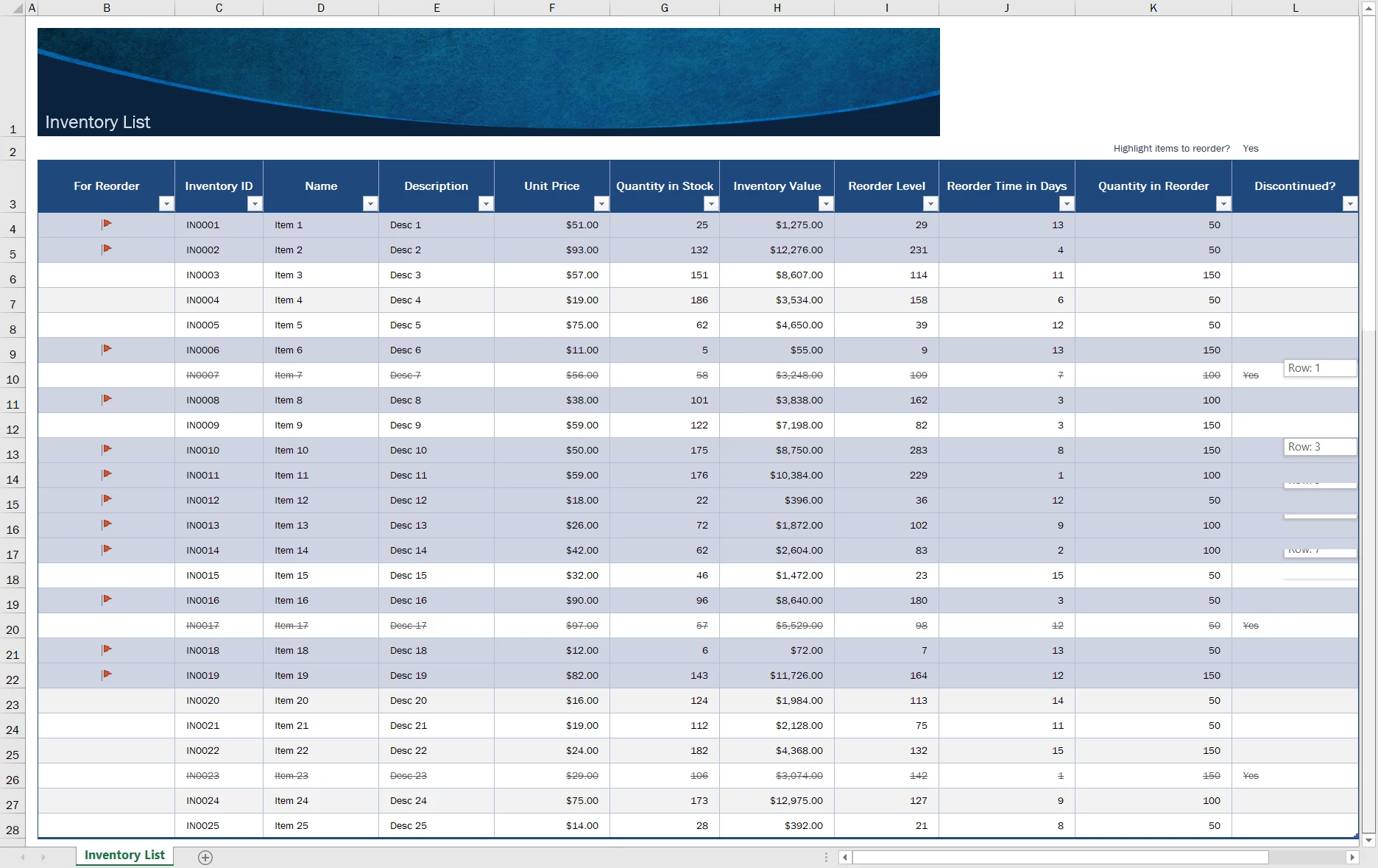 Excel Çalışma Sayfalarını Yükle
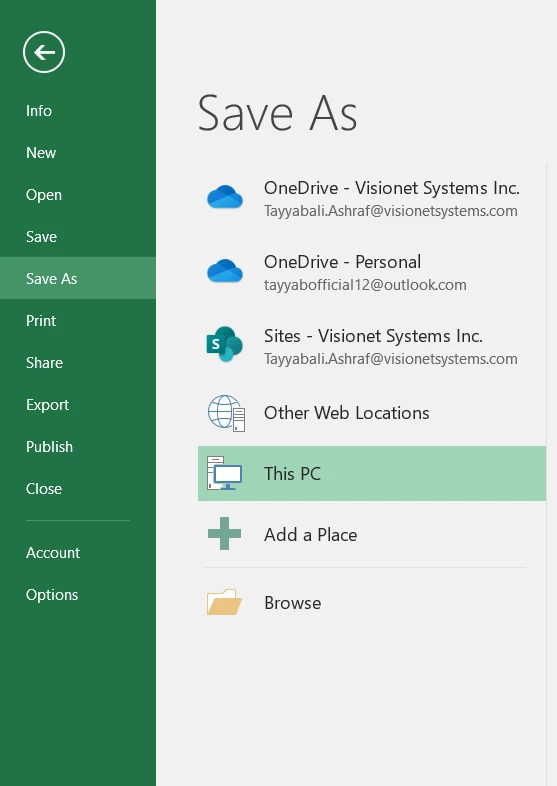 Farklı Kaydet Seçeneği
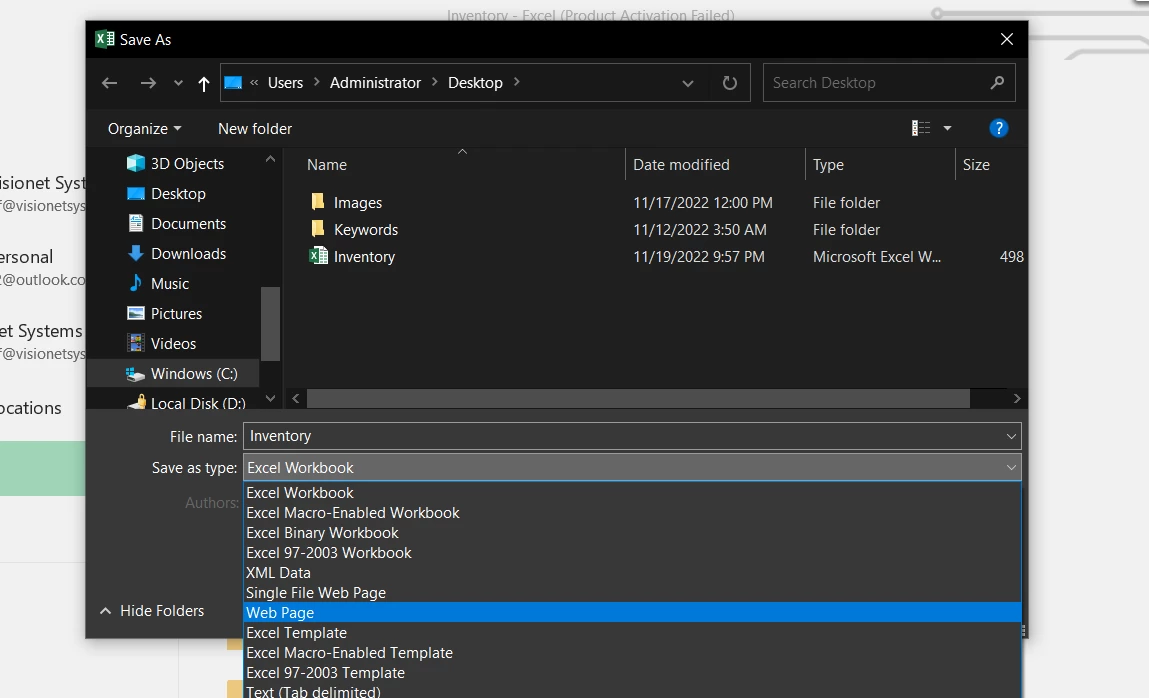 Dosya Türü Seçimi
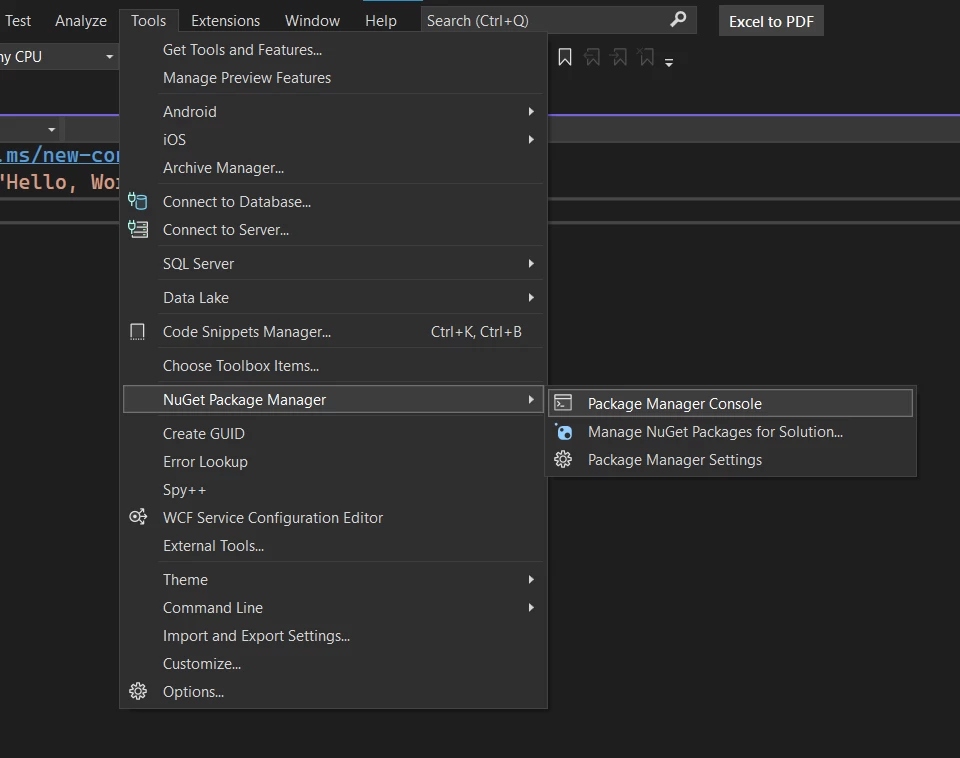 NuGet Paket Yöneticisi
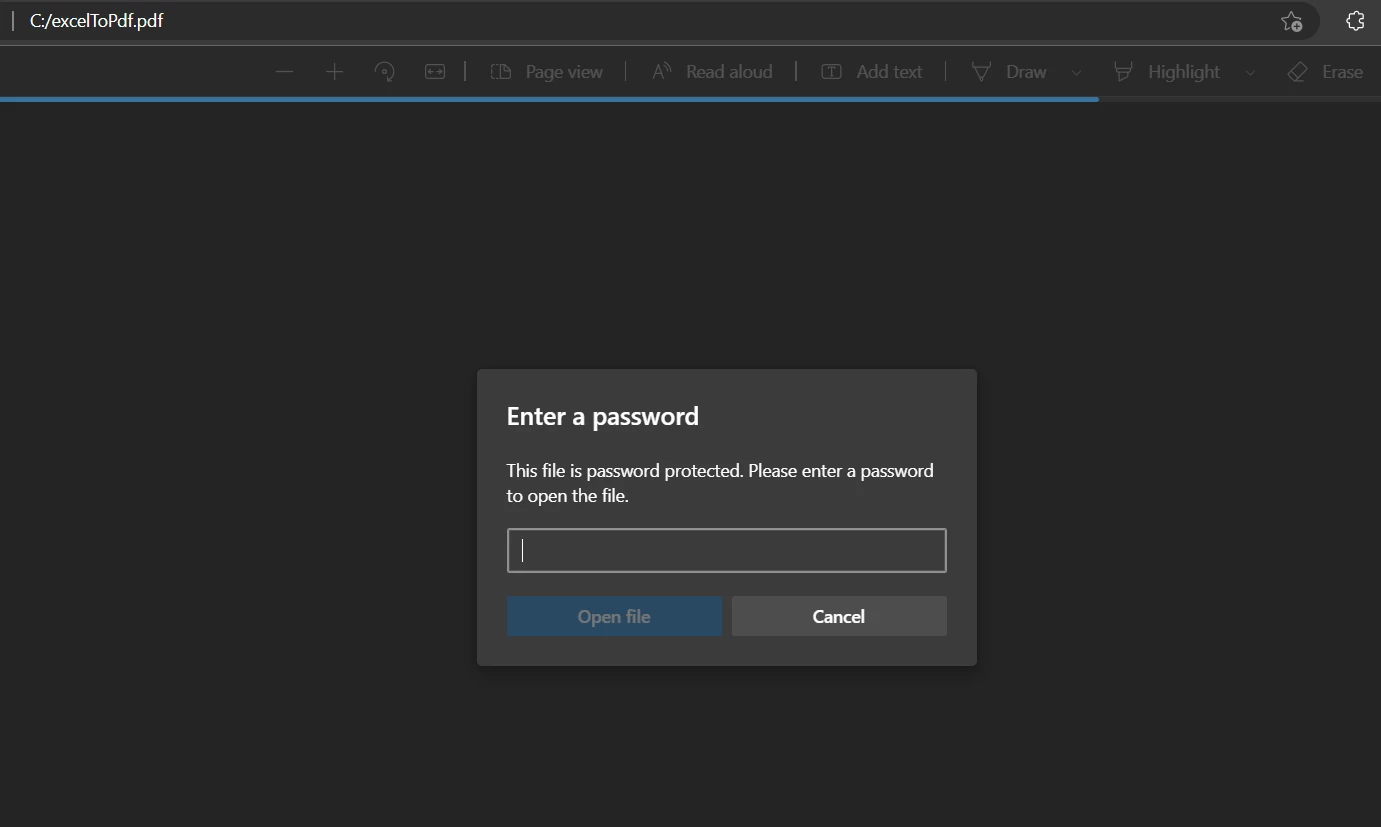 Dosya için Parola Giriniz
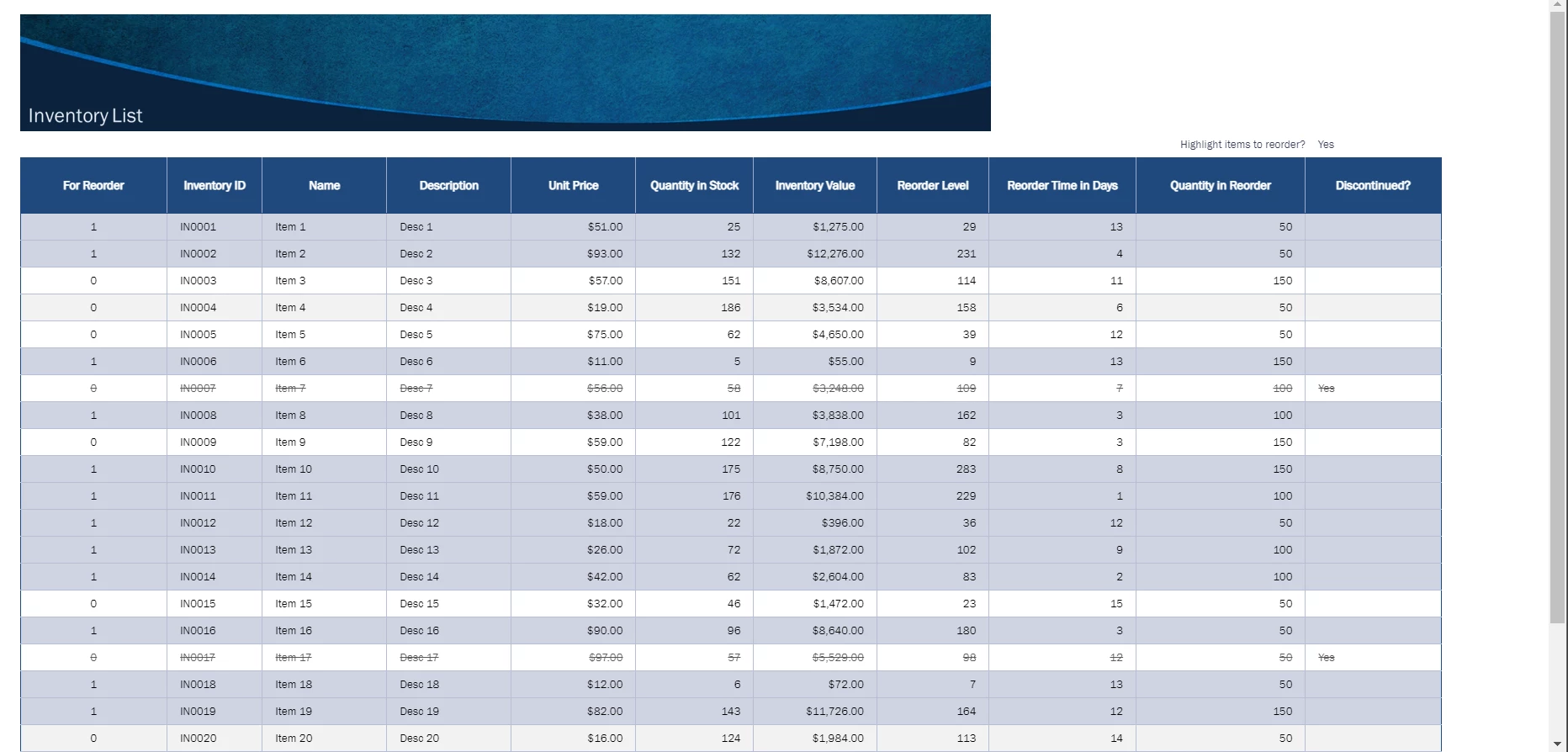 Çıktı PDF Dosyası

















