using IronPdf;

// Disable local disk access or cross-origin requests
Installation.EnableWebSecurity = true;

// Instantiate Renderer
var renderer = new ChromePdfRenderer();

// Create a PDF from a HTML string using C#
var pdf = renderer.RenderHtmlAsPdf("<h1>Hello World</h1>");

// Export to a file or Stream
pdf.SaveAs("output.pdf");

// Advanced Example with HTML Assets
// Load external html assets: Images, CSS and JavaScript.
// An optional BasePath 'C:\site\assets\' is set as the file location to load assets from
var myAdvancedPdf = renderer.RenderHtmlAsPdf("<img src='icons/iron.png'>", @"C:\site\assets\");
myAdvancedPdf.SaveAs("html-with-assets.pdf");
using IronPdf;// Disable local disk access or cross-origin requestsInstallation.EnableWebSecurity = true;// Instantiate Renderervar renderer = new ChromePdfRenderer();// Create a PDF from a HTML string using C#var pdf = renderer.RenderHtmlAsPdf("<h1>Hello World</h1>");// Export to a file or Streampdf.SaveAs("output.pdf");// Advanced Example with HTML Assets// Load external html assets: Images, CSS and JavaScript.// An optional BasePath 'C:\site\assets\' is set as the file location to load assets fromvar myAdvancedPdf = renderer.RenderHtmlAsPdf("<img src='icons/iron.png'>", @"C:\site\assets\");myAdvancedPdf.SaveAs("html-with-assets.pdf");
PM >Install-Package IronPdf
Install-Package IronPdf
USANDO O IRONPDF
Extrair texto de um PDF em C# (Tutorial com exemplo de código)
Você está se perguntando como criar um arquivo PDF usando uma URL ou baixar um arquivo PDF usando a linguagem de programação C# .NET ? Este artigo discutirá como você pode fazer exatamente isso usando uma biblioteca .NET líder de mercado chamada [IronPDF - Biblioteca HTML para PDF for .NET](https://ironpdf.com) . O IronPDF permite baixar arquivos PDF e converter qualquer página HTML em um arquivo PDF.
<div class="hsg-featured-snippet">
<h2>Como baixar um PDF a partir de uma URL em C#</h2>
<ol>
<li><a class="js-modal-open" data-modal-id="trial-license-after-download" href="https://nuget.org/packages/IronPdf/">Instale a biblioteca C# para baixar PDFs a partir de URLs.</a></li>
<li>Instancie a classe <code>ChromePdfRenderer</code> para ter acesso aos seus métodos.</li>
<li>Utilize o método <code>RenderUrlAsPdf</code> em C# para gerar um PDF a partir de uma URL.</li>
<li>Especifique o caminho do arquivo para o método <code>SaveAs</code> para exportar o PDF.</li>
<li>Verifique o PDF gerado a partir do URL.</li>
</ol>
</div>
## IronPDF
IronPDF é uma API poderosa para conversão de HTML em PDF. O IronPDF oferece um conjunto abrangente de ferramentas para converter sites HTML nos frameworks .NET e .NET Core . O IronPDF permite que desenvolvedores criem, alterem e recuperem PDFs em projetos .NET . Com o IronPDF, os desenvolvedores podem facilmente produzir e manipular PDFs de alta fidelidade a partir de páginas HTML.
Criar arquivos PDF usando o IronPDF é fácil e eficiente, reduzindo assim a carga de trabalho dos desenvolvedores.
Para começar a usar o IronPDF, tudo o que você precisa é ter o Visual Studio e o C# instalados no seu sistema. Siga os passos deste [guia completo de instalação do IronPDF](/get-started/windows/) para instalar o IronPDF e começar a trabalhar com PDFs.
## 1. Criando um novo projeto no Visual Studio
Abra o ambiente de desenvolvimento integrado (IDE) do Visual Studio.
Após iniciar o Visual Studio, acesse o menu Arquivo. Selecione "Novo Projeto" e, em seguida, "Aplicativo de Console".
Na caixa de texto correspondente, digite o nome do projeto e escolha o caminho. Em seguida, clique no botão **Criar** . Selecione a .NET Framework desejada, conforme mostrado na captura de tela abaixo:
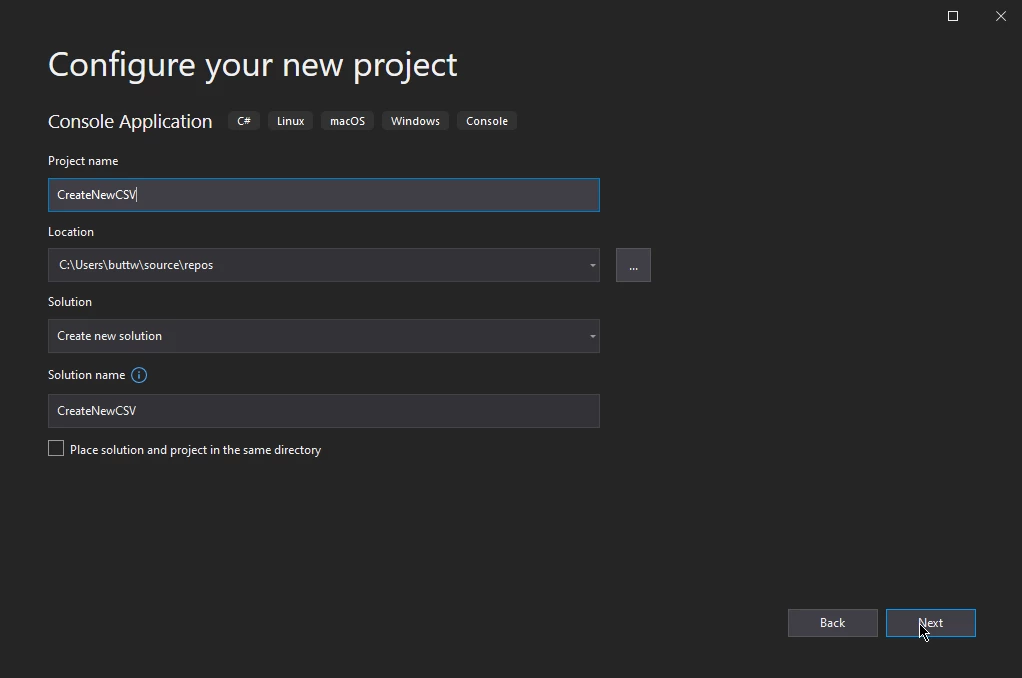
**Configure o novo projeto**
Quando uma nova janela aparecer, selecione a estrutura de destino e clique em *Criar* .
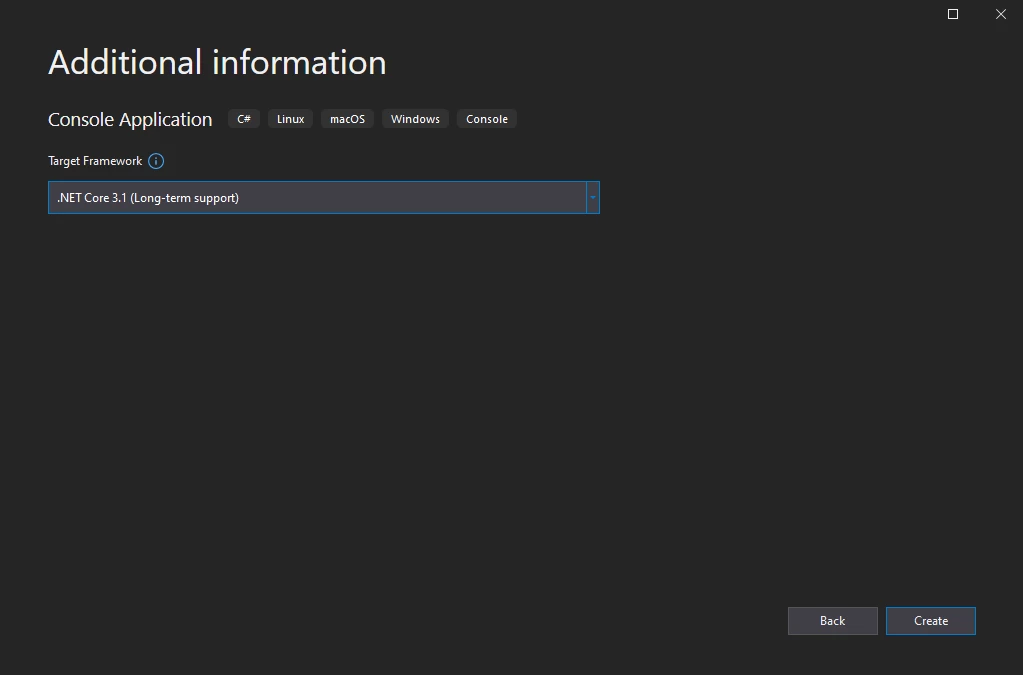
**Selecione uma .NET Framework.**
O arquivo principal `Program.cs` agora será aberto.
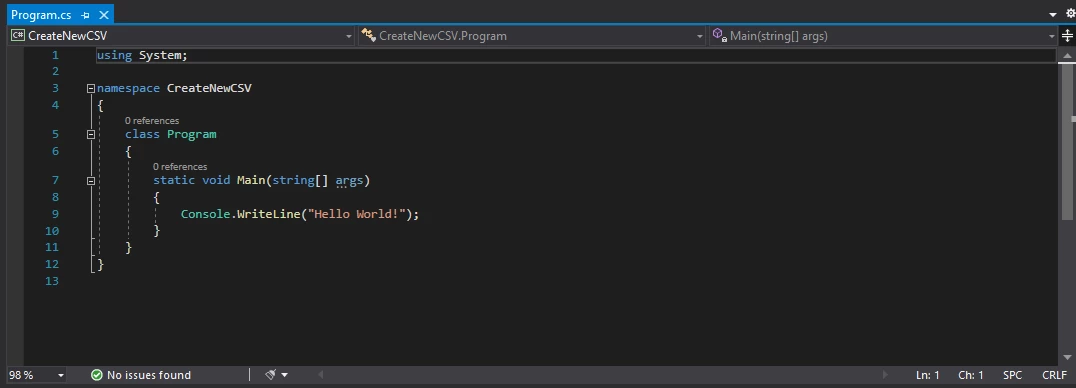
**Um arquivo C# padrão é criado para o novo projeto.**
## 2. Instale a Biblioteca IronPDF C#
A biblioteca IronPDF pode ser baixada e instalada de diversas maneiras. Este tutorial aborda três métodos mais simples:
- Usando o Gerenciador de Pacotes NuGet do Visual Studio
- Usando a linha de comando do Visual Studio
- Download direto da página da NuGet
### 2.1. Usando o Gerenciador de Pacotes NuGet do Visual Studio
A opção Gerenciador de Pacotes NuGet está disponível no Visual Studio para instalar o pacote diretamente na solução. A captura de tela abaixo mostra como abri-lo.
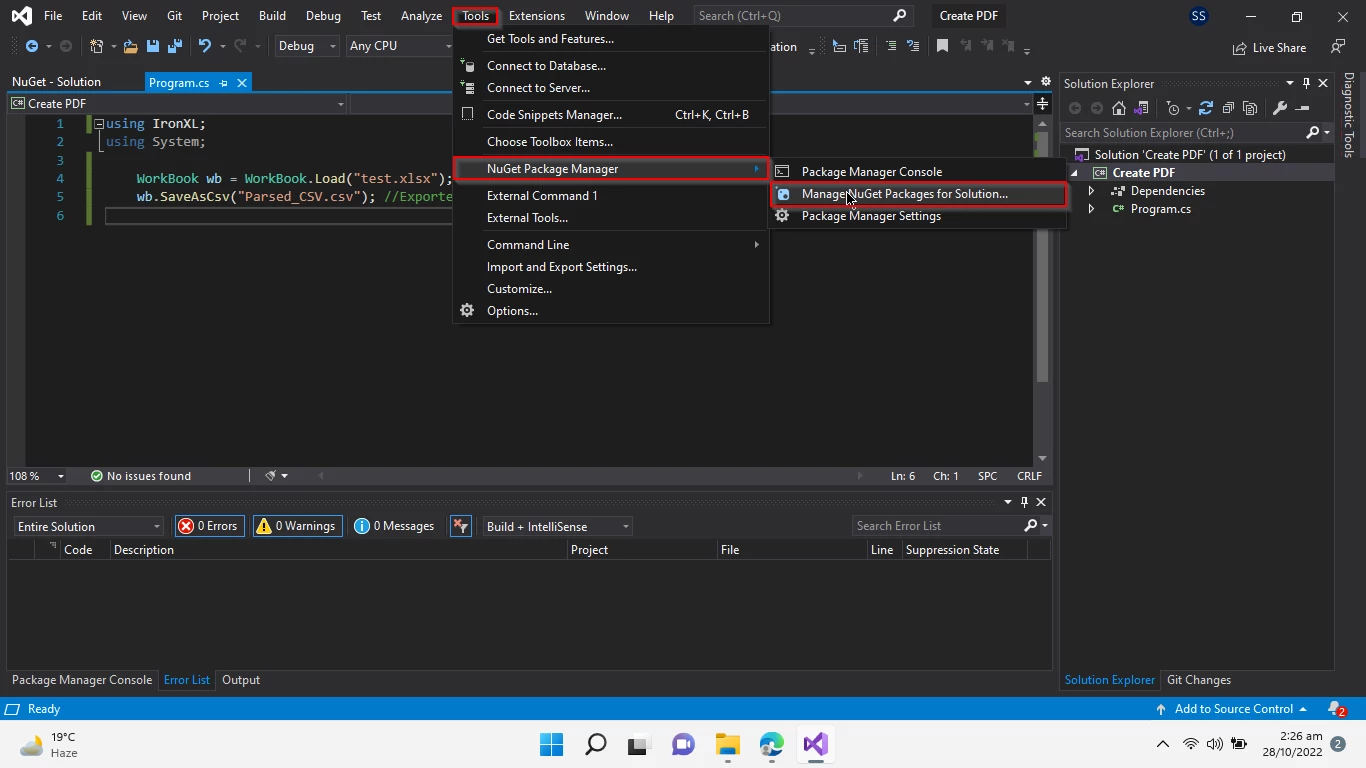
**Acesse o Gerenciador de Pacotes NuGet.**
Isso abre uma caixa de pesquisa que exibe uma lista das bibliotecas de pacotes disponíveis no NuGet. Conforme mostrado na captura de tela abaixo, pesquise pela palavra-chave "IronPDF" no campo de pesquisa do gerenciador de pacotes.
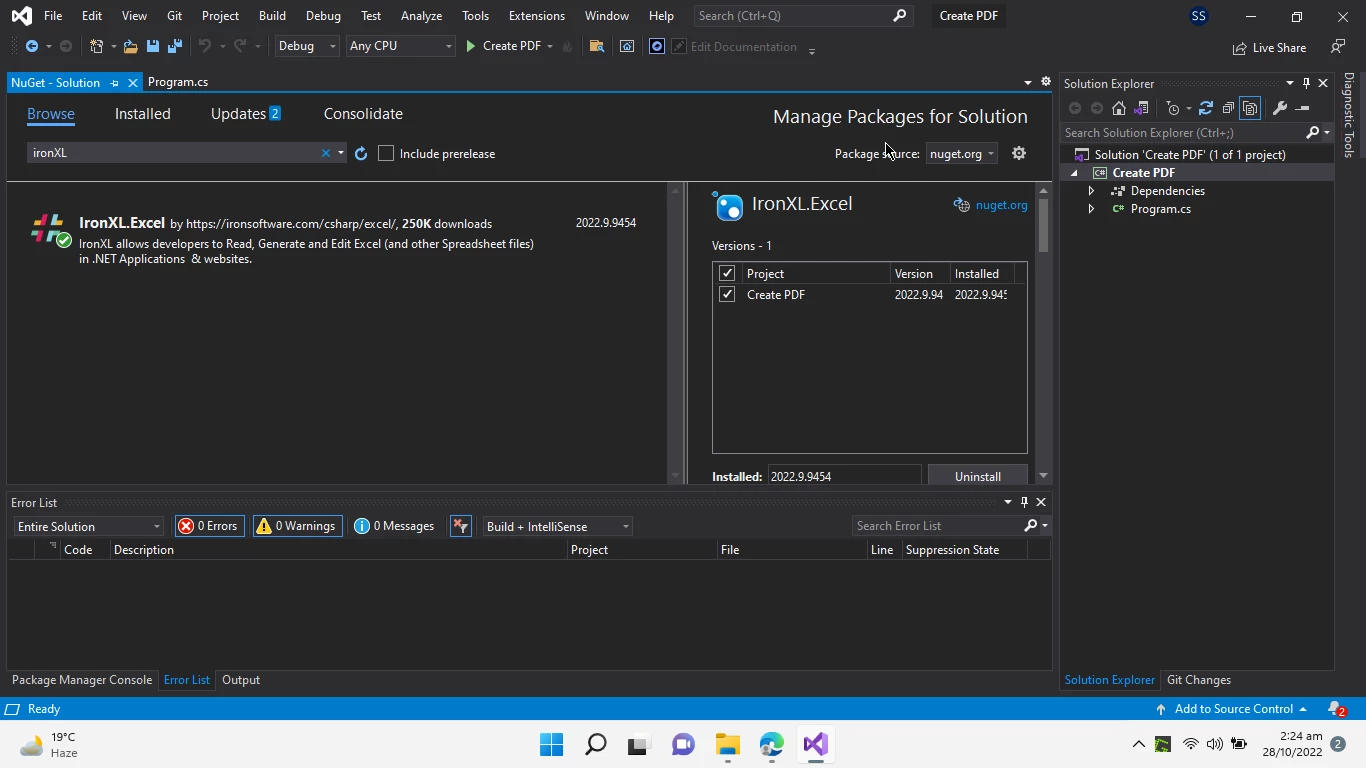
**Pesquise por IronPDF na interface do Gerenciador de Pacotes NuGet.**
Selecione o pacote IronPDF (primeira opção, conforme mostrado acima) e clique em *Instalar* para adicionar o pacote a esta solução.
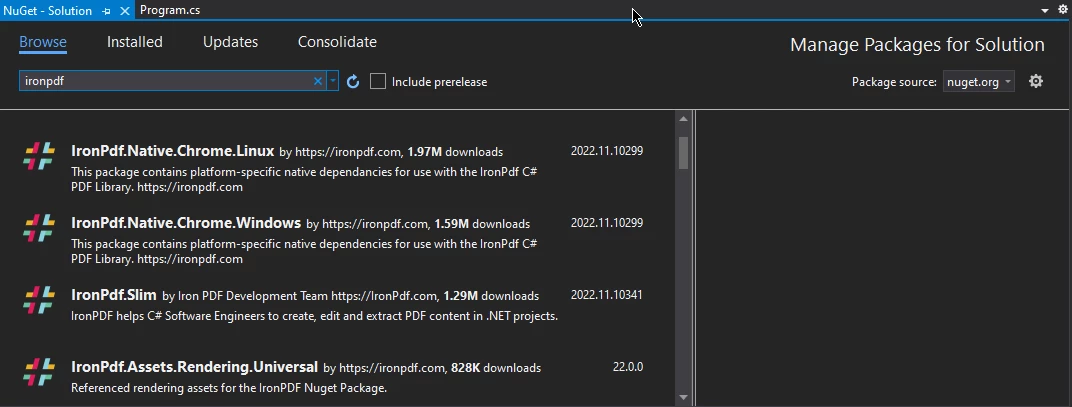
**Instale o IronPDF na interface do Gerenciador de Pacotes NuGet.**
### 2.2. Usando a linha de comando do Visual Studio
No menu do Visual Studio, acesse Ferramentas, mova o cursor até Gerenciador de Pacotes NuGet e clique em Console do Gerenciador de Pacotes.
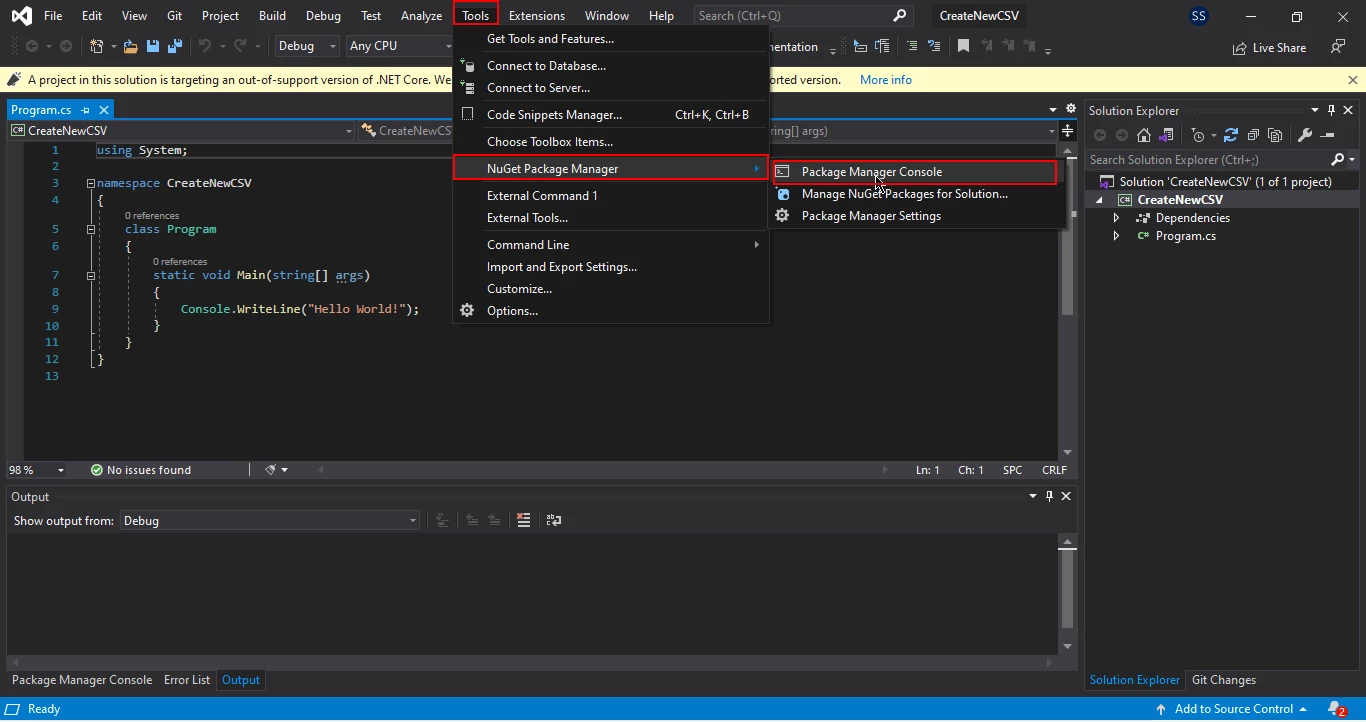
**Acesse o Console do Gerenciador de Pacotes.**
O Console do Gerenciador de Pacotes aparecerá na parte inferior da tela. Basta digitar o seguinte comando e pressionar Enter para instalar o IronPDF .
```shell
:ProductInstall
```

**Instale o IronPDF no Console do Gerenciador de Pacotes.**
### 2.3 Download direto da página da Web do NuGet
A terceira maneira é baixar o pacote NuGet diretamente do site.
- Acesse o link[https://www.nuget.org/packages/IronPdf/](https://www.nuget.org/packages/IronPdf/)
- Selecione a opção de pacote de download no menu à direita.
- Clique duas vezes no pacote baixado; Será instalado automaticamente.
Agora, recarregue a solução e comece a usá-la no projeto.
## 3. Baixe um PDF de um URL usando o IronPDF
Você pode baixar facilmente um documento PDF a partir de uma URL com apenas algumas linhas de código usando o IronPDF. A conversão de URL para PDF tem diversas aplicações, como salvar ou enviar designs de interface do usuário e manter registros, para citar alguns exemplos. A conversão de URL para PDF com o IronPDF leva apenas alguns segundos, pois ele utiliza o mecanismo de renderização número um do mundo para renderizar HTML.
Este tutorial demonstrará a precisão e a eficiência do IronPDF com dois sites diferentes, que variam em tamanho e complexidade.
### 3.1. Baixando um PDF do URL de um site de comércio eletrônico
O IronPDF consegue renderizar texto, imagens e descrições de qualquer site de comércio eletrônico a partir de uma URL com apenas algumas linhas de código.
Para realizar essa conversão, copie a URL do seu site de comércio eletrônico favorito e execute o projeto com um código semelhante ao fornecido abaixo.
```csharp
using IronPdf;

// Instantiate renderer
var renderer = new IronPdf.ChromePdfRenderer();

// Create a PDF from a URL or local file path
var pdf = renderer.RenderUrlAsPdf("https://www.daraz.pk/#hp-flash-sale");

// Export to a file or Stream
pdf.SaveAs("ecommerce_site.pdf");
```
O resultado para a amostra fornecida está abaixo. Compare esta imagem com a forma como ela aparece em um navegador da web:

**O arquivo PDF gerado a partir de uma URL**
### 3.2. Baixando um PDF do URL de um site de blog
Os sites de blogs têm muitos pequenos detalhes que são importantes para a sua interface de utilizador. Idealmente, esses detalhes devem ser preservados ao converter páginas de blog em PDFs.
O próximo exemplo apresentará os resultados da conversão de um artigo da Wikipédia para PDF.
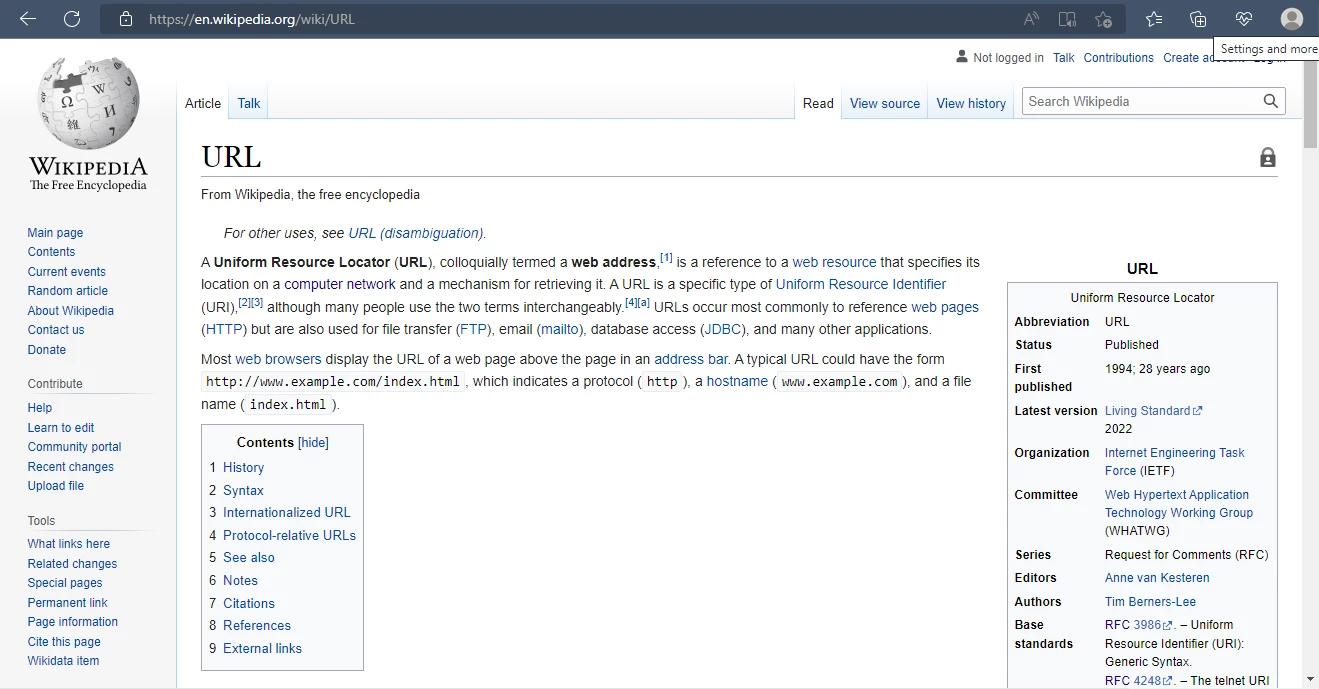
**Um artigo da Wikipédia no navegador da web**
```csharp
using IronPdf;
// Instantiate renderer
var renderer = new IronPdf.ChromePdfRenderer();
// Create a PDF from a URL or local file path
var pdf = renderer.RenderUrlAsPdf("https://en.wikipedia.org/wiki/URL");
// Export to a file or Stream
pdf.SaveAs("wikipedia_article.pdf");
```
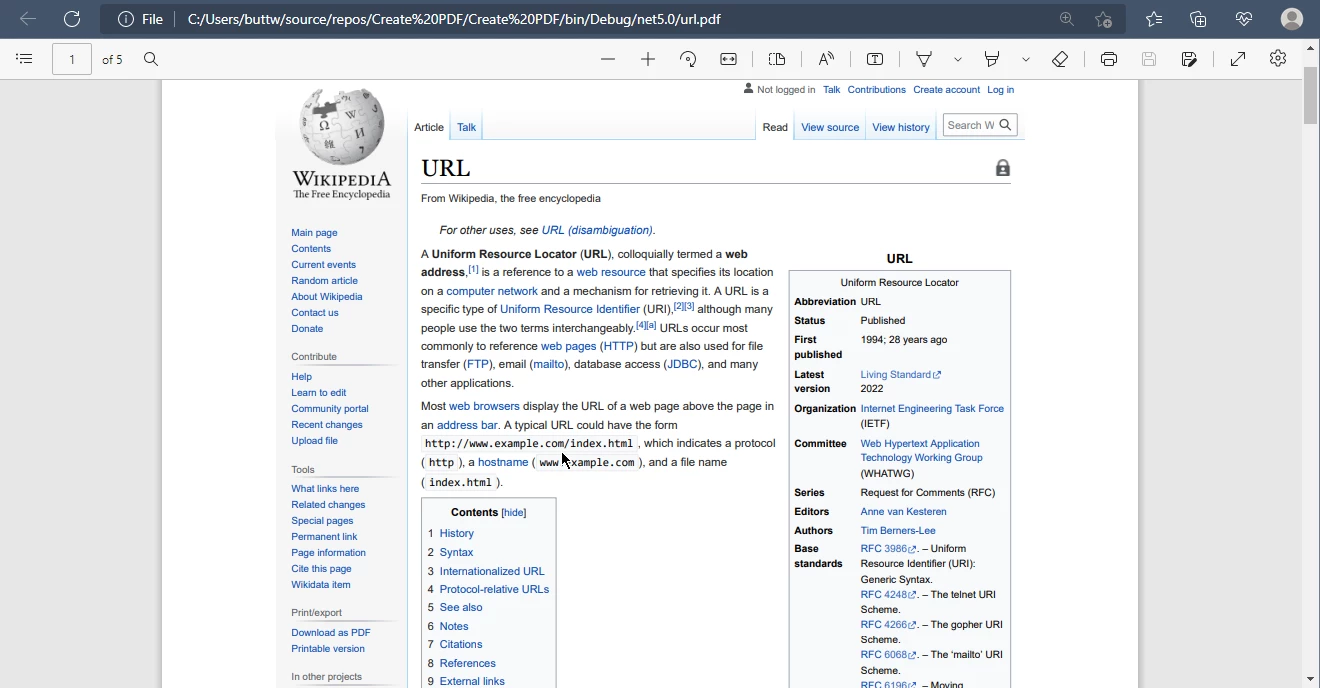
**O arquivo PDF gerado pelo artigo da Wikipédia**
Ao criar o PDF das páginas do blog, os links internos não devem ser quebrados. Os PDFs criados com o IronPDF mantêm todos os links corretamente.
## 4. Conclusão
Este tutorial explicou como criar PDFs a partir de URLs usando o IronPDF. O IronPDF torna muito simples a conversão de HTML a partir de URLs existentes em documentos PDF. JavaScript, imagens, formulários e links são todos extremamente bem suportados; O resultado é quase idêntico ao original, mantendo toda a formatação e os links.
Para mais exemplos de uso do IronPDF, leia este [exemplo de código de URL para PDF do IronPDF](/examples/converting-a-url-to-a-pdf/) . Para saber mais sobre os recursos oferecidos pelo IronPDF , visite a página [Visão geral dos recursos do IronPDF](/features/) .
Além disso, o IronPDF oferece alguns recursos notáveis:
- Carregar URLs com [credenciais de login de rede personalizadas](/how-to/logins/) .
- [Criptografar e descriptografar PDFs](/examples/encryption-and-decryption/) .
- [Mesclar arquivos PDF existentes](/how-to/merge-or-split-pdfs/) .
- Criação e edição [de formulários em PDF](/how-to/edit-forms/) .
Mais informações sobre o licenciamento do IronPDF para projetos gratuitos e comerciais estão disponíveis na página [de informações sobre licenciamento do IronPDF](/licensing/) . Adquira [o pacote completo de cinco bibliotecas](https://ironsoftware.com/suite/) da Iron Software por um preço com desconto significativo: cinco bibliotecas pelo preço de duas.
Você está se perguntando como criar um arquivo PDF usando uma URL ou baixar um arquivo PDF usando a linguagem de programação C# .NET ? Este artigo discutirá como você pode fazer exatamente isso usando uma biblioteca .NET líder de mercado chamada IronPDF - Biblioteca HTML para PDF for .NET . O IronPDF permite baixar arquivos PDF e converter qualquer página HTML em um arquivo PDF.
Instancie a classe ChromePdfRenderer para ter acesso aos seus métodos.
Utilize o método RenderUrlAsPdf em C# para gerar um PDF a partir de uma URL.
Especifique o caminho do arquivo para o método SaveAs para exportar o PDF.
Verifique o PDF gerado a partir do URL.
IronPDF
IronPDF é uma API poderosa para conversão de HTML em PDF. O IronPDF oferece um conjunto abrangente de ferramentas para converter sites HTML nos frameworks .NET e .NET Core . O IronPDF permite que desenvolvedores criem, alterem e recuperem PDFs em projetos .NET . Com o IronPDF, os desenvolvedores podem facilmente produzir e manipular PDFs de alta fidelidade a partir de páginas HTML.
Criar arquivos PDF usando o IronPDF é fácil e eficiente, reduzindo assim a carga de trabalho dos desenvolvedores.
Para começar a usar o IronPDF, tudo o que você precisa é ter o Visual Studio e o C# instalados no seu sistema. Siga os passos deste guia completo de instalação do IronPDF para instalar o IronPDF e começar a trabalhar com PDFs.
1. Criando um novo projeto no Visual Studio
Abra o ambiente de desenvolvimento integrado (IDE) do Visual Studio.
Após iniciar o Visual Studio, acesse o menu Arquivo. Selecione "Novo Projeto" e, em seguida, "Aplicativo de Console".
Na caixa de texto correspondente, digite o nome do projeto e escolha o caminho. Em seguida, clique no botão Criar . Selecione a .NET Framework desejada, conforme mostrado na captura de tela abaixo:
Configure o novo projeto
Quando uma nova janela aparecer, selecione a estrutura de destino e clique em Criar .
Selecione uma .NET Framework.
O arquivo principal Program.cs agora será aberto.
Um arquivo C# padrão é criado para o novo projeto.
2. Instale a Biblioteca IronPDF C#
A biblioteca IronPDF pode ser baixada e instalada de diversas maneiras. Este tutorial aborda três métodos mais simples:
Usando o Gerenciador de Pacotes NuGet do Visual Studio
Usando a linha de comando do Visual Studio
Download direto da página da NuGet
2.1. Usando o Gerenciador de Pacotes NuGet do Visual Studio
A opção Gerenciador de Pacotes NuGet está disponível no Visual Studio para instalar o pacote diretamente na solução. A captura de tela abaixo mostra como abri-lo.
Acesse o Gerenciador de Pacotes NuGet.
Isso abre uma caixa de pesquisa que exibe uma lista das bibliotecas de pacotes disponíveis no NuGet. Conforme mostrado na captura de tela abaixo, pesquise pela palavra-chave "IronPDF" no campo de pesquisa do gerenciador de pacotes.
Pesquise por IronPDF na interface do Gerenciador de Pacotes NuGet.
Selecione o pacote IronPDF (primeira opção, conforme mostrado acima) e clique em Instalar para adicionar o pacote a esta solução.
Instale o IronPDF na interface do Gerenciador de Pacotes NuGet.
2.2. Usando a linha de comando do Visual Studio
No menu do Visual Studio, acesse Ferramentas, mova o cursor até Gerenciador de Pacotes NuGet e clique em Console do Gerenciador de Pacotes.
Acesse o Console do Gerenciador de Pacotes.
O Console do Gerenciador de Pacotes aparecerá na parte inferior da tela. Basta digitar o seguinte comando e pressionar Enter para instalar o IronPDF .
PM > Install-Package IronPdf
Install-Package IronPdf
Instale o IronPDF no Console do Gerenciador de Pacotes.
2.3 Download direto da página da Web do NuGet
A terceira maneira é baixar o pacote NuGet diretamente do site.
Selecione a opção de pacote de download no menu à direita.
Clique duas vezes no pacote baixado; Será instalado automaticamente.
Agora, recarregue a solução e comece a usá-la no projeto.
3. Baixe um PDF de um URL usando o IronPDF
Você pode baixar facilmente um documento PDF a partir de uma URL com apenas algumas linhas de código usando o IronPDF. A conversão de URL para PDF tem diversas aplicações, como salvar ou enviar designs de interface do usuário e manter registros, para citar alguns exemplos. A conversão de URL para PDF com o IronPDF leva apenas alguns segundos, pois ele utiliza o mecanismo de renderização número um do mundo para renderizar HTML.
Este tutorial demonstrará a precisão e a eficiência do IronPDF com dois sites diferentes, que variam em tamanho e complexidade.
3.1. Baixando um PDF do URL de um site de comércio eletrônico
O IronPDF consegue renderizar texto, imagens e descrições de qualquer site de comércio eletrônico a partir de uma URL com apenas algumas linhas de código.
Para realizar essa conversão, copie a URL do seu site de comércio eletrônico favorito e execute o projeto com um código semelhante ao fornecido abaixo.
using IronPdf;// Instantiate renderervar renderer = new IronPdf.ChromePdfRenderer();// Create a PDF from a URL or local file pathvar pdf = renderer.RenderUrlAsPdf("https://www.daraz.pk/#hp-flash-sale");// Export to a file or Streampdf.SaveAs("ecommerce_site.pdf");
using IronPdf;

// Instantiate renderer
var renderer = new IronPdf.ChromePdfRenderer();

// Create a PDF from a URL or local file path
var pdf = renderer.RenderUrlAsPdf("https://www.daraz.pk/#hp-flash-sale");

// Export to a file or Stream
pdf.SaveAs("ecommerce_site.pdf");
ImportsIronPdf' Instantiate rendererPrivate renderer = New IronPdf.ChromePdfRenderer()' Create a PDF from a URL or local file pathPrivate pdf = renderer.RenderUrlAsPdf("https://www.daraz.pk/#hp-flash-sale")' Export to a file or Streampdf.SaveAs("ecommerce_site.pdf")
Imports IronPdf

' Instantiate renderer
Private renderer = New IronPdf.ChromePdfRenderer()

' Create a PDF from a URL or local file path
Private pdf = renderer.RenderUrlAsPdf("https://www.daraz.pk/#hp-flash-sale")

' Export to a file or Stream
pdf.SaveAs("ecommerce_site.pdf")
O resultado para a amostra fornecida está abaixo. Compare esta imagem com a forma como ela aparece em um navegador da web:
O arquivo PDF gerado a partir de uma URL
3.2. Baixando um PDF do URL de um site de blog
Os sites de blogs têm muitos pequenos detalhes que são importantes para a sua interface de utilizador. Idealmente, esses detalhes devem ser preservados ao converter páginas de blog em PDFs.
O próximo exemplo apresentará os resultados da conversão de um artigo da Wikipédia para PDF.
Um artigo da Wikipédia no navegador da web
using IronPdf;// Instantiate renderervar renderer = new IronPdf.ChromePdfRenderer();// Create a PDF from a URL or local file pathvar pdf = renderer.RenderUrlAsPdf("https://en.wikipedia.org/wiki/URL");// Export to a file or Streampdf.SaveAs("wikipedia_article.pdf");
using IronPdf;

// Instantiate renderer
var renderer = new IronPdf.ChromePdfRenderer();

// Create a PDF from a URL or local file path
var pdf = renderer.RenderUrlAsPdf("https://en.wikipedia.org/wiki/URL");

// Export to a file or Stream
pdf.SaveAs("wikipedia_article.pdf");
ImportsIronPdf' Instantiate rendererPrivate renderer = New IronPdf.ChromePdfRenderer()' Create a PDF from a URL or local file pathPrivate pdf = renderer.RenderUrlAsPdf("https://en.wikipedia.org/wiki/URL")' Export to a file or Streampdf.SaveAs("wikipedia_article.pdf")
Imports IronPdf

' Instantiate renderer
Private renderer = New IronPdf.ChromePdfRenderer()

' Create a PDF from a URL or local file path
Private pdf = renderer.RenderUrlAsPdf("https://en.wikipedia.org/wiki/URL")

' Export to a file or Stream
pdf.SaveAs("wikipedia_article.pdf")
O arquivo PDF gerado pelo artigo da Wikipédia
Ao criar o PDF das páginas do blog, os links internos não devem ser quebrados. Os PDFs criados com o IronPDF mantêm todos os links corretamente.
4. Conclusão
Este tutorial explicou como criar PDFs a partir de URLs usando o IronPDF. O IronPDF torna muito simples a conversão de HTML a partir de URLs existentes em documentos PDF. JavaScript, imagens, formulários e links são todos extremamente bem suportados; O resultado é quase idêntico ao original, mantendo toda a formatação e os links.
Curtis Chau é bacharel em Ciência da Computação (Universidade Carleton) e se especializa em desenvolvimento front-end, com experiência em Node.js, TypeScript, JavaScript e React. Apaixonado por criar interfaces de usuário intuitivas e esteticamente agradáveis, Curtis gosta de trabalhar com frameworks modernos e criar manuais bem estruturados e visualmente atraentes.





 Configure o novo projeto
 Selecione uma .NET Framework.
 Um arquivo C# padrão é criado para o novo projeto.
 Acesse o Gerenciador de Pacotes NuGet.
 Pesquise por IronPDF na interface do Gerenciador de Pacotes NuGet.
 Instale o IronPDF na interface do Gerenciador de Pacotes NuGet.
 Acesse o Console do Gerenciador de Pacotes.
 Instale o IronPDF no Console do Gerenciador de Pacotes.
 O arquivo PDF gerado a partir de uma URL
 Um artigo da Wikipédia no navegador da web
 O arquivo PDF gerado pelo artigo da Wikipédia







