




已更新 2026年5月8日
生成每月账户报表(PDF 文档)
using IronPDF C# PDF 库,开发人员可以在 .NET 项目中将 HTML 转换为可靠的 PDF 文件,而无需依赖外部服务。
阅读更多

您是否想知道如何使用C# .NET编程语言通过URL创建或下载PDF文件? 本文将讨论如何使用一个领先市场的.NET库IronPDF - HTML to PDF Library 适用于 .NET来实现这一点。 IronPDF使您可以下载PDF文件并将任何HTML页面转换为PDF文件。
ChromePdfRenderer 类以访问其方法RenderUrlAsPdf 方法从 URL 生成 PDFSaveAs 方法指定文件路径以导出 PDFIronPDF是一个强大的HTML到PDF转换API。 IronPDF提供了一套完整的工具,用于在.NET和.NET Core框架中转换HTML站点。 IronPDF允许开发人员在.NET项目中创建、更改和检索PDF。 使用IronPDF,开发人员可以轻松地从HTML页面制作和操控高保真PDF。
使用IronPDF创建PDF文件既简单又高效,从而减轻了开发人员的工作量。
要开始使用IronPDF,您只需要在系统上安装Visual Studio和C#。 按照本全面的IronPDF安装指南中的步骤安装IronPDF并开始使用PDF。
打开 Visual Studio IDE。
启动后转到Visual Studio的文件菜单中。选择"新建项目"然后选择控制台应用程序。
在相关的文本框中输入项目名称并选择路径。 然后,点击创建按钮。 选择所需的.NET框架,如下图所示:
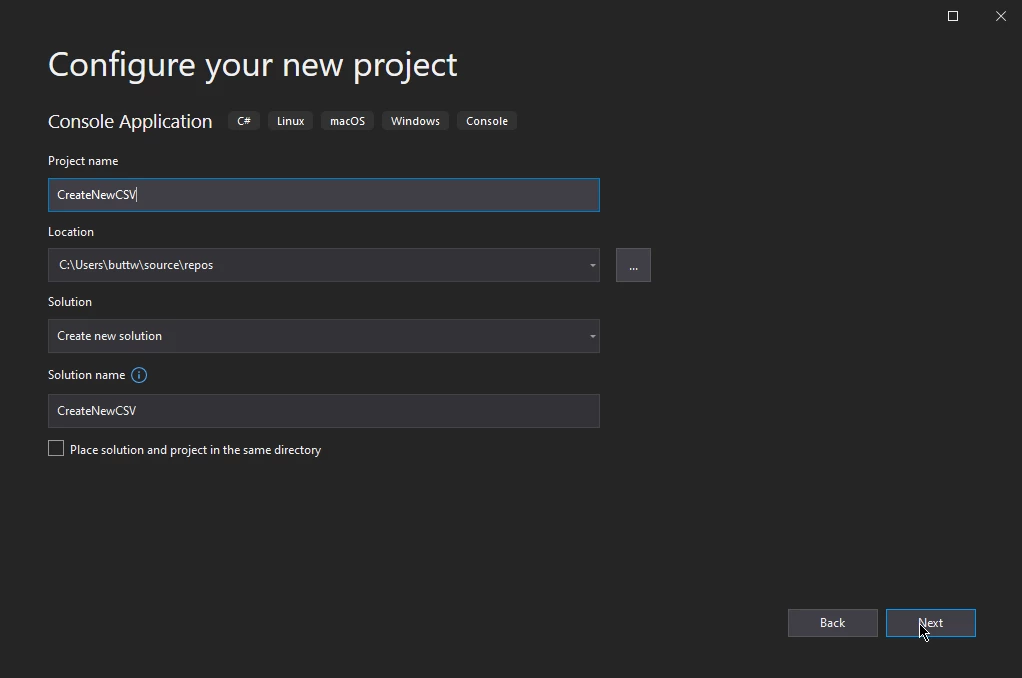 配置新项目
配置新项目
当出现新窗口时,选择目标框架并点击创建。
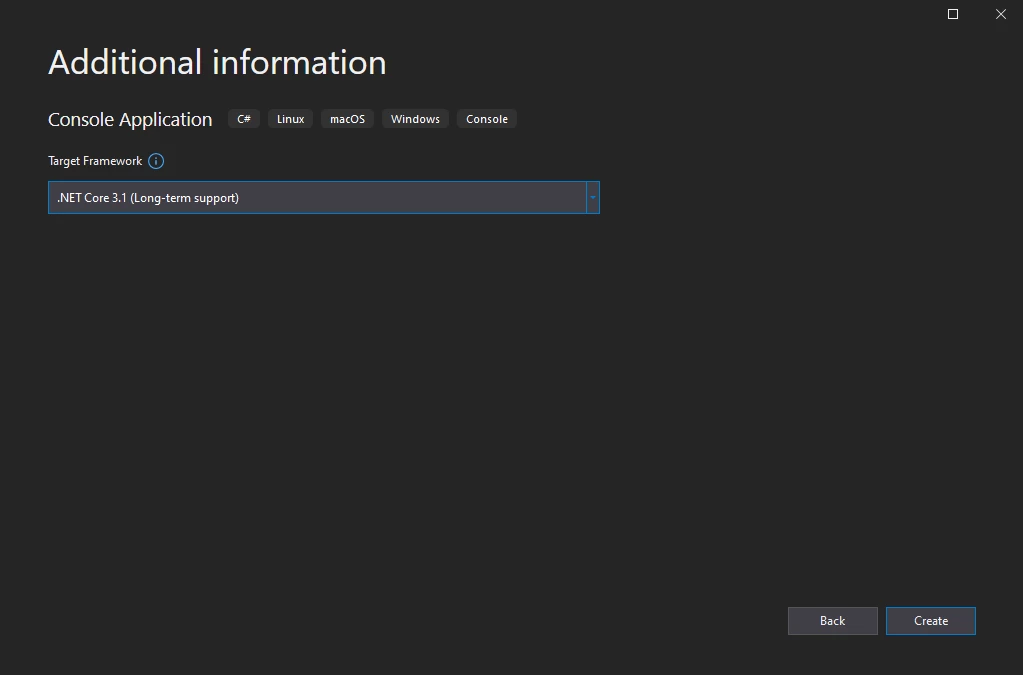 选择一个.NET框架
主Program.cs文件现在将打开。
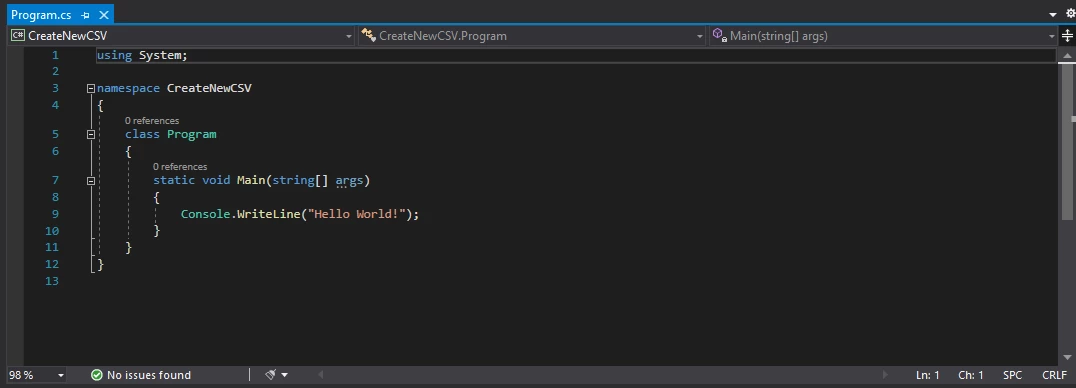 为新项目创建默认C#文件
IronPDF库可以通过多种方式下载和安装。 本教程针对三种最简单的方法:
NuGet包管理器选项在Visual Studio中可用,可以将包直接安装到解决方案中。 下面的截图显示了如何打开它。
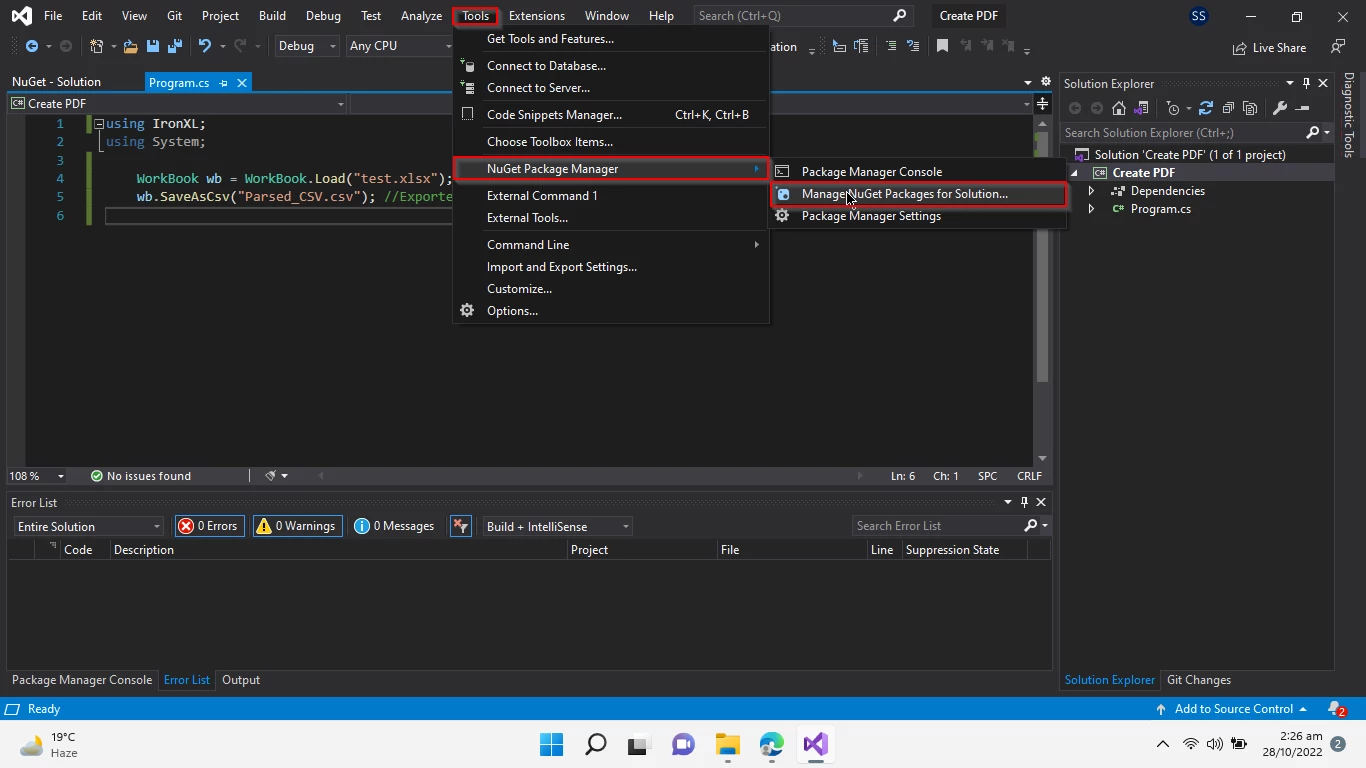 导航到 NuGet 包管理器
这将打开一个搜索框,显示NuGet上可用的包库列表。 如下图所示,在包管理器搜索框中搜索关键字"IronPDF"。
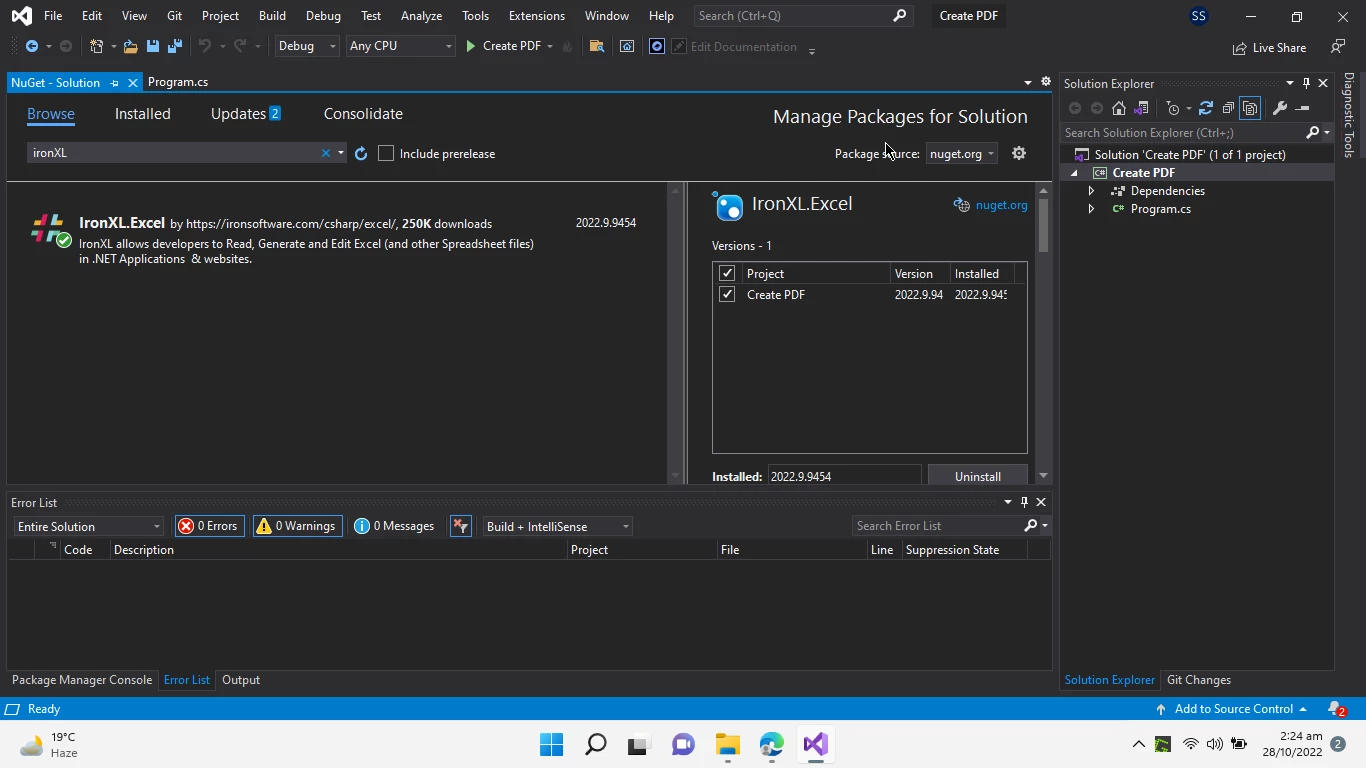 在NuGet包管理器UI中搜索IronPDF
选择IronPDF包(如上所示的第一个选项)并点击安装将包添加到此解决方案。
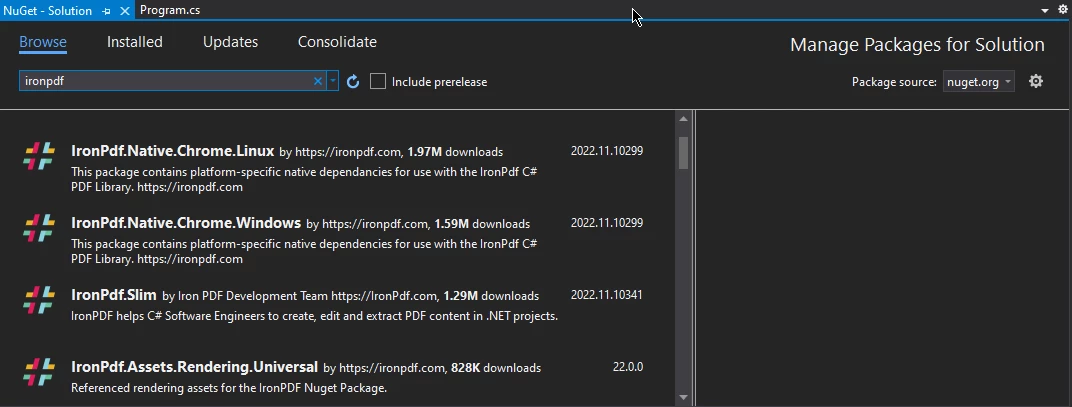 在NuGet包管理器UI中安装IronPDF
在Visual Studio菜单中,进入工具,将光标移至NuGet包管理器并单击包管理器控制台。
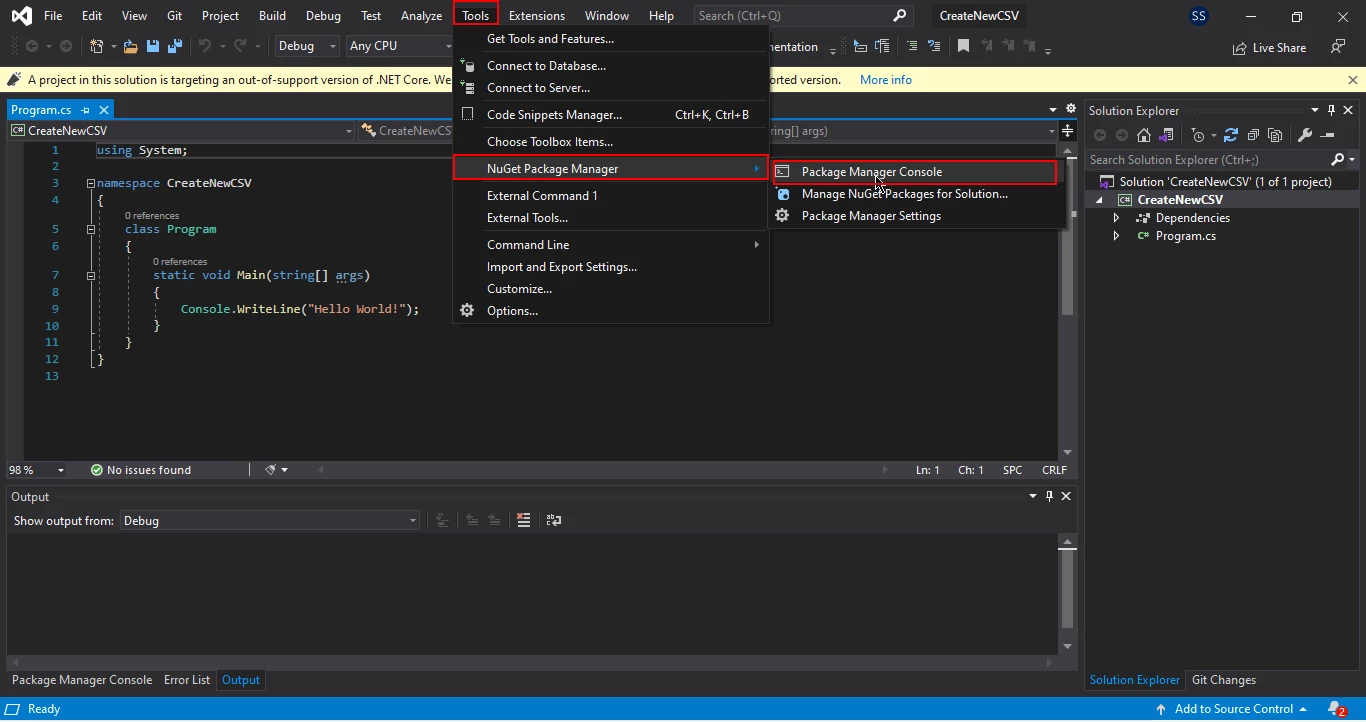 导航至包管理器控制台
包管理器控制台将出现在屏幕底部。 只需输入以下命令并按回车,IronPDF将会安装。
 在包管理器控制台安装IronPDF
第三种方法是直接从网站下载NuGet包。
使用IronPDF,您只需几行代码就可以轻松地从URL下载PDF文档。 URL到PDF转换有很多应用,例如保存或发送用户界面设计和记录保存等。 使用IronPDF的URL到PDF文件转换只需几秒钟,因为它使用全球第一的渲染引擎来渲染HTML。
本教程将展示IronPDF在两个不同网站上的精确性和效率,这两个网站在大小和复杂性上各异。
IronPDF可以使用几行代码从URL中渲染任何电子商务网站的文本、图像和描述。
要进行此转换,请复制您喜欢的电子商务网站的URL,并执行类似下面给出的代码。
using IronPdf;

// Instantiate renderer
var renderer = new IronPdf.ChromePdfRenderer();

// Create a PDF from a URL or local file path
var pdf = renderer.RenderUrlAsPdf("https://www.daraz.pk/#hp-flash-sale");

// Export to a file or Stream
pdf.SaveAs("ecommerce_site.pdf");Imports IronPdf
' Instantiate renderer
Private renderer = New IronPdf.ChromePdfRenderer()
' Create a PDF from a URL or local file path
Private pdf = renderer.RenderUrlAsPdf("https://www.daraz.pk/#hp-flash-sale")
' Export to a file or Stream
pdf.SaveAs("ecommerce_site.pdf")所示示例的输出如下。 将此图像与它在网络浏览器中的显示效果进行比较:
 从URL生成的输出PDF文件
博客网站有许多小细节对其用户界面很重要。 理想情况下,在将博客页面转换为PDF时,应保留这些细节。
下一个示例将展示将Wikipedia文章转换为PDF的结果。
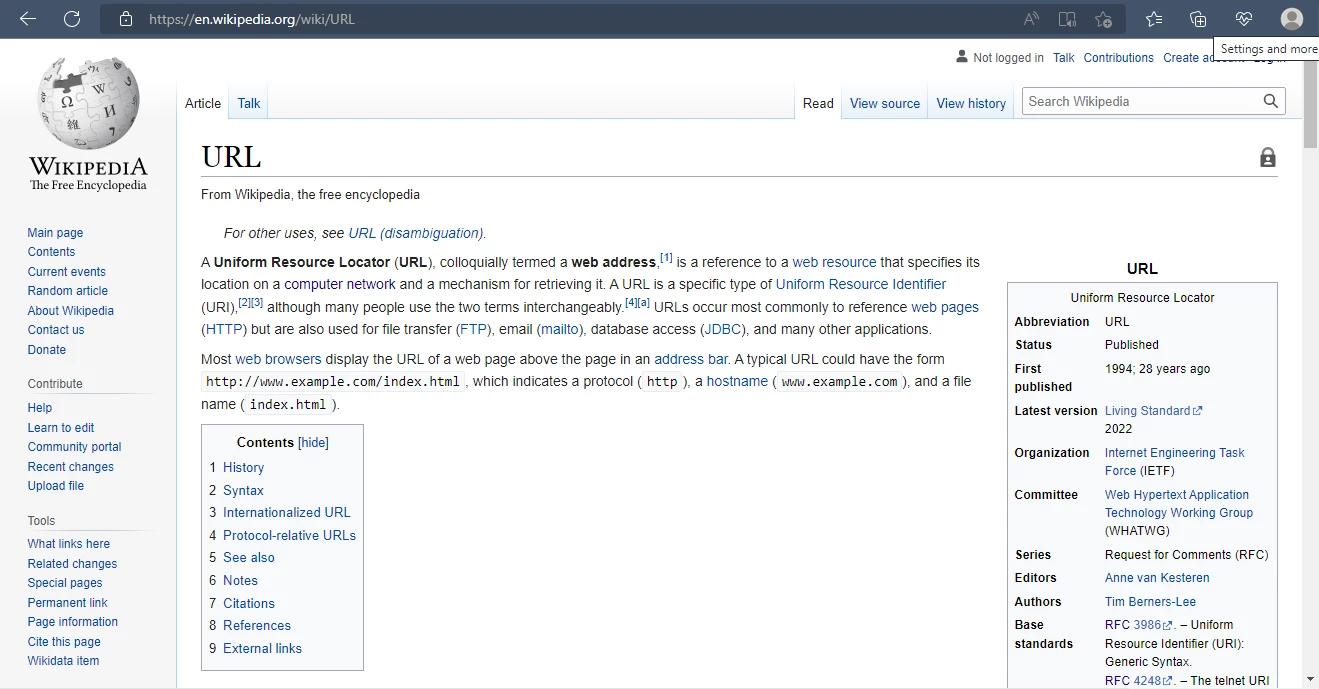 网络浏览器中的Wikipedia文章
using IronPdf;

// Instantiate renderer
var renderer = new IronPdf.ChromePdfRenderer();

// Create a PDF from a URL or local file path
var pdf = renderer.RenderUrlAsPdf("https://en.wikipedia.org/wiki/URL");

// Export to a file or Stream
pdf.SaveAs("wikipedia_article.pdf");Imports IronPdf
' Instantiate renderer
Private renderer = New IronPdf.ChromePdfRenderer()
' Create a PDF from a URL or local file path
Private pdf = renderer.RenderUrlAsPdf("https://en.wikipedia.org/wiki/URL")
' Export to a file or Stream
pdf.SaveAs("wikipedia_article.pdf")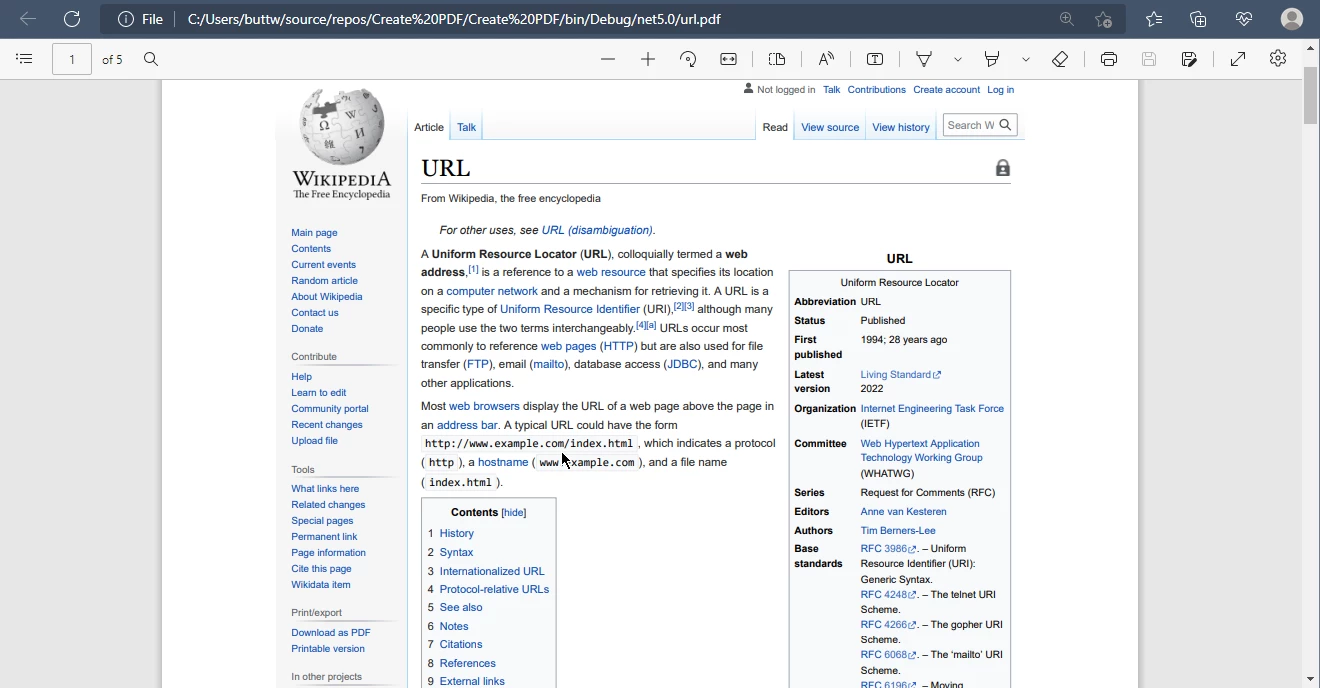 Wikipedia文章的输出PDF文件
在创建博客页面的PDF时,内部链接不应被破坏。 使用IronPDF创建的PDF会正确保留所有链接。
本教程讨论了如何使用IronPDF从URL创建PDF。 IronPDF使得将现有URL的HTML转换为PDF文档非常简单。 JavaScript、图像、表单和链接都得到极好的支持; 输出几乎与原件相同,并保持所有格式和链接。
有关使用IronPDF的更多示例,请阅读此IronPDF URL到PDF代码示例。 要了解IronPDF提供的功能,请访问IronPDF功能概述页。
此外,IronPDF提供了一些显著特点:
有关IronPDF免费和商业项目的许可证信息,请访问IronPDF许可证信息页。 以极具折扣的价格购买Iron Software的整个五个库套件:五个库的价格相当于两个库的价格。

Curtis Chau 拥有卡尔顿大学的计算机科学学士学位,专注于前端开发,精通 Node.js、TypeScript、JavaScript 和 React。他热衷于打造直观且美观的用户界面,喜欢使用现代框架并创建结构良好、视觉吸引力强的手册。

当您需要PDF看起来像HTML时,速度快。















