Cropping and Trimming PDF Pages using IronPDF Library in C#
Przycinanie i wycinanie stron PDF zawsze stanowi wyzwanie dla deweloperów w C#. Narysowanie obramowania wycinka wokół pożądanego obszaru w dokumencie PDF i zapisanie tylko tej części nie jest proste. Na szczęście istnieje rozwiązanie w bibliotece IronPDF dla .NET w C#.
Biblioteka IronPDF dla .NET
Biblioteka PDF IronPDF .NET to biblioteka C# .NET, która umożliwia deweloperom tworzenie, edytowanie i manipulowanie plikami PDF. Jest bardzo popularna wśród deweloperów C# ze względu na zdolność generowania plików PDF, co pozwala im pracować z plikami PDF bez zainstalowanego Adobe Acrobat. IronPDF dla .NET umożliwia również konwersję pomiędzy różnymi formatami jak Konwersja HTML do PDF, Konwersja URL do PDF i Konwersja obrazu do PDF.
Obsługuje również dodawanie Niestandardowych nagłówków i stopek, podpisów cyfrowych w PDF, adnotacji i dodawanie/usuwanie załączników z PDF, hasła użytkownika i właściciela oraz inne opcje zabezpieczeń. IronPDF posiada szybki silnik Chromium dla doskonałego doświadczenia renderowania. Dostarcza także pełne wsparcie dla wielowątkowości i asynchroniczne możliwości.
Wymagania wstępne
Przed rozpoczęciem należy pobrać i zainstalować Visual Studio 2022 (najnowsza wersja). Visual Studio jest niezbędne do budowania aplikacji w C#. Instalacja skonfiguruje środowisko .NET, po czym system lokalny będzie gotowy do stworzenia konwertera PDF do JPG. Visual Studio można pobrać na tej Stronie do pobrania Visual Studio.
Instalacja IronPDF
Istnieje kilka sposobów instalacji IronPDF:
- Możesz pobrać IronPDF z rozwiązania Menedżera pakietów NuGet w swoim projekcie C#, który jest tworzony przy użyciu Visual Studio. Uzyskaj dostęp do Menedżera pakietów NuGet przez Narzędzia lub poprzez kliknięcie prawym przyciskiem na Eksplorator rozwiązań. Wyszukaj pakiet IronPDF i zainstaluj go.
- Innym sposobem instalacji IronPDF jest bezpośrednie pobranie go ze strony NuGet IronPDF.
Crop PDF File using IronPDF in C#
Oto krok po kroku proces, który pomoże Ci przyciąć stronę PDF. Nie jest to proste, ale możemy skorzystać z niektórych metod, aby osiągnąć ten cel. Zaczynamy!
Krok 1: Załaduj dokument PDF
Aby załadować plik PDF z lokalnej lokalizacji do tego projektu, IronPDF zapewnia metodę FromFile dostępną w klasie PdfDocument. Poniższy przykład kodu demonstruje, jak otworzyć istniejący plik PDF:
// Load an existing PDF document from a file
PdfDocument pdf = PdfDocument.FromFile("Input.pdf");
// Load an existing PDF document from a file
PdfDocument pdf = PdfDocument.FromFile("Input.pdf");
' Load an existing PDF document from a file
Dim pdf As PdfDocument = PdfDocument.FromFile("Input.pdf")
' Load an existing PDF document from a file
Dim pdf As PdfDocument = PdfDocument.FromFile("Input.pdf")
Załadowany dokument wygląda następująco:
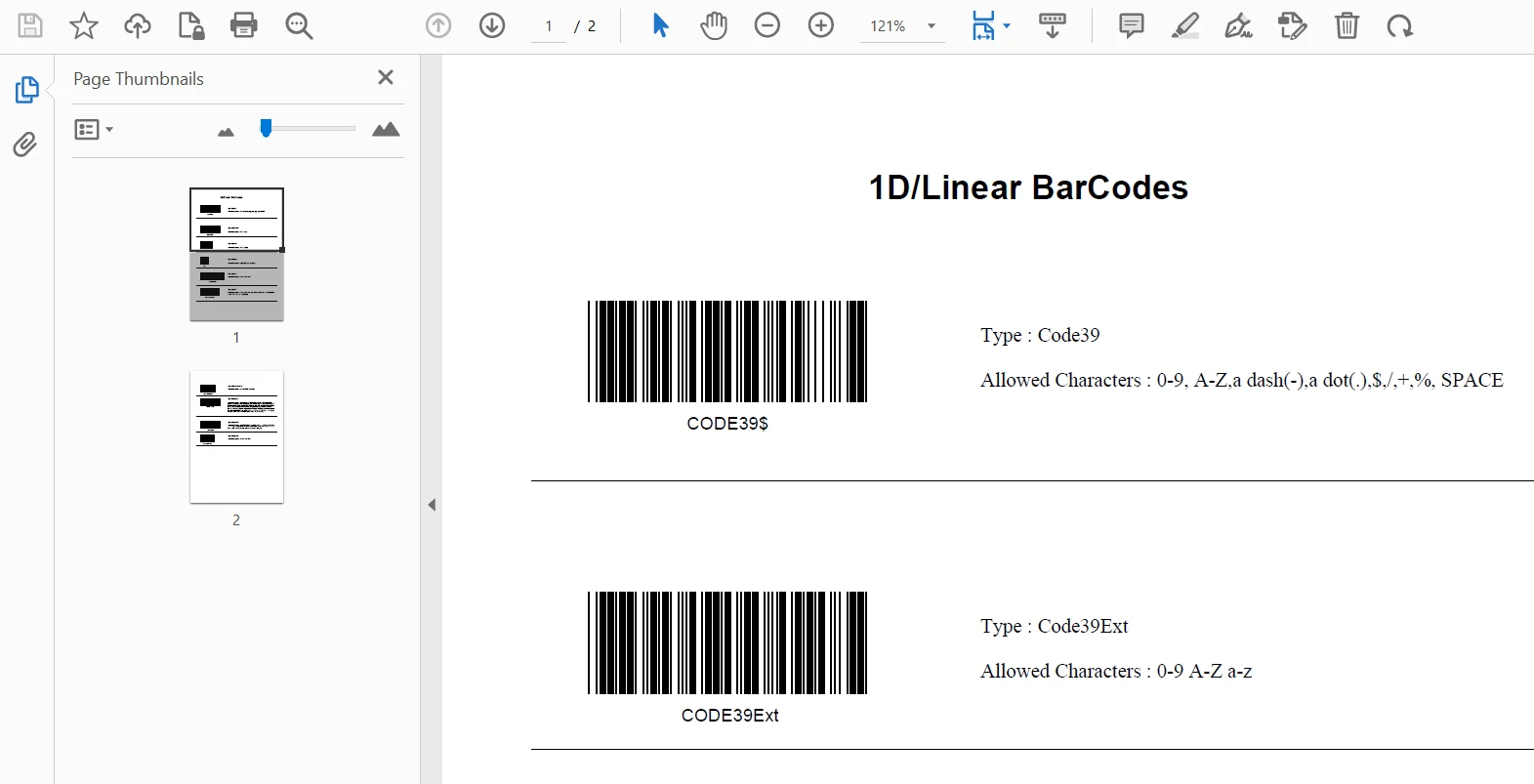 Przykładowy plik kodu kreskowego w PDF
Krok 2: Załaduj konkretną stronę z dokumentu PDF
Teraz, gdy plik jest otwarty do edycji, utwórz oddzielny obiekt PdfDocument i przechowaj konkretną stronę, którą trzeba przyciąć, używając metody CopyPage. Po prostu podaj indeks strony, którą należy przyciąć. Tutaj, przykład kodu przytnie pierwszą stronę dokumentu PDF.
// Copy the first page of the loaded PDF document
PdfDocument loadedPage = pdf.CopyPage(0);
// Copy the first page of the loaded PDF document
PdfDocument loadedPage = pdf.CopyPage(0);
' Copy the first page of the loaded PDF document
Dim loadedPage As PdfDocument = pdf.CopyPage(0)
' Copy the first page of the loaded PDF document
Dim loadedPage As PdfDocument = pdf.CopyPage(0)
Krok 3: Konwersja załadowanej strony PDF na obraz
Metoda Konwersja strony PDF na obraz o wysokiej rozdzielczości zapewnia możliwość zapisania strony PDF na plik obrazu o wysokiej jakości. Poniższy kod pomaga przekonwertować wybraną stronę na obraz do przycinania.
// Convert the PDF page to a high-resolution PNG image
loadedPage.RasterizeToImageFiles(@"C:\Image\Page_to_be_Cropped.png");
// Convert the PDF page to a high-resolution PNG image
loadedPage.RasterizeToImageFiles(@"C:\Image\Page_to_be_Cropped.png");
' Convert the PDF page to a high-resolution PNG image
loadedPage.RasterizeToImageFiles("C:\Image\Page_to_be_Cropped.png")
' Convert the PDF page to a high-resolution PNG image
loadedPage.RasterizeToImageFiles("C:\Image\Page_to_be_Cropped.png")
Teraz strona zostanie przekonwertowana na plik obrazu. Wynikiem jest wysokiej jakości obraz PNG.
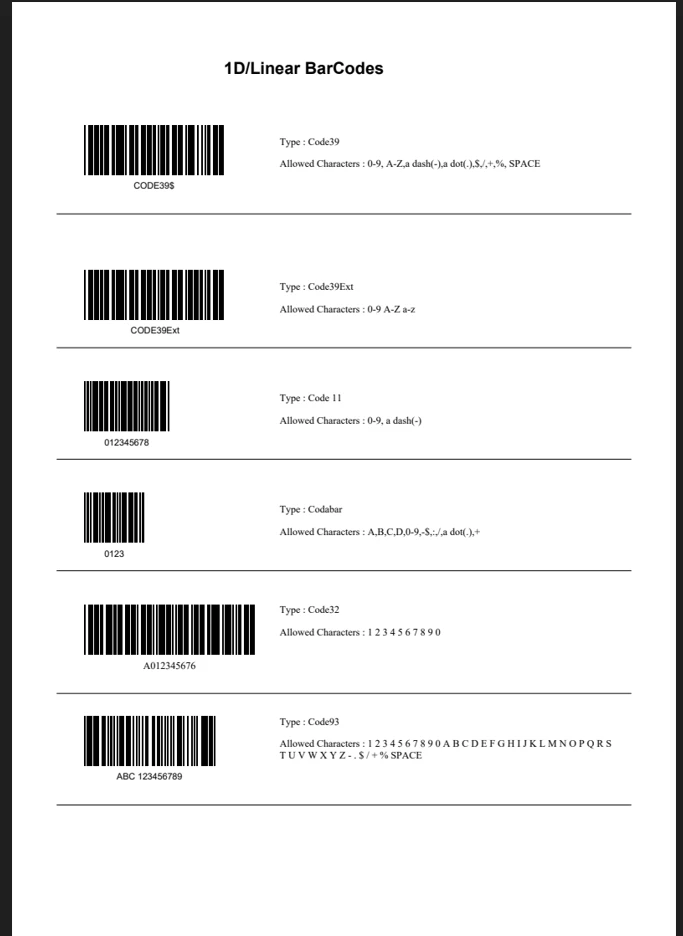 Plik obrazu wyjściowego o wysokiej jakości
Teraz, konkretna strona jest oddzielona od oryginalnego dokumentu i gotowa do przycięcia.
Krok 4: Pobierz wymiary załadowanej strony
Aby przyciąć PDF, konieczne jest utworzenie obramowania wycinka o określonej szerokości i wysokości. W tym celu zostanie utworzony nowy dokument przy użyciu klasy ChromePdfRenderer. Daje ona możliwość dostosowania rozmiaru strony PDF zgodnie z potrzebami, a dane są równo podzielone na strony.
Przed utworzeniem ChromePdfRenderer najpierw uzyskaj wymiary załadowanej strony w kroku 2. Następnie użyj tych wymiarów podczas ustawiania niestandardowego rozmiaru strony dla tworzenia pola przycinania. Poniższy przykład kodu pomoże Ci uzyskać szerokość i wysokość strony:
// Retrieve dimensions of the loaded PDF page
PdfPagesCollection pages = loadedPage.Pages;
PdfPage pdfPage = pages[0];

// Dimensions retrieved in mm
float width = pdfPage.Width;
float height = pdfPage.Height;
// Retrieve dimensions of the loaded PDF page
PdfPagesCollection pages = loadedPage.Pages;
PdfPage pdfPage = pages[0];

// Dimensions retrieved in mm
float width = pdfPage.Width;
float height = pdfPage.Height;
' Retrieve dimensions of the loaded PDF page
Dim pages As PdfPagesCollection = loadedPage.Pages
Dim pdfPage As PdfPage = pages(0)

' Dimensions retrieved in mm
Dim width As Single = pdfPage.Width
Dim height As Single = pdfPage.Height
' Retrieve dimensions of the loaded PDF page
Dim pages As PdfPagesCollection = loadedPage.Pages
Dim pdfPage As PdfPage = pages(0)

' Dimensions retrieved in mm
Dim width As Single = pdfPage.Width
Dim height As Single = pdfPage.Height
Najpierw uzyskaj całkowitą liczbę stron w załadowanym pliku PDF za pomocą PdfPagesCollection. Następnie przekaż tę stronę do instancji PdfPage, aby uzyskać wartości wymiarów strony z właściwości Width i Height strony. Gotowe! Teraz przejdźmy do następnego kroku, aby utworzyć niestandardowe obramowanie wycinka.
Krok 5: Ustaw niestandardowy rozmiar strony PDF
Poniższy kod pomoże utworzyć niestandardowy rozmiar papieru PDF, który będzie działał jako obramowanie wycinka, aby przyciąć zawartość w różnych segmentach strony.
// Create a ChromePdfRenderer to set up a custom paper size
ChromePdfRenderer pdfRenderer = new ChromePdfRenderer();
pdfRenderer.RenderingOptions.PaperSize = IronPdf.Rendering.PdfPaperSize.Custom;
pdfRenderer.RenderingOptions.SetCustomPaperSizeInMillimeters(width, height / 4);
pdfRenderer.RenderingOptions.ForcePaperSize = true;
// Create a ChromePdfRenderer to set up a custom paper size
ChromePdfRenderer pdfRenderer = new ChromePdfRenderer();
pdfRenderer.RenderingOptions.PaperSize = IronPdf.Rendering.PdfPaperSize.Custom;
pdfRenderer.RenderingOptions.SetCustomPaperSizeInMillimeters(width, height / 4);
pdfRenderer.RenderingOptions.ForcePaperSize = true;
' Create a ChromePdfRenderer to set up a custom paper size
Dim pdfRenderer As New ChromePdfRenderer()
pdfRenderer.RenderingOptions.PaperSize = IronPdf.Rendering.PdfPaperSize.Custom
'INSTANT VB WARNING: Instant VB cannot determine whether both operands of this division are integer types - if they are then you should use the VB integer division operator:
pdfRenderer.RenderingOptions.SetCustomPaperSizeInMillimeters(width, height / 4)
pdfRenderer.RenderingOptions.ForcePaperSize = True
' Create a ChromePdfRenderer to set up a custom paper size
Dim pdfRenderer As New ChromePdfRenderer()
pdfRenderer.RenderingOptions.PaperSize = IronPdf.Rendering.PdfPaperSize.Custom
'INSTANT VB WARNING: Instant VB cannot determine whether both operands of this division are integer types - if they are then you should use the VB integer division operator:
pdfRenderer.RenderingOptions.SetCustomPaperSizeInMillimeters(width, height / 4)
pdfRenderer.RenderingOptions.ForcePaperSize = True
W powyższym kodzie utworzono ChromePdfRenderer, który służy do utworzenia nowego dokumentu PDF. Następnie wartość właściwości PdfPaperSize jest ustawiona na Custom. Na koniec ustawiany jest niestandardowy margines strony, używając wymiarów pobranych w kroku 4.
Ustaw szerokość na oryginalną szerokość strony i zmniejsz wysokość o 1/4 długości oryginalnej strony. To sprawia, że strona działa jako prostokątne pole mediowe dla zawartości.
Uwaga: Możesz użyć ForcePaperSize = true, aby upewnić się, że niestandardowy rozmiar został zastosowany. Do ustalania niestandardowych marginesów, odwiedź ten Przewodnik dostosowywania marginesów PDF.
Krok 6: Utwórz nowy dokument za pomocą HTML
Teraz, ten ostatni krok pozwoli utworzyć nowy dokument z użyciem niestandardowego rozmiaru strony PDF i obrazu zapisanego z załadowanej strony.
// Render HTML to a PDF document with a custom paper size using the cropped image
var croppedPdf = pdfRenderer.RenderHtmlAsPdf("<img src='Page_to_be_Cropped.png'/>", @"C:\Image\");
// Render HTML to a PDF document with a custom paper size using the cropped image
var croppedPdf = pdfRenderer.RenderHtmlAsPdf("<img src='Page_to_be_Cropped.png'/>", @"C:\Image\");
' Render HTML to a PDF document with a custom paper size using the cropped image
Dim croppedPdf = pdfRenderer.RenderHtmlAsPdf("<img src='Page_to_be_Cropped.png'/>", "C:\Image\")
' Render HTML to a PDF document with a custom paper size using the cropped image
Dim croppedPdf = pdfRenderer.RenderHtmlAsPdf("<img src='Page_to_be_Cropped.png'/>", "C:\Image\")
Teraz zapiszmy dokument, używając metody SaveAs.
// Save the newly cropped document
croppedPdf.SaveAs("Cropped.pdf");
// Save the newly cropped document
croppedPdf.SaveAs("Cropped.pdf");
' Save the newly cropped document
croppedPdf.SaveAs("Cropped.pdf")
' Save the newly cropped document
croppedPdf.SaveAs("Cropped.pdf")
Wynik
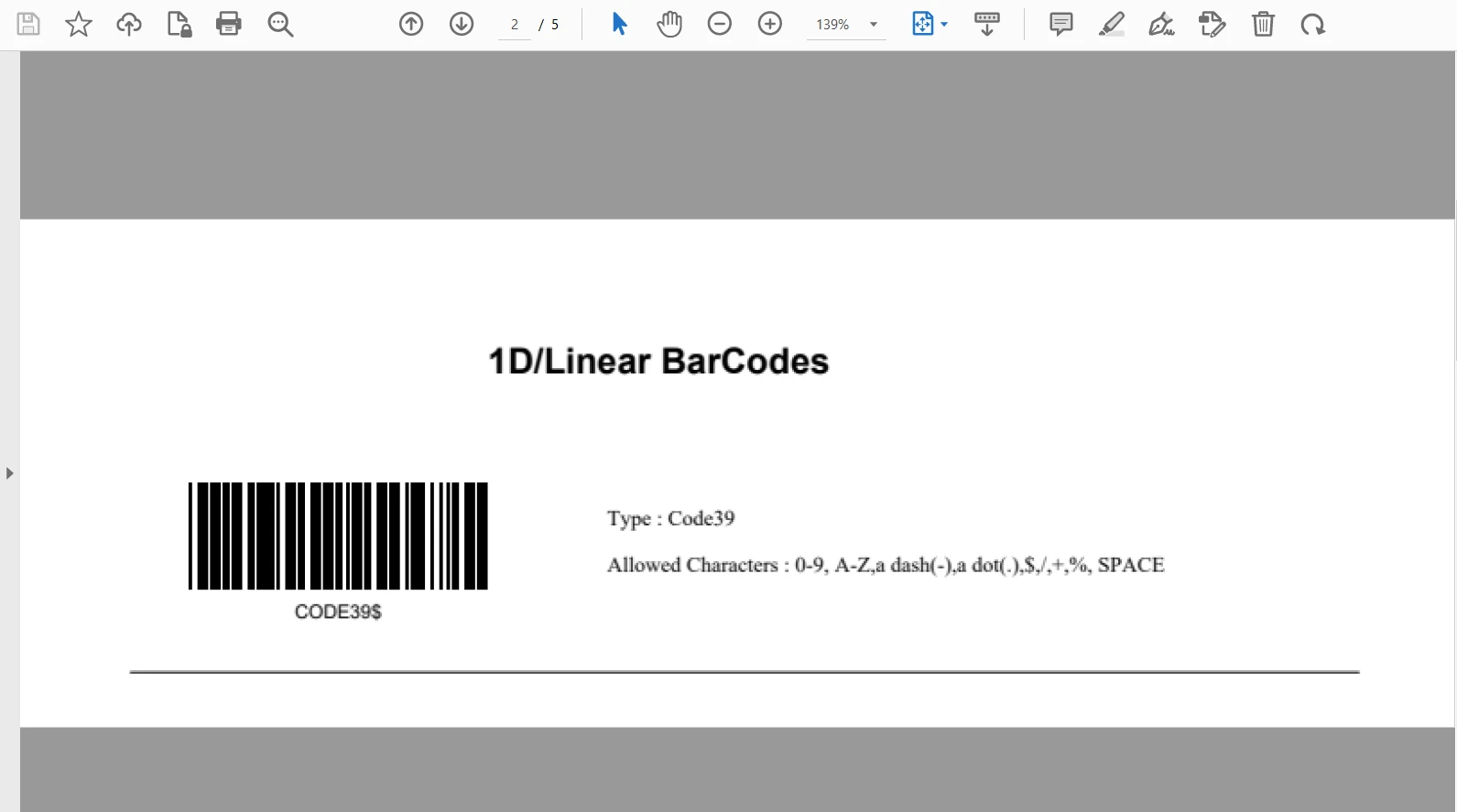 Przycięty plik PDF
Z wyniku można zobaczyć, że jeden obraz jest teraz podzielony na kilka stron z utworzonym niestandardowym polem wycinka. Możesz skopiować konkretną stronę, której potrzebujesz, używając poniższego kodu:
// Copy and save a specific page from the cropped document
croppedPdf.CopyPage(1).SaveAs("Cropped_Page1.pdf");
// Copy and save a specific page from the cropped document
croppedPdf.CopyPage(1).SaveAs("Cropped_Page1.pdf");
' Copy and save a specific page from the cropped document
croppedPdf.CopyPage(1).SaveAs("Cropped_Page1.pdf")
' Copy and save a specific page from the cropped document
croppedPdf.CopyPage(1).SaveAs("Cropped_Page1.pdf")
Wnioski
Ten artykuł pokazał, jak przycinać dokumenty PDF przez utworzenie wirtualnego prostokątnego obramowania wycinka w kategoriach stron używając IronPDF dla .NET Framework. Metoda RasterizeToImageFiles pomaga przekształcić stronę w obraz, który jest następnie używany do stworzenia dokumentu PDF z idealnie odwzorowanym pikselowym układem.
IronPDF dostarcza również inne narzędzia PDF, które mogą obracać strony PDF, zmieniać tekst PDF, ustawiać marginesy, formatować PDF-y, konwertować je i więcej. Aby dowiedzieć się więcej o IronPDF dla .NET oraz uzyskać dostęp do dodatkowych funkcji do Manipulowania plikami PDF za pomocą IronPDF lub jak Dostosować rozmiar papieru PDF.
Biblioteka IronPDF dla .NET jest darmowa w czasie programowania, ale trzeba ją licencjonować do użytku komercyjnego.













