




更新日 2026年9月4日
月次口座明細書をPDF文書として生成する
IronPDF C# PDFライブラリを使用することで、開発者は外部サービスに依存することなく、.NETプロジェクト内でHTMLを信頼性の高いPDFファイルに変換することができます。
詳しく読む

PDFページのクロッピングとトリミングは、C#の開発者にとって常に難しい作業です。 PDFドキュメントで希望のエリアにクロップボックスを描画して、その部分のみを保存するのは簡単ではありません。 幸いなことに、C#のためのIronPDFライブラリに解決策があります。
IronPDF .NET 向け PDFライブラリは、開発者がPDFファイルを作成、編集、操作できるC# .NETライブラリです。 Adobe AcrobatがインストールされていなくてもPDFファイルを操作できるPDF生成機能により、C#開発者の間で非常に人気があります。 IronPDF for .NETはまた、HTMLからPDFへの変換、URLからPDFへの変換、および画像からPDFへの変換など、さまざまな形式間の変換を可能にします。
カスタムヘッダーとフッターや、PDFのデジタル署名、注釈およびPDFからの添付ファイルの追加/削除、ユーザーおよびオーナーパスワード、その他のセキュリティオプションの追加もサポートしています。 IronPDFは、優れたレンダリングエクスペリエンスのために高速なChromiumエンジンを持っています。 また、マルチスレッドサポートや非同期機能もフルで提供しています。
始める前に、Visual Studio 2022(最新バージョン)をダウンロードしてインストールする必要があります。 Visual StudioはC#アプリの構築に必要です。インストールは.NET環境をセットアップし、それによってPDFからJPGへのコンバーターを作成するためのローカルシステムが準備されます。 このVisual StudioダウンロードページからVisual Studioをダウンロードできます。
IronPDFをインストールする方法はいくつかあります:
1.Visual Studioを使用して作成されたC#プロジェクトのNuGetパッケージマネージャーソリューションからIronPDFをダウンロードできます。 ツールまたはソリューションエクスプローラーを右クリックしてNuGetパッケージマネージャにアクセスします。 IronPDFパッケージを参照し、インストールします。 2. IronPDFをインストールするもう一つの方法は、IronPDF NuGetページから直接ダウンロードすることです。
以下のステップバイステッププロセスは、PDFページをクロップするのに役立ちます。 それは簡単ではありませんが、このタスクを達成するためのいくつかの手法を活用できます。 さあ、始めましょう!
このプロジェクトにローカルのPDFファイルを読み込むには、IronPDFはFromFileメソッドをPdfDocumentクラス内で提供しています。 以下のコード例は既存のPDFファイルを開く方法を示します。
// Load an existing PDF document from a file
PdfDocument pdf = PdfDocument.FromFile("Input.pdf");' Load an existing PDF document from a file
Dim pdf As PdfDocument = PdfDocument.FromFile("Input.pdf")読み込まれたドキュメントは以下の通りです:
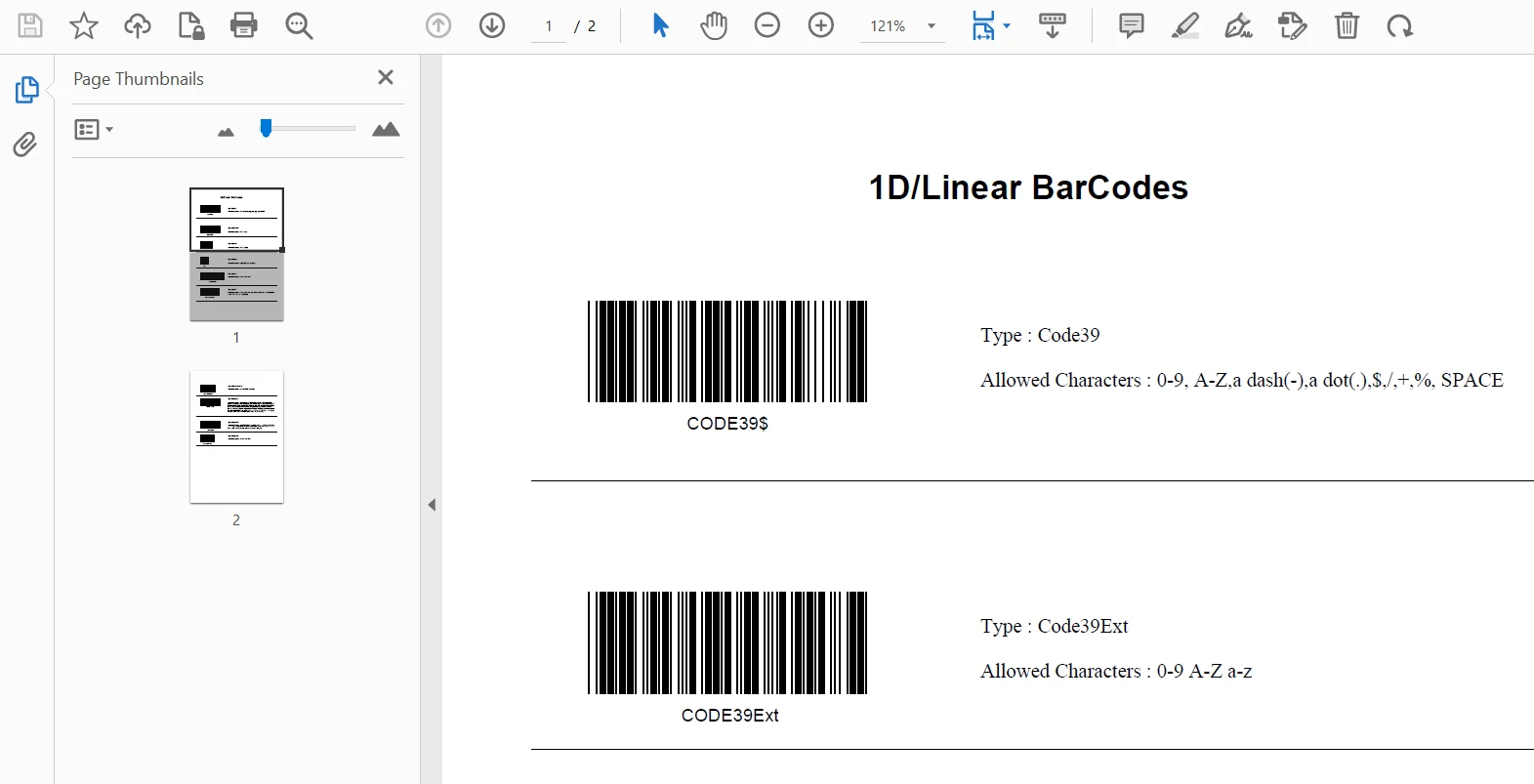 A sample PDF barcode file
ファイルが編集用に開かれたら、別のPdfDocumentオブジェクトを作成し、CopyPageメソッドを使ってクロップする必要のある特定のページを保存します。 単にクロップする必要があるページのインデックスを渡します。 ここでのコードサンプルはPDFドキュメントの最初のページをクロップします。
// Copy the first page of the loaded PDF document
PdfDocument loadedPage = pdf.CopyPage(0);' Copy the first page of the loaded PDF document
Dim loadedPage As PdfDocument = pdf.CopyPage(0)PDFページを高解像度画像に変換するメソッドは、PDFページを高解像度の画像ファイルに保存する機能を提供します。次のコードは、クロップするために選択したページを画像に変換する方法を示します。
// Convert the PDF page to a high-resolution PNG image
loadedPage.RasterizeToImageFiles(@"C:\Image\Page_to_be_Cropped.png");' Convert the PDF page to a high-resolution PNG image
loadedPage.RasterizeToImageFiles("C:\Image\Page_to_be_Cropped.png")これでページは画像ファイルに変換されます。出力は高品質のPNG画像です。
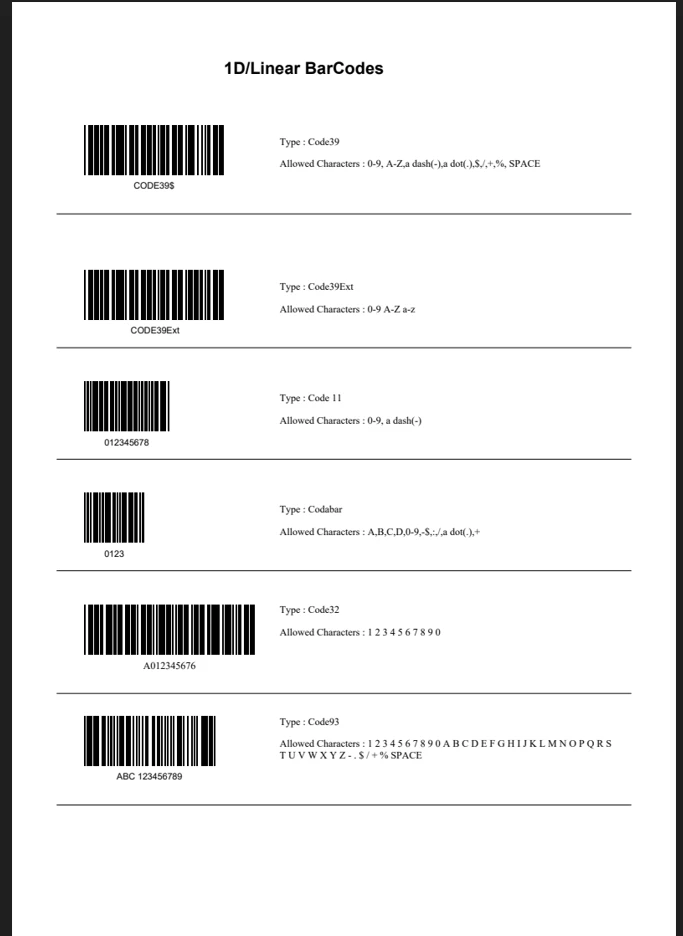 The output high-quality PNG image file
これで、特定のページは元のドキュメントから分離され、クロップする準備ができました。
PDFをクロップするためには、特定の幅と高さを持ったクロップボックスを作成する必要があります。 この目的のために、新しいドキュメントがChromePdfRendererクラスを使用して作成されます。 このクラスは、ニーズに応じてPDFページサイズをカスタマイズするオプションを提供し、データをページ全体に均等に分割します。
まず、ステップ2でロードしたページの寸法を取得します。その後、これらの寸法を使用してクロップボックスを作成するためのカスタムページサイズを設定します。 次のコードサンプルは、ページの幅と高さを取得するのに役立ちます。
// Retrieve dimensions of the loaded PDF page
PdfPagesCollection pages = loadedPage.Pages;
PdfPage pdfPage = pages[0];

// Dimensions retrieved in mm
float width = pdfPage.Width;
float height = pdfPage.Height;' Retrieve dimensions of the loaded PDF page
Dim pages As PdfPagesCollection = loadedPage.Pages
Dim pdfPage As PdfPage = pages(0)
' Dimensions retrieved in mm
Dim width As Single = pdfPage.Width
Dim height As Single = pdfPage.Heightまず、PdfPagesCollectionを使用してロードしたPDFファイルのページ数を取得します。 次に、そのページをHeightプロパティからページの寸法値を取得します。 これで完了です! では、次のステップでカスタムクロップボックスを作成しましょう。
次のコードは、カスタムPDFペーパーサイズを作成し、異なるページセグメント内のコンテンツをクロップするためのクロップボックスとして機能させます。
// Create a ChromePdfRenderer to set up a custom paper size
ChromePdfRenderer pdfRenderer = new ChromePdfRenderer();
pdfRenderer.RenderingOptions.PaperSize = IronPdf.Rendering.PdfPaperSize.Custom;
pdfRenderer.RenderingOptions.SetCustomPaperSizeInMillimeters(width, height / 4);
pdfRenderer.RenderingOptions.ForcePaperSize = true;' Create a ChromePdfRenderer to set up a custom paper size
Dim pdfRenderer As New ChromePdfRenderer()
pdfRenderer.RenderingOptions.PaperSize = IronPdf.Rendering.PdfPaperSize.Custom
'INSTANT VB WARNING: Instant VB cannot determine whether both operands of this division are integer types - if they are then you should use the VB integer division operator:
pdfRenderer.RenderingOptions.SetCustomPaperSizeInMillimeters(width, height / 4)
pdfRenderer.RenderingOptions.ForcePaperSize = True上記のコードでは、ChromePdfRendererが作成され、新しいPDFドキュメントを作成するために使用されます。 次に、Customに設定します。 最後に、ステップ4で取得した寸法を使用してカスタムページマージンが設定されます。
幅をオリジナルページの幅に設定し、高さをオリジナルページの長さの4分の1減らします。 これにより、ページはコンテンツのための長方形形のメディアボックスとして機能します。
注: カスタムサイズが適用されていることを確認するためにForcePaperSize = trueを使用できます。 カスタムマージンの設定については、このPDFマージンカスタマイズガイドをご覧ください。
この最終ステップでは、カスタムページサイズPDFと読み込んだページから保存された画像を使用して新しいドキュメントを作成します。
// Render HTML to a PDF document with a custom paper size using the cropped image
var croppedPdf = pdfRenderer.RenderHtmlAsPdf("<img src='Page_to_be_Cropped.png'/>", @"C:\Image\");' Render HTML to a PDF document with a custom paper size using the cropped image
Dim croppedPdf = pdfRenderer.RenderHtmlAsPdf("<img src='Page_to_be_Cropped.png'/>", "C:\Image\")次に、SaveAsメソッドを使ってドキュメントを保存します。
// Save the newly cropped document
croppedPdf.SaveAs("Cropped.pdf");' Save the newly cropped document
croppedPdf.SaveAs("Cropped.pdf")出力
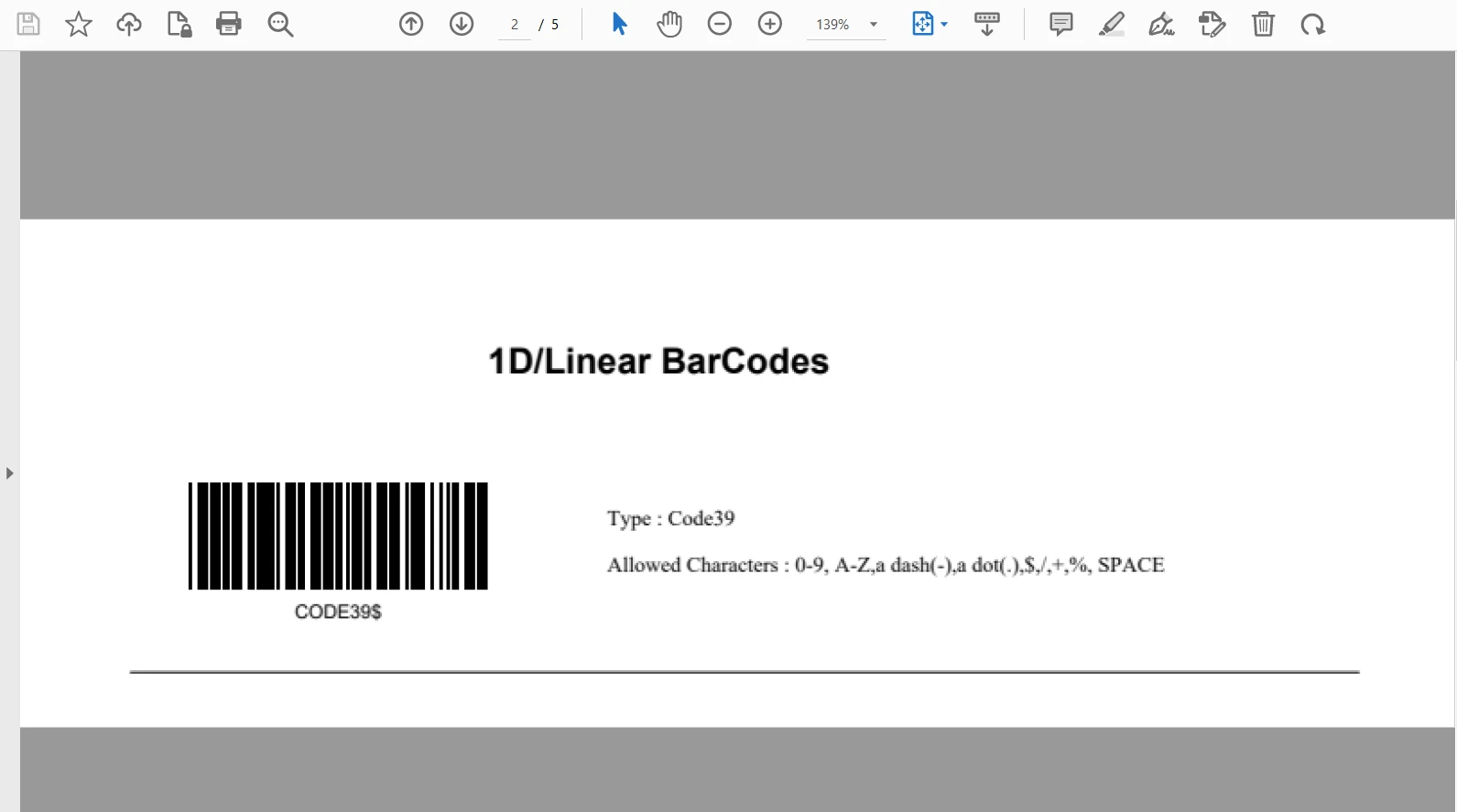 The cropped PDF file
出力から、単一の画像がカスタムトリムボックスで複数ページに分割されていることがわかります。 次のコードを使用して必要な特定のページをコピーできます:
// Copy and save a specific page from the cropped document
croppedPdf.CopyPage(1).SaveAs("Cropped_Page1.pdf");' Copy and save a specific page from the cropped document
croppedPdf.CopyPage(1).SaveAs("Cropped_Page1.pdf")この記事では、IronPDF .NET 向け Frameworkを使用してページ単位で仮想の長方形クロップボックスを作成することでPDFドキュメントをクロップする方法を示しました。 RasterizeToImageFilesメソッドは、ページを画像に変換し、それを使ってピクセル完璧なPDFドキュメントを作成するのに役立ちます。
IronPDFはまた、PDFページの回転やPDFテキストの変更、マージンの設定、PDFのフォーマット、変換などを行う他のPDFツールも提供しています。 IronPDFでのPDF操作や、PDF用紙サイズのカスタマイズを学び、IronPDF for .NETの詳細や追加機能にアクセスできます。
IronPDF .NETライブラリは開発用には無料ですが、商業利用にはライセンスが必要です。 IronPDF ZIPダウンロードから.NET用の強力なIronPDFライブラリをダウンロードして試してみてください!

Curtis Chauは、カールトン大学でコンピュータサイエンスの学士号を取得し、Node.js、TypeScript、JavaScript、およびReactに精通したフロントエンド開発を専門としています。直感的で美しいユーザーインターフェースを作成することに情熱を持ち、Curtisは現代のフレームワークを用いた開発や、構造の良い視覚的に魅力的なマニュアルの作成を楽しんでいます。

IronPDF はIRONSUITEの一部です
オフィス文書向けの.NET API製品10個

PDFがHTMLのように見える必要があるとき、迅速に。














