




업데이트됨 2026년 9월 4일
월별 계정 명세서를 PDF 문서로 생성하기
개발자는 IronPDF C# PDF 라이브러리를 사용하여 외부 서비스에 의존하지 않고도 .NET 프로젝트 내에서 HTML을 신뢰할 수 있는 PDF 파일로 변환할 수 있습니다.
더 읽어보기

C#의 개발자에게 PDF 페이지를 잘라내고 트리밍하는 것은 항상 도전적인 작업입니다. PDF 문서에서 원하는 영역 주위에 잘라내기 박스를 그리고 나서 그 부분만 저장하는 것은 간단하지 않습니다. 다행히도, C#의 IronPDF 라이브러리에서 해결 방법을 제공합니다.
IronPDF .NET PDF 라이브러리는 개발자가 PDF 파일을 생성, 편집하고 조작할 수 있게 해주는 C# .NET 라이브러리입니다. 이 라이브러리는 Adobe Acrobat 설치 없이도 PDF 파일 작업을 할 수 있는 PDF 생성 기능 때문에 C# 개발자들 사이에서 매우 인기가 있습니다. IronPDF for .NET은 HTML to PDF 변환, URL을 PDF로 변환 및 이미지를 PDF로 변환 등 다양한 형식 간 변환도 가능합니다.
커스텀 헤더와 푸터 추가, PDF에 디지털 서명, 주석 및 PDF에서 첨부 파일 추가/제거, 사용자 및 소유자 비밀번호, 기타 보안 옵션도 지원합니다. IronPDF는 우수한 렌더링 경험을 위한 빠른 크로미엄 엔진을 갖추고 있습니다. 또한 전체 멀티스레딩 지원 및 비동기 기능을 제공합니다.
시작하기 전에 최신 버전인 Visual Studio 2022를 다운로드하고 설치해야 합니다. Visual Studio는 C# 앱 빌드에 필요합니다. 설치는 .NET 환경을 설정할 것이며, 그 이후로는 PDF를 JPG로 변환할 수 있는 로컬 시스템이 준비됩니다. Visual Studio 다운로드 페이지에서 Visual Studio를 다운로드할 수 있습니다.
IronPDF를 설치하는 여러 방법이 있습니다:
다음 단계별 프로세스는 PDF 페이지를 자르는 데 도움이 될 것입니다. 간단하지는 않지만, 이 작업을 수행하기 위한 몇 가지 방법을 사용할 수 있습니다. 시작해봅시다!
이 프로젝트에 로컬 위치에서 PDF 파일을 로드하려면, IronPDF는 FromFile 메서드를 제공합니다. 이는 PdfDocument 클래스에 존재합니다. 다음 코드 예제는 기존 PDF 파일을 여는 방법을 보여줍니다:
// Load an existing PDF document from a file
PdfDocument pdf = PdfDocument.FromFile("Input.pdf");' Load an existing PDF document from a file
Dim pdf As PdfDocument = PdfDocument.FromFile("Input.pdf")로드된 문서는 다음과 같습니다:
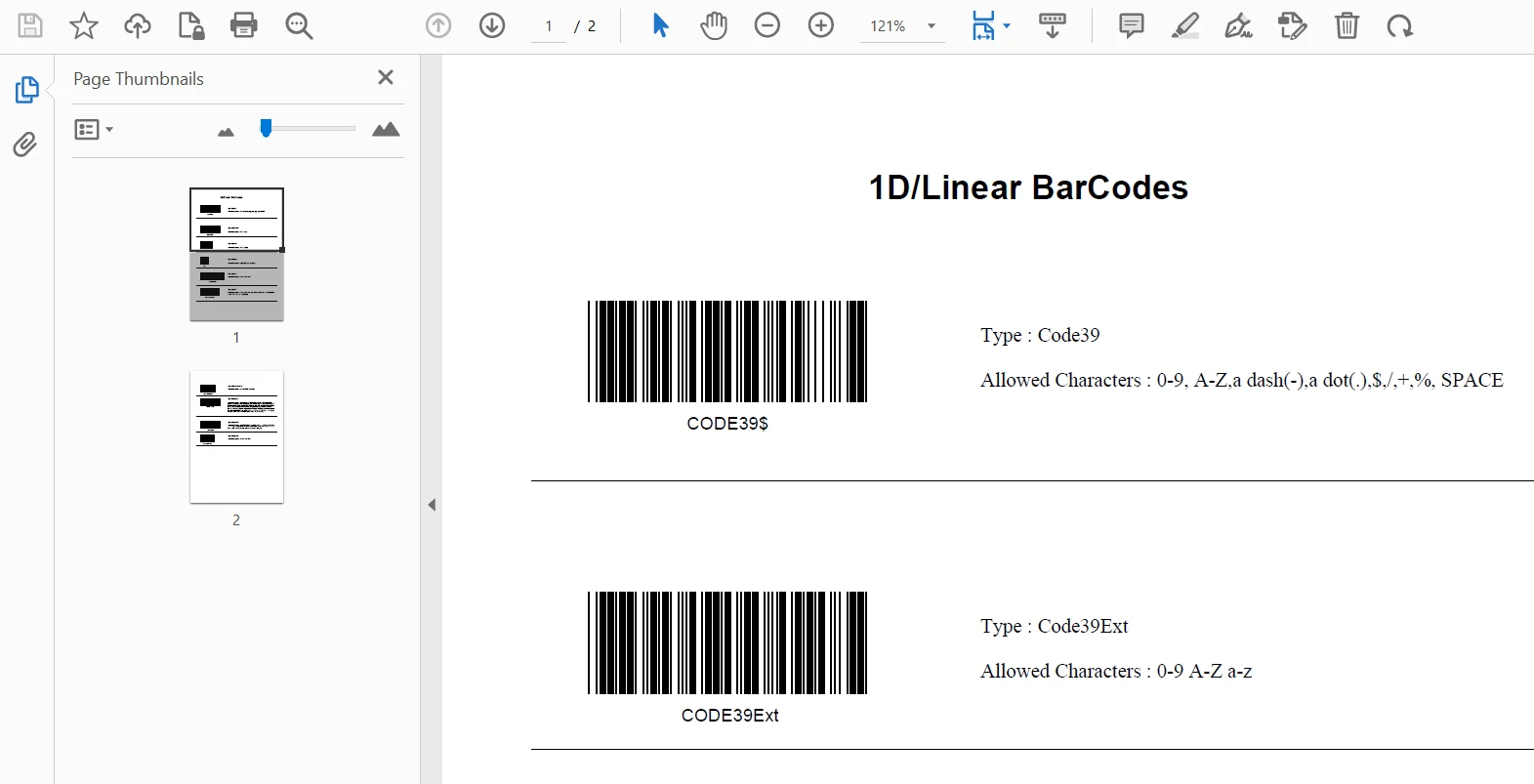 샘플 PDF 바코드 파일
파일이 편집을 위해 열렸으므로, PdfDocument 객체를 별도로 생성하고 CopyPage 메서드를 사용하여 잘라야 할 특정 페이지를 저장합니다. 단순히 잘라내야 할 페이지의 인덱스를 전달하면 됩니다. 여기서 코드 샘플은 PDF 문서의 첫 번째 페이지를 잘라냅니다.
// Copy the first page of the loaded PDF document
PdfDocument loadedPage = pdf.CopyPage(0);' Copy the first page of the loaded PDF document
Dim loadedPage As PdfDocument = pdf.CopyPage(0)PDF 페이지를 고해상도 이미지로 변환하기 메서드는 PDF 페이지를 고해상도의 이미지 파일로 저장할 수 있는 기능을 제공합니다. 다음 코드는 선택한 페이지를 잘라내기 위해 이미지를 변환하는 데 도움이 됩니다.
// Convert the PDF page to a high-resolution PNG image
loadedPage.RasterizeToImageFiles(@"C:\Image\Page_to_be_Cropped.png");' Convert the PDF page to a high-resolution PNG image
loadedPage.RasterizeToImageFiles("C:\Image\Page_to_be_Cropped.png")이제 페이지가 이미지 파일로 변환됩니다. 출력은 고품질의 PNG 이미지입니다.
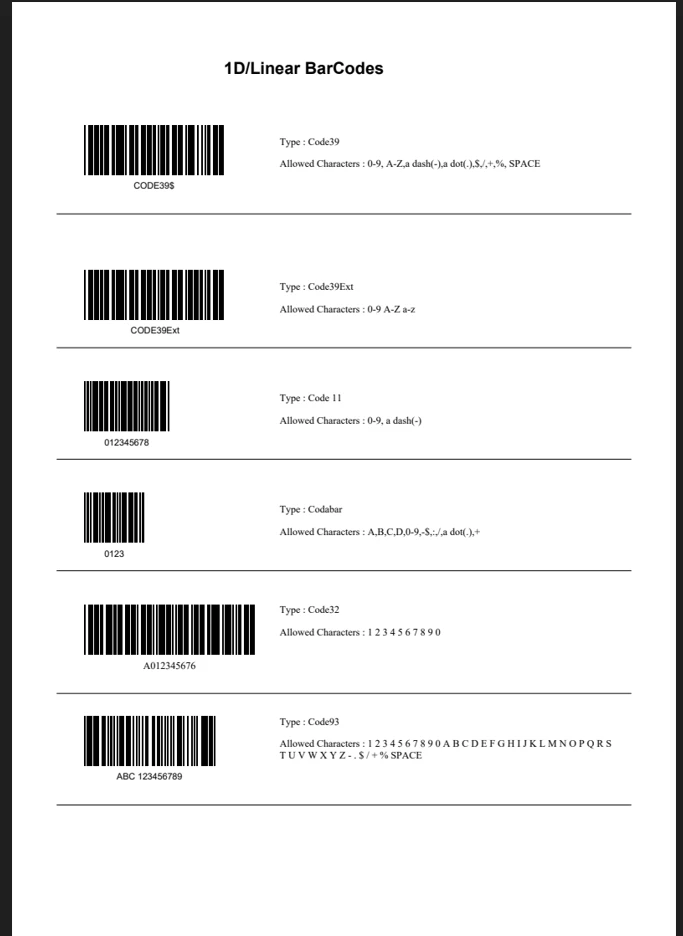 출력 고품질 PNG 이미지 파일
이제 특정 페이지가 원본 문서에서 분리되어 잘라낼 준비가 되었습니다.
PDF를 자르기 위해서는 일정한 너비와 높이를 가진 자르기 박스를 생성해야 합니다. 이를 위해, ChromePdfRenderer 클래스를 사용하여 새 문서가 생성될 것입니다. PDF 페이지 크기를 필요에 따라 사용자 지정할 수 있는 옵션을 제공하며, 데이터는 페이지에 균등하게 분할됩니다.
ChromePdfRenderer을(를) 만들기 전에, 2단계에서 로드된 페이지의 치수를 먼저 얻습니다. 그런 다음, 잘라내기 상자를 만드는 커스텀 페이지 크기를 설정할 때 이러한 치수를 사용합니다. 다음 코드 샘플은 페이지의 너비와 높이를 얻는 데 도움이 됩니다:
// Retrieve dimensions of the loaded PDF page
PdfPagesCollection pages = loadedPage.Pages;
PdfPage pdfPage = pages[0];

// Dimensions retrieved in mm
float width = pdfPage.Width;
float height = pdfPage.Height;' Retrieve dimensions of the loaded PDF page
Dim pages As PdfPagesCollection = loadedPage.Pages
Dim pdfPage As PdfPage = pages(0)
' Dimensions retrieved in mm
Dim width As Single = pdfPage.Width
Dim height As Single = pdfPage.Height먼저, PdfPagesCollection을 사용하여 로드된 PDF 파일의 총 페이지 수를 가져옵니다. 그런 다음, 그 페이지를 PdfPage 인스턴스에 전달하여 페이지의 Width 및 Height 속성에서 페이지 치수 값을 가져옵니다. 모두 완료되었습니다! 이제 사용자 지정 자르기 상자를 만들기 위해 다음 단계로 이동합니다.
다음 코드는 다양한 페이지 세그먼트에서 콘텐츠를 자르기 위해 작동하는 사용자 지정 PDF 용지 크기를 생성하는 데 도움이 됩니다.
// Create a ChromePdfRenderer to set up a custom paper size
ChromePdfRenderer pdfRenderer = new ChromePdfRenderer();
pdfRenderer.RenderingOptions.PaperSize = IronPdf.Rendering.PdfPaperSize.Custom;
pdfRenderer.RenderingOptions.SetCustomPaperSizeInMillimeters(width, height / 4);
pdfRenderer.RenderingOptions.ForcePaperSize = true;' Create a ChromePdfRenderer to set up a custom paper size
Dim pdfRenderer As New ChromePdfRenderer()
pdfRenderer.RenderingOptions.PaperSize = IronPdf.Rendering.PdfPaperSize.Custom
'INSTANT VB WARNING: Instant VB cannot determine whether both operands of this division are integer types - if they are then you should use the VB integer division operator:
pdfRenderer.RenderingOptions.SetCustomPaperSizeInMillimeters(width, height / 4)
pdfRenderer.RenderingOptions.ForcePaperSize = True위 코드에서는 새 PDF 문서를 생성하는 데 사용되는 ChromePdfRenderer이(가) 생성됩니다. 그런 다음, PdfPaperSize 속성의 값을 Custom으로 설정합니다. 마지막으로 4단계에서 가져온 치수를 사용하여 사용자 지정 페이지 여백이 설정됩니다.
너비를 원래 페이지 너비로 설정하고 높이를 원래 페이지 길이의 1/4로 줄입니다. 이렇게 하면 페이지가 콘텐츠를 위한 사각형 모양의 미디어 박스로 작동하게 됩니다.
참고: 커스텀 사이즈가 적용되었는지 확인하려면 ForcePaperSize = true을 사용할 수 있습니다. 사용자 지정 여백 설정에 관한 안내는 이 PDF 여백 사용자 지정 가이드를 방문하십시오.
이제 마지막 단계는 사용자 지정 페이지 크기 PDF와 불러온 페이지에서 저장된 이미지를 사용하여 새 문서를 생성합니다.
// Render HTML to a PDF document with a custom paper size using the cropped image
var croppedPdf = pdfRenderer.RenderHtmlAsPdf("<img src='Page_to_be_Cropped.png'/>", @"C:\Image\");' Render HTML to a PDF document with a custom paper size using the cropped image
Dim croppedPdf = pdfRenderer.RenderHtmlAsPdf("<img src='Page_to_be_Cropped.png'/>", "C:\Image\")이제 SaveAs 메서드를 사용하여 문서를 저장합시다.
// Save the newly cropped document
croppedPdf.SaveAs("Cropped.pdf");' Save the newly cropped document
croppedPdf.SaveAs("Cropped.pdf")출력
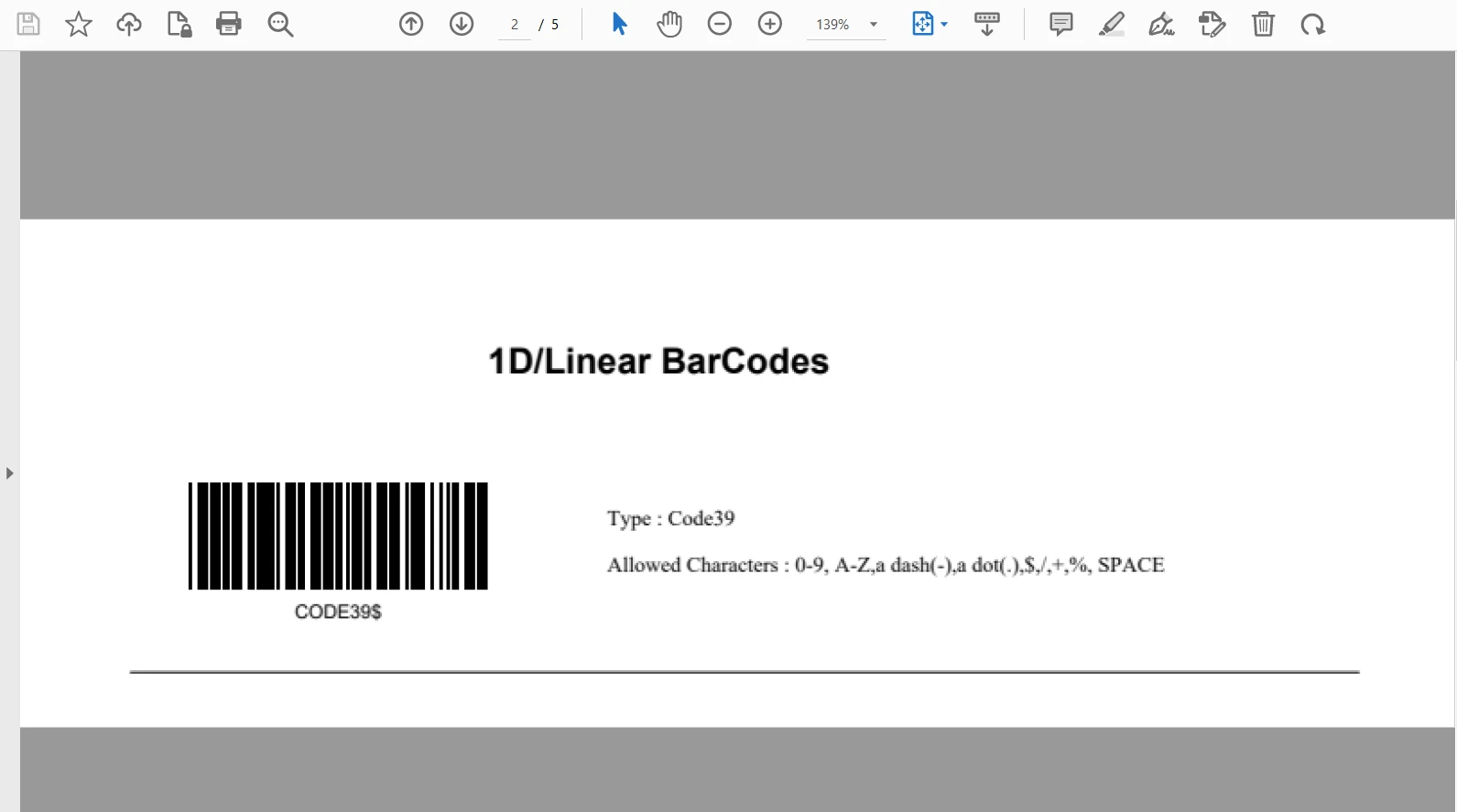 잘려진 PDF 파일
출력에서 하나의 이미지가 이제 생성된 사용자 지정 트림 박스로 여러 페이지로 나뉘어 있음을 알 수 있습니다. 다음 코드를 사용하여 필요한 특정 페이지를 복사할 수 있습니다.
// Copy and save a specific page from the cropped document
croppedPdf.CopyPage(1).SaveAs("Cropped_Page1.pdf");' Copy and save a specific page from the cropped document
croppedPdf.CopyPage(1).SaveAs("Cropped_Page1.pdf")이 기사에서는 IronPDF for .NET Framework를 사용하여 페이지 측면에서 가상 직사각형 자르기 상자를 생성하여 PDF 문서를 자르는 방법을 설명했습니다. RasterizeToImageFiles 메서드는 페이지를 이미지로 변환하는 데 도움을 주며, 이는 픽셀 단위로 완벽한 PDF 문서를 만드는 데 사용됩니다.
IronPDF는 또한 PDF 페이지 회전, PDF 텍스트 변경, 여백 설정, PDF 포맷 및 변환 등을 할 수 있는 다른 PDF 도구를 제공합니다. IronPDF for .NET에 대해 더 배우고 IronPDF를 사용하여 PDF 파일 조작하거나 PDF 용지 크기 사용자 지정 등에 대한 추가 기능에 접근하십시오.
IronPDF .NET 라이브러리는 개발용으로 무료지만 상업적 사용을 위해 라이선스가 필요합니다.

커티스 차우는 칼턴 대학교에서 컴퓨터 과학 학사 학위를 취득했으며, Node.js, TypeScript, JavaScript, React를 전문으로 하는 프론트엔드 개발자입니다. 직관적이고 미적으로 뛰어난 사용자 인터페이스를 만드는 데 열정을 가진 그는 최신 프레임워크를 활용하고, 잘 구성되고 시각적으로 매력적인 매뉴얼을 제작하는 것을 즐깁니다.



IronPDF는 IRON SUITE 의 일부입니다.
10개의 .NET API 제품, 당신의 사무 문서를 위해

PDF 파일을 HTML처럼 빠르게 변환해야 할 때.


