Cropping and Trimming PDF Pages using IronPDF Library in C#
PDF sayfalarını kırpma ve kesme, C# geliştiriciler için daima zorlu bir görevdir. PDF dökümanınızda istenen alan etrafında bir kırpma kutusu çizmek ve ardından yalnızca o bölümü kaydetmek basit değildir. Neyse ki, C# içinde, .NET için IronPDF Kütüphanesinde bir çözüm bulunmaktadır.
IronPDF .NET Kütüphanesi
IronPDF .NET PDF Kütüphanesi, geliştiricilerin C# ve .NET ile PDF belgeleri oluşturmasına, düzenlemesine ve manipüle etmesine olanak tanıyan bir kütüphanedir. PDF dosyalarıyla Adobe Acrobat kurulu olmadan çalışabilme yeteneği sayesinde, C# geliştiricileri arasında oldukça popülerdir. IronPDF for .NET, ayrıca farklı formatlar arasında dönüşüm yapılmasına olanak tanır: HTML'den PDF'ye dönüşüm, URL'yi PDF'ye Dönüştürme, ve Görüntüyü PDF'ye Dönüştürme gibi.
Ayrıca Özel Başlıklar ve Altlıklar, PDF'lerde Dijital İmzalar, açıklamalar ve PDF'lerden Ekler Ekleme/Kaldırma, kullanıcı ve sahip parolaları ve diğer güvenlik seçeneklerini destekler. IronPDF, üstün bir render deneyimi için hızlı bir Chromium Motoruna sahiptir. Ayrıca tam Çok İş Parçacığı Desteği ve Asenkron Yetenekler sunar.
Gereksinimler
Başlamadan önce, Visual Studio 2022 (en son sürüm) indirilmeli ve yüklenmelidir. Visual Studio, C# uygulamaları oluşturmak için gereklidir. Kurulum, .NET ortamını kuracak, ardından yerel sistem bir PDF'yi JPG çevirici yapmaya hazır olacaktır. Visual Studio'yu bu Visual Studio İndirme Sayfasından indirebilirsiniz.
IronPDF Kurulumu
IronPDF'yi yüklemenin birden fazla yolu vardır:
- Visual Studio kullanılarak oluşturulmuş C# projenizde NuGet Package Manager çözümünden IronPDF'yi indirebilirsiniz. NuGet Package Manager'a Tools üzerinden veya Çözüm Gezgini'nde sağ tıklayarak ulaşabilirsiniz. IronPDF paketini aratın ve yükleyin.
- IronPDF'yi direkt olarak IronPDF'nin NuGet Sayfasından indirerek yüklemenin bir başka yolu.
Crop PDF File using IronPDF in C#
Aşağıdaki adım adım süreç, bir PDF sayfasını kırpmanıza yardımcı olacaktır. Düz bir işlem değildir, ancak bu görevi başarmak için bazı yöntemleri kullanabiliriz. Başlayalım!
Adım 1: PDF Belgesini Yükleyin
Yerel bir konumdan bir PDF dosyasını bu projeye yüklemek için, IronPDF FromFile metodunu, PdfDocument sınıfında sağlar. Mevcut bir PDF dosyasını açmanın nasıl yapıldığını gösteren kod örneği aşağıdadır:
// Load an existing PDF document from a file
PdfDocument pdf = PdfDocument.FromFile("Input.pdf");
// Load an existing PDF document from a file
PdfDocument pdf = PdfDocument.FromFile("Input.pdf");
' Load an existing PDF document from a file
Dim pdf As PdfDocument = PdfDocument.FromFile("Input.pdf")
' Load an existing PDF document from a file
Dim pdf As PdfDocument = PdfDocument.FromFile("Input.pdf")
Yüklenen belge şu şekildedir:
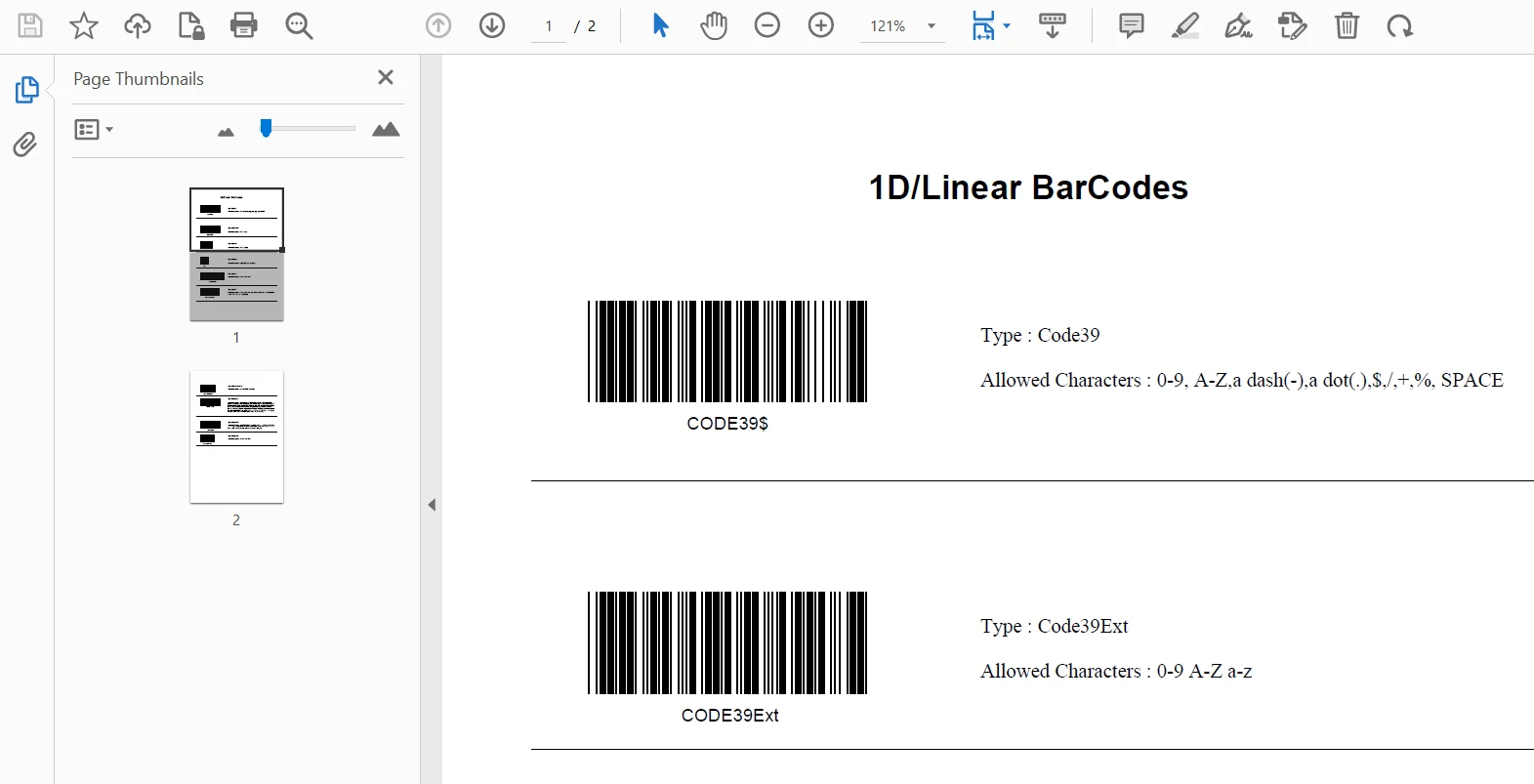 Örnek bir PDF barkod dosyası
Adım 2: PDF Belgesinden Belirli Bir Sayfayı Yükleyin
Dosya artık düzenlemeye açık olduğuna göre, ayrı bir PdfDocument nesnesi oluşturun ve CopyPage metodunu kullanarak kesilmesi gereken belirli sayfayı saklayın. Kırpılacak sayfanın dizinini basitçe geçin. Burada, kod örneği PDF belgesinin ilk sayfasını kırpacaktır.
// Copy the first page of the loaded PDF document
PdfDocument loadedPage = pdf.CopyPage(0);
// Copy the first page of the loaded PDF document
PdfDocument loadedPage = pdf.CopyPage(0);
' Copy the first page of the loaded PDF document
Dim loadedPage As PdfDocument = pdf.CopyPage(0)
' Copy the first page of the loaded PDF document
Dim loadedPage As PdfDocument = pdf.CopyPage(0)
Adım 3: Yüklenen PDF Sayfasını Görüntüye Dönüştürme
PDF Sayfasını Yüksek Çözünürlüklü Görüntüye Dönüştürme yöntemi, PDF sayfasını yüksek çözünürlüklü bir görüntü dosyasına kaydetme olanağı sağlar. Aşağıdaki kod, kırpma için seçilen sayfayı bir görüntüye dönüştürmeye yardımcı olur.
// Convert the PDF page to a high-resolution PNG image
loadedPage.RasterizeToImageFiles(@"C:\Image\Page_to_be_Cropped.png");
// Convert the PDF page to a high-resolution PNG image
loadedPage.RasterizeToImageFiles(@"C:\Image\Page_to_be_Cropped.png");
' Convert the PDF page to a high-resolution PNG image
loadedPage.RasterizeToImageFiles("C:\Image\Page_to_be_Cropped.png")
' Convert the PDF page to a high-resolution PNG image
loadedPage.RasterizeToImageFiles("C:\Image\Page_to_be_Cropped.png")
Sayfa artık bir görüntü dosyasına dönüştürülecektir. Çıktı, yüksek kaliteli bir PNG görüntüsüdür.
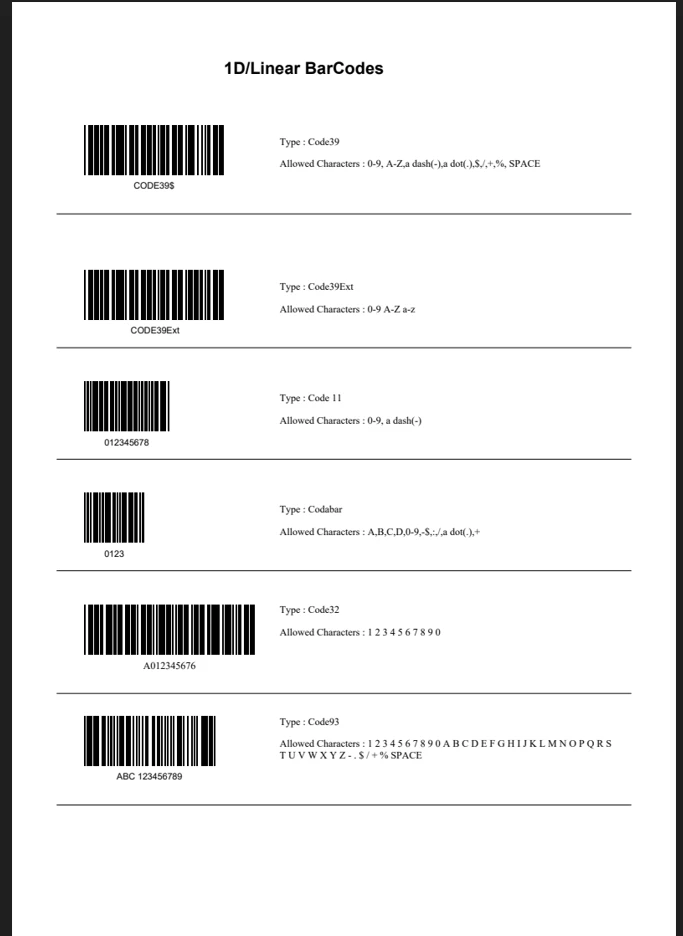 Çıktı yüksek kaliteli PNG görüntü dosyası
Şimdi, belirli sayfa orijinal belgeden ayrılıyor ve kırpılmaya hazırdır.
Adım 4: Yüklenen Sayfanın Boyutlarını Çıkarın
PDF'yi kırpmak için belirli bir genişlik ve yükseklik ile bir kırpma kutusu oluşturmak gereklidir. Bu amaç için, yeni bir doküman ChromePdfRenderer sınıfı kullanılarak oluşturulacak. PDF sayfa boyutunu ihtiyaçlara göre özelleştirme seçeneği sağlar ve veriler sayfalar arasında eşit şekilde bölünür.
Bir ChromePdfRenderer oluşturulmadan önce, ilk olarak 2. adımda yüklenen sayfanın boyutlarını alın. Ardından, kesim kutusu oluşturmak için özel sayfa boyutunu ayarlarken bu boyutları kullanın. Sayfanın genişlik ve yükseklik değerlerini almak için aşağıdaki kod örneği yardımcı olacaktır:
// Retrieve dimensions of the loaded PDF page
PdfPagesCollection pages = loadedPage.Pages;
PdfPage pdfPage = pages[0];

// Dimensions retrieved in mm
float width = pdfPage.Width;
float height = pdfPage.Height;
// Retrieve dimensions of the loaded PDF page
PdfPagesCollection pages = loadedPage.Pages;
PdfPage pdfPage = pages[0];

// Dimensions retrieved in mm
float width = pdfPage.Width;
float height = pdfPage.Height;
' Retrieve dimensions of the loaded PDF page
Dim pages As PdfPagesCollection = loadedPage.Pages
Dim pdfPage As PdfPage = pages(0)

' Dimensions retrieved in mm
Dim width As Single = pdfPage.Width
Dim height As Single = pdfPage.Height
' Retrieve dimensions of the loaded PDF page
Dim pages As PdfPagesCollection = loadedPage.Pages
Dim pdfPage As PdfPage = pages(0)

' Dimensions retrieved in mm
Dim width As Single = pdfPage.Width
Dim height As Single = pdfPage.Height
İlk olarak, yüklü PDF dosyasındaki toplam sayfa sayısını PdfPagesCollection aracılığıyla alın. Ardından, bu sayfayı bir PdfPage örneğine geçirerek sayfanın Width ve Height özelliklerinden sayfa boyut değerlerini alın. Hepsi tamam! Şimdi, bir sonraki adıma geçip özel bir kırpma kutusu oluşturalım.
Adım 5: Özelleştirilmiş PDF Sayfa Boyutunu Ayarlayın
Aşağıdaki kod, içeriği farklı sayfa segmentlerinde kırpmak için bir kırpma kutusu olarak çalışacak özel bir PDF kağıt boyutu oluşturacaktır.
// Create a ChromePdfRenderer to set up a custom paper size
ChromePdfRenderer pdfRenderer = new ChromePdfRenderer();
pdfRenderer.RenderingOptions.PaperSize = IronPdf.Rendering.PdfPaperSize.Custom;
pdfRenderer.RenderingOptions.SetCustomPaperSizeInMillimeters(width, height / 4);
pdfRenderer.RenderingOptions.ForcePaperSize = true;
// Create a ChromePdfRenderer to set up a custom paper size
ChromePdfRenderer pdfRenderer = new ChromePdfRenderer();
pdfRenderer.RenderingOptions.PaperSize = IronPdf.Rendering.PdfPaperSize.Custom;
pdfRenderer.RenderingOptions.SetCustomPaperSizeInMillimeters(width, height / 4);
pdfRenderer.RenderingOptions.ForcePaperSize = true;
' Create a ChromePdfRenderer to set up a custom paper size
Dim pdfRenderer As New ChromePdfRenderer()
pdfRenderer.RenderingOptions.PaperSize = IronPdf.Rendering.PdfPaperSize.Custom
'INSTANT VB WARNING: Instant VB cannot determine whether both operands of this division are integer types - if they are then you should use the VB integer division operator:
pdfRenderer.RenderingOptions.SetCustomPaperSizeInMillimeters(width, height / 4)
pdfRenderer.RenderingOptions.ForcePaperSize = True
' Create a ChromePdfRenderer to set up a custom paper size
Dim pdfRenderer As New ChromePdfRenderer()
pdfRenderer.RenderingOptions.PaperSize = IronPdf.Rendering.PdfPaperSize.Custom
'INSTANT VB WARNING: Instant VB cannot determine whether both operands of this division are integer types - if they are then you should use the VB integer division operator:
pdfRenderer.RenderingOptions.SetCustomPaperSizeInMillimeters(width, height / 4)
pdfRenderer.RenderingOptions.ForcePaperSize = True
Yukarıdaki kodda, yeni bir PDF belgesi oluşturmakta kullanılan bir ChromePdfRenderer oluşturulmuştur. Daha sonra, PdfPaperSize özellik değeri Custom olarak ayarlanır. Son olarak, adım 4'te elde edilen boyutlar kullanılarak özel bir sayfa kenarlığı ayarlanır.
Genişliği orijinal sayfa genişliğine eşitleyin ve yüksekliği orijinal sayfa uzunluğunun 1/4'ü oranında azaltın. Bu, sayfanın içerik için bir dikdörtgen şeklinde medya kutusu olarak çalışmasını sağlar.
Not: Özelleştirilmiş boyutun uygulandığından emin olmak için ForcePaperSize = true kullanabilirsiniz. Özel kenar boşlukları ayarlama hakkında daha fazla bilgi için bu Özelleştirilmiş PDF Kenar Boşlukları Kılavuzunu ziyaret edin.
Adım 6: HTML Kullanarak Yeni Bir Belge Oluşturun
Şimdi, bu son adımda, özel sayfa boyutu PDF'yi ve yüklenen sayfadan kaydedilen görüntüyü kullanarak yeni bir belge oluşturacağız.
// Render HTML to a PDF document with a custom paper size using the cropped image
var croppedPdf = pdfRenderer.RenderHtmlAsPdf("<img src='Page_to_be_Cropped.png'/>", @"C:\Image\");
// Render HTML to a PDF document with a custom paper size using the cropped image
var croppedPdf = pdfRenderer.RenderHtmlAsPdf("<img src='Page_to_be_Cropped.png'/>", @"C:\Image\");
' Render HTML to a PDF document with a custom paper size using the cropped image
Dim croppedPdf = pdfRenderer.RenderHtmlAsPdf("<img src='Page_to_be_Cropped.png'/>", "C:\Image\")
' Render HTML to a PDF document with a custom paper size using the cropped image
Dim croppedPdf = pdfRenderer.RenderHtmlAsPdf("<img src='Page_to_be_Cropped.png'/>", "C:\Image\")
Şimdi, belgeyi SaveAs metodunu kullanarak kaydedelim.
// Save the newly cropped document
croppedPdf.SaveAs("Cropped.pdf");
// Save the newly cropped document
croppedPdf.SaveAs("Cropped.pdf");
' Save the newly cropped document
croppedPdf.SaveAs("Cropped.pdf")
' Save the newly cropped document
croppedPdf.SaveAs("Cropped.pdf")
Çıktı
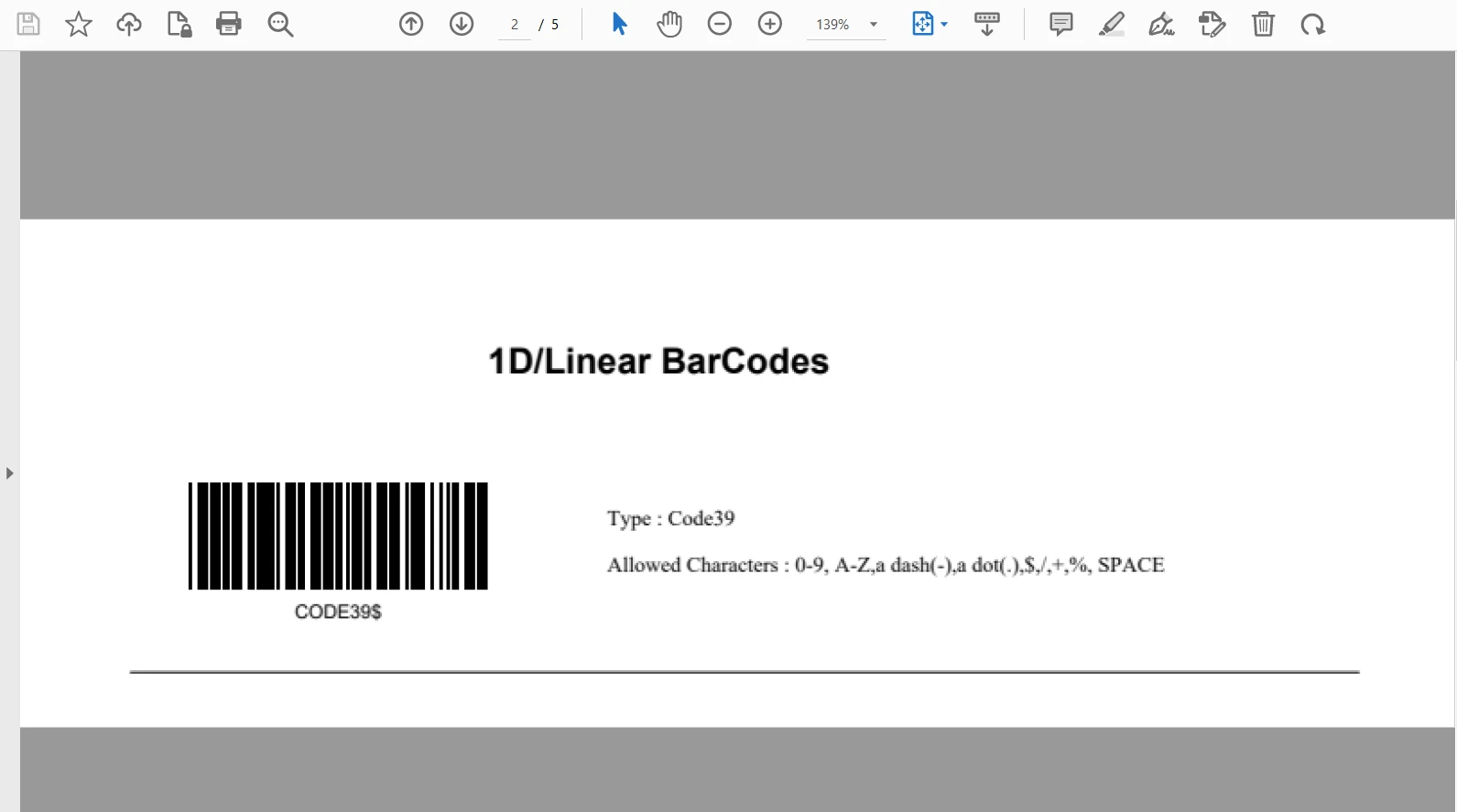 Kırpılan PDF dosyası
Çıktıdan görebileceğiniz gibi, tek bir görüntü şimdi özel trim kutusu oluşturularak birden fazla sayfaya bölünmüş durumda. İhtiyacınız olan belirli bir sayfayı aşağıdaki kodu kullanarak kopyalayabilirsiniz:
// Copy and save a specific page from the cropped document
croppedPdf.CopyPage(1).SaveAs("Cropped_Page1.pdf");
// Copy and save a specific page from the cropped document
croppedPdf.CopyPage(1).SaveAs("Cropped_Page1.pdf");
' Copy and save a specific page from the cropped document
croppedPdf.CopyPage(1).SaveAs("Cropped_Page1.pdf")
' Copy and save a specific page from the cropped document
croppedPdf.CopyPage(1).SaveAs("Cropped_Page1.pdf")
Sonuç
Bu makalede, IronPDF for .NET Framework kullanılarak sayfaları bir sanal dikdörtgen kırpma kutusu oluşturarak PDF belgelerini nasıl kırpacağınızı gösterdik. RasterizeToImageFiles metodu, sayfayı bir resme dönüştürmeye yardımcı olur ve daha sonra piksel mükemmelliğinde bir PDF belgesi oluşturmak için kullanılır.
IronPDF, ayrıca PDF sayfalarını döndürebilen, PDF metnini değiştirebilen, kenar boşluklarını ayarlayabilen, PDF'leri formatlayabilen, dönüştürebilen ve daha fazlasını yapabilen diğer PDF araçları sunar. IronPDF for .NET hakkında daha fazla bilgi edinmek ve IronPDF ile PDF dosyalarını manipüle etmek veya PDF Kağıt Boyutunu Özelleştirmek için ek özelliklere erişmek.
IronPDF .NET Library, geliştirme için ücretsizdir ancak ticari kullanım için lisanslı olması gerekir.













