




更新日 2026年9月4日
月次口座明細書をPDF文書として生成する
IronPDF C# PDFライブラリを使用することで、開発者は外部サービスに依存することなく、.NETプロジェクト内でHTMLを信頼性の高いPDFファイルに変換することができます。
詳しく読む

Microsoft Excelは、データを保存し整理し、さまざまな形式で表示するスプレッドシートソフトウェアです。 有用な数式があるため、財務データで広く使用されています。 IronXL ソフトウェア ライブラリを使用して、C# で Excel ファイルをインポートして読み取ることができます。
IronXL - .NET Excelライブラリは、使いやすさ、精度、およびスピードを優先する.NET Excelライブラリです。 Excelドキュメントをインポートして読み込み、Excelファイルを効率的に作成および編集します。非常に高速です。 MS Office Interopなしで作動します。つまり、Excelがインストールされていなくても、Excelファイルを読むための全機能を提供します。 これにより、IronXL は C# で Excel ファイルをインポートして読み込むための強力なツールです。
IronXLは、Windows、Linux、macOS、Docker、Azure、AWSなどすべてのプラットフォームで利用可能です。 すべて for .NETフレームワークと互換性があります。 IronXLは多用途なライブラリで、コンソール、デスクトップ、Web ASP.NETアプリケーションに統合することができます。 XLS や XLSX ファイル、XSLT や XLSM、CSV、TSV など、さまざまなワークブック形式をサポートしています。
System.Data.DataTableオブジェクトとしてインポートします。WorkSheet["A1:B10"]簡単な構文で直感的なセル範囲の設定が可能です。C#でIronXLを使用してExcelファイルを読み込むには、まずローカルコンピューターに以下のコンポーネントがインストールされていることを確認します。
1.Visual Studio - C# .NET アプリケーションを開発するための公式 IDE です。 Visual Studio Download PageからVisual Studioをダウンロードしてインストールできます。 2. IronXL - C#でExcelシートを操作するのをサポートするライブラリです。 使用する前に C# プログラムにインストールする必要があります。 IronXLはIronXL NuGetパッケージから、またはVisual StudioのツールでNuGetパッケージを管理してダウンロードできます。 Iron Softwareのウェブサイトから.NET Excel DLLをダウンロードすることも可能です。
Visual StudioとIronXLがインストールされたら、IronXLを使用するためにソースコードにIronXLアセンブリ参照を追加する必要があります。 新しいプロジェクトでIronXLの機能が使用される場所のファイルの先頭に以下の行を追加します。
using IronXL;Imports IronXLMicrosoft ExcelスプレッドシートはExcelワークブックとも呼ばれます。 各ワークブックには複数のワークシートが含まれており、単一のワークシートにはその値とともにタブ形式のセルが含まれています。 IronXLを使用してExcelファイルを開いて読み取るには、IronXLライブラリに存在するLoadメソッドを使用してロードする必要があります。 コードは次の通りです:
// Supported Excel spreadsheet formats for reading include: XLSX, XLS, CSV, and TSV
WorkBook workbook = WorkBook.Load("test.xlsx");' Supported Excel spreadsheet formats for reading include: XLSX, XLS, CSV, and TSV
Dim workbook As WorkBook = WorkBook.Load("test.xlsx")This opens the Excel file in the workbook instance reference variable. 複数のワークシートを持つことができるため、特定のワークシートまたはすべてを一度に開くために使用できます。 次のコードは、WorkSheetを開きます。
WorkSheet sheet = workbook.WorkSheets.First();Dim sheet As WorkSheet = workbook.WorkSheets.First()これによりExcelファイルの最初のシートが開かれ、Excelデータがこのシートから読み取られたり書き込まれたりすることができます。
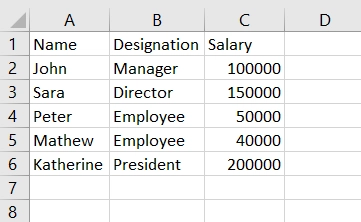 Excelファイル
Excel ファイルをインポートすると、データの読み取りが可能になります。 IronXLを使用してC#でExcelデータを読み取るのは非常に簡単です。 セル参照番号を指定するだけで、Excel セルの値を読み取ることができます。
次のコードは、参照番号 "C2" のセルの値を取得します。
// Select cells easily in Excel-notation and return the value
int cellValue = sheet["C2"].IntValue;

// Display the value
Console.WriteLine(cellValue);' Select cells easily in Excel-notation and return the value
Dim cellValue As Integer = sheet("C2").IntValue
' Display the value
Console.WriteLine(cellValue)出力は以下の通りです。
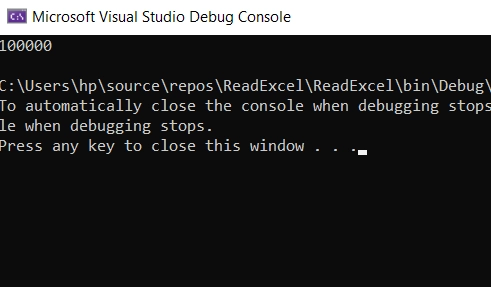 Excel の読み取り
次に、開かれた Excel ファイルの範囲からデータを読み取ります。コードは次のようになります。
// Read from a range of cells elegantly.
foreach (var cell in sheet["A2:A6"])
{
    Console.WriteLine("Cell {0} has value '{1}'", cell.AddressString, cell.Text);
}' Read from a range of cells elegantly.
For Each cell In sheet("A2:A6")
Console.WriteLine("Cell {0} has value '{1}'", cell.AddressString, cell.Text)
Next cellコードは非常にシンプルでクリーンでクリアです。 セルの範囲は、foreachループを使用して各セルの値を反復処理できます。 ここでは、コンソール出力で 2 行目から 6 行目までの A 列の名前が表示されます。
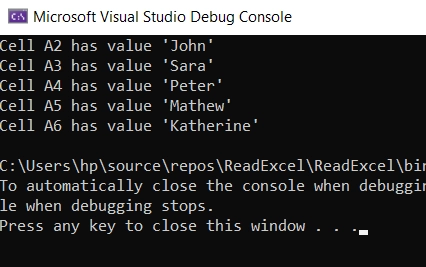 セル範囲の読み取り
セル値の読み取りと書き込みの詳細については、C#でExcelファイルを読む方法に関するこのチュートリアルをご確認ください。
IronXL を使用すると、行と列のインデックスを使用して一度に Excel シートを読み取ることができます。 次の IronXL コード サンプルは、コンソール出力で同じ形式で Excel ファイル全体のデータを取得するのに役立ちます。
WorkBook workbook = WorkBook.Load("test.xlsx");
WorkSheet sheet = workbook.WorkSheets.First();

// Traverse all rows of Excel WorkSheet
for (int i = 0; i < sheet.Rows.Count(); i++)
{
    // Traverse all columns of specific Row
    for (int j = 0; j < sheet.Columns.Count(); j++)
    {
        // Get the value as a string
        string val = sheet.Rows[i].Columns[j].Value.ToString();
        Console.Write("{0}\t", val);
    }
    Console.WriteLine();
}Imports Microsoft.VisualBasic
Dim workbook As WorkBook = WorkBook.Load("test.xlsx")
Dim sheet As WorkSheet = workbook.WorkSheets.First()
' Traverse all rows of Excel WorkSheet
For i As Integer = 0 To sheet.Rows.Count() - 1
' Traverse all columns of specific Row
For j As Integer = 0 To sheet.Columns.Count() - 1
' Get the value as a string
Dim val As String = sheet.Rows(i).Columns(j).Value.ToString()
Console.Write("{0}" & vbTab, val)
Next j
Console.WriteLine()
Next i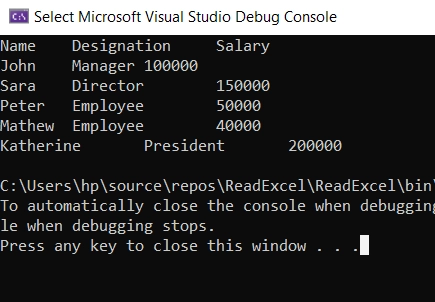 Excelファイルの読み取り結果をコンソールに出力
この記事では、Microsoft ExcelをインストールせずにC#でExcelファイルをインポートして読み込む方法を学びました。 次に、Excelスプレッドシートからデータを読み取るさまざまな方法を検討しました。 IronXL を使用すると、Excel がインストールされていなくても C# で Excel ファイルを作成できます。
IronXLはMS Excelドキュメント関連のすべてのタスクをプログラムで実装するためのオールインワンソリューションを提供します。 数式の計算、文字列または数値の並べ替え、トリミングと追加、検索と置換、マージとアンマージ、ファイルの保存などを実行できます。セル値を編集し、スプレッドシートデータの検証と並んでセルデータ形式を設定することもできます。 CSVファイルにも対応しており、Excelのようなデータを操作するのにも役立ちます。
IronXLを無料で試すことでその機能を探索してください。 そのLiteパッケージで商業利用のためにライセンスを取得できます、価格はわずか$999からです。

Curtis Chauは、カールトン大学でコンピュータサイエンスの学士号を取得し、Node.js、TypeScript、JavaScript、およびReactに精通したフロントエンド開発を専門としています。直感的で美しいユーザーインターフェースを作成することに情熱を持ち、Curtisは現代のフレームワークを用いた開発や、構造の良い視覚的に魅力的なマニュアルの作成を楽しんでいます。

IronPDF はIRONSUITEの一部です
オフィス文書向けの.NET API製品10個

PDFがHTMLのように見える必要があるとき、迅速に。














