




更新日 2026年9月4日
月次口座明細書をPDF文書として生成する
IronPDF C# PDFライブラリを使用することで、開発者は外部サービスに依存することなく、.NETプロジェクト内でHTMLを信頼性の高いPDFファイルに変換することができます。
詳しく読む

AdobeのPortable Document Format (PDF) は、多くの企業において文書や請求書の生成など、さまざまな操作に不可欠です。 開発者はクライアントの要件を満たすためにも使用します。 ライブラリによってPDFの作成プロセスが簡素化されました。 ライブラリを選ぶ際は、ビルド、リード、変換機能などの側面を考慮してください。
IronPDFは、開発者がPDFドキュメントを生成、読み取り、操作するための強力なPDFコンバータおよびAPIライブラリです。 Chromeエンジンを使用してHTMLをPDFに変換し、さまざまなWebコンポーネントと.NETアプリケーションをサポートしています。 HTML5、JavaScript、CSS、および画像を使用して視覚的に魅力的なPDFを作成でき、強力なHTMLからPDFへの変換機能と独立したPDF変換エンジンを含んでいます。
IronPDF APIライブラリを使用すると、URLからHTMLファイルを作成し、IronPDF内蔵のChromeブラウザを使用してPDFファイルに変換することで、PDFファイルの生成が非常に簡単になります。
以下の方法は、コードを数行だけでPDFドキュメントを簡単に作成するためのものです。
// Instantiate the ChromePdfRenderer object from IronPdf
IronPdf.ChromePdfRenderer renderer = new IronPdf.ChromePdfRenderer();

// Render the contents of a URL as a PDF document
var pdf = renderer.RenderUrlAsPdf("https://www.google.co.in/");

// Save the rendered PDF document to a specified file path
pdf.SaveAs("result.pdf");' Instantiate the ChromePdfRenderer object from IronPdf
Dim renderer As New IronPdf.ChromePdfRenderer()
' Render the contents of a URL as a PDF document
Dim pdf = renderer.RenderUrlAsPdf("https://www.google.co.in/")
' Save the rendered PDF document to a specified file path
pdf.SaveAs("result.pdf")上記の情報に基づき、RenderUrlAsPdf メソッドを使用してリンクをドキュメントに変換し、リンクと保存場所を指定することで実行できます。
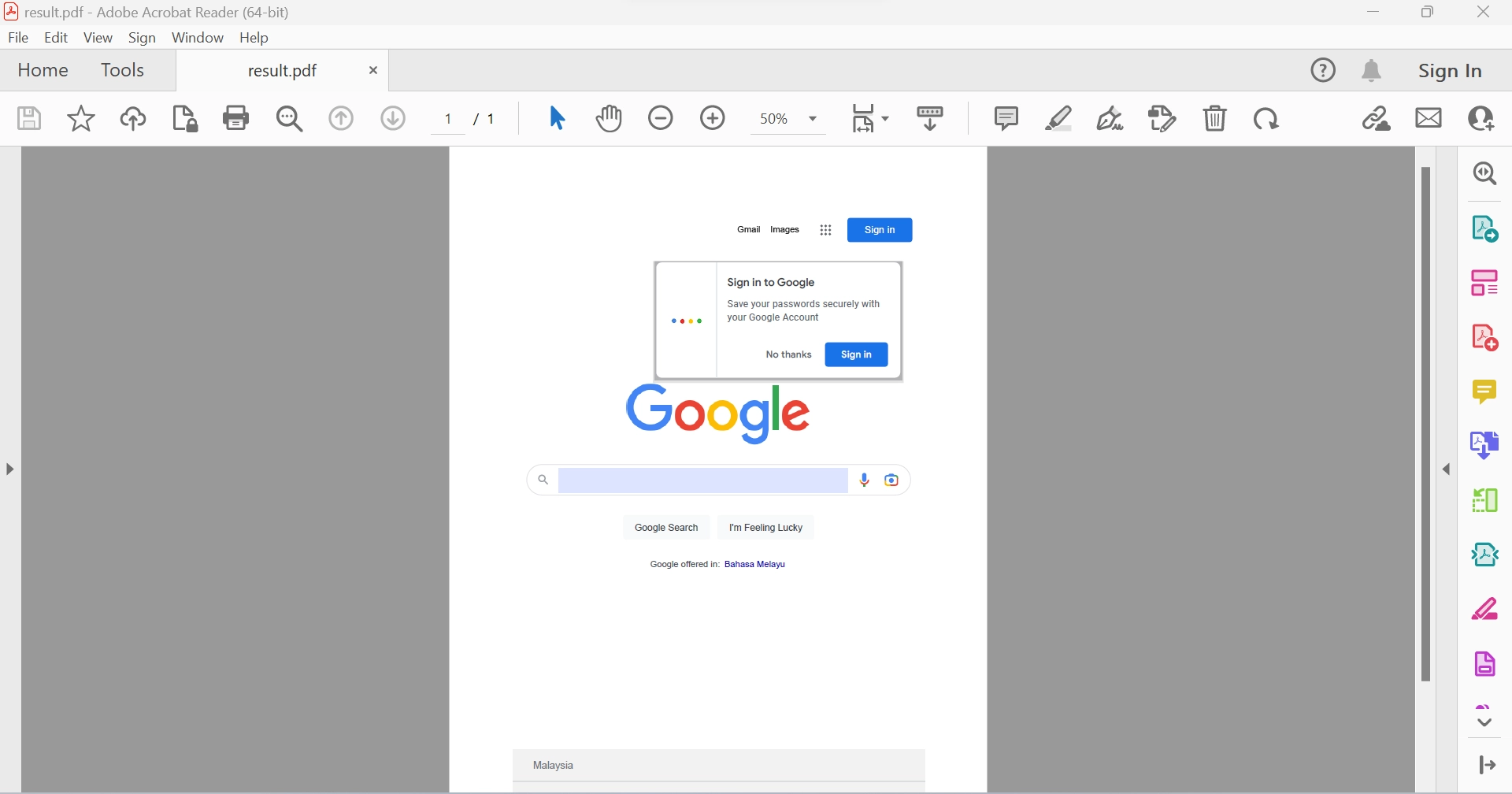 URLから生成されたPDFファイル
IronPDF APIライブラリを使用すると、HTML文字列をPDFファイルに簡単に変換することができます。 以下に、HTML文字列をドキュメントに変換するコードの例を示します。どのHTMLタグもPDFファイルに変換できるようになります。
// Use the ChromePdfRenderer to convert an HTML string to a PDF
IronPdf.ChromePdfRenderer().RenderHtmlAsPdf("Hello world!!").SaveAs("result.pdf");' Use the ChromePdfRenderer to convert an HTML string to a PDF
IronPdf.ChromePdfRenderer().RenderHtmlAsPdf("Hello world!!").SaveAs("result.pdf")このコード例は、RenderHtmlAsPdf を使用して無制限のHTMLテキストを変換し、SaveAsメソッドを使用してドキュメントを保存する方法を示しており、全プロセスは数秒で完了します。
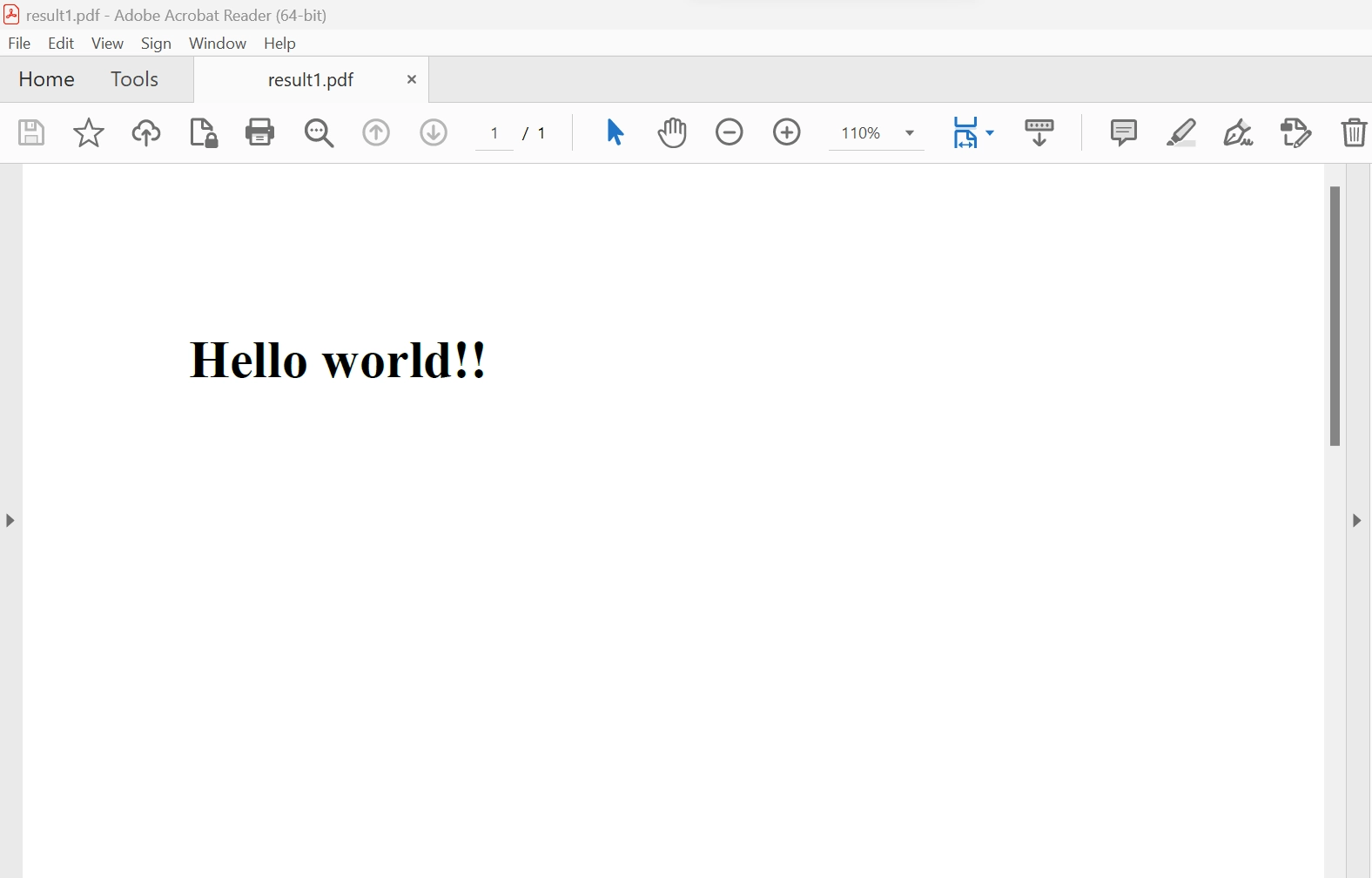 HTML文字列から生成されたPDFファイル
IronPDF APIライブラリを使用すれば、既存のPDFドキュメントからデータを読み取って抽出することができます。 以下のコードはその方法を示しています。
// Load an existing PDF file into a PdfDocument object
var pdfDocument = IronPdf.PdfDocument.FromFile("result.pdf");

// Extract all text from the PDF document into a string
string AllText = pdfDocument.ExtractAllText();' Load an existing PDF file into a PdfDocument object
Dim pdfDocument = IronPdf.PdfDocument.FromFile("result.pdf")
' Extract all text from the PDF document into a string
Dim AllText As String = pdfDocument.ExtractAllText()このコード内では、FromFile 関数を使用して既存ファイルからPDFを読み込み、それをPdfDocument オブジェクトに変換します。 このオブジェクトを使用すると、PDFページにあるテキストや画像にアクセスすることができます。 ExtractAllText メソッドを使用すると、PDFページ上のすべての単語を含む文字列を作成できます。
IronPDF APIライブラリの使用方法についての詳細は、コードチュートリアルとドキュメントを参照してください。
IronPDFライブラリは開発のための無料ライセンスを提供しており、製品環境で使用するための購入可能なさまざまなライセンスが開発者のニーズに基づいて提供されています。 Liteパッケージは開始価格として$999で提供されており、継続的な料金は必要ありません。 ライセンスはSaaSおよびOEMの再配布オプションを提供し、永久ライセンス、30日間の返金保証および1年間の製品サポートと更新を伴います。 これらは開発、ステージング、および製品化に適しており、1回の購入が必要です。 また、IronPDFは追加の無料ライセンスを提供しています。 IronPDFは再配布範囲のための無料ライセンスも提供しています。
IronPDFの完全な価格設定とライセンスの詳細については、IronPDFライセンス詳細ページを参照してください。

Curtis Chauは、カールトン大学でコンピュータサイエンスの学士号を取得し、Node.js、TypeScript、JavaScript、およびReactに精通したフロントエンド開発を専門としています。直感的で美しいユーザーインターフェースを作成することに情熱を持ち、Curtisは現代のフレームワークを用いた開発や、構造の良い視覚的に魅力的なマニュアルの作成を楽しんでいます。

IronPDF はIRONSUITEの一部です
オフィス文書向けの.NET API製品10個

PDFがHTMLのように見える必要があるとき、迅速に。














