




已更新 2026年9月4日
產生每月帳戶報表(PDF 文件)
using IronPDF C# PDF 庫,開發人員可以在 .NET 專案中將 HTML 轉換為可靠的 PDF 文件,而無需依賴外部服務。
閱讀更多

Microsoft Excel是一個試算表軟體,用來儲存和組織資料,並以各種格式呈現。 由於其有用的公式,它被廣泛用於財務資料。 IronXL程式庫可以用來在C#中匯入和讀取Excel文件。
IronXL - .NET Excel程式庫是一個.NET Excel程式庫,優先考慮使用者的易用性、精確性和速度。 它幫助您高效地匯入和讀取Excel文件,並建立和編輯Excel文件,性能極為優異。 它不需要MS Office Interop。這意味著即使沒有安裝Excel,它也提供了所有讀取Excel文件的功能。 這使IronXL成為開發人員在C#中匯入和讀取Excel文件的強大工具。
IronXL可用於所有平台,如Windows、Linux、macOS、Docker、Azure和AWS。 它與所有.NET Framework版本相容。 IronXL是一個多功能的程式庫,可以整合到Console、Desktop和Web ASP.NET應用程式中。 它支持不同的工作簿格式,如XLS和XLSX文件、XSLT和XLSM、CSV和TSV。
System.Data.DataTable物件。WorkSheet["A1:B10"]簡單語法的直觀單元格範圍設置。要在C#中使用IronXL讀取Excel文件,第一步是確保下列元件安裝在本地電腦上:
一旦安裝了Visual Studio和IronXL,應該在源程式碼中包含IronXL的程式集引用以使用IronXL。 在新專案文件的頂部新增以下程式碼行,IronXL功能將被使用:
using IronXL;Imports IronXLMicrosoft Excel 試算表也稱為Excel 工作簿。 每個工作簿包含多個工作表,而單個工作表包含擁有數值的表格單元格。 要使用IronXL開啟和讀取Excel文件,應使用IronXL程式庫中的Load方法來載入。 程式碼如下:
// Supported Excel spreadsheet formats for reading include: XLSX, XLS, CSV, and TSV
WorkBook workbook = WorkBook.Load("test.xlsx");' Supported Excel spreadsheet formats for reading include: XLSX, XLS, CSV, and TSV
Dim workbook As WorkBook = WorkBook.Load("test.xlsx")這會將Excel文件打開在工作簿實例引用變數中。 由於它可以有多個工作表,因此可以用來開啟一個特定的工作表或同時開啟所有工作表。 以下程式碼開啟了第一個sheet實例變數中:
WorkSheet sheet = workbook.WorkSheets.First();Dim sheet As WorkSheet = workbook.WorkSheets.First()這將開啟Excel文件中的第一個工作表,現在可以從該工作表中讀取和寫入Excel資料。
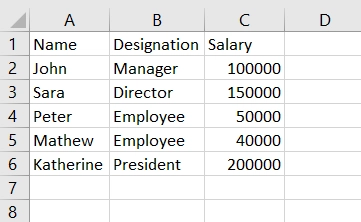 Excel 文件
一旦匯入了Excel文件,它就準備好讀取資料。 使用IronXL在C#中讀取Excel文件資料非常簡單和容易。 您可以通過簡單地提到單元格引用編號來讀取Excel單元格數值。
以下程式碼獲取了參考編號為"C2"的單元格的值:
// Select cells easily in Excel-notation and return the value
int cellValue = sheet["C2"].IntValue;

// Display the value
Console.WriteLine(cellValue);' Select cells easily in Excel-notation and return the value
Dim cellValue As Integer = sheet("C2").IntValue
' Display the value
Console.WriteLine(cellValue)輸出結果如下:
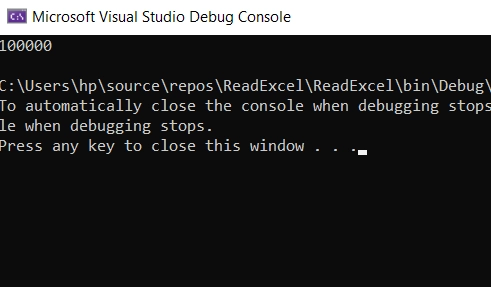 讀取Excel
現在,讓我們從已打開的Excel文件中的一系列單元格讀取資料。程式碼如下:
// Read from a range of cells elegantly.
foreach (var cell in sheet["A2:A6"])
{
    Console.WriteLine("Cell {0} has value '{1}'", cell.AddressString, cell.Text);
}' Read from a range of cells elegantly.
For Each cell In sheet("A2:A6")
Console.WriteLine("Cell {0} has value '{1}'", cell.AddressString, cell.Text)
Next cell該程式碼非常簡單、整潔明確。 單元格範圍可以用簡單語法來參考,如在foreach迴圈迭代以獲取其數值。 在這裡,您將在控制台輸出中看到從列A第2行到第6行的名稱:
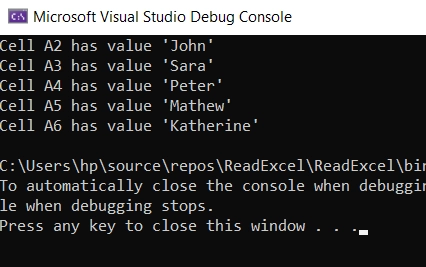 讀取單元格範圍
欲了解更多有關讀取和寫入單元格數值的詳細資訊,請查看此有關在C#中讀取Excel文件的教程。
IronXL可以使用行和列索引一次性讀取Excel表。 以下IronXL程式碼範例有助於在控制台輸出中以相同格式獲得整個Excel文件資料:
WorkBook workbook = WorkBook.Load("test.xlsx");
WorkSheet sheet = workbook.WorkSheets.First();

// Traverse all rows of Excel WorkSheet
for (int i = 0; i < sheet.Rows.Count(); i++)
{
    // Traverse all columns of specific Row
    for (int j = 0; j < sheet.Columns.Count(); j++)
    {
        // Get the value as a string
        string val = sheet.Rows[i].Columns[j].Value.ToString();
        Console.Write("{0}\t", val);
    }
    Console.WriteLine();
}Imports Microsoft.VisualBasic
Dim workbook As WorkBook = WorkBook.Load("test.xlsx")
Dim sheet As WorkSheet = workbook.WorkSheets.First()
' Traverse all rows of Excel WorkSheet
For i As Integer = 0 To sheet.Rows.Count() - 1
' Traverse all columns of specific Row
For j As Integer = 0 To sheet.Columns.Count() - 1
' Get the value as a string
Dim val As String = sheet.Rows(i).Columns(j).Value.ToString()
Console.Write("{0}" & vbTab, val)
Next j
Console.WriteLine()
Next i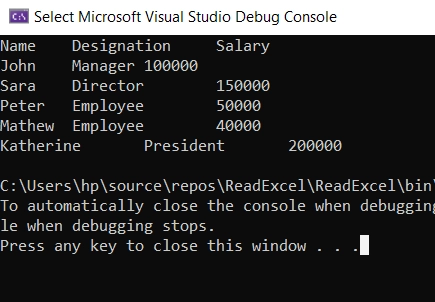 讀取Excel文件的控制台輸出
在本文中,我們學習了如何在沒有安裝Microsoft Excel的情況下在C#中匯入和讀取Excel文件。 然後我們考慮了多種方法來從Excel試算表中讀取資料。 IronXL還可以幫助在沒有安裝Excel的情況下在C#中创建Excel文件。
IronXL 提供了一個一體化的解決方案來程式化實現所有與MS Excel文件相關的任務。 您可以進行公式計算、字串或數字排序、修剪和追加、查找和替換、合併和取消合併、儲存文件等等。您也可以編輯單元格數值,並設置單元格資料格式以及驗證試算表資料。 它還支持CSV文件,並幫助您處理類似Excel的資料。
免費試用IronXL並探索其功能。 它可以用其Lite包授權用於商業用途,價格僅從$999開始。

Curtis Chau擁有Carleton大學的電腦科學學士學位,專精於前端開發,擁有Node.js、TypeScript、JavaScript和React的專業知識。Curtis熱衷於建立直觀且美觀的使用者介面,喜愛使用現代框架並建立結構良好、視覺吸引力的手冊。

IronPDF 是 IRONSUITE 的一部分
10 款適用於辦公室文件的 .NET API 產品

當您需要您的PDF看起來像HTML一樣快速。














