Microsoft Excel, verileri depolayan, düzenleyen ve çeşitli formatlarda sunan bir elektronik tablo yazılımıdır. Faydalı formülleri nedeniyle finansal veriler için yaygın olarak kullanılır. IronXL yazılım kütüphanesi, C# dilinde Excel dosyalarını içe aktarmak ve okumak için kullanılabilir.
IronXL - Excel Kütüphanesi
IronXL - .NET Excel Kitaplığı, kullanım kolaylığı, doğruluk ve hız öncelikli bir .NET Excel kütüphanesidir. Excel belgelerini içe aktarmanızı, okumanızı ve bir Excel dosyası oluşturup düzenlemenizi hızlı performansla etkin bir şekilde gerçekleştirmenize yardımcı olur. MS Office Interop olmadan çalışır. Bu, Excel yüklü olmasa bile, Excel dosyalarını okumak için tüm işlevsellikleri sağlayacak anlamına gelir. Bu, IronXL'yi geliştiricilerin C# dilinde Excel dosyalarını içe aktarmak ve okumak için güçlü bir araç haline getirir.
IronXL, Windows, Linux, macOS, Docker, Azure ve AWS gibi tüm platformlarda mevcuttur. Tüm .NET Framework sürümleriyle uyumludur. IronXL, Konsol, Masaüstü ve Web ASP.NET Uygulamaları ile entegre edilebilen çok yönlü bir kütüphanedir. XLS ve XLSX dosyaları, XSLT ve XLSM, CSV ve TSV gibi farklı çalışma kitabı formatlarını destekler.
Bazı Önemli Özellikler
- Excel dosyalarını açın, okuyun ve XLS/CSV/TSV/XLSX dosyaları gibi çeşitli elektronik tablo formatlarından veri arayın.
- Excel Çalışma Sayfalarını XLS/XLSX/CSV/TSV/JSON olarak dışa aktarın.
- XLSM/XLTX/XLSX dosyalarını şifrelerle şifreleyin ve şifrelerini çözün.
- Excel sayfalarını
System.Data.DataSet ve System.Data.DataTable nesneleri olarak içe aktarın.
- Excel dosya formülleri, her seferinde bir sayfa düzenlendiğinde yeniden hesaplanır.
WorkSheet["A1:B10"] kolay sözdizimi ile sezgisel hücre aralığı ayarları.- Hücre Aralıklarını, Sütunları ve Satırları sıralayın.
- Hücreleri Biçimlendirme - Font, Yazı Tipi Boyutu, Arka Plan rengi, Kenar Çizgisi, Hizalama ve Numaralandırma formatları.
How to Import Excel Workbook in C#
Ön Koşullar
Excel dosyalarını okumak için C# dilinde IronXL'yi kullanmak amacıyla ilk adım, yerel bilgisayarda aşağıdaki bileşenlerin yüklü olduğundan emin olmaktır:
- Visual Studio - C# .NET uygulamaları geliştirmek için resmi IDE'dir. Visual Studio İndirme Sayfasından Visual Studio indirip yükleyebilirsiniz.
- IronXL - C# içerisinde Excel sayfalarıyla çalışmayı sağlayan kütüphanedir. Kullanılmadan önce bir C# programına yüklenmelidir. IronXL, IronXL NuGet Paketinden veya Visual Studio araçlarındaki NuGet paketlerini yönetin seçeneğinden indirilebilir. Iron Software'in websitesinden .NET Excel DLLini de indirebilirsiniz.
Gerekli Ad Alanlarını Ekleyin
Visual Studio ve IronXL yüklendikten sonra, IronXL montaj referansı, IronXL'yi kullanmak için kaynak koda dahil edilmelidir. Yeni projede IronXL işlevlerinin kullanılacağı dosyanın en üstüne aşağıdaki kod satırını ekleyin:
using IronXL;
using IronXL;
Imports IronXL
Imports IronXL
Open an Existing Excel file in C#
Microsoft Excel Elektronik Tabloları, Excel Çalışma Kitabı olarak da adlandırılır. Her bir çalışma kitabı birden çok çalışma sayfası ve bir e-tablo hücresi içinde tablosal hücreler içerir. IronXL kullanarak bir Excel dosyasını açmak ve okumak için, IronXL kütüphanesinde bulunan WorkBook sınıfı ve Load yöntemi kullanılarak yüklenmelidir. Kod şöyle devam ediyor:
// Supported Excel spreadsheet formats for reading include: XLSX, XLS, CSV, and TSV
WorkBook workbook = WorkBook.Load("test.xlsx");
// Supported Excel spreadsheet formats for reading include: XLSX, XLS, CSV, and TSV
WorkBook workbook = WorkBook.Load("test.xlsx");
' Supported Excel spreadsheet formats for reading include: XLSX, XLS, CSV, and TSV
Dim workbook As WorkBook = WorkBook.Load("test.xlsx")
' Supported Excel spreadsheet formats for reading include: XLSX, XLS, CSV, and TSV
Dim workbook As WorkBook = WorkBook.Load("test.xlsx")
Bu, Excel dosyasını çalışma kitabı örnek referans değişkeninde açar. Birden fazla çalışma sayfasına sahip olabileceğinden, belirli bir çalışma sayfasını veya tamamını bir kerede açmak için kullanılabilir. Aşağıdaki kod, ilk WorkSheet'yi sheet örnek değişkeninde açar:
WorkSheet sheet = workbook.WorkSheets.First();
WorkSheet sheet = workbook.WorkSheets.First();
Dim sheet As WorkSheet = workbook.WorkSheets.First()
Dim sheet As WorkSheet = workbook.WorkSheets.First()
Bu, Excel dosyasındaki ilk sayfayı açacak ve artık Excel verileri bu sayfadan okunup yazılabilir.
Açılmış Excel dosyası
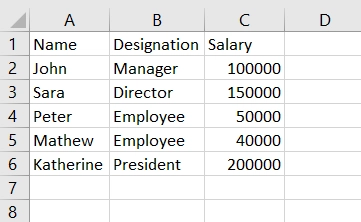 Excel dosyası
İçe Aktarılan Excel dosyasından Veri Okuma
Excel dosyası içe aktarıldıktan sonra, veri okumaya hazırdır. C# kullanarak IronXL ile Excel dosyası verilerini okumak çok basit ve kolaydır. Excel hücre değerlerini yalnızca hücre referans numarasını belirterek okuyabilirsiniz.
Aşağıdaki kod, "C2" referans numaralı hücrenin değerini alır:
// Select cells easily in Excel-notation and return the value
int cellValue = sheet["C2"].IntValue;

// Display the value
Console.WriteLine(cellValue);
// Select cells easily in Excel-notation and return the value
int cellValue = sheet["C2"].IntValue;

// Display the value
Console.WriteLine(cellValue);
' Select cells easily in Excel-notation and return the value
Dim cellValue As Integer = sheet("C2").IntValue

' Display the value
Console.WriteLine(cellValue)
' Select cells easily in Excel-notation and return the value
Dim cellValue As Integer = sheet("C2").IntValue

' Display the value
Console.WriteLine(cellValue)
Çıktı şu şekildedir:
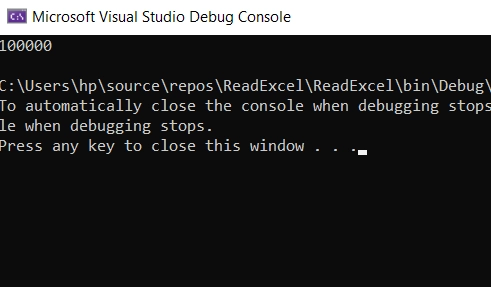 Excel Oku
Şimdi, açılan Excel dosyasındaki hücrelerden bir aralıktan veri okuma işlemine geçelim. Kod aşağıdaki gibidir:
// Read from a range of cells elegantly.
foreach (var cell in sheet["A2:A6"])
{
    Console.WriteLine("Cell {0} has value '{1}'", cell.AddressString, cell.Text);
}
// Read from a range of cells elegantly.
foreach (var cell in sheet["A2:A6"])
{
    Console.WriteLine("Cell {0} has value '{1}'", cell.AddressString, cell.Text);
}
' Read from a range of cells elegantly.
For Each cell In sheet("A2:A6")
Console.WriteLine("Cell {0} has value '{1}'", cell.AddressString, cell.Text)
Next cell
' Read from a range of cells elegantly.
For Each cell In sheet("A2:A6")
	Console.WriteLine("Cell {0} has value '{1}'", cell.AddressString, cell.Text)
Next cell
Kod çok basit, temiz ve anlaşılır. Hücrelerin aralığı, foreach döngüsünde gösterildiği gibi basit bir sözdizimi ile referans alınabilir: sheet["A2:A6"] ve her bir hücre, değerini elde etmek için foreach döngüsü kullanılarak yineleme ile elde edilebilir. Burada, konsol çıkışında 2. satırdan 6. satıra kadar olan A sütunundaki isimleri göreceksiniz:
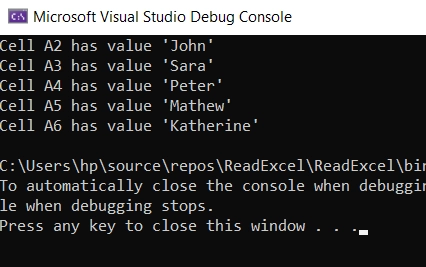 Dizi Halinde Hücre Okuma
Hücre değerlerini okuma ve yazma hakkında daha fazla detay için, C# dilinde Excel dosyalarını okuma eğitimine bakın.
Bir Excel dosyasındaki Tüm Verileri İçe Aktarma
IronXL, Satır ve Sütun indekslerini kullanarak Excel sayfalarını tek seferde okuyabilir. Aşağıdaki IronXL kod örnekleri, aynı formatta Excel dosyası verilerini konsol çıkışına almak için yardımcı olur:
WorkBook workbook = WorkBook.Load("test.xlsx");
WorkSheet sheet = workbook.WorkSheets.First();

// Traverse all rows of Excel WorkSheet
for (int i = 0; i < sheet.Rows.Count(); i++)
{
    // Traverse all columns of specific Row
    for (int j = 0; j < sheet.Columns.Count(); j++)
    {
        // Get the value as a string
        string val = sheet.Rows[i].Columns[j].Value.ToString();
        Console.Write("{0}\t", val);
    }
    Console.WriteLine();
}
WorkBook workbook = WorkBook.Load("test.xlsx");
WorkSheet sheet = workbook.WorkSheets.First();

// Traverse all rows of Excel WorkSheet
for (int i = 0; i < sheet.Rows.Count(); i++)
{
    // Traverse all columns of specific Row
    for (int j = 0; j < sheet.Columns.Count(); j++)
    {
        // Get the value as a string
        string val = sheet.Rows[i].Columns[j].Value.ToString();
        Console.Write("{0}\t", val);
    }
    Console.WriteLine();
}
Imports Microsoft.VisualBasic
Dim workbook As WorkBook = WorkBook.Load("test.xlsx")
Dim sheet As WorkSheet = workbook.WorkSheets.First()
' Traverse all rows of Excel WorkSheet
For i As Integer = 0 To sheet.Rows.Count() - 1
' Traverse all columns of specific Row
For j As Integer = 0 To sheet.Columns.Count() - 1
' Get the value as a string
Dim val As String = sheet.Rows(i).Columns(j).Value.ToString()
Console.Write("{0}" & vbTab, val)
Next j
Console.WriteLine()
Next i
Imports Microsoft.VisualBasic

Dim workbook As WorkBook = WorkBook.Load("test.xlsx")
Dim sheet As WorkSheet = workbook.WorkSheets.First()

' Traverse all rows of Excel WorkSheet
For i As Integer = 0 To sheet.Rows.Count() - 1
	' Traverse all columns of specific Row
	For j As Integer = 0 To sheet.Columns.Count() - 1
		' Get the value as a string
		Dim val As String = sheet.Rows(i).Columns(j).Value.ToString()
		Console.Write("{0}" & vbTab, val)
	Next j
	Console.WriteLine()
Next i
Çıktı Dosyası
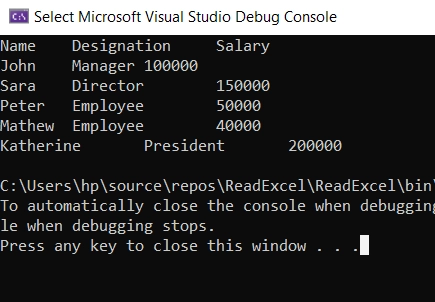 Bir Excel dosyasını okuma konsolu çıktısı
Özet
Bu makalede, C# dilinde herhangi bir Microsoft Excel yüklemeden bir Excel dosyasını nasıl içe aktarabileceğimizi ve okuyabileceğimizi öğrendik. Sonrasında, bir Excel elektronik tablosundan veri okumak için birkaç yolu değerlendirdik. IronXL, Excel yüklü olmadan C# dilinde Excel dosyaları oluşturmanıza da yardımcı olur.
IronXL, programlanabilir olarak tüm MS Excel belgeyle ilgili görevler için hepsi bir arada bir çözüm sunar. Formül hesaplaması, string veya sayı sıralama, kırpma ve ekleme, bul ve değiştir, birleşme ve bölüşme, dosyaları kaydetme gibi işlemleri gerçekleştirebilirsiniz. Hücre değerlerini düzenleyebilirsiniz ve hücre veri formatlarını belirleyebilir ve elektronik tablo verilerini doğrulayabilirsiniz. CSV dosyalarını da destekler ve Excel benzeri verilerle çalışmanıza yardımcı olur.
IronXL'yi Ücretsiz Deneyin ve özelliklerini keşfedin. Ticari kullanım için lisanslanabilir ve Lite paketi ile sadece $999'dan başlamaktadır.













